Ulepszanie aplikacji dzięki najnowszym funkcjom graficznym w Jetpack Compose i Androidzie
Głośniki
-

Rebecca Franks
Inżynier ds. relacji z deweloperami
-

Aayush Chaudhary
Inżynier oprogramowania
-
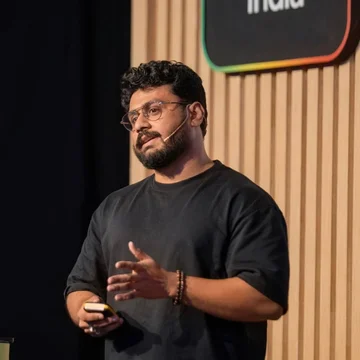
Rahul Ray
Inżynier ds. relacji z deweloperami
Informacje
Informacje o wystąpieniu
Chcesz, aby interfejs Twojej aplikacji na Androida nie tylko działał, ale też zachwycał?
Dołącz do nas, aby poznać najnowsze możliwości graficzne w Jetpack Compose. Pokażemy Ci, jak tworzyć nowe efekty wizualne, od zachwycających gradientów siatki po progresywne rozmycia, i jak korzystać z nowych, zaawansowanych funkcji graficznych na Androidzie. Pokażemy Ci też, jak poprawić wydajność funkcji graficznych bez skracania czasu pracy na baterii i zmniejszania liczby klatek na sekundę.
Podsumowanie
- W Compose 1.12 wprowadziliśmy gradienty siatki, które umożliwiają tworzenie bogatych wielokolorowych przejść w dwuwymiarowej siatce wierzchołków. Na Androidzie 14 i nowszych możesz używać natywnego interfejsu drawMesh API do tworzenia niestandardowych efektów wizualnych opartych na geometrii.
- Compose obsługuje szerokie gamy kolorów, co pozwala na płynniejsze mieszanie gradientów na obsługiwanym sprzęcie. Włącz tryb szerokiej gamy kolorów w aktywności lub oknie tylko podczas wyświetlania multimediów.
- W Compose 1.13 wprowadziliśmy natywne interfejsy API
PolygonShapeiMorphPolygonShapedo obsługi niestandardowych geometrii.MorphPolygonShapeodczytuje postęp podczas fazy rozpoznawania konturu, aktualizując kształty klatka po klatce bez wywoływania rekompozycji. - Compose 1.13 dodaje progresywne rozmycie, a interfejs API na poziomie 37.2 wprowadza
RenderNode.setBackdropRenderEffectdo próbkowania treści w tle. Deweloperzy mogą łączyć efekty tła, aby tworzyć efekty matowego szkła lub powiększenia. - Zoptymalizuj wydajność grafiki, unikając niepotrzebnych działań w ramkach. Dekoduj tylko potrzebne piksele obrazu poza głównym wątkiem i umieść efekty animacji w elemencie
graphicsLayer.
Zasoby
- Zasób Dokumentacja dotycząca gradientów siatki
- Materiały Przewodnik po kolorach
- Zasób Zainstaluj interfejs wiersza poleceń Androida
- Zasób Przykładowa aplikacja JetChat
Gemini Notebook
Tematy
- jetpack-compose
- android-graphics
- mesh-gradients
- programy do cieniowania
- zamazywanie
- color-gamut
- wydajność
Transkrypcja
Wprowadzenie do funkcji graficznych w Jetpack Compose
-
Cześć wszystkim. Witamy na sesji „Ulepszanie aplikacji dzięki najnowszym funkcjom graficznym w Compose i Androidzie”.
-
Nazywam się Rebecca Franks, a na scenie towarzyszy mi…
-
Nazywam się Aayush Chaudhary.
-
Cześć, nazywam się Rahul Ray.
-
Zauważamy nowy trend, w ramach którego przesuwacie granice tego, co jest możliwe na Androidzie i w Compose, wykorzystując AI do urzeczywistniania swoich niesamowitych pomysłów.
-
Zależy nam też na tym, aby aplikacje były wysokiej jakości, natywne i przyjemne w użyciu.
-
Wiemy, że aplikacje, które są dobrze odbierane i stale otrzymują świetne oceny od użytkowników, to te, które zazwyczaj korzystają z najnowszych zmian w interfejsie API na poziomie systemu, zachowują ciągłość między platformami dzięki udostępnionym elementom i rozmyciu, dostosowują się do różnych formatów, są wydajne, nie pozostawiają użytkowników w niepewności i wykorzystują wszystkie możliwości urządzenia.
-
W tym wystąpieniu pokażemy niektóre z najnowszych funkcji, które pomogą Ci wykorzystać możliwości Androida, takie jak zachwycanie użytkowników gradientami siatki, obsługa szerokiej gamy kolorów, efektowne przejścia z kształtami wielokątów, nowości w rozmyciu, a na koniec omówimy, jak możesz myśleć o wydajności, dodając do aplikacji nowe funkcje graficzne.
-
Podczas dzisiejszej prezentacji omówimy niektóre z nowych interfejsów API na różnych poziomach stosu.
-
Chociaż starszy zestaw narzędzi UI widoku jest obecnie w trybie konserwacji, nadal inwestujemy w podstawowe silniki renderowania sprzętowego grafiki na Androidzie, które obsługują Jetpack Compose.
-
Grafikę w Androidzie można podzielić na 3 warstwy. Pierwsza warstwa to interfejsy API Compose, które zawierają wszystkie nowe interfejsy API grafiki wysokiego poziomu, takie jak interfejsy API do malowania gradientów siatki, kształtów wielokątów i progresywnego rozmycia.
-
Mamy też warstwę pośrednią, w której DrawScope, węzły modyfikatora rysowania i AGSL w Compose umożliwiają tworzenie niestandardowych efektów.
-
Na koniec mamy platformę Androida, a Compose zawsze może uzyskać dostęp do natywnego Canvas i używać zupełnie nowych elementów renderowania systemu operacyjnego bezpośrednio w modyfikatorach Compose.
-
Pokażemy Ci kilka przykładów, jak to zrobić.
-
Zaczynajmy.
Gradienty siatki i niestandardowe renderowanie siatki
-
Najpierw przyjrzyjmy się gradientom siatki, czyli nowemu interfejsowi API wprowadzonemu w Compose 1.12.
-
Wcześniej mieliśmy gradienty liniowe, gradienty liniowe, gradienty przesunięcia i gradienty promieniowe, które świetnie nadają się do prostych przejść, ale jeśli chcesz uzyskać bogate wielokolorowe mieszanki, takie jak tła otoczenia lub efekty oświetlenia, potrzebujesz siatki 2D systemu, w której pozycje i kolory mogą się mieszać w przestrzeni.
-
Aby utworzyć taki gradient siatki, najpierw określ, ile wierszy i kolumn fragmentów chcesz mieć.
val gradientPainter = remember { MeshGradientPainter(rows = 3, columns = 3) { } } -
Następnie w końcowej funkcji lambda wywołaj
setVertexi przypisz znormalizowane przesunięcie z zakresu od 0F do 1F oraz kolor dla każdego przecięcia siatki.val gradientPainter = remember { MeshGradientPainter(rows = 3, columns = 3) { setVertex(0, 0, Offset(0.0f, 0.0f), indigo) } } -
Aby animować te wierzchołki, dodaj animowane przesunięcia dla 8 wierzchołków.
val gradientPainter = remember { MeshGradientPainter(rows = 3, columns = 3) { setVertex(0, 0, Offset(0.0f, 0.0f), indigo) // .... setVertex(1, 1, Offset(0.2f, 0.4f) + Offset(animatedOffset, animatedOffset), coral) // .... setVertex(3, 0, Offset(0.0f, 1.0f), sunshine) // .... } } Box( modifier = modifier.padding(32.dp) .safeContentPadding() .aspectRatio(16 / 9f) .fillMaxWidth() .paint(gradientPainter) ) -
Po zdefiniowaniu obiektu Painter wystarczy wywołać go z dowolnym elementem kompozycyjnym za pomocą modyfikatora Paint.
-
W aplikacji JetChat dodaliśmy funkcję polubienia wiadomości po dwukrotnym kliknięciu.
-
Aby to zrobić, skonfigurujemy siatkę 2 x 3 i rozmieścimy punkty kolorów w komponencie.
MeshGradientPainter( rows = 2, columns = 3, hasBicubicColor = true, ) { // Row 0 (top edge, y = 0.0f) setVertex(0, 0, Offset(0.0000f, 0.0000f), Color(0xFFFF6B6B)) setVertex(0, 1, Offset(0.3300f, 0.0000f), Color(0xFFFFD6D6)) setVertex(0, 2, Offset(0.6700f, 0.0000f), Color(0xFFE8C3FF)) setVertex(0, 3, Offset(1.0000f, 0.0000f), Color(0xFFE396FF)) // ... remaining vertices for Rows 0, 1, and 2 } -
Zwróć uwagę, że ustawiliśmy tu wartość
hasBicubicColorna „true”. -
Domyślnie kolory są interpolowane liniowo między trójkątami, co może czasami pozostawiać widoczne plamy.
-
Włączenie tej opcji powoduje przełączenie cieniowania na płynną interpolację dwusześcienną, dzięki czemu kolory mogą płynnie się przenikać.
-
A co, jeśli chcesz utworzyć animowaną poświatę, taką jak ta za polem wprowadzania?
-
Aby uzyskać taki efekt za pomocą gradientu siatki, potrzebujesz 2 rzeczy.
-
Po pierwsze, płynny, naturalny ruch wewnętrznych wierzchołków i sposób na zmiękczenie zewnętrznych krawędzi, aby wokół karty nie było twardego prostokąta.
-
Zaczynamy od skonfigurowania
rememberInfiniteTransitionz 2 kątami fazowymi, które działają przez nieco inny czas, dzięki czemu ruch wydaje się naturalny, a nie mechaniczny.val transition = rememberInfiniteTransition(label = "userInputGlowMesh") val phase1 by transition.animateFloat( initialValue = 0f, targetValue = (2 * PI).toFloat(), animationSpec = infiniteRepeatable( animation = tween(durationMillis = 2800, easing = LinearEasing), repeatMode = RepeatMode.Restart, ), label = "glowPhase1", ) val phase2 by transition.animateFloat( initialValue = 0f, targetValue = (2 * PI).toFloat(), animationSpec = infiniteRepeatable( animation = tween(durationMillis = 4200, easing = LinearEasing), repeatMode = RepeatMode.Restart, ), label = "glowPhase2", ) -
Tutaj animujemy wewnętrzne wierzchołki i przypinamy zewnętrzne pierścienie, zewnętrzny pierścień wierzchołków z krawędziami o wartości alfa 0.
-
Ponieważ zewnętrzna granica jest nieruchoma i przezroczysta, blask naturalnie się rozprasza.
-
Na koniec przekazujemy te animowane przesunięcia do
MeshGradientPainter.MeshGradientPainter( rows = 6, columns = 5, hasBicubicColor = true, ) { for (r in 0..6) { for (c in 0..5) { val offset = if (r in 1..5 && c in 1..4) { val ampX = when (r) { 1, 2 -> 0.048f 3 -> 0.042f 4 -> 0.028f else -> 0.036f } val ampY = when (r) { 1, 2 -> 0.028f 3 -> 0.020f 4 -> 0.022f else -> 0.016f } val d = orbit(c, r, ampX, ampY) Offset( x = (baseU + d.x).coerceIn(0.04f, 0.96f), y = (baseV + d.y).coerceIn(0.05f, 0.95f), ) } else { Offset(baseU, baseV) } setVertex(r, c, offset, gridColors[r][c]) } } } -
Widoczny przed chwilą gradient siatki jest rysowany za pomocą interfejsu API
drawMeshna Androidzie 14 lub nowszym. -
Przyjrzyjmy się bliżej temu interfejsowi API, tworząc efekt od podstaw.
-
Na ekranie powitalnym JetChat chcemy narysować ścieżkę, która wygląda jak wstążka.
-
Zwróć uwagę na 2 rzeczy: szerokość pociągnięcia nie jest stała, a kolor jest nakładany wzdłuż każdego pociągnięcia ścieżki.
-
Przeanalizujmy, czego potrzebujemy, aby uzyskać ten efekt.
-
W przypadku każdego piksela musimy zdecydować, czy go narysować i jakiego koloru użyć.
-
Aby to obliczyć, potrzebujemy 2 odległości.
-
Pierwsza wartość to odległość piksela od środka obrysu.
-
Druga odległość to odległość piksela od początku do końca ścieżki.
-
Dzięki temu wiemy, który kolor wybrać z gradientu, a dodanie odrobiny pierwszej wartości sprawia, że kolor zakrzywia się na całej szerokości.
-
Czy możemy narysować gradient wzdłuż ścieżki, używając tylko ścieżki i pędzla?
-
Tak, możemy.
-
Wymaga to spłaszczenia ścieżki do listy krótkich linii prostych, co pozwala też określić odległość wzdłuż ścieżki.
val lines = remember { path.asAndroidPath().flatten(0.5f) } //... inside draw scope lines.forEach { line -> //... drawLine( brush = Brush.linearGradient(...), start = Offset(line.start.x, line.start.y), end = Offset(line.end.x, line.end.y), strokeWidth = 30f, ) //... } -
Następnie rysujemy każdą linię z własnym gradientem.
-
To działa, ale każda linia wymaga osobnego wywołania rysowania i obiektu Paint, a cała ścieżka nadal ma jedną szerokość.
-
Inną opcją jest cieniowanie środowiska wykonawczego, ale pobiera ono tylko pozycję piksela w granicach kontenera.
-
Nie mówi nam, co jest potrzebne do narysowania tej wstążki.
-
Nie możemy też łatwo obliczyć tego na podstawie pozycji pikseli.
-
Draw mesh gives us vertex shader for that.
-
Czym jest siatka?
-
Siatka składa się z trójkątów z danymi w każdym rogu, a każdy róg jest nazywany wierzchołkiem.
-
Każdy wierzchołek zawiera niewielki rekord danych.
-
Zwykle ten rekord zawiera pozycję, ale nie musi.
-
Program do cieniowania wierzchołków odczytuje ten rekord i oblicza na jego podstawie pozycję.
-
Oto ścieżka, którą pokonuje jeden trójkąt: moduł cieniowania wierzchołków jest uruchamiany dla każdego rogu, oblicza pozycję rogów i dowolną wartość, którą chcemy przekazać dla każdego piksela.
-
Następnie rasteryzator znajduje każdy piksel objęty tym trójkątem i interpoluje wartości z tych 3 rogów dla każdego piksela.
-
Na koniec dla tych pikseli uruchamiany jest program do cieniowania fragmentów, który wykorzystuje te interpolowane wartości i oblicza kolor pikseli.
-
Zobaczmy, jak możemy napisać kod modułu cieniującego wierzchołki i fragmenty na prostszym przykładzie – linii prostej z poruszającym się po niej impulsem.
LineShaders.VERTEX uniform float2 uStart; uniform float2 uEnd; uniform float uHalfWidth; uniform float uTime; Varyings main(const Attributes a) { Varyings v; float2 dir = uEnd - uStart; float2 normal = normalize(float2(-dir.y, dir.x)); float along = a.corner.x * length(dir); float pulse = (a.corner.x - uTime) / 0.18; float radius = uHalfWidth * (1.0 + 0.6 * exp(-pulse * pulse)); float across = a.corner.y * (radius + 1.0); v.position = uStart + dir * a.corner.x + normal * across; v.stroke = float3(along, across, radius); return v; } -
Program do cieniowania wierzchołków pobiera atrybut jako dane wejściowe i zwraca zmienne.
-
Atrybuty to dane dotyczące pojedynczego rogu.
-
Oto 2 liczby: postęp wzdłuż linii i strona linii.
-
Zmienne są następnie interpolowane i przekazywane do programu do cieniowania fragmentów.
-
Obliczamy odległość pikseli od początku, a w przypadku szerokości pociągnięcia używamy czasu, aby utworzyć puls na promieniu.
-
Następnie mnożymy ten promień przez bok narożnika, co daje nam odległość znaku od obrysu.
-
Gdy GPU interpoluje między tymi znakami, linie środkowe stają się zerem.
-
Na koniec obliczamy pozycję narożników i zapisujemy wszystkie te wartości w zmiennych obrysu, a następnie przekazujemy je do fragmentu kodu cieniowania.
-
W odróżnieniu od cieniowania środowiska wykonawczego cieniowanie fragmentu siatki generuje kolor za pomocą parametru i zwraca pozycję do próbkowania farby, jeśli jest ustawiona.
LineShaders.FRAGMENT uniform float uLength; layout(color) uniform float4 uStartColor; layout(color) uniform float4 uEndColor; float2 main(const Varyings v, out float4 color) { float distance = abs(v.stroke.y); float coverage = 1.0 - smoothstep( v.stroke.z - 0.5, v.stroke.z + 0.5, distance); float side = distance / v.stroke.z; float4 ink = mix(uStartColor, uEndColor, clamp(v.stroke.x / uLength + 0.4 * side * side, 0.0, 1.0)); color = ink * coverage; return v.position; } -
Wartość bezwzględna współrzędnej poprzecznej daje nam odległość od linii środkowej w pikselach.
-
Porównujemy tę odległość z promieniem, aby uzyskać zasięg, a w przypadku koloru mieszamy go wzdłuż ścieżki linii i lekko zaginamy gradient w kierunku krawędzi.
-
Pomnóż to pokrycie przez pokrycie, a otrzymasz ostateczny kolor.
-
Po stronie Compose łączymy shadery i układ danych z obiektem MeshSpecification.
val spec = remember { MeshSpecification.make( arrayOf(Attribute(TYPE_FLOAT2, 0, "corner")), vertexStride = 8, arrayOf(Varying(TYPE_FLOAT3, "stroke")), LineShaders.VERTEX, LineShaders.FRAGMENT) } -
Najpierw deklarujemy atrybut narożnika jako 2 wartości zmiennoprzecinkowe zaczynające się od bajtu 0.
-
Ponieważ 2 liczby zmiennoprzecinkowe zajmują 8 bajtów, każdy krok narożnika w buforze wynosi 8.
-
Następnie deklarujemy zmienne stroke jako 3 wartości zmiennoprzecinkowe i przekazujemy napisany właśnie moduł cieniujący wierzchołki i fragmenty.
-
Tworzymy bufor wierzchołków.
fun lineCorners(segments: Int): ByteBuffer { val buffer = ByteBuffer.allocateDirect((segments + 1) * 2 * 8) .order(ByteOrder.nativeOrder()) for (i in 0..segments) { val t = i / segments.toFloat() buffer.putFloat(t).putFloat(-1f) // one side buffer.putFloat(t).putFloat(1f) // the other side } return buffer.rewind() as ByteBuffer } -
Na każdym etapie linii obliczamy postęp od 0 do 1 i zapisujemy 2 rogi w buforze.
-
Na koniec łączymy specyfikację i bufor w obiekt siatki.
val mesh = Mesh( spec, mode = Mesh.TRIANGLE_STRIP, vertexBuffer = corners, vertexCount = (segments + 1) * 2, bounds = RectF(0f, 0f, size.width, size.height) ) -
Obszar roboczy Compose nie udostępnia jeszcze
drawMesh, więc przechodzimy donativeCanvasi rysujemy siatkę.Box(Modifier.fillMaxSize().drawWithCache { val mesh = Mesh(...) onDrawBehind { mesh.setFloatUniform("uTime", time.value) drawIntoCanvas { it.nativeCanvas.drawMesh(mesh,android.graphics.BlendMode.DST, paint) } } }) -
Ponieważ kontrolujesz geometrię i piksele, możesz narysować dowolny efekt wizualny oparty na geometrii, używając funkcji draw mesh.
-
Więcej informacji o tym interfejsie API znajdziesz w dokumentacji.
Obsługa szerokiej gamy kolorów
-
W Compose 1.12 wprowadziliśmy obsługę szerokiej gamy kolorów.
-
Co to tak naprawdę oznacza?
-
Czy wiesz, że ekrany mogą odtwarzać inną gamę kolorów niż tradycyjna przestrzeń barw sRGB?
-
Na przykład na tym obrazie biały trójkąt to zakres standardowych kolorów sRGB, które może wyświetlać większość ekranów.
-
Jednak nowsze ekrany obsługują szerszą gamę kolorów, jak pokazuje żółty trójkąt, z bardziej nasyconymi i żywymi barwami.
-
Jednak gdy reprezentujemy kolor, tak naprawdę reprezentujemy go za pomocą opisu każdego wierzchołka tego trójkąta.
-
Podczas porównywania gradientów należy odróżnić gamę wyświetlacza od interpolacji gradientów.
-
Na standardowym wyświetlaczu sRGB lub prawdopodobnie na tym projektorze ekran nie może fizycznie renderować kolorów spoza tej gamy sRGB.
-
Trudno mi to teraz zademonstrować na scenie.
-
Musisz mi więc uwierzyć na słowo, że kolory wyglądają lepiej na Androidzie z obsługą szerokiej gamy kolorów.
-
W tym przykładzie widzisz efekt interpolacji punktów gradientu w szerszej przestrzeni barw.
-
Mieszanie kolorów w szerokiej lub liniowej przestrzeni barw zmienia rzeczywistą matematyczną ścieżkę tego gradientu, zapobiegając powstawaniu szarości i ostrych pasów, które mogą się pojawić, gdy nie używa się szerokiej gamy kolorów.
-
W Compose 1.12 możesz korzystać z płynniejszego mieszania gradientów na dowolnym wyświetlaczu, a także z obsługi szerokiej gamy kolorów na obsługiwanym sprzęcie.
-
Aby zapewnić prawidłową obsługę na urządzeniu, upewnij się, że aktywność lub okno są ustawione tak, aby włączyć tryb szerokiej gamy kolorów.
-
Można to zrobić w pliku AndroidManifest.
<!-- AndroidManifest.xml --> <activity android:name=".NavActivity" android:colorMode="wideColorGamut" android:exported="true"> </activity> -
Możesz też zrobić to automatycznie w funkcji kompozycyjnej.
// Dynamic toggle in code DisposableEffect(window) { window?.colorMode = ActivityInfo.COLOR_MODE_WIDE_COLOR_GAMUT onDispose { window?.colorMode = ActivityInfo.COLOR_MODE_DEFAULT } } -
Jeśli nie ustawisz
colorMode, okno pozostanie w standardowym 8-bitowym sRGB, a wszystkie kolory o szerokiej gamie renderowane przez GPU zostaną przycięte. -
Dlatego ważne jest, aby unikać używania kolorów z szerokiej gamy, jeśli wyświetlacz nie może ich obsłużyć.
-
Aby oszczędzać baterię i zwiększyć wydajność, szeroką gamę kolorów należy włączać tylko w przypadku aktywności lub ścieżek kodu, które faktycznie wyświetlają multimedia, zdjęcia lub rozbudowaną grafikę.
-
Oznacza to, że możesz tworzyć kolory w różnych przestrzeniach barw w Compose i są one teraz respektowane.
// 1. Display P3 Color (Wider gamut: greens & reds are more saturated) colorMode=wideColorGamut val VividP3Red = Color( red = 1.0f, green = 0.05f, blue = 0.05f, alpha = 1.0f, colorSpace = ColorSpaces.DisplayP3 ) // 2. Extended sRGB (Enables HDR values > 1.0f) use colorMode=hdr val HdrNeonCyan = Color( red = 0.0f, green = 1.8f, // Peak brightness > 1.0 in extended gamut blue = 2.0f, alpha = 1.0f, colorSpace = ColorSpaces.ExtendedSrgb ) // 3. BT.2020 HLG (Broadcast HDR standard, supported API 34+) - use colorMode=hdr val HdrSunsetOrange = Color( red = 1.0f, green = 0.45f, blue = 0.1f, alpha = 1.0f, colorSpace = ColorSpaces.Bt2020Hlg ) -
Możesz przekazać typ
colorSpace, w którym chcesz utworzyć kolor. Jeśli nie przekażesz żadnegocolorSpace, zostanie użyty standardowy sRGB. -
W przypadku bitmap możesz sprawdzić źródło bitmapy za pomocą metody getColorSpace, a popularne biblioteki do wczytywania obrazów automatycznie obsłużą prawidłowe przestrzenie barw bitmapy.
-
Aby zachować informacje o kolorach, użyj
Bitmap.Config.HARDWARE, ponieważ konfiguracja taka jak 565 spowoduje utratę precyzji i widoczne dla użytkowników pasy. -
Aby dowiedzieć się więcej o kolorach, możesz cofnąć się w czasie do 2017 roku i obejrzeć wystąpienie Romaina Guya, który opowiada o kolorach w Compose i na Androidzie.
Kształty wielokątów i morfing
-
W Compose 1.13 wprowadzamy natywną obsługę kształtu wielokąta.
-
Dzięki temu tworzenie niestandardowych kształtów i naturalnie wyglądających elementów interfejsu będzie znacznie łatwiejsze.
-
Wcześniej, aby narysować złożoną geometrię, trzeba było użyć
RoundedPolygondo opisania geometrii, która wygeneruje ścieżkę, a następnie zmapować tę ścieżkę na interfejs API kształtu Compose.fun cookiePolygon(): RoundedPolygon { val vertices = FloatArray(32) for (i in 0 until 16) { val radius = if (i % 2 == 0) 1f else 0.84f // … } return RoundedPolygon( vertices, rounding = CornerRounding(0.12f) ) } -
Najpierw definiujesz proporcje za pomocą
RoundedPolygon, a my ustawiamy W tym fragmencie kodu ustawiamy punkty wewnętrzne na 84% od środka w porównaniu z punktami zewnętrznymi. -
Możesz też zastosować zaokrąglenie rogów, ale opisuje ono tylko krzywe matematyczne.
-
Aby użyć tego wielokąta do przycinania lub tła w Compose, musisz napisać niestandardowy kod Shape, taki jak ten.
class RoundedPolygonShape( polygon: RoundedPolygonShape ) : Shape { // … override fun createOutline(size: Size, layoutDirection: LayoutDirection, density: Density, ): Outline { path = polygon.toPath().asComposePath() // … matrix.scale(size.width / maxDimension, size.height / maxDimension) matrix.translate(-bounds.left, -bounds.top) // … return Outline.Generic(path) } } -
W tym fragmencie kodu
createOutlinewidać, że musisz utworzyć ścieżkę, a następnie ręcznie przeskalować i przetłumaczyć elementy. -
Dzięki nowemu interfejsowi API
PolygonShapenie potrzebujesz już niestandardowego kodu Shape.private val AvatarShape = PolygonShape { val vertices = List(16) { i -> val radius = size.minDimension / 2f * if (i % 2 == 0) 1f else 0.86f val angle = i * PI.toFloat() / 8f size.center + Offset(cos(angle), sin(angle)) * radius } polygon(vertices, rounding = CornerRounding(radius = 8.dp)) } // … Modifier.clip(AvatarShape) -
Ponieważ jest to specjalny kreator kształtów Compose, od razu otrzymuje gęstość i rozmiar.
-
Oznacza to, że możesz dynamicznie obliczać wierzchołki i określać zaokrąglenie rogów bezpośrednio w dp lub nawet jako wartość procentową.
-
Po zdefiniowaniu możesz go przekazać do dowolnego interfejsu API, który przyjmuje kształt.
-
Wprowadzamy też interfejs API
MorphPolygonShape, który umożliwia płynne przechodzenie między różnymi kształtami wielokątów.val recordShape = remember { MorphPolygonShape( start = PolygonShape.circle(), end = PolygonShape.star( numPoints = 9, innerRadiusRatio = 0.8f, outerRounding = CornerRounding(percent = 50), ), ) { shapeProgress.value } } -
W tym przykładzie mamy przycisk nagrywania, który po interakcji zmienia się z okręgu w gwiazdę.
-
Wystarczy podać kształt początkowy, kształt końcowy i wartość postępu.
-
Interfejs API
MorphPolygonShapeodczytuje wartość postępu podczas fazy rozwiązywania konturu, czyli nie podczas rekom- nie podczas tworzenia kompozycji. -
Oznacza to, że gdy kształt zmienia się między klatkami, po prostu przekształca się w nowy kontur bez wywoływania rekompozycji.
Efekty rozmycia i renderowania tła
-
Teraz porozmawiajmy o rozmyciu.
-
W ostatnich kilku wersjach staramy się ułatwić implementację rozmyć i zwiększyć ich ekspresyjność.
-
Gdy mówimy o rozmyciu, zwykle mamy na myśli ten modyfikator.
Modifier .blur( radiusX = 10.dp, radiusY = 10.dp, edgeTreatment = BlurredEdgeTreatment( shape = RoundedCornerShape(8.dp), ), ) -
Compose ma ten modyfikator od Androida 12.
-
Sprawdza się świetnie, gdy chcesz uzyskać jednolite rozmycie, w którym ten sam promień rozmycia jest stosowany w całym elemencie kompozycyjnym.
-
Jednak nowoczesne projekty interfejsu często wymagają płynnego przejścia od ostrych do rozmytych obszarów, a nie ostrego odcięcia.
-
I tak dochodzimy do progresywnego rozmycia, które jest teraz oficjalnym interfejsem API, począwszy od Compose 1.13.
-
Zamiast jednego stałego promienia w całym elemencie kompozycyjnym możesz teraz zmieniać intensywność rozmycia w przestrzeni.
-
Oto przykład z ekranu profilu użytkownika w naszej aplikacji JetChat.
-
Nowy modyfikator rozmycia wymaga podania promienia rozmycia.
Modifier.blur { blurRadiusSpec = BlurRadiusSpec.verticalGradient( listOf( BlurStop(0.5f, 0.dp), BlurStop(1.0f, 32.dp), ) ) edgeTreatment = BlurredEdgeTreatment.Unbounded } -
W tym przypadku używamy gradientu pionowego z 2 punktami rozmycia, dzięki czemu górna połowa zdjęcia jest całkowicie ostra (0 dp), a dolna krawędź jest rozmyta (32 dp).
-
Zauważ, że ustawiliśmy też
edgeTreatmentjako nieograniczony, co w zasadzie oznacza, że rozmycie ma próbkować przezroczysty piksel również poza granicami elementu kompozycyjnego. -
Oprócz pionowych zaników ta specyfikacja promienia rozmycia zapewnia kilka wbudowanych sposobów na uzyskanie progresywnego rozmycia.
-
Na przykład po lewej stronie widać gradient poziomy, w którym promień początkowy wynosi 0 dp, a promień końcowy jest określany przez wartość suwaka.
BlurRadiusSpec.horizontalGradient( startRadius = 0.dp, endRadius = sliderValue.dp, ) -
Po prawej stronie mamy gradient promieniowy, w którego środku promień rozmycia wynosi 0 dp, a w miarę przesuwania się w kierunku
fallOffRadius, który w tym przypadku wynosi 300 dp, rozmycie płynnie wzrasta do 24 dp.BlurRadiusSpec.radialGradient( center = center, fallOffRadius = 300.dp, startRadius = 0.dp, endRadius = 24.dp, ) -
Jeśli wszystkie te gradienty pionowe, promieniowe i poziome nie są wystarczające, zawsze możesz sterować rozmyciem progresywnym za pomocą niestandardowych cieniowania.
val customShader = remember { RuntimeShader( """ uniform float2 size; uniform float time; half4 main(float2 coords) { // Diagonal wave mask float normalizedX = coords.x / size.x; float normalizedY = coords.y / size.y; float wave = sin((normalizedX + normalizedY) * 6.0 + time) * 0.5 + 0.5; return half4(0.0, 0.0, 0.0, wave); } """.trimIndent() ) } val customBlurRadius = remember(customShader) { BlurRadiusSpec.shader(maxRadius = 24.dp) { customShader } } Modifier.blur { val w = size.width.toPx() val h = size.height.toPx() customShader.setFloatUniform("size", w, h) customShader.setFloatUniform("time", animatedTime) blurRadiusSpec = customBlurRadius }, -
Tutaj piszemy mały fragment kodu cieniowania, który oblicza animowaną diagonalną falę sinusoidalną i generuje tę intensywność w kanale alfa.
-
Następnie specyfikacja cieniowania mapuje tę maskę od 0 do 1 bezpośrednio na maskę 24 dp
maxRadius. -
Zanim omówimy rozmycie tła, przyjrzyjmy się różnicom między tymi funkcjami.
-
Po lewej stronie mamy górny pasek aplikacji, na którym zastosowaliśmy rozmycie warstwy.
-
Oznacza to, że rozmywa sam element kompozycyjny.
-
Jak widać, tytuł i ikony działań są rozmyte, ale komponent czatu za nimi nie jest rozmyty.
-
Po prawej stronie mamy rozmycie tła.
-
W tym przypadku próbkowane i rozmywane są tylko wiadomości na czacie przewijane za górnym paskiem.
-
Jednak tekst i ikony są całkowicie ostre i czytelne.
-
Od Androida 37.2 możesz rozmywać tło za pomocą nowego interfejsu API o nazwie
RenderNode.setBackdropRenderEffect. -
Zanim jednak przejdziemy do tego, jak ulepszamy rozmycie, dowiedzmy się, jak działa Android, aby zapewnić wydajność rozmycia.
-
Android używa RenderNodes, czyli kontenerów list wyświetlania z akceleracją sprzętową, co oznacza, że mogą one kompresować i przechowywać wiele różnych poleceń rysowania za pomocą funkcji rozpoczęcia i zakończenia nagrywania.
-
RenderNodezawiera informacje takie jak przesunięcia 3D, obroty, kanał alfa, skale i granice pozycji. -
Compose używa
RenderNode. -
Aby używać efektów renderowania tła w Compose, możemy utworzyć niestandardowy element
Modifier.Node, który pozwoli nam ponownie używać tego modyfikatora.fun Modifier.backdropBlur(spec: BlurRadiusSpec, shape: Shape, tint: Color): Modifier = this then BackdropBlurElement(spec, shape, tint) private class BackdropBlurNode(...) : Modifier.Node(), DrawModifierNode { private var renderNode: RenderNode? = null override fun ContentDrawScope.draw() { val node = getOrCreateNode() if (isDirty || sizeChanged) { node.setPosition(0, 0, widthPx, heightPx) node.setBackdropRenderEffect(spec.createRenderEffect(this)) } drawIntoCanvas { it.nativeCanvas.drawRenderNode(node) } drawContent() } } -
Zachowujemy odwołanie do
RenderNode, aRenderNodejest skonfigurowany z efektami, które chcemy uzyskać w innej funkcji. -
Na przykład tutaj przekazujemy efekt rozmycia.
-
Następnie wywołujemy
drawIntoCanvas, wywołującdrawRenderNodena naszym natywnym obszarze roboczym. -
Na koniec wywołujemy funkcję
drawContent, aby narysować rzeczywistą, niewyostrzoną treść na górze. -
Aby użyć utworzonego właśnie modyfikatora, wywołujemy
Modifier.backdropBluri przekazujemy specyfikację promienia rozmycia.JetchatAppBar( modifier = modifier .backdropBlur( tint = MaterialTheme.colorScheme .surface.copy(alpha = 0.5f), shape = RectangleShape, spec = BlurRadiusSpec.uniform(5.dp) ) ) -
Pamiętaj, że w tym przypadku nie musimy niczego umieszczać na warstwie bazowej.
-
RenderNode.setBackdropRenderEffectautomatycznie pobiera próbki treści, które znajdują się pod powierzchnią paska aplikacji JetChat. -
W efekcie otrzymujemy pięknie rozmyte tło.
-
Możemy też ustawić specyfikację promienia rozmycia progresywnego zamiast samego rozmycia progresywnego, aby uzyskać rozmycie pionowe treści.
JetchatAppBar( modifier = modifier .backdropBlur( tint = MaterialTheme.colorScheme .surface.copy(alpha = 0.5f), shape = RectangleShape, spec = BlurRadiusSpec.verticalGradient( listOf( BlurStop(0.5f, 32.dp), BlurStop(1f, 0.dp), ), ) ) ) -
W przypadku gradientu pionowego treść pod spodem jest rozmyta z różnymi promieniami w różnych częściach kontenera.
-
Pracujemy nad wbudowanym modyfikatorem rozmycia tła w Compose.
-
To tylko przykład technologii, która działa w tle na Androidzie z Compose.
-
Pokazany przykład działałby tylko na poziomie interfejsu API 37.2, ale pracujemy też nad backportem dla Compose, więc bądźcie czujni.
-
Innym ciekawym przykładem efektów tła
RenderNodejest to, że możemy je łączyć, aby tworzyć naprawdę ładne interfejsy, które dają wiele różnych efektów. -
Aby połączyć efekty, tworzymy te 2 efekty.
val blur = RenderEffect.createBlurEffect(24f, 24f, Shader.TileMode.CLAMP) // Boost saturation by 30% and apply blur together val matrix = ColorMatrix().apply { setSaturation(1.3f) } val vibrancy = RenderEffect.createColorFilterEffect(ColorMatrixColorFilter(matrix)) val vibrantBlur = RenderEffect.createChainEffect(vibrancy, blur) -
W tym przykładzie tworzymy efekt rozmycia i nasycenie na poziomie 30%.
-
Wywołujemy
createChainEffect, najpierw stosując efekt rozmycia, a potem nasycenia. -
Oto przykład w JetChat.
val agslShader = RuntimeShader(CHROMATIC_ABERRATION) val noiseEffect = RenderEffect.createRuntimeShaderEffect(agslShader, "backdropInput") val finalEffect = RenderEffect.createChainEffect(noiseEffect, vibrantBlur) renderNode?.setBackdropRenderEffect(finalEffect) -
Przycisk „Przejdź do dołu”, który może wyglądać jak mała lupa, jeśli połączymy kilka różnych efektów, aby zaokrąglić krawędzie tego elementu kompozycyjnego.
-
Możesz nie tylko stosować efekty powiększenia, ale też łączyć ze sobą dowolne rodzaje cieniowania i nakładać je na tło.
-
Oto kilka ciekawych przykładów, które wdrożyliśmy, pokazujących, co można osiągnąć, łącząc te technologie.
-
Teraz można uzyskać tradycyjny efekt oszronionego szkła.
-
Możemy też dodać inne ciekawe efekty, np. kalejdoskop.
-
Jeśli chcemy przekształcić maskotkę Androida w element interfejsu, który zmienia zawartość pod spodem, możemy zastosować efekty renderowania tła, aby wyglądało to tak, jakbyśmy patrzyli przez tego małego droida.
-
Możemy to zrobić również za pomocą efektów renderowania tła.
-
Dzięki temu nowemu interfejsowi API nie tylko odblokowaliśmy rozmycie tła i efekt matowego szkła, ale teraz ogranicza Cię tylko wyobraźnia.
-
Kolejnym nowym interfejsem API, który wprowadziliśmy na platformie, jest
SurfaceView.setBlurRegions. -
Obecnie można rozmywać widoki tekstur i dowolne elementy kompozycyjne za pomocą efektów tła
Modifier.bluriRenderNode, ale rozmywanie części widoku SurfaceView jest trudne i nie jest częścią drzewa RenderNode widoku aplikacji, ponieważ w rzeczywistości tworzy otwór w oknie. -
Compose nie może więc próbkować bufora pomocniczego SurfaceView, co było niemożliwe do wprowadzenia interfejsu API 37.2.
-
Dlatego
setBlurRegionsSurfaceView umożliwia aplikacji bezpośrednie deklarowanie obszarów rozmycia. -
Na przykład w tym odtwarzaczu wideo w JetChat dodaliśmy rozmycie SurfaceView, gdy elementy sterujące są wyświetlane i ukrywane.
-
Aby użyć tego nowego interfejsu API, możesz uzyskać dostęp do metody
setBlurRegionsw SurfaceView.val region = RoundedRectBlurRegion().apply { bounds = RectF(left, top, right, bottom) setCornerRadii(spec.cornerRadiusPx.coerceAtLeast(0f)) alpha = spec.alpha.coerceIn(0f, 1f) blurRadius = spec.blurRadiusPx.coerceAtLeast(0f) } surfaceView.setBlurRegions(listOf(region)) surfaceView.setBlurRegions(emptyList()) // Clear -
Wymaga listy obszarów granic, promienia rozmycia, wartości alfa i listy promieni narożników.
-
Podczas przekazywania tych granic muszą one być względne do SurfaceView na ekranie.
-
Dlatego musisz śledzić współrzędne widoku SurfaceView i obszar, który chcesz rozmyć.
RuntimeColorFilter
-
Kolejną nowością w Androidzie 16 i nowszych jest
RuntimeColorFilter. -
Wcześniej w przypadku obrazów można było ustawić tylko statyczny filtr kolorów matrycy i efekty takie jak nasycenie.
-
Jednak w Androidzie 16 i nowszych możesz teraz przekazać cieniowanie, które pobiera kolor wejściowy, czyli piksel wejściowy dla danej treści, i tworzy nowy kolor.
-
Jeśli na przykład chcemy zastosować do zdjęcia filtr cyberpunkowy, możemy zdefiniować mały obiekt cieniujący, który będzie używany jako dane wejściowe w
RuntimeColorFilter.@Language("AGSL") private const val CYBERPUNK_SHADER = """ vec4 main(half4 in_color) { float lum = dot(in_color.rgb, vec3(0.299, 0.587, 0.114)); vec3 shadow = vec3(0.06, 0.04, 0.25); vec3 mid = vec3(0.92, 0.12, 0.58); vec3 high = vec3(0.18, 0.94, 0.98); vec3 col = lum < 0.5 ? mix(shadow, mid, lum * 2.0) : mix(mid, high, (lum - 0.5) * 2.0); return vec4(mix(in_color.rgb, col, 0.7), in_color.a); } """ -
Ten cieniujący tworzy motyw cyberpunku, ale możesz uzyskać dowolny inny efekt.
-
Aby użyć cieniowania, stosujemy
RuntimeColorFilteri konwertujemy go na filtr kolorów Compose.AsyncImage( model = imageUri, contentDescription = filter.displayName, colorFilter = RuntimeColorFilter(CYBERPUNK_SHADER) .asComposeColorFilter(), contentScale = ContentScale.Crop, modifier = Modifier.fillMaxSize(), ) -
Jak widać w tym przykładzie, możemy teraz tworzyć bardziej dynamiczne efekty niż wcześniej, bez konieczności zagłębiania się w OpenGL, konfiguracje SurfaceView czy inne tego typu elementy.
-
Można to też zastosować do dowolnego elementu kompozycyjnego, nie tylko do obrazów.
Optymalizacja wydajności grafiki
-
Dziękujemy.
-
Udało nam się stworzyć naprawdę fajny efekt, ale upewnijmy się, że nasza aplikacja nadal działa szybko i płynnie.
-
Gdy przewijamy rozmowę, wszystkie efekty są odtwarzane jednocześnie.
-
Zacznijmy od zmierzenia tego przewijania.
@Test fun scrollFling() = measureScroll(swipeSteps = 5) private fun measureScroll(swipeSteps: Int) = rule.measureRepeated( packageName = TARGET_PACKAGE, metrics = defaultComposeScrollingMetrics(), compilationMode = CompilationMode.Full(), iterations = 5, setupBlock = { killProcess() } //... -
Używamy makrotestu porównawczego, który uruchamia aplikację w nowym procesie i przewija rozmowę.
-
Następnie wysyłamy zapytanie do logu czasu, aby policzyć klatki, które nie zostały wyrenderowane na czas.
select count(*) as late_frames from actual_frame_timeline_slice where upid = (select upid from process where name = 'com.example.compose.jetchat.perf') and jank_type like '%App Deadline Missed%' -
To daje nam 6 opóźnionych klatek.
-
Otwórzmy jedną z późnych klatek.
-
Dlatego tuż przed tą klatką Compose pobiera wstępnie następną wiadomość, zanim zostanie ona przewinięta do widoku.
-
Pobieranie wstępne powinno zmieścić się w krótkiej przerwie między klatkami, ale przygotowanie tej wiadomości powoduje też dekodowanie obrazu bezpośrednio w głównym wątku, co trwa długo i nie przynosi żadnych korzyści.
-
Główny wątek utknął na dekodowaniu tego obrazu, więc nie można rozpocząć nowych klatek.
-
Gdy ta wiadomość pojawi się na ekranie, RenderThread musi przydzielić pamięć i przesłać wszystkie te piksele do GPU, więc ten sam obraz opóźnia drugą klatkę.
-
Teraz widzimy, na co poświęciliśmy czas, ale czy naprawdę musimy wykonać całą tę pracę, aby narysować tę klatkę?
-
Jak możemy to sprawdzić?
-
Ślad nam to powie.
-
Za każdym razem, gdy duża bitmapa jest rysowana na znacznie mniejszym obszarze ekranu, Android rejestruje znacznik bezpośrednio w śladzie.
-
Pokazuje 2 liczby w pikselach: pełny wymiar bitmapy i obszar, który faktycznie zajmuje na ekranie.
-
Podziel tę wartość przez gęstość ekranu, aby uzyskać wartość w DP.
-
Następnie wyszukujemy w kodzie tę wartość DP, aby znaleźć obraz.
-
Oto co znaleźliśmy.
-
Obraz jest wczytywany za pomocą
painterResource, który nie wie, jak duży jest kontener, więc dekoduje cały obraz w pełnej rozdzielczości.Image( painter = painterResource(it), contentScale = ContentScale.Fit, modifier = Modifier.size(160.dp), contentDescription = stringResource(id = R.string.attached_image), ) -
Zastępujemy go więc
AsyncImagez cewki.AsyncImage( model = it, contentScale = ContentScale.Fit, modifier = Modifier.size(160.dp), contentDescription = stringResource(id = R.string.attached_image), ) -
Najpierw mierzy kontener, więc dekoduje tylko potrzebny piksel i robi to w innym wątku.
-
Po ponownym uruchomieniu tego samego testu porównawczego dekodowanie obrazu w głównym wątku spadło do 0, a liczba opóźnionych klatek – do 2.
-
Nie będziemy tutaj debugować tych 2 klatek, ale wniosek jest prosty: staraj się nie obliczać pikseli, które nigdy nie dotrą do klatki.
-
Dekodowanie obrazu było więc na tyle duże, że powodowało opóźnienia klatek, ale nie każdy koszt jest widoczny jako pominięta klatka. Nadal istnieją mniejsze koszty, których możemy uniknąć podczas pisania kodu.
-
Przyjrzyjmy się 2 z nich.
-
Za każdym razem, gdy używamy
RuntimeShader, powinniśmy utworzyć go raz, ponieważ chociaż jest on tylko kompilowany i buforowany, to i tak analizuje ciąg źródłowy za każdym razem, gdy go tworzymy. -
Jeśli efekt animuje każdą klatkę, możemy go opakować w
graphicsLayer, aby ponownie nagrywany był tylko animowany element, a nie cały interfejs wokół niego. -
Przycisk Przejdź na dół pojawia się, gdy przewijasz.
-
Do uzyskania tego efektu używane są 2
RuntimeShader. Za każdym razem, gdy pojawia się przycisk, odtwarzamy oba te shadery z ich ciągu źródłowego.val lensShader = RuntimeShader(MAGNIFIER_LENS_SHADER).apply { setFloatUniform("size", size.width, size.height) setFloatUniform("zoom", zoom) // … val lensEffect = RenderEffect.createRuntimeShaderEffect(lensShader, "content") // … val glassShader = RuntimeShader(GLASS_FINISH_SHADER).apply { -
Analiza tych 2 programów do cieniowania i tworzenie efektu zajmuje setki mikrosekund w głównym wątku za każdym razem, gdy przycisk się pojawia.
-
Zamiast tego tworzymy obiekt cieniujący raz dla całego procesu lub możemy go zapamiętać, a następnie zaktualizować jego zmienną uniform.
val lensShader = MagnifierShaders.lens.apply { setFloatUniform("size", size.width, size.height) setFloatUniform("zoom", zoom) // … private object MagnifierShaders { val lens: RuntimeShader by lazy(LazyThreadSafetyMode.NONE) { RuntimeShader(MAGNIFIER_LENS_SHADER) } val glassFinish: RuntimeShader by lazy(LazyThreadSafetyMode.NONE) { RuntimeShader(GLASS_FINISH_SHADER) } -
Dzięki tej zmianie tworzenie tego efektu jest prawie 40 razy szybsze, a koszt pojawienia się przycisku jest 20 razy mniejszy.
-
W przypadku efektu świecenia gradientu siatki, który widzieliśmy wcześniej, efekt ten jest animowany w każdej klatce w
drawBehind.Box( modifier = Modifier .matchParentSize() .drawBehind { // Behind the card, scaled past its bounds. translate(top = -58.dp.toPx()) { scale(scaleX = 1.38f, scaleY = 2.85f) { with(glowMeshPainter) { draw(size, alpha = glowAlpha) } -
Odczytywanie stanu w fazie rysowania zachowuje kompozycję i układ, ale lista wyświetlania nie może zaktualizować pojedynczego polecenia rysowania na miejscu.
-
Compose przechodzi więc w górę drzewa, aby znaleźć najbliższy węzeł z warstwą graficzną, którym w tym przypadku jest czerwone obramowanie obejmujące cały ekran, i ponownie rejestruje całą tę warstwę w każdej klatce.
-
Po umieszczeniu
graphicsLayerbezpośrednio na polu podróż zatrzymuje się na zielonym konturze, więc tylko pole świecenia jest ponownie nagrywane, a wycinek rysowania głównego wątku zmniejsza się o 2/10 milisekundy.Box( modifier = Modifier .matchParentSize() .graphicsLayer() .drawBehind { // Behind the card, scaled past its bounds. translate(top = -58.dp.toPx()) { scale(scaleX = 1.38f, scaleY = 2.85f) { with(glowMeshPainter) { draw(size, alpha = glowAlpha) } -
Analizowanie błędów w logach czasu za pomocą Perfetto może być trudne, dlatego możesz skorzystać z umiejętności analizy logów czasu, aby zebrać pewne informacje.
-
Jeśli chcesz uzyskać dodatkową pomoc w pisaniu wydajnego kodu Compose, zainstaluj interfejs wiersza poleceń Androida i użyj umiejętności wydajności Compose.
android skills add perfetto-trace-analysis
android skills add jetpack-compose-performance
Podsumowanie i zasoby
Kod
Fragmenty kodu
val gradientPainter = remember {
MeshGradientPainter(rows = 3, columns = 3) {
}
}val gradientPainter = remember {
MeshGradientPainter(rows = 3, columns = 3) {
setVertex(0, 0, Offset(0.0f, 0.0f), indigo)
}
}val gradientPainter = remember {
MeshGradientPainter(rows = 3, columns = 3) {
setVertex(0, 0, Offset(0.0f, 0.0f), indigo)
// ....
setVertex(1, 1, Offset(0.2f, 0.4f) + Offset(animatedOffset, animatedOffset), coral)
// ....
setVertex(3, 0, Offset(0.0f, 1.0f), sunshine)
// ....
}
}
Box(
modifier = modifier.padding(32.dp)
.safeContentPadding()
.aspectRatio(16 / 9f)
.fillMaxWidth()
.paint(gradientPainter)
)MeshGradientPainter(
rows = 2,
columns = 3,
hasBicubicColor = true,
) {
// Row 0 (top edge, y = 0.0f)
setVertex(0, 0, Offset(0.0000f, 0.0000f), Color(0xFFFF6B6B))
setVertex(0, 1, Offset(0.3300f, 0.0000f), Color(0xFFFFD6D6))
setVertex(0, 2, Offset(0.6700f, 0.0000f), Color(0xFFE8C3FF))
setVertex(0, 3, Offset(1.0000f, 0.0000f), Color(0xFFE396FF))
// ... remaining vertices for Rows 0, 1, and 2
}val transition = rememberInfiniteTransition(label = "userInputGlowMesh")
val phase1 by transition.animateFloat(
initialValue = 0f,
targetValue = (2 * PI).toFloat(),
animationSpec = infiniteRepeatable(
animation = tween(durationMillis = 2800, easing = LinearEasing),
repeatMode = RepeatMode.Restart,
),
label = "glowPhase1",
)
val phase2 by transition.animateFloat(
initialValue = 0f,
targetValue = (2 * PI).toFloat(),
animationSpec = infiniteRepeatable(
animation = tween(durationMillis = 4200, easing = LinearEasing),
repeatMode = RepeatMode.Restart,
),
label = "glowPhase2",
)MeshGradientPainter(
rows = 6,
columns = 5,
hasBicubicColor = true,
) {
for (r in 0..6) {
for (c in 0..5) {
val offset = if (r in 1..5 && c in 1..4) {
val ampX = when (r) {
1, 2 -> 0.048f
3 -> 0.042f
4 -> 0.028f
else -> 0.036f
}
val ampY = when (r) {
1, 2 -> 0.028f
3 -> 0.020f
4 -> 0.022f
else -> 0.016f
}
val d = orbit(c, r, ampX, ampY)
Offset(
x = (baseU + d.x).coerceIn(0.04f, 0.96f),
y = (baseV + d.y).coerceIn(0.05f, 0.95f),
)
} else {
Offset(baseU, baseV)
}
setVertex(r, c, offset, gridColors[r][c])
}
}
}val lines = remember {
path.asAndroidPath().flatten(0.5f)
}
//... inside draw scope
lines.forEach { line ->
//...
drawLine(
brush = Brush.linearGradient(...),
start = Offset(line.start.x,
line.start.y),
end = Offset(line.end.x, line.end.y),
strokeWidth = 30f,
)
//...
}LineShaders.VERTEX
uniform float2 uStart;
uniform float2 uEnd;
uniform float uHalfWidth;
uniform float uTime;
Varyings main(const Attributes a) {
Varyings v;
float2 dir = uEnd - uStart;
float2 normal = normalize(float2(-dir.y, dir.x));
float along = a.corner.x * length(dir);
float pulse = (a.corner.x - uTime) / 0.18;
float radius = uHalfWidth * (1.0 + 0.6 * exp(-pulse * pulse));
float across = a.corner.y * (radius + 1.0);
v.position = uStart + dir * a.corner.x + normal * across;
v.stroke = float3(along, across, radius);
return v;
}LineShaders.FRAGMENT
uniform float uLength;
layout(color) uniform float4 uStartColor;
layout(color) uniform float4 uEndColor;
float2 main(const Varyings v, out float4 color) {
float distance = abs(v.stroke.y);
float coverage = 1.0 - smoothstep(
v.stroke.z - 0.5, v.stroke.z + 0.5, distance);
float side = distance / v.stroke.z;
float4 ink = mix(uStartColor, uEndColor,
clamp(v.stroke.x / uLength + 0.4 * side * side, 0.0, 1.0));
color = ink * coverage;
return v.position;
}val spec = remember {
MeshSpecification.make(
arrayOf(Attribute(TYPE_FLOAT2, 0, "corner")),
vertexStride = 8,
arrayOf(Varying(TYPE_FLOAT3, "stroke")),
LineShaders.VERTEX, LineShaders.FRAGMENT)
}fun lineCorners(segments: Int): ByteBuffer {
val buffer = ByteBuffer.allocateDirect((segments + 1) * 2 * 8)
.order(ByteOrder.nativeOrder())
for (i in 0..segments) {
val t = i / segments.toFloat()
buffer.putFloat(t).putFloat(-1f) // one side
buffer.putFloat(t).putFloat(1f) // the other side
}
return buffer.rewind() as ByteBuffer
}val mesh = Mesh(
spec,
mode = Mesh.TRIANGLE_STRIP,
vertexBuffer = corners,
vertexCount = (segments + 1) * 2,
bounds = RectF(0f, 0f, size.width, size.height)
)Box(Modifier.fillMaxSize().drawWithCache {
val mesh = Mesh(...)
onDrawBehind {
mesh.setFloatUniform("uTime", time.value)
drawIntoCanvas {
it.nativeCanvas.drawMesh(mesh,android.graphics.BlendMode.DST, paint)
}
}
})<!-- AndroidManifest.xml -->
<activity
android:name=".NavActivity"
android:colorMode="wideColorGamut"
android:exported="true">
</activity>// Dynamic toggle in code
DisposableEffect(window) {
window?.colorMode = ActivityInfo.COLOR_MODE_WIDE_COLOR_GAMUT
onDispose {
window?.colorMode = ActivityInfo.COLOR_MODE_DEFAULT
}
}// 1. Display P3 Color (Wider gamut: greens & reds are more saturated) colorMode=wideColorGamut
val VividP3Red = Color(
red = 1.0f,
green = 0.05f,
blue = 0.05f,
alpha = 1.0f,
colorSpace = ColorSpaces.DisplayP3
)
// 2. Extended sRGB (Enables HDR values > 1.0f) use colorMode=hdr
val HdrNeonCyan = Color(
red = 0.0f,
green = 1.8f, // Peak brightness > 1.0 in extended gamut
blue = 2.0f,
alpha = 1.0f,
colorSpace = ColorSpaces.ExtendedSrgb
)
// 3. BT.2020 HLG (Broadcast HDR standard, supported API 34+) - use colorMode=hdr
val HdrSunsetOrange = Color(
red = 1.0f,
green = 0.45f,
blue = 0.1f,
alpha = 1.0f,
colorSpace = ColorSpaces.Bt2020Hlg
)fun cookiePolygon(): RoundedPolygon {
val vertices = FloatArray(32)
for (i in 0 until 16) {
val radius = if (i % 2 == 0) 1f else 0.84f
// …
}
return RoundedPolygon(
vertices,
rounding = CornerRounding(0.12f)
)
}class RoundedPolygonShape(
polygon: RoundedPolygonShape
) : Shape {
// …
override fun createOutline(size: Size, layoutDirection: LayoutDirection,
density: Density,
): Outline {
path = polygon.toPath().asComposePath()
// …
matrix.scale(size.width / maxDimension, size.height / maxDimension)
matrix.translate(-bounds.left, -bounds.top)
// …
return Outline.Generic(path)
}
}private val AvatarShape = PolygonShape {
val vertices = List(16) { i ->
val radius = size.minDimension / 2f * if (i % 2 == 0) 1f else 0.86f
val angle = i * PI.toFloat() / 8f
size.center + Offset(cos(angle), sin(angle)) * radius
}
polygon(vertices, rounding = CornerRounding(radius = 8.dp))
}
// …
Modifier.clip(AvatarShape)val recordShape = remember {
MorphPolygonShape(
start = PolygonShape.circle(),
end = PolygonShape.star(
numPoints = 9,
innerRadiusRatio = 0.8f,
outerRounding = CornerRounding(percent = 50),
),
) { shapeProgress.value }
}Modifier
.blur(
radiusX = 10.dp,
radiusY = 10.dp,
edgeTreatment = BlurredEdgeTreatment(
shape = RoundedCornerShape(8.dp),
),
)Modifier.blur {
blurRadiusSpec = BlurRadiusSpec.verticalGradient(
listOf(
BlurStop(0.5f, 0.dp),
BlurStop(1.0f, 32.dp),
)
)
edgeTreatment = BlurredEdgeTreatment.Unbounded
}BlurRadiusSpec.horizontalGradient(
startRadius = 0.dp,
endRadius = sliderValue.dp,
)BlurRadiusSpec.radialGradient(
center = center,
fallOffRadius = 300.dp,
startRadius = 0.dp,
endRadius = 24.dp,
)val customShader = remember {
RuntimeShader(
"""
uniform float2 size;
uniform float time;
half4 main(float2 coords) {
// Diagonal wave mask
float normalizedX = coords.x / size.x;
float normalizedY = coords.y / size.y;
float wave = sin((normalizedX + normalizedY) * 6.0 + time) * 0.5 + 0.5;
return half4(0.0, 0.0, 0.0, wave);
}
""".trimIndent()
)
}
val customBlurRadius = remember(customShader) {
BlurRadiusSpec.shader(maxRadius = 24.dp) { customShader }
}
Modifier.blur {
val w = size.width.toPx()
val h = size.height.toPx()
customShader.setFloatUniform("size", w, h)
customShader.setFloatUniform("time", animatedTime)
blurRadiusSpec = customBlurRadius
},fun Modifier.backdropBlur(spec: BlurRadiusSpec, shape: Shape, tint: Color): Modifier =
this then BackdropBlurElement(spec, shape, tint)
private class BackdropBlurNode(...) : Modifier.Node(), DrawModifierNode {
private var renderNode: RenderNode? = null
override fun ContentDrawScope.draw() {
val node = getOrCreateNode()
if (isDirty || sizeChanged) {
node.setPosition(0, 0, widthPx, heightPx)
node.setBackdropRenderEffect(spec.createRenderEffect(this))
}
drawIntoCanvas { it.nativeCanvas.drawRenderNode(node) }
drawContent()
}
}JetchatAppBar(
modifier = modifier
.backdropBlur(
tint = MaterialTheme.colorScheme
.surface.copy(alpha = 0.5f),
shape = RectangleShape,
spec = BlurRadiusSpec.uniform(5.dp)
)
)JetchatAppBar(
modifier = modifier
.backdropBlur(
tint = MaterialTheme.colorScheme
.surface.copy(alpha = 0.5f),
shape = RectangleShape,
spec = BlurRadiusSpec.verticalGradient(
listOf(
BlurStop(0.5f, 32.dp),
BlurStop(1f, 0.dp),
),
)
)
)val blur = RenderEffect.createBlurEffect(24f, 24f, Shader.TileMode.CLAMP)
// Boost saturation by 30% and apply blur together
val matrix = ColorMatrix().apply { setSaturation(1.3f) }
val vibrancy = RenderEffect.createColorFilterEffect(ColorMatrixColorFilter(matrix))
val vibrantBlur = RenderEffect.createChainEffect(vibrancy, blur)val agslShader = RuntimeShader(CHROMATIC_ABERRATION)
val noiseEffect = RenderEffect.createRuntimeShaderEffect(agslShader, "backdropInput")
val finalEffect = RenderEffect.createChainEffect(noiseEffect, vibrantBlur)
renderNode?.setBackdropRenderEffect(finalEffect)val region = RoundedRectBlurRegion().apply {
bounds = RectF(left, top, right, bottom)
setCornerRadii(spec.cornerRadiusPx.coerceAtLeast(0f))
alpha = spec.alpha.coerceIn(0f, 1f)
blurRadius = spec.blurRadiusPx.coerceAtLeast(0f)
}
surfaceView.setBlurRegions(listOf(region))
surfaceView.setBlurRegions(emptyList()) // Clear@Language("AGSL")
private const val CYBERPUNK_SHADER = """
vec4 main(half4 in_color) {
float lum = dot(in_color.rgb, vec3(0.299, 0.587, 0.114));
vec3 shadow = vec3(0.06, 0.04, 0.25);
vec3 mid = vec3(0.92, 0.12, 0.58);
vec3 high = vec3(0.18, 0.94, 0.98);
vec3 col = lum < 0.5 ? mix(shadow, mid, lum * 2.0) : mix(mid, high, (lum - 0.5) * 2.0);
return vec4(mix(in_color.rgb, col, 0.7), in_color.a);
}
"""AsyncImage(
model = imageUri,
contentDescription = filter.displayName,
colorFilter = RuntimeColorFilter(CYBERPUNK_SHADER)
.asComposeColorFilter(),
contentScale = ContentScale.Crop,
modifier = Modifier.fillMaxSize(),
)@Test
fun scrollFling() = measureScroll(swipeSteps = 5)
private fun measureScroll(swipeSteps: Int) = rule.measureRepeated(
packageName = TARGET_PACKAGE,
metrics = defaultComposeScrollingMetrics(),
compilationMode = CompilationMode.Full(),
iterations = 5,
setupBlock = {
killProcess()
}
//...select count(*) as late_frames
from actual_frame_timeline_slice
where upid = (select upid from process where name = 'com.example.compose.jetchat.perf')
and jank_type like '%App Deadline Missed%'Image(
painter = painterResource(it),
contentScale = ContentScale.Fit,
modifier = Modifier.size(160.dp),
contentDescription = stringResource(id = R.string.attached_image),
)AsyncImage(
model = it,
contentScale = ContentScale.Fit,
modifier = Modifier.size(160.dp),
contentDescription = stringResource(id = R.string.attached_image),
)val lensShader = RuntimeShader(MAGNIFIER_LENS_SHADER).apply {
setFloatUniform("size", size.width, size.height)
setFloatUniform("zoom", zoom)
// …
val lensEffect = RenderEffect.createRuntimeShaderEffect(lensShader, "content")
// …
val glassShader = RuntimeShader(GLASS_FINISH_SHADER).apply {val lensShader = MagnifierShaders.lens.apply {
setFloatUniform("size", size.width, size.height)
setFloatUniform("zoom", zoom)
// …
private object MagnifierShaders {
val lens: RuntimeShader by lazy(LazyThreadSafetyMode.NONE) { RuntimeShader(MAGNIFIER_LENS_SHADER) }
val glassFinish: RuntimeShader by lazy(LazyThreadSafetyMode.NONE) { RuntimeShader(GLASS_FINISH_SHADER) }Box(
modifier = Modifier
.matchParentSize()
.drawBehind {
// Behind the card, scaled past its bounds.
translate(top = -58.dp.toPx()) {
scale(scaleX = 1.38f, scaleY = 2.85f) {
with(glowMeshPainter) {
draw(size, alpha = glowAlpha)
}Box(
modifier = Modifier
.matchParentSize()
.graphicsLayer()
.drawBehind {
// Behind the card, scaled past its bounds.
translate(top = -58.dp.toPx()) {
scale(scaleX = 1.38f, scaleY = 2.85f) {
with(glowMeshPainter) {
draw(size, alpha = glowAlpha)
}android skills add perfetto-trace-analysis
android skills add jetpack-compose-performance