ยกระดับแอปด้วยฟีเจอร์กราฟิกล่าสุดใน Jetpack Compose และ Android
ลำโพง
-

-

Aayush Chaudhary
วิศวกรซอฟต์แวร์
-
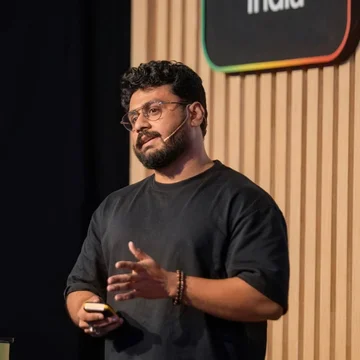
Rahul Ray
วิศวกรนักพัฒนาซอฟต์แวร์สัมพันธ์
เกี่ยวกับ
เกี่ยวกับการเสวนา
พร้อมที่จะยกระดับ UI ของ Android จาก "ใช้งานได้" เป็น "สวยงามราวกับงานศิลปะ" แล้วหรือยัง
เข้าร่วมกับเราเพื่อดูความสามารถด้านกราฟิกล่าสุดใน Jetpack Compose เราจะแสดงวิธีสร้างเอฟเฟกต์ภาพใหม่ๆ ตั้งแต่การไล่ระดับสีแบบเมชที่สวยงามไปจนถึงการเบลอแบบโปรเกรสซีฟ และการใช้ฟีเจอร์กราฟิกใหม่ที่มีประสิทธิภาพใน Android นอกจากนี้ เรายังจะแสดงวิธีปรับปรุงประสิทธิภาพของฟีเจอร์กราฟิกโดยไม่ส่งผลต่ออายุการใช้งานแบตเตอรี่หรืออัตราเฟรม
สรุป
- Compose 1.12 เปิดตัวการไล่ระดับสีแบบเมชสำหรับการผสมสีที่หลากหลายในตารางกริด 2 มิติของจุดยอด ใน Android 14 ขึ้นไป คุณสามารถใช้ drawMesh API แบบเนทีฟเพื่อสร้างเอฟเฟกต์ภาพที่อิงตามเรขาคณิตที่กำหนดเองได้
- Compose รองรับขอบเขตสีกว้างเพื่อให้การผสมการไล่ระดับสีราบรื่นยิ่งขึ้นในฮาร์ดแวร์ที่รองรับ เปิดใช้โหมดขอบเขตสีกว้างในกิจกรรมหรือหน้าต่างเฉพาะเมื่อแสดงริชมีเดียเท่านั้น
- Compose 1.13 เปิดตัว
PolygonShapeและMorphPolygonShapeAPI แบบเนทีฟสำหรับเรขาคณิตที่กำหนดเองMorphPolygonShapeจะอ่านความคืบหน้าในระหว่างขั้นตอนการแก้ไขโครงร่าง โดยอัปเดตรูปร่างทีละเฟรมโดยไม่ทริกเกอร์การจัดองค์ประกอบใหม่ - Compose 1.13 เพิ่มการเบลอแบบโปรเกรสซีฟ ส่วนระดับ API 37.2 เปิดตัว
RenderNode.setBackdropRenderEffectสำหรับการสุ่มตัวอย่างเนื้อหาพื้นหลัง นักพัฒนาแอปสามารถเชื่อมโยงเอฟเฟกต์ฉากหลังเข้าด้วยกันเพื่อสร้างเอฟเฟกต์กระจกฝ้าหรือเอฟเฟกต์แว่นขยายได้ - เพิ่มประสิทธิภาพกราฟิกโดยหลีกเลี่ยงการทำงานที่ไม่จำเป็นในเฟรมต่างๆ ถอดรหัสเฉพาะพิกเซลรูปภาพที่จำเป็นออกจากเทรดหลัก และรวมเอฟเฟกต์ภาพเคลื่อนไหวไว้ใน
graphicsLayer
แหล่งข้อมูล
- แหล่งข้อมูล เอกสารประกอบเกี่ยวกับการไล่ระดับสีแบบเมช
- แหล่งข้อมูล คู่มือการทำความเข้าใจสี
- แหล่งข้อมูล ติดตั้ง Android CLI
- แหล่งข้อมูล แอปตัวอย่าง JetChat
Gemini Notebook
หัวข้อ
- jetpack-compose
- android-graphics
- mesh-gradients
- เฉดสี
- การเบลอ
- color-gamut
- ประสิทธิภาพ
ข้อความถอดเสียง
ข้อมูลเบื้องต้นเกี่ยวกับฟีเจอร์กราฟิกใน Jetpack Compose
-
สวัสดีทุกคน และยินดีต้อนรับสู่เซสชัน "ยกระดับแอปด้วยฟีเจอร์กราฟิกล่าสุดใน Compose และ Android"
-
ฉันชื่อ Rebecca Franks และผู้ที่จะมาร่วมพูดคุยกับฉันบนเวทีในวันนี้คือ
-
ฉันชื่อ Aayush Chaudhary
-
สวัสดี ฉันชื่อ Rahul Ray
-
เราเห็นเทรนด์ใหม่ๆ ที่คุณกำลังก้าวข้ามขีดจำกัดของสิ่งที่เป็นไปได้ใน Android และ Compose โดยใช้ AI เพื่อทำให้ไอเดียอันน่าทึ่งของคุณเป็นจริง
-
และเราชอบเห็นแอปที่ให้ความรู้สึกพรีเมียม เป็นแบบเนทีฟ และน่าพึงพอใจ
-
เราทราบดีว่าแอปที่ให้ความรู้สึกดีและได้รับคะแนนที่ยอดเยี่ยมจากผู้ใช้อย่างสม่ำเสมอคือแอปที่โดยทั่วไปแล้วใช้ประโยชน์จากการเปลี่ยนแปลง API ระดับระบบล่าสุด มีความต่อเนื่องระหว่างแพลตฟอร์มต่างๆ ด้วยองค์ประกอบที่ใช้ร่วมกันและการเบลอ ปรับเปลี่ยนได้อย่างน่าพึงพอใจในรูปแบบต่างๆ และมีประสิทธิภาพ ไม่ทำให้ผู้ใช้ต้องคาดเดา และขยายขอบเขตสิ่งที่เป็นไปได้ด้วยอุปกรณ์ของคุณ
-
ในการพูดคุยวันนี้ เราจะแสดงฟีเจอร์ล่าสุดบางส่วนที่ช่วยให้คุณใช้ประโยชน์จาก Android ได้ ตั้งแต่การสร้างความพึงพอใจให้ผู้ใช้ด้วยการไล่ระดับสีแบบเมช การเปิดใช้การรองรับขอบเขตสีกว้าง การเปลี่ยนภาพที่น่าพึงพอใจด้วยรูปทรงหลายเหลี่ยม สิ่งใหม่ๆ ในการเบลอ และสุดท้าย เราจะพูดถึงวิธีคิดเกี่ยวกับประสิทธิภาพเมื่อเพิ่มฟีเจอร์กราฟิกใหม่ๆ ลงในแอป
-
แต่ตลอดการพูดคุยในวันนี้ เราจะพูดถึง API ใหม่บางรายการในระดับต่างๆ ของสแต็ก
-
แม้ว่าชุดเครื่องมือ UI ของมุมมองเดิมจะอยู่ในโหมดการบำรุงรักษาแล้ว แต่เรายังคงลงทุนในเครื่องมือแสดงผลฮาร์ดแวร์กราฟิก Android พื้นฐานที่ขับเคลื่อน Jetpack Compose
-
คุณอาจมองกราฟิกใน Android เป็น 3 เลเยอร์ที่แตกต่างกัน ได้แก่ Compose API ในเลเยอร์แรก ซึ่งเป็นที่ที่ API กราฟิก UI ใหม่ระดับสูงทั้งหมดอยู่ เช่น Mesh Gradient Painter, รูปทรงหลายเหลี่ยม และ Progressive Blur API
-
จากนั้นเรามีเลเยอร์ระดับกลาง ซึ่ง DrawScope ของ Compose, โหนดตัวแก้ไขการวาด และ AGSL ช่วยให้คุณสร้างเอฟเฟกต์ที่กำหนดเองได้
-
แต่สุดท้ายแล้ว เรามีแพลตฟอร์ม Android และ Compose สามารถเข้าถึง Canvas แบบเนทีฟและใช้พื้นฐานการแสดงผลระบบปฏิบัติการใหม่ล่าสุดได้เสมอภายในตัวแก้ไข Compose
-
และเราจะแสดงตัวอย่างการดำเนินการนี้ให้คุณดูในวันนี้
-
มาเริ่มกันเลย
การไล่ระดับสีแบบเมชและการแสดงผลเมชที่กำหนดเอง
-
ก่อนอื่น เรามาดูการไล่ระดับสีแบบเมช ซึ่งเป็น API ใหม่ที่เปิดตัวใน Compose 1.12 กัน
-
ก่อนหน้านี้เรามีการไล่ระดับสีแบบเส้นตรง แบบกวาด และแบบรัศมี ซึ่งเหมาะสำหรับการเปลี่ยนสีแบบง่ายๆ แต่หากต้องการการผสมสีที่หลากหลาย เช่น พื้นหลังแบบแอมเบียนท์หรือเอฟเฟกต์แสงฟลัดไลท์ คุณต้องใช้ตารางกริด 2 มิติของระบบที่ตำแหน่งและสีสามารถผสมกันได้ทั่วทั้งพื้นที่
-
หากต้องการสร้างการไล่ระดับสีแบบเมชเช่นนี้ ก่อนอื่นให้ระบุจำนวนแถวและคอลัมน์ของแพตช์ที่ต้องการ
val gradientPainter = remember { MeshGradientPainter(rows = 3, columns = 3) { } } -
จากนั้นภายใน Lambda ต่อท้าย ให้เรียก
setVertexและกำหนดออฟเซ็ตที่ปรับมาตรฐานแล้วซึ่งมีค่าตั้งแต่ 0F ถึง 1F พร้อมกับสีสำหรับจุดตัดของตารางกริดแต่ละจุดval gradientPainter = remember { MeshGradientPainter(rows = 3, columns = 3) { setVertex(0, 0, Offset(0.0f, 0.0f), indigo) } } -
จากนั้นหากต้องการสร้างภาพเคลื่อนไหวให้จุดยอดเหล่านั้น ให้เพิ่มออฟเซ็ตแบบเคลื่อนไหวสำหรับจุดยอด 8 จุด
val gradientPainter = remember { MeshGradientPainter(rows = 3, columns = 3) { setVertex(0, 0, Offset(0.0f, 0.0f), indigo) // .... setVertex(1, 1, Offset(0.2f, 0.4f) + Offset(animatedOffset, animatedOffset), coral) // .... setVertex(3, 0, Offset(0.0f, 1.0f), sunshine) // .... } } Box( modifier = modifier.padding(32.dp) .safeContentPadding() .aspectRatio(16 / 9f) .fillMaxWidth() .paint(gradientPainter) ) -
เมื่อกำหนด Painter แล้ว ให้เรียกใช้ด้วย Composable ใดก็ได้ผ่านตัวแก้ไขการวาด
-
ตอนนี้เราได้เพิ่มฟีเจอร์ในแอป JetChat เพื่อกดชอบข้อความเมื่อแตะสองครั้ง
-
ในการสร้าง เราจะตั้งค่าตารางกริดขนาด 2 คูณ 3 และวางจุดสีต่างๆ ไว้ทั่วคอมโพเนนต์
MeshGradientPainter( rows = 2, columns = 3, hasBicubicColor = true, ) { // Row 0 (top edge, y = 0.0f) setVertex(0, 0, Offset(0.0000f, 0.0000f), Color(0xFFFF6B6B)) setVertex(0, 1, Offset(0.3300f, 0.0000f), Color(0xFFFFD6D6)) setVertex(0, 2, Offset(0.6700f, 0.0000f), Color(0xFFE8C3FF)) setVertex(0, 3, Offset(1.0000f, 0.0000f), Color(0xFFE396FF)) // ... remaining vertices for Rows 0, 1, and 2 } -
โปรดทราบว่าเราตั้งค่า
hasBicubicColorเป็น "จริง" ที่นี่ -
โดยค่าเริ่มต้น สีจะสอดแทรกเป็นเส้นตรงข้ามสามเหลี่ยม ซึ่งบางครั้งอาจทำให้มองเห็นเป็นหย่อมๆ
-
การเปิดตัวเลือกนี้จะเปลี่ยนเฉดสีเป็นการประมาณค่าในช่วงแบบไบคิวบิกที่ราบรื่น เพื่อให้สีต่างๆ ผสมผสานกันได้อย่างราบรื่น
-
ทีนี้ถ้าคุณต้องการสร้างแสงเรืองรอบๆ แบบเคลื่อนไหวเหมือนในตัวอย่างนี้ไว้ด้านหลังช่องป้อนข้อมูลล่ะ
-
หากต้องการสร้างเอฟเฟกต์แบบนี้ด้วยการไล่ระดับสีแบบเมช คุณต้องมี 2 สิ่ง
-
อย่างแรกคือการเคลื่อนไหวแบบออร์แกนิกที่ราบรื่นสำหรับจุดยอดภายใน และวิธีทำให้ขอบด้านนอกดูนุ่มนวลขึ้นเพื่อไม่ให้เกิดสี่เหลี่ยมผืนผ้าแข็งๆ รอบการ์ด
-
เราจึงเริ่มด้วยการตั้งค่า
rememberInfiniteTransitionที่มีมุมเฟส 2 มุมซึ่งทำงานในระยะเวลาที่ต่างกันเล็กน้อย เพื่อให้การเคลื่อนไหวดูเป็นธรรมชาติมากกว่ากลไกval transition = rememberInfiniteTransition(label = "userInputGlowMesh") val phase1 by transition.animateFloat( initialValue = 0f, targetValue = (2 * PI).toFloat(), animationSpec = infiniteRepeatable( animation = tween(durationMillis = 2800, easing = LinearEasing), repeatMode = RepeatMode.Restart, ), label = "glowPhase1", ) val phase2 by transition.animateFloat( initialValue = 0f, targetValue = (2 * PI).toFloat(), animationSpec = infiniteRepeatable( animation = tween(durationMillis = 4200, easing = LinearEasing), repeatMode = RepeatMode.Restart, ), label = "glowPhase2", ) -
ในที่นี้ เราจะทำให้จุดยอดภายในเคลื่อนไหวและปักหมุดวงแหวนรอบนอก ซึ่งเป็นวงแหวนรอบนอกของจุดยอดที่มีขอบซึ่งมีค่าอัลฟาเป็น 0
-
เนื่องจากขอบเขตด้านนอกคงที่และโปร่งใส แสงจึงค่อยๆ จางลงอย่างเป็นธรรมชาติ
-
และสุดท้าย เราจะป้อนออฟเซ็ตแบบเคลื่อนไหวเหล่านั้นลงใน
MeshGradientPainterMeshGradientPainter( rows = 6, columns = 5, hasBicubicColor = true, ) { for (r in 0..6) { for (c in 0..5) { val offset = if (r in 1..5 && c in 1..4) { val ampX = when (r) { 1, 2 -> 0.048f 3 -> 0.042f 4 -> 0.028f else -> 0.036f } val ampY = when (r) { 1, 2 -> 0.028f 3 -> 0.020f 4 -> 0.022f else -> 0.016f } val d = orbit(c, r, ampX, ampY) Offset( x = (baseU + d.x).coerceIn(0.04f, 0.96f), y = (baseV + d.y).coerceIn(0.05f, 0.95f), ) } else { Offset(baseU, baseV) } setVertex(r, c, offset, gridColors[r][c]) } } } -
การไล่ระดับสีแบบเมชที่คุณเพิ่งเห็นนั้นวาดขึ้นโดยใช้
drawMeshAPI ใน Android 14 ขึ้นไป -
มาดูรายละเอียดเพิ่มเติมเกี่ยวกับ API นี้ด้วยการสร้างเอฟเฟกต์ตั้งแต่ต้นกัน
-
สำหรับหน้าจอต้อนรับของ JetChat เราต้องการวาดเส้นทางที่ดูเหมือนริบบิ้น
-
โปรดสังเกต 2 สิ่งที่นี่ ได้แก่ ความกว้างของเส้นไม่คงที่และสีจะวิ่งไปตามแต่ละเส้นของเส้นทาง
-
มาดูรายละเอียดและทำความเข้าใจสิ่งที่เราต้องใช้ในการสร้างเอฟเฟกต์นี้กัน
-
สำหรับแต่ละพิกเซล เราต้องตัดสินใจว่าจะวาดหรือไม่ และจะใช้สีใด
-
ในการหาคำตอบ เราต้องใช้ระยะทาง 2 ค่า
-
ค่าแรกคือระยะห่างของพิกเซลจากจุดศูนย์กลางของเส้นขีด
-
ระยะทางที่ 2 คือระยะทางตามเส้นทางของพิกเซลจากจุดเริ่มต้นไปยังจุดสิ้นสุด
-
ซึ่งจะบอกเราว่าจะเลือกสีใดจากการไล่ระดับสี และการผสมค่าแรกเล็กน้อยจะทำให้สีโค้งตามความกว้าง
-
เราจะวาดการไล่ระดับสีตามเส้นทางโดยใช้เพียงเส้นทางและสีได้ไหม
-
เราทำได้
-
ซึ่งต้องทำให้เส้นทางแบนราบเป็นรายการเส้นตรงสั้นๆ ซึ่งจะให้ระยะทางตามเส้นทางด้วย
val lines = remember { path.asAndroidPath().flatten(0.5f) } //... inside draw scope lines.forEach { line -> //... drawLine( brush = Brush.linearGradient(...), start = Offset(line.start.x, line.start.y), end = Offset(line.end.x, line.end.y), strokeWidth = 30f, ) //... } -
จากนั้นเราจะวาดแต่ละเส้นด้วยการไล่ระดับสีของตัวเอง
-
วิธีนี้ใช้ได้ แต่แต่ละเส้นต้องใช้คำสั่งประมวลผลและออบเจ็กต์การวาดแยกกัน และทั้งเส้นทางยังคงมีความกว้างเดียว
-
อีกตัวเลือกหนึ่งคือ Shader รันไทม์ แต่จะได้รับเฉพาะตำแหน่งของพิกเซลภายในขอบเขตคอนเทนเนอร์เท่านั้น
-
แต่ไม่ได้บอกว่าเราต้องใช้อะไรบ้างในการวาดริบบิ้นนี้
-
และเราไม่สามารถคำนวณจากตำแหน่งของพิกเซลได้ง่ายๆ เช่นกัน
-
Draw mesh จะให้เวอร์เท็กซ์เชเดอร์สำหรับสิ่งนั้น
-
แล้ว Mesh คืออะไร
-
Mesh ประกอบด้วยสามเหลี่ยมที่มีข้อมูลอยู่ที่แต่ละมุม และแต่ละมุมเรียกว่าจุดยอด
-
จุดยอดแต่ละจุดจะมีบันทึกข้อมูลขนาดเล็ก
-
โดยปกติแล้ว ระเบียนนั้นจะเก็บตำแหน่งไว้ แต่ก็ไม่จำเป็นเสมอไป
-
เวอร์เท็กซ์เชเดอร์จะอ่านระเบียนนั้นและคำนวณตำแหน่งจากระเบียนดังกล่าว
-
นี่คือเส้นทางที่สามเหลี่ยมหนึ่งใช้: ตัวปรับแสงเงาเวอร์เท็กซ์จะทำงานสำหรับแต่ละมุม โดยจะคำนวณตำแหน่งของมุม และค่าใดๆ ที่เราต้องการส่งต่อสำหรับแต่ละพิกเซล
-
จากนั้นตัวสร้างราสเตอร์จะค้นหาทุกพิกเซลที่สามเหลี่ยมนั้นครอบคลุม และประมาณค่าจากมุมทั้ง 3 มุมสำหรับแต่ละพิกเซล
-
สุดท้าย Fragment Shader จะทำงานสำหรับพิกเซลเหล่านั้น โดยใช้ค่าที่ประมาณในช่วงและคำนวณสีของพิกเซลที่คำนวณ
-
มาดูวิธีเขียนเวอร์เท็กซ์และแฟรกเมนต์เชเดอร์ด้วยตัวอย่างที่ง่ายขึ้นกัน ซึ่งก็คือเส้นตรงที่มีพัลส์เคลื่อนที่ไปตามเส้น
LineShaders.VERTEX uniform float2 uStart; uniform float2 uEnd; uniform float uHalfWidth; uniform float uTime; Varyings main(const Attributes a) { Varyings v; float2 dir = uEnd - uStart; float2 normal = normalize(float2(-dir.y, dir.x)); float along = a.corner.x * length(dir); float pulse = (a.corner.x - uTime) / 0.18; float radius = uHalfWidth * (1.0 + 0.6 * exp(-pulse * pulse)); float across = a.corner.y * (radius + 1.0); v.position = uStart + dir * a.corner.x + normal * across; v.stroke = float3(along, across, radius); return v; } -
เวอร์เท็กซ์เชเดอร์จะรับแอตทริบิวต์เป็นอินพุตและแสดงผลลัพธ์เป็นตัวแปร
-
แอตทริบิวต์คือข้อมูลสำหรับมุมเดียว
-
ซึ่งมีตัวเลขเพียง 2 ตัว ได้แก่ ความคืบหน้าตามเส้น และด้านของเส้นที่อยู่
-
จากนั้นระบบจะประมาณค่า Varying และส่งไปยัง Fragment Shader
-
เราคำนวณระยะทางพิกเซลจากจุดเริ่มต้น และสำหรับความกว้างของเส้นขีด เราใช้เวลาในการสร้างพัลส์บนรัศมี
-
จากนั้นเราจะคูณรัศมีนั้นด้วยด้านมุม ซึ่งจะทำให้เราได้ระยะห่างของเครื่องหมายตลอดเส้นขีด
-
เมื่อ GPU ทำการประมาณค่าระหว่างเครื่องหมายเหล่านั้น เส้นกึ่งกลางจะกลายเป็นศูนย์
-
สุดท้าย เราจะคำนวณตำแหน่งของมุม และจัดเก็บค่าทั้งหมดนี้ไว้ในตัวแปรของเส้นขอบ แล้วส่งไปยัง Fragment Shader
-
Mesh Fragment Shader จะแสดงผลสีผ่านพารามิเตอร์ และแสดงผลตำแหน่งสำหรับการสุ่มตัวอย่างสีหากมีการตั้งค่าไว้ ซึ่งแตกต่างจากรันไทม์ Shader
LineShaders.FRAGMENT uniform float uLength; layout(color) uniform float4 uStartColor; layout(color) uniform float4 uEndColor; float2 main(const Varyings v, out float4 color) { float distance = abs(v.stroke.y); float coverage = 1.0 - smoothstep( v.stroke.z - 0.5, v.stroke.z + 0.5, distance); float side = distance / v.stroke.z; float4 ink = mix(uStartColor, uEndColor, clamp(v.stroke.x / uLength + 0.4 * side * side, 0.0, 1.0)); color = ink * coverage; return v.position; } -
การใช้ค่าสัมบูรณ์ของพิกัดแนวนอนจะทำให้เราได้ระยะห่างพิกเซลต่อพิกเซลจากเส้นกึ่งกลาง
-
เราเปรียบเทียบระยะทางนั้นกับรัศมีเพื่อให้ได้ความครอบคลุม และสำหรับสี เราจะผสมสีตามเส้นทางของเส้น และโค้งไล่ระดับสีไปทางขอบเล็กน้อย
-
คูณความครอบคลุมนั้นด้วยความครอบคลุมอีกครั้ง นั่นคือสีสุดท้ายของเรา
-
ในฝั่ง Compose เราจะเชื่อมโยงเฉดสีและเลย์เอาต์ข้อมูลเข้ากับออบเจ็กต์ MeshSpecification
val spec = remember { MeshSpecification.make( arrayOf(Attribute(TYPE_FLOAT2, 0, "corner")), vertexStride = 8, arrayOf(Varying(TYPE_FLOAT3, "stroke")), LineShaders.VERTEX, LineShaders.FRAGMENT) } -
ก่อนอื่น เราจะประกาศแอตทริบิวต์มุมเป็นค่า Float 2 ค่าที่เริ่มต้นที่ไบต์ 0
-
เนื่องจาก Float 2 ตัวใช้ 8 ไบต์ สไตรด์มุมแต่ละมุมในบัฟเฟอร์จึงเป็น 8
-
ถัดไป เราจะประกาศตัวแปร Stroke Stroke เป็น Float 3 ตัว และส่งผ่าน Vertex และ Fragment Shader ที่เราเพิ่งเขียน
-
เราสร้างบัฟเฟอร์จุดยอด
fun lineCorners(segments: Int): ByteBuffer { val buffer = ByteBuffer.allocateDirect((segments + 1) * 2 * 8) .order(ByteOrder.nativeOrder()) for (i in 0..segments) { val t = i / segments.toFloat() buffer.putFloat(t).putFloat(-1f) // one side buffer.putFloat(t).putFloat(1f) // the other side } return buffer.rewind() as ByteBuffer } -
ในแต่ละขั้นตอนตามเส้น เราจะคำนวณความคืบหน้าจาก 0 ถึง 1 และเขียนมุม 2 มุมลงในบัฟเฟอร์
-
สุดท้าย เราจะรวมข้อมูลจำเพาะและบัฟเฟอร์เข้าเป็นออบเจ็กต์ Mesh
val mesh = Mesh( spec, mode = Mesh.TRIANGLE_STRIP, vertexBuffer = corners, vertexCount = (segments + 1) * 2, bounds = RectF(0f, 0f, size.width, size.height) ) -
Canvas ของ Compose ยังไม่แสดง
drawMeshเราจึงลดระดับลงเป็นnativeCanvasและวาด MeshBox(Modifier.fillMaxSize().drawWithCache { val mesh = Mesh(...) onDrawBehind { mesh.setFloatUniform("uTime", time.value) drawIntoCanvas { it.nativeCanvas.drawMesh(mesh,android.graphics.BlendMode.DST, paint) } } }) -
เนื่องจากคุณควบคุมเรขาคณิตและพิกเซลได้ คุณจึงวาดเอฟเฟกต์ภาพที่ขับเคลื่อนด้วยเรขาคณิตได้โดยใช้เมชการวาด
-
ดูข้อมูลเพิ่มเติมเกี่ยวกับ API นี้ได้จากเอกสารประกอบ
การรองรับขอบเขตสีกว้าง
-
ใน Compose 1.12 เราได้เปิดตัวการรองรับขอบเขตสีกว้าง
-
แล้วข้อมูลนี้มีประโยชน์อย่างไร
-
คุณทราบไหมว่าหน้าจอสามารถแสดงสีได้หลากหลายกว่าขอบเขตสี sRGB แบบเดิม
-
ตัวอย่างเช่น หากดูรูปภาพนี้ คุณจะเห็นว่าสามเหลี่ยมสีขาวคือช่วงสี sRGB มาตรฐานที่หน้าจอส่วนใหญ่แสดงได้
-
อย่างไรก็ตาม หน้าจอใหม่ๆ บางรุ่นรองรับสีที่หลากหลายกว่า ดังที่แสดงด้วยสามเหลี่ยมสีเหลือง ซึ่งบางสีมีความอิ่มตัวและสดใสมากกว่า
-
แต่เมื่อเราแสดงสี เราจะแสดงสีด้วยคำอธิบายของจุดยอดแต่ละจุดของสามเหลี่ยมนั้น
-
เมื่อดูการเปรียบเทียบการไล่ระดับสีนี้ คุณควรแยกความแตกต่างระหว่างขอบเขตสีของจอแสดงผลและการประมาณค่าในช่วงการไล่ระดับสี
-
ในจอแสดงผล sRGB มาตรฐานหรือโปรเจ็กเตอร์นี้ หน้าจอไม่สามารถแสดงผลสีนอกขอบเขต sRGB นี้ได้จริง
-
ดังนั้นจึงเป็นเรื่องยากมากที่จะสาธิตให้คุณดูบนเวทีในตอนนี้
-
ดังนั้น คุณจะต้องเชื่อใจเราว่าสีจะดูดีขึ้นใน Android ที่รองรับขอบเขตสีกว้าง
-
ในตัวอย่างนี้ สิ่งที่คุณเห็นคือผลของการประมาณค่าสีในช่วงขอบเขตสีที่กว้างขึ้น
-
การผสมสีในขอบเขตสีกว้างหรือเชิงเส้นจะเปลี่ยนเส้นทางทางคณิตศาสตร์ที่แท้จริงของการไล่ระดับสีนี้ ซึ่งจะช่วยป้องกันไม่ให้เกิดสีเทาตรงกลางและแถบสีที่ชัดเจนซึ่งอาจเกิดขึ้นได้เมื่อคุณทำโดยไม่มีขอบเขตสีกว้าง
-
เมื่อใช้ Compose 1.12 คุณจะได้รับประโยชน์จากการผสมผสานการไล่ระดับสีที่ราบรื่นยิ่งขึ้นบนจอแสดงผลทุกประเภท รวมถึงการรองรับขอบเขตสีกว้างที่แท้จริงเมื่อใช้งานบนฮาร์ดแวร์ที่รองรับ
-
หากต้องการเปิดใช้การรองรับที่ถูกต้องในอุปกรณ์ คุณควรตรวจสอบว่าได้ตั้งค่ากิจกรรมหรือหน้าต่างให้เปิดใช้โหมดขอบเขตสีกว้างแล้ว
-
ซึ่งทำได้ใน AndroidManifest
<!-- AndroidManifest.xml --> <activity android:name=".NavActivity" android:colorMode="wideColorGamut" android:exported="true"> </activity> -
หรือแบบเป็นโปรแกรมใน Composable
// Dynamic toggle in code DisposableEffect(window) { window?.colorMode = ActivityInfo.COLOR_MODE_WIDE_COLOR_GAMUT onDispose { window?.colorMode = ActivityInfo.COLOR_MODE_DEFAULT } } -
หากไม่ได้ตั้งค่า
colorModeหน้าต่างจะยังคงอยู่ใน sRGB แบบ 8 บิตมาตรฐาน และสีขอบเขตกว้างที่แสดงผลโดย GPU จะถูกตัดออก -
ดังนั้น คุณจึงควรหลีกเลี่ยงการใช้สีที่มีขอบเขตสีกว้างหากจอแสดงผลไม่รองรับ
-
คุณควรเปิดใช้ขอบเขตสีกว้างในกิจกรรมหรือเส้นทางโค้ดที่แสดงสื่อ รูปภาพ หรือกราฟิกที่สมบูรณ์เท่านั้นเพื่อประหยัดแบตเตอรี่และประสิทธิภาพ
-
ซึ่งหมายความว่าคุณสามารถสร้างสีในขอบเขตสีต่างๆ ใน Compose ได้ และตอนนี้ระบบจะใช้สีเหล่านี้
// 1. Display P3 Color (Wider gamut: greens & reds are more saturated) colorMode=wideColorGamut val VividP3Red = Color( red = 1.0f, green = 0.05f, blue = 0.05f, alpha = 1.0f, colorSpace = ColorSpaces.DisplayP3 ) // 2. Extended sRGB (Enables HDR values > 1.0f) use colorMode=hdr val HdrNeonCyan = Color( red = 0.0f, green = 1.8f, // Peak brightness > 1.0 in extended gamut blue = 2.0f, alpha = 1.0f, colorSpace = ColorSpaces.ExtendedSrgb ) // 3. BT.2020 HLG (Broadcast HDR standard, supported API 34+) - use colorMode=hdr val HdrSunsetOrange = Color( red = 1.0f, green = 0.45f, blue = 0.1f, alpha = 1.0f, colorSpace = ColorSpaces.Bt2020Hlg ) -
คุณสามารถส่งผ่านประเภท
colorSpaceที่ต้องการสร้างสี และหากไม่ส่งผ่านcolorSpaceระบบจะใช้ sRGB มาตรฐาน -
สำหรับบิตแมปโดยเฉพาะ คุณสามารถตรวจสอบแหล่งที่มาของบิตแมปได้โดยใช้ getColorSpace และไลบรารีการโหลดรูปภาพยอดนิยมจะจัดการขอบเขตสีบิตแมปที่ถูกต้องให้คุณโดยอัตโนมัติ
-
คุณควรใช้
Bitmap.Config.HARDWAREเพื่อรักษาข้อมูลสี เนื่องจากการกำหนดค่าอย่าง 565 จะทำให้ความแม่นยำลดลงและมีแถบสีที่ผู้ใช้มองเห็นได้ -
หากต้องการดูข้อมูลเพิ่มเติมเกี่ยวกับสี คุณสามารถย้อนเวลากลับไปในปี 2017 เพื่อดู Romain Guy พูดถึงเรื่องสีทั้งหมดใน Compose หรือเกี่ยวกับสีใน Android
รูปร่างหลายเหลี่ยมและการเปลี่ยนรูปร่าง
-
ใน Compose 1.13 เราขอแนะนำการรองรับรูปทรงหลายเหลี่ยมแบบเนทีฟ
-
ซึ่งจะช่วยให้การสร้างรูปร่างที่กำหนดเองและองค์ประกอบ UI ที่ดูเป็นธรรมชาติง่ายขึ้นมาก
-
ก่อนหน้านี้ หากต้องการวาดเรขาคณิตที่ซับซ้อนเช่นนี้ คุณต้องใช้
RoundedPolygonเพื่ออธิบายเรขาคณิตที่จะแสดงผลเป็นเส้นทาง แล้วแมปเส้นทางนั้นกับ API รูปร่างของ Composefun cookiePolygon(): RoundedPolygon { val vertices = FloatArray(32) for (i in 0 until 16) { val radius = if (i % 2 == 0) 1f else 0.84f // … } return RoundedPolygon( vertices, rounding = CornerRounding(0.12f) ) } -
เช่น ขั้นแรก คุณกำหนดสัดส่วนโดยใช้
RoundedPolygonและเราตั้งค่าในข้อมูลโค้ดนี้ เราตั้งค่าจุดด้านในให้อยู่ที่ 84% จากจุดศูนย์กลางเมื่อเทียบกับจุดด้านนอก -
คุณยังใช้การลบมุมได้ที่นี่ แต่จะอธิบายเฉพาะเส้นโค้งทางคณิตศาสตร์เท่านั้น
-
หากต้องการใช้รูปหลายเหลี่ยมนี้สำหรับการคลิปหรือพื้นหลังใน Compose คุณจะต้องเขียน Wrapper รูปร่างที่กำหนดเองดังนี้
class RoundedPolygonShape( polygon: RoundedPolygonShape ) : Shape { // … override fun createOutline(size: Size, layoutDirection: LayoutDirection, density: Density, ): Outline { path = polygon.toPath().asComposePath() // … matrix.scale(size.width / maxDimension, size.height / maxDimension) matrix.translate(-bounds.left, -bounds.top) // … return Outline.Generic(path) } } -
และภายในข้อมูลโค้ด
createOutlineนี้ คุณจะเห็นว่าคุณต้องสร้างเส้นทางและปรับขนาดและแปลด้วยตนเอง -
แต่ตอนนี้เมื่อมี
PolygonShapeAPI ใหม่ คุณไม่จำเป็นต้องใช้ Wrapper รูปร่างที่กำหนดเองนั้นอีกต่อไปprivate val AvatarShape = PolygonShape { val vertices = List(16) { i -> val radius = size.minDimension / 2f * if (i % 2 == 0) 1f else 0.86f val angle = i * PI.toFloat() / 8f size.center + Offset(cos(angle), sin(angle)) * radius } polygon(vertices, rounding = CornerRounding(radius = 8.dp)) } // … Modifier.clip(AvatarShape) -
เนื่องจากเป็นเครื่องมือสร้าง Compose Shape โดยเฉพาะ จึงรับความหนาแน่นและขนาดได้โดยตรงตั้งแต่แกะกล่อง
-
ซึ่งหมายความว่าคุณสามารถคำนวณจุดยอดแบบไดนามิกและระบุการปัดเศษมุมเป็น dp หรือแม้แต่เป็นเปอร์เซ็นต์ได้โดยตรง
-
เมื่อกำหนดแล้ว คุณก็เพียงแค่ส่งไปยัง API ใดก็ได้ที่ใช้ Shape
-
นอกจากนี้ เรายังเปิดตัว
MorphPolygonShapeAPI ซึ่งช่วยให้คุณเปลี่ยนระหว่างรูปทรงหลายเหลี่ยมต่างๆ ได้อย่างราบรื่นval recordShape = remember { MorphPolygonShape( start = PolygonShape.circle(), end = PolygonShape.star( numPoints = 9, innerRadiusRatio = 0.8f, outerRounding = CornerRounding(percent = 50), ), ) { shapeProgress.value } } -
ในตัวอย่างนี้ เรามีปุ่มบันทึกที่เปลี่ยนจากวงกลมเป็นดาวเมื่อคุณโต้ตอบด้วย
-
คุณเพียงแค่ระบุรูปร่างเริ่มต้น รูปร่างสิ้นสุด และค่าความคืบหน้า
-
API
MorphPolygonShapeจะอ่านค่าความคืบหน้าในระหว่างขั้นตอนการแก้ไขโครงร่าง ซึ่งหมายความว่าจะไม่อ่านในระหว่างการจัดองค์ประกอบใหม่หรือการจัดองค์ประกอบ -
ซึ่งหมายความว่าเมื่อรูปร่างเปลี่ยนไปในแต่ละเฟรม รูปร่างจะเปลี่ยนเป็นโครงร่างใหม่โดยไม่ทริกเกอร์การจัดองค์ประกอบใหม่
เอฟเฟกต์การเรนเดอร์การเบลอและฉากหลัง
-
ต่อไปเรามาพูดถึงการเบลอกัน
-
ในช่วง 2-3 รุ่นที่ผ่านมา เราพยายามทำให้การใช้การเบลอทำได้ง่ายขึ้นและสื่อความหมายได้มากขึ้น
-
เมื่อใดก็ตามที่เราพูดถึงการเบลอ นี่คือตัวแก้ไขที่ใช้กันโดยทั่วไปที่เราเห็น
Modifier .blur( radiusX = 10.dp, radiusY = 10.dp, edgeTreatment = BlurredEdgeTreatment( shape = RoundedCornerShape(8.dp), ), ) -
Compose มีตัวแก้ไขนี้ตั้งแต่ Android 12
-
ซึ่งเหมาะอย่างยิ่งเมื่อคุณต้องการการเบลอที่สม่ำเสมอ โดยใช้รัศมีการเบลอเดียวกันตลอดทั้ง Composable
-
แต่การออกแบบ UI สมัยใหม่มักต้องการการเปลี่ยนผ่านที่ราบรื่นจากบริเวณที่คมชัดไปยังบริเวณที่เบลอ แทนที่จะเป็นการตัดขอบที่ชัดเจน
-
และนั่นก็นำเราไปสู่ Progressive Blur ซึ่งตอนนี้เป็น API อย่างเป็นทางการแล้ว โดยเริ่มตั้งแต่ Compose 1.13
-
ตอนนี้คุณสามารถปรับความเข้มของภาพเบลอในพื้นที่ต่างๆ ได้ แทนที่จะใช้รัศมีคงที่เดียวทั่วทั้ง Composable
-
นี่คือตัวอย่างจากแอป JetChat จากหน้าจอโปรไฟล์ผู้ใช้
-
ตัวแก้ไขการเบลอใหม่จะใช้ข้อกำหนดรัศมีการเบลอ
Modifier.blur { blurRadiusSpec = BlurRadiusSpec.verticalGradient( listOf( BlurStop(0.5f, 0.dp), BlurStop(1.0f, 32.dp), ) ) edgeTreatment = BlurredEdgeTreatment.Unbounded } -
ในที่นี้เราใช้การไล่ระดับสีแนวตั้งที่มีจุดเบลอ 2 จุด โดยให้ครึ่งบนของรูปภาพคมชัดอย่างสมบูรณ์ที่ 0 dp และเพิ่มความเบลอเป็น 32 dp ที่ขอบด้านล่าง
-
โปรดทราบว่าเรายังตั้งค่า
edgeTreatmentเป็นแบบไม่จำกัดด้วย ซึ่งโดยพื้นฐานแล้วจะบอกให้เบลอเพื่อสุ่มตัวอย่างพิกเซลโปร่งใสนอกขอบเขตที่ประกอบได้ด้วย -
นอกเหนือจากการเฟดออกในแนวตั้งแล้ว ข้อกำหนดรัศมีการเบลอนี้ยังมีวิธีต่างๆ ในตัวเพื่อสร้างการเบลอแบบต่อเนื่อง
-
ตัวอย่างเช่น ทางด้านซ้าย คุณจะเห็นการไล่ระดับสีในแนวนอน โดยรัศมีเริ่มต้นคือ 0 dp และรัศมีสิ้นสุดจะขึ้นอยู่กับค่าแถบเลื่อน
BlurRadiusSpec.horizontalGradient( startRadius = 0.dp, endRadius = sliderValue.dp, ) -
และทางด้านขวา เรามีการไล่ระดับสีแบบรัศมี โดยที่ตรงกลาง รัศมีการเบลอคือ 0 dp และเมื่อคุณเลื่อนไปยัง
fallOffRadiusซึ่งในกรณีนี้คือ 300 dp การเบลอจะค่อยๆ เพิ่มขึ้นอย่างราบรื่นจนถึง 24 dpBlurRadiusSpec.radialGradient( center = center, fallOffRadius = 300.dp, startRadius = 0.dp, endRadius = 24.dp, ) -
และหากการไล่ระดับสีแนวตั้ง รัศมี และแนวนอนทั้งหมดนี้ยังไม่เพียงพอ คุณก็สามารถใช้ Shaders ที่กำหนดเองเพื่อสร้างการเบลอแบบโปรเกรสซีฟได้เสมอ
val customShader = remember { RuntimeShader( """ uniform float2 size; uniform float time; half4 main(float2 coords) { // Diagonal wave mask float normalizedX = coords.x / size.x; float normalizedY = coords.y / size.y; float wave = sin((normalizedX + normalizedY) * 6.0 + time) * 0.5 + 0.5; return half4(0.0, 0.0, 0.0, wave); } """.trimIndent() ) } val customBlurRadius = remember(customShader) { BlurRadiusSpec.shader(maxRadius = 24.dp) { customShader } } Modifier.blur { val w = size.width.toPx() val h = size.height.toPx() customShader.setFloatUniform("size", w, h) customShader.setFloatUniform("time", animatedTime) blurRadiusSpec = customBlurRadius }, -
ในที่นี้ เราจะเขียน Fragment Shader ขนาดเล็กที่คำนวณคลื่นไซน์แนวทแยงแบบเคลื่อนไหว และแสดงผลความเข้มนั้นลงในช่องอัลฟ่า
-
จากนั้นข้อกำหนดของเฉดสีจะแมปมาสก์ 0 ถึง 1 นั้นกับมาสก์ 24 dp โดยตรง
maxRadius -
ก่อนที่เราจะพูดถึงการเบลอพื้นหลัง มาดูความแตกต่างระหว่างทั้ง 2 แบบกันก่อน
-
ทางด้านซ้าย เรามีแถบแอปด้านบนที่ใช้การเบลอเลเยอร์
-
กล่าวคือจะเบลอ Composable เอง
-
อย่างที่คุณเห็น ชื่อและไอคอนการดำเนินการเบลอ แต่องค์ประกอบแชทที่อยู่ด้านหลังไม่เบลอเลย
-
ทางด้านขวามือ เรามีการเบลอพื้นหลัง
-
ในกรณีนี้ ระบบจะสุ่มตัวอย่างและเบลอเฉพาะข้อความแชทที่เลื่อนอยู่ด้านหลังแถบด้านบนเท่านั้น
-
อย่างไรก็ตาม ข้อความและไอคอนมีความคมชัดและอ่านได้ง่าย
-
ตั้งแต่ Android 37.2 เป็นต้นไป คุณสามารถเบลอพื้นหลังได้โดยใช้ API ใหม่ที่ชื่อว่า
RenderNode.setBackdropRenderEffect -
แต่ก่อนที่จะเจาะลึกถึงวิธีปรับปรุงการเบลอ เรามาทำความเข้าใจวิธีการทำงานของ Android เบื้องหลังกันก่อนเพื่อให้มั่นใจว่าการเบลอจะมีประสิทธิภาพ
-
Android ใช้ RenderNode เบื้องหลัง ซึ่งเป็นคอนเทนเนอร์รายการแสดงผลที่เร่งด้วยฮาร์ดแวร์ ซึ่งหมายความว่าสามารถบีบอัดและจัดเก็บคำสั่งการวาดต่างๆ จำนวนมากผ่านการเริ่มบันทึกและสิ้นสุดการบันทึก
-
RenderNodeจะเก็บข้อมูลต่างๆ เช่น การแปล 3 มิติ การหมุน อัลฟา ขนาด และขอบเขตตำแหน่ง -
และ Compose ใช้
RenderNodeเป็นส่วนประกอบพื้นฐานในการทำงาน -
ดังนั้น หากต้องการใช้เอฟเฟกต์การแสดงผลฉากหลังใน Compose เราสามารถสร้าง
Modifier.Nodeที่กำหนดเองเพื่อให้ใช้ตัวแก้ไขนี้ซ้ำได้fun Modifier.backdropBlur(spec: BlurRadiusSpec, shape: Shape, tint: Color): Modifier = this then BackdropBlurElement(spec, shape, tint) private class BackdropBlurNode(...) : Modifier.Node(), DrawModifierNode { private var renderNode: RenderNode? = null override fun ContentDrawScope.draw() { val node = getOrCreateNode() if (isDirty || sizeChanged) { node.setPosition(0, 0, widthPx, heightPx) node.setBackdropRenderEffect(spec.createRenderEffect(this)) } drawIntoCanvas { it.nativeCanvas.drawRenderNode(node) } drawContent() } } -
เราเก็บข้อมูลอ้างอิงไปยัง
RenderNodeและRenderNodeได้รับการกำหนดค่าด้วยเอฟเฟกต์ที่เราต้องการในฟังก์ชันอื่น -
ตัวอย่างเช่น เราส่งเอฟเฟกต์เบลอเข้าไปที่นี่
-
จากนั้นเราจะเรียกใช้
drawIntoCanvasโดยเรียกใช้drawRenderNodeใน Canvas แบบเนทีฟ -
และสุดท้าย เราจะเรียก
drawContentเพื่อวาดเนื้อหาจริงที่ไม่เบลอไว้ด้านบนด้วย -
หากต้องการใช้ตัวแก้ไขที่เราเพิ่งสร้างขึ้น เราจะเรียก
Modifier.backdropBlurและส่งข้อมูลจำเพาะของรัศมีการเบลอJetchatAppBar( modifier = modifier .backdropBlur( tint = MaterialTheme.colorScheme .surface.copy(alpha = 0.5f), shape = RectangleShape, spec = BlurRadiusSpec.uniform(5.dp) ) ) -
โปรดทราบว่าเราไม่จำเป็นต้องวางสิ่งใดๆ บนเลเยอร์ที่อยู่ด้านล่างด้วยวิธีนี้
-
RenderNode.setBackdropRenderEffectกำลังสุ่มตัวอย่างเนื้อหาที่อยู่ใต้แถบแอป JetChat โดยอัตโนมัติ -
และผลลัพธ์ที่ได้คือการเบลอฉากหลังที่สวยงามนี้
-
นอกจากนี้ เรายังกำหนดข้อกำหนดรัศมีการเบลอแบบต่อเนื่องแทนที่จะเป็นแบบต่อเนื่องเพียงอย่างเดียวได้ด้วย และเพื่อให้ได้การเบลอแนวตั้งในเนื้อหาด้วย
JetchatAppBar( modifier = modifier .backdropBlur( tint = MaterialTheme.colorScheme .surface.copy(alpha = 0.5f), shape = RectangleShape, spec = BlurRadiusSpec.verticalGradient( listOf( BlurStop(0.5f, 32.dp), BlurStop(1f, 0.dp), ), ) ) ) -
ซึ่งการไล่ระดับสีแนวตั้งจะแสดงเนื้อหาด้านล่างที่เบลอด้วยรัศมีที่แตกต่างกันในสัดส่วนต่างๆ ของคอนเทนเนอร์
-
เรากำลังพัฒนาตัวแก้ไขการเบลอฉากหลังในตัวใน Compose
-
และนี่เป็นเพียงตัวอย่างหนึ่งของเทคโนโลยีพื้นฐานใน Android ที่ใช้ Compose
-
ตัวอย่างที่แสดงให้คุณเห็นนี้จะทำงานได้ในระดับ API 37.2 เท่านั้น แต่เรากำลังพัฒนา Backport สำหรับ Compose ด้วย โปรดติดตาม
-
ตัวอย่างสนุกๆ อีกตัวอย่างหนึ่งของเอฟเฟกต์ฉากหลัง
RenderNodeคือเราสามารถเชื่อมโยงเอฟเฟกต์เข้าด้วยกันเพื่อสร้าง UI ที่ดูดีมากๆ และใช้เอฟเฟกต์ต่างๆ หลายรายการซ้อนกันได้ -
ดังนั้นหากต้องการเชื่อมโยงเอฟเฟกต์ เราจะสร้างเอฟเฟกต์ 2 รายการนี้
val blur = RenderEffect.createBlurEffect(24f, 24f, Shader.TileMode.CLAMP) // Boost saturation by 30% and apply blur together val matrix = ColorMatrix().apply { setSaturation(1.3f) } val vibrancy = RenderEffect.createColorFilterEffect(ColorMatrixColorFilter(matrix)) val vibrantBlur = RenderEffect.createChainEffect(vibrancy, blur) -
ในตัวอย่างนี้ เราสร้างเอฟเฟกต์เบลอและความอิ่มตัว 30%
-
เราเรียกใช้
createChainEffectโดยใช้เอฟเฟกต์เบลอก่อน แล้วจึงใช้ความอิ่มตัวของสีในภายหลัง -
นี่คือตัวอย่างใน JetChat
val agslShader = RuntimeShader(CHROMATIC_ABERRATION) val noiseEffect = RenderEffect.createRuntimeShaderEffect(agslShader, "backdropInput") val finalEffect = RenderEffect.createChainEffect(noiseEffect, vibrantBlur) renderNode?.setBackdropRenderEffect(finalEffect) -
ปุ่มข้ามไปยังด้านล่าง ซึ่งเราสามารถทำให้ดูเหมือนแว่นขยายขนาดเล็กได้โดยการรวมเอฟเฟกต์ต่างๆ เข้าด้วยกันเพื่อทำให้ขอบของ Composable นี้โค้งมนเหมือนแว่นขยาย
-
แต่คุณไม่เพียงใช้เอฟเฟกต์การขยายได้เท่านั้น แต่ยังใช้เฉดสีประเภทใดก็ได้ที่เชื่อมโยงเข้าด้วยกันเพื่อใช้กับฉากหลังได้ด้วย
-
ต่อไปนี้คือตัวอย่างสนุกๆ ที่เราได้นำมาใช้เพื่อแสดงให้เห็นถึงสิ่งที่เป็นไปได้เมื่อนำเทคโนโลยีเหล่านี้มารวมกัน
-
ตอนนี้คุณสามารถใช้เอฟเฟกต์แบบกระจกฝ้าแบบดั้งเดิมได้แล้ว
-
แต่เรายังทำเอฟเฟกต์สนุกๆ อื่นๆ ได้ด้วย เช่น กล้องสลับลาย
-
หรือหากเราต้องการเปลี่ยนมาสคอต Android นี้ให้เป็นองค์ประกอบ UI ที่เปลี่ยนรูปแบบได้ซึ่งจะเปลี่ยนเนื้อหาที่อยู่ด้านล่าง เราก็สามารถใช้เอฟเฟกต์การแสดงผลฉากหลังเหล่านี้เพื่อให้ดูเหมือนว่าเรากำลังมองผ่านหุ่นยนต์ตัวน้อยนี้ได้ด้วย
-
และเรายังทำแบบนี้ได้ด้วยเอฟเฟกต์การแสดงผลฉากหลัง
-
ดังนั้น API ใหม่นี้จึงไม่เพียงแต่ปลดล็อกการเบลอฉากหลังและกระจกฝ้าเท่านั้น แต่ตอนนี้ขีดจำกัดเพียงอย่างเดียวคือจินตนาการของคุณ
-
API ใหม่อีกรายการที่เราได้เปิดตัวในแพลตฟอร์มคือ
SurfaceView.setBlurRegions -
ปัจจุบันคุณสามารถเบลอมุมมองพื้นผิวและ Composable ใดๆ โดยใช้เอฟเฟกต์ฉากหลัง
Modifier.blurและRenderNodeแต่การเบลอบางส่วนของ SurfaceView นั้นทำได้ยาก และไม่ได้เป็นส่วนหนึ่งของต้นไม้ RenderNode ของมุมมองแอป เนื่องจากเป็นการเจาะรูผ่านหน้าต่างแทน -
ดังนั้น Compose จึงไม่สามารถสุ่มตัวอย่างบัฟเฟอร์สำรองของ SurfaceView ได้ ซึ่งทำให้ก่อนหน้านี้ไม่สามารถทำได้จนกว่าจะมี API 37.2
-
ดังนั้น
setBlurRegionsของ SurfaceView จึงช่วยให้แอปประกาศขอบเขตการเบลอได้โดยตรง -
ตัวอย่างเช่น ในวิดีโอเพลเยอร์นี้ใน JetChat เราได้เพิ่มการเบลอ SurfaceView เมื่อตัวควบคุมแสดงและซ่อน
-
หากต้องการใช้ API ใหม่นี้ คุณสามารถเข้าถึง
setBlurRegionsในเมธอด SurfaceViewval region = RoundedRectBlurRegion().apply { bounds = RectF(left, top, right, bottom) setCornerRadii(spec.cornerRadiusPx.coerceAtLeast(0f)) alpha = spec.alpha.coerceIn(0f, 1f) blurRadius = spec.blurRadiusPx.coerceAtLeast(0f) } surfaceView.setBlurRegions(listOf(region)) surfaceView.setBlurRegions(emptyList()) // Clear -
ซึ่งจะใช้รายการพื้นที่ของขอบเขต รัศมีการเบลอ อัลฟ่า และรายการรัศมีมุมในนั้น
-
เมื่อส่งขอบเขตเหล่านี้ ขอบเขตต้องสัมพันธ์กับ SurfaceView บนหน้าจอ
-
ดังนั้น คุณจะต้องติดตามพิกัดของ SurfaceView และพื้นที่ที่ต้องการเบลอ
RuntimeColorFilter
-
อีกหนึ่งสิ่งใหม่จาก Android 16 ขึ้นไปคือ
RuntimeColorFilter -
ก่อนหน้านี้ คุณทำได้เพียงตั้งค่าฟิลเตอร์สีเมทริกซ์แบบคงที่และใช้เอฟเฟกต์ต่างๆ เช่น ความอิ่มตัวของสีกับรูปภาพ
-
อย่างไรก็ตาม ตั้งแต่ Android 16 ขึ้นไป คุณสามารถส่ง Shader ที่ใช้สีอินพุต ซึ่งเป็นพิกเซลอินพุตสำหรับเนื้อหานั้นๆ และสร้างสีใหม่ได้
-
ตัวอย่างเช่น หากต้องการใช้ฟิลเตอร์ไซเบอร์พังก์กับรูปภาพ เราสามารถกำหนดเฉดสีขนาดเล็กที่ใช้เป็นอินพุตใน
RuntimeColorFilterได้@Language("AGSL") private const val CYBERPUNK_SHADER = """ vec4 main(half4 in_color) { float lum = dot(in_color.rgb, vec3(0.299, 0.587, 0.114)); vec3 shadow = vec3(0.06, 0.04, 0.25); vec3 mid = vec3(0.92, 0.12, 0.58); vec3 high = vec3(0.18, 0.94, 0.98); vec3 col = lum < 0.5 ? mix(shadow, mid, lum * 2.0) : mix(mid, high, (lum - 0.5) * 2.0); return vec4(mix(in_color.rgb, col, 0.7), in_color.a); } """ -
เฉดสีนี้จะสร้างธีมไซเบอร์พังก์ แต่คุณสามารถสร้างเอฟเฟกต์อื่นๆ ที่ต้องการได้
-
ดังนั้น หากต้องการใช้ตัวปรับเฉดสี เราจะใช้
RuntimeColorFilterและแปลงเป็นฟิลเตอร์สี ComposeAsyncImage( model = imageUri, contentDescription = filter.displayName, colorFilter = RuntimeColorFilter(CYBERPUNK_SHADER) .asComposeColorFilter(), contentScale = ContentScale.Crop, modifier = Modifier.fillMaxSize(), ) -
ดังที่เห็นในตัวอย่างนี้ ตอนนี้เราสามารถสร้างเอฟเฟกต์แบบไดนามิกได้มากกว่าเดิมโดยไม่ต้องเจาะลึกเรื่อง OpenGL, การตั้งค่า SurfaceView หรืออะไรทำนองนั้น
-
และยังใช้กับ Composable ใดก็ได้ ไม่ใช่แค่รูปภาพเท่านั้น
การเพิ่มประสิทธิภาพกราฟิก
-
ขอขอบคุณ
-
เราได้สร้างเอฟเฟกต์ที่สวยงามมาก แต่ก็ต้องตรวจสอบว่าแอปยังคงทำงานได้อย่างรวดเร็วและราบรื่น
-
เมื่อเราเลื่อนดูการสนทนา เอฟเฟกต์ทั้งหมดจะทำงานร่วมกัน
-
มาเริ่มด้วยการวัดการเลื่อนนี้กัน
@Test fun scrollFling() = measureScroll(swipeSteps = 5) private fun measureScroll(swipeSteps: Int) = rule.measureRepeated( packageName = TARGET_PACKAGE, metrics = defaultComposeScrollingMetrics(), compilationMode = CompilationMode.Full(), iterations = 5, setupBlock = { killProcess() } //... -
เราใช้การเปรียบเทียบมาโครที่เปิดแอปในกระบวนการใหม่และเลื่อนดูการสนทนา
-
จากนั้นเราจะค้นหาการติดตามเพื่อนับเฟรมที่พลาดกำหนดเวลา
select count(*) as late_frames from actual_frame_timeline_slice where upid = (select upid from process where name = 'com.example.compose.jetchat.perf') and jank_type like '%App Deadline Missed%' -
ซึ่งทำให้เรามีเฟรมที่ล่าช้า 6 เฟรม
-
มาเปิดเฟรมที่ล่าช้าเฟรมหนึ่งกัน
-
ดังนั้นก่อนเฟรมนี้ Compose จะดึงข้อมูลข้อความถัดไปล่วงหน้าก่อนที่จะเลื่อนขึ้นมาในมุมมอง
-
การดึงข้อมูลล่วงหน้าควรจะพอดีกับช่องว่างสั้นๆ ระหว่างเฟรม แต่การเตรียมข้อความนี้ยังถอดรหัสรูปภาพลงในเทรดหลักโดยตรง ซึ่งทำงานเป็นเวลานานโดยไม่หยุดพัก
-
เนื่องจากเทรดหลักติดขัดในการถอดรหัสรูปภาพนี้ จึงไม่สามารถเริ่มเฟรมใหม่ได้
-
จากนั้นเมื่อข้อความนั้นเลื่อนเข้ามาในมุมมองจริงๆ RenderThread จะต้องจัดสรรหน่วยความจำและอัปโหลดพิกเซลทั้งหมดเหล่านั้นไปยัง GPU ดังนั้นรูปภาพเดียวกันจึงทำให้เฟรมที่ 2 ล่าช้า
-
ตอนนี้เราเห็นแล้วว่าเวลาของเราหายไปไหน แต่เราจำเป็นต้องทำงานทั้งหมดนี้เพื่อวาดเฟรมนี้ไหม
-
และเราจะรู้ได้อย่างไร
-
การติดตามจะบอกเรา
-
เมื่อใดก็ตามที่มีการวาดบิตแมปขนาดใหญ่ลงในพื้นที่ขนาดเล็กกว่ามากบนหน้าจอ Android จะบันทึกเครื่องหมายลงในการติดตามโดยตรง
-
โดยจะแสดงตัวเลข 2 ตัวเป็นพิกเซล ได้แก่ ขนาดบิตแมปแบบเต็ม และพื้นที่ที่ครอบคลุมบนหน้าจอจริงๆ
-
หารด้วยความหนาแน่นของหน้าจอ แล้วคุณจะได้ค่าเป็น DP
-
จากนั้นเราจะค้นหาโค้ดด้วยค่า DP นั้นเพื่อค้นหารูปภาพดังกล่าว
-
นี่คือสิ่งที่เราพบ
-
ระบบโหลดรูปภาพด้วย
painterResourceซึ่งไม่ทราบขนาดของคอนเทนเนอร์ จึงถอดรหัสรูปภาพทั้งหมดที่ความละเอียดเต็มImage( painter = painterResource(it), contentScale = ContentScale.Fit, modifier = Modifier.size(160.dp), contentDescription = stringResource(id = R.string.attached_image), ) -
เราจึงแทนที่ด้วย
AsyncImageจากขดลวดAsyncImage( model = it, contentScale = ContentScale.Fit, modifier = Modifier.size(160.dp), contentDescription = stringResource(id = R.string.attached_image), ) -
โดยจะวัดคอนเทนเนอร์ก่อน เพื่อให้ถอดรหัสเฉพาะพิกเซลที่ต้องการ และดำเนินการดังกล่าวในชุดข้อความอื่น
-
เมื่อเรียกใช้การเปรียบเทียบเดียวกันอีกครั้ง การถอดรหัสรูปภาพในเทรดหลักลดลงเหลือ 0 และเฟรมที่ล่าช้าลดลงเหลือ 2
-
เราจะไม่แก้ไขข้อบกพร่องของทั้ง 2 เฟรมนี้ที่นี่ แต่ประเด็นสำคัญนั้นง่ายมาก นั่นคือพยายามอย่าคำนวณพิกเซลที่จะไม่ไปถึงเฟรม
-
ดังนั้น การถอดรหัสรูปภาพจึงมีขนาดใหญ่พอที่จะทำให้เฟรมล่าช้า แต่ไม่ใช่ว่าต้นทุนทุกอย่างจะแสดงเป็นเฟรมที่ถูกข้าม และยังมีต้นทุนที่น้อยกว่าซึ่งเราสามารถหลีกเลี่ยงได้ขณะเขียนโค้ด
-
มาดู 2 ตัวอย่างกัน
-
เมื่อใดก็ตามที่เราใช้
RuntimeShaderเราควรสร้างเพียงครั้งเดียว เพราะแม้ว่าจะคอมไพล์และแคชเท่านั้น แต่ก็ยังคงแยกวิเคราะห์สตริงต้นทางทุกครั้งที่เราสร้าง -
และเมื่อใดก็ตามที่เอฟเฟกต์ทำให้ทุกเฟรมเคลื่อนไหว เราสามารถรวมเอฟเฟกต์นั้นไว้ใน
graphicsLayerเพื่อให้ระบบบันทึกเฉพาะองค์ประกอบที่เคลื่อนไหวอีกครั้ง แทนที่จะวาด UI รอบๆ องค์ประกอบนั้นใหม่ -
สำหรับปุ่มข้ามไปด้านล่าง ปุ่มนี้จะปรากฏขึ้นทุกครั้งที่เราเลื่อน
-
ซึ่งใช้
RuntimeShader2 ตัวเพื่อแสดงเอฟเฟกต์นั้น และทุกครั้งที่ปุ่มปรากฏขึ้น เราจะสร้างทั้ง 2 ตัวขึ้นมาใหม่ โดยสร้างเฉดสีทั้ง 2 ตัวนี้จากสตริงต้นทางval lensShader = RuntimeShader(MAGNIFIER_LENS_SHADER).apply { setFloatUniform("size", size.width, size.height) setFloatUniform("zoom", zoom) // … val lensEffect = RenderEffect.createRuntimeShaderEffect(lensShader, "content") // … val glassShader = RuntimeShader(GLASS_FINISH_SHADER).apply { -
การแยกวิเคราะห์เฉดสีทั้ง 2 รายการและการสร้างเอฟเฟกต์จะใช้เวลาหลายร้อยไมโครวินาทีในเทรดหลักทุกครั้งที่ปุ่มปรากฏขึ้น
-
แต่เราจะสร้างเฉดสีเพียงครั้งเดียวสำหรับทั้งกระบวนการ หรือเราจะจดจำเฉดสีนั้นไว้ แล้วอัปเดตตัวแปร Uniform ของเฉดสีนั้น
val lensShader = MagnifierShaders.lens.apply { setFloatUniform("size", size.width, size.height) setFloatUniform("zoom", zoom) // … private object MagnifierShaders { val lens: RuntimeShader by lazy(LazyThreadSafetyMode.NONE) { RuntimeShader(MAGNIFIER_LENS_SHADER) } val glassFinish: RuntimeShader by lazy(LazyThreadSafetyMode.NONE) { RuntimeShader(GLASS_FINISH_SHADER) } -
การเปลี่ยนแปลงดังกล่าวทำให้การสร้างเอฟเฟกต์เร็วขึ้นเกือบ 40 เท่า และต้นทุนเมื่อปุ่มปรากฏลดลง 20 เท่า
-
ในแสงเรืองรองแบบไล่ระดับสีที่เห็นก่อนหน้านี้ แสงเรืองรองจะเคลื่อนไหวทุกเฟรมภายใน
drawBehindBox( modifier = Modifier .matchParentSize() .drawBehind { // Behind the card, scaled past its bounds. translate(top = -58.dp.toPx()) { scale(scaleX = 1.38f, scaleY = 2.85f) { with(glowMeshPainter) { draw(size, alpha = glowAlpha) } -
ดังนั้นการอ่านสถานะในเฟสการวาดจะคงองค์ประกอบและเลย์เอาต์ไว้ แต่รายการที่แสดงจะอัปเดตคำสั่งการวาดรายการเดียวในตำแหน่งเดิมไม่ได้
-
ดังนั้น Compose จึงเดินขึ้นไปตามโครงสร้างเพื่อค้นหาโหนดที่ใกล้ที่สุดที่มีเลเยอร์กราฟิก ซึ่งในที่นี้คือเส้นขอบสีแดงซึ่งเป็นทั้งหน้าจอ และบันทึกทั้งเลเยอร์นั้นซ้ำทุกเฟรม
-
การใส่
graphicsLayerไว้บนกล่องโดยตรงจะทำให้การเดินทางหยุดที่เส้นขอบสีเขียว ดังนั้นระบบจะบันทึกเฉพาะกล่องเรืองแสงซ้ำ และส่วนการวาดเทรดหลักจะลดลง 2 ใน 10 ของมิลลิวินาทีBox( modifier = Modifier .matchParentSize() .graphicsLayer() .drawBehind { // Behind the card, scaled past its bounds. translate(top = -58.dp.toPx()) { scale(scaleX = 1.38f, scaleY = 2.85f) { with(glowMeshPainter) { draw(size, alpha = glowAlpha) } -
Perfetto อาจวิเคราะห์สิ่งที่ผิดพลาดในการติดตามได้ยาก คุณจึงใช้ทักษะการวิเคราะห์การติดตามเพื่อช่วยรวบรวมข้อมูลเชิงลึกได้
-
และหากต้องการความช่วยเหลือเพิ่มเติมในการเขียนโค้ด Compose ที่มีประสิทธิภาพ โปรดติดตั้ง Android CLI และใช้ทักษะด้านประสิทธิภาพของ Compose เพื่อเริ่มต้นใช้งาน
android skills add perfetto-trace-analysis
android skills add jetpack-compose-performance
สรุปและแหล่งข้อมูล
รหัส
ข้อมูลโค้ด
val gradientPainter = remember {
MeshGradientPainter(rows = 3, columns = 3) {
}
}val gradientPainter = remember {
MeshGradientPainter(rows = 3, columns = 3) {
setVertex(0, 0, Offset(0.0f, 0.0f), indigo)
}
}val gradientPainter = remember {
MeshGradientPainter(rows = 3, columns = 3) {
setVertex(0, 0, Offset(0.0f, 0.0f), indigo)
// ....
setVertex(1, 1, Offset(0.2f, 0.4f) + Offset(animatedOffset, animatedOffset), coral)
// ....
setVertex(3, 0, Offset(0.0f, 1.0f), sunshine)
// ....
}
}
Box(
modifier = modifier.padding(32.dp)
.safeContentPadding()
.aspectRatio(16 / 9f)
.fillMaxWidth()
.paint(gradientPainter)
)MeshGradientPainter(
rows = 2,
columns = 3,
hasBicubicColor = true,
) {
// Row 0 (top edge, y = 0.0f)
setVertex(0, 0, Offset(0.0000f, 0.0000f), Color(0xFFFF6B6B))
setVertex(0, 1, Offset(0.3300f, 0.0000f), Color(0xFFFFD6D6))
setVertex(0, 2, Offset(0.6700f, 0.0000f), Color(0xFFE8C3FF))
setVertex(0, 3, Offset(1.0000f, 0.0000f), Color(0xFFE396FF))
// ... remaining vertices for Rows 0, 1, and 2
}val transition = rememberInfiniteTransition(label = "userInputGlowMesh")
val phase1 by transition.animateFloat(
initialValue = 0f,
targetValue = (2 * PI).toFloat(),
animationSpec = infiniteRepeatable(
animation = tween(durationMillis = 2800, easing = LinearEasing),
repeatMode = RepeatMode.Restart,
),
label = "glowPhase1",
)
val phase2 by transition.animateFloat(
initialValue = 0f,
targetValue = (2 * PI).toFloat(),
animationSpec = infiniteRepeatable(
animation = tween(durationMillis = 4200, easing = LinearEasing),
repeatMode = RepeatMode.Restart,
),
label = "glowPhase2",
)MeshGradientPainter(
rows = 6,
columns = 5,
hasBicubicColor = true,
) {
for (r in 0..6) {
for (c in 0..5) {
val offset = if (r in 1..5 && c in 1..4) {
val ampX = when (r) {
1, 2 -> 0.048f
3 -> 0.042f
4 -> 0.028f
else -> 0.036f
}
val ampY = when (r) {
1, 2 -> 0.028f
3 -> 0.020f
4 -> 0.022f
else -> 0.016f
}
val d = orbit(c, r, ampX, ampY)
Offset(
x = (baseU + d.x).coerceIn(0.04f, 0.96f),
y = (baseV + d.y).coerceIn(0.05f, 0.95f),
)
} else {
Offset(baseU, baseV)
}
setVertex(r, c, offset, gridColors[r][c])
}
}
}val lines = remember {
path.asAndroidPath().flatten(0.5f)
}
//... inside draw scope
lines.forEach { line ->
//...
drawLine(
brush = Brush.linearGradient(...),
start = Offset(line.start.x,
line.start.y),
end = Offset(line.end.x, line.end.y),
strokeWidth = 30f,
)
//...
}LineShaders.VERTEX
uniform float2 uStart;
uniform float2 uEnd;
uniform float uHalfWidth;
uniform float uTime;
Varyings main(const Attributes a) {
Varyings v;
float2 dir = uEnd - uStart;
float2 normal = normalize(float2(-dir.y, dir.x));
float along = a.corner.x * length(dir);
float pulse = (a.corner.x - uTime) / 0.18;
float radius = uHalfWidth * (1.0 + 0.6 * exp(-pulse * pulse));
float across = a.corner.y * (radius + 1.0);
v.position = uStart + dir * a.corner.x + normal * across;
v.stroke = float3(along, across, radius);
return v;
}LineShaders.FRAGMENT
uniform float uLength;
layout(color) uniform float4 uStartColor;
layout(color) uniform float4 uEndColor;
float2 main(const Varyings v, out float4 color) {
float distance = abs(v.stroke.y);
float coverage = 1.0 - smoothstep(
v.stroke.z - 0.5, v.stroke.z + 0.5, distance);
float side = distance / v.stroke.z;
float4 ink = mix(uStartColor, uEndColor,
clamp(v.stroke.x / uLength + 0.4 * side * side, 0.0, 1.0));
color = ink * coverage;
return v.position;
}val spec = remember {
MeshSpecification.make(
arrayOf(Attribute(TYPE_FLOAT2, 0, "corner")),
vertexStride = 8,
arrayOf(Varying(TYPE_FLOAT3, "stroke")),
LineShaders.VERTEX, LineShaders.FRAGMENT)
}fun lineCorners(segments: Int): ByteBuffer {
val buffer = ByteBuffer.allocateDirect((segments + 1) * 2 * 8)
.order(ByteOrder.nativeOrder())
for (i in 0..segments) {
val t = i / segments.toFloat()
buffer.putFloat(t).putFloat(-1f) // one side
buffer.putFloat(t).putFloat(1f) // the other side
}
return buffer.rewind() as ByteBuffer
}val mesh = Mesh(
spec,
mode = Mesh.TRIANGLE_STRIP,
vertexBuffer = corners,
vertexCount = (segments + 1) * 2,
bounds = RectF(0f, 0f, size.width, size.height)
)Box(Modifier.fillMaxSize().drawWithCache {
val mesh = Mesh(...)
onDrawBehind {
mesh.setFloatUniform("uTime", time.value)
drawIntoCanvas {
it.nativeCanvas.drawMesh(mesh,android.graphics.BlendMode.DST, paint)
}
}
})<!-- AndroidManifest.xml -->
<activity
android:name=".NavActivity"
android:colorMode="wideColorGamut"
android:exported="true">
</activity>// Dynamic toggle in code
DisposableEffect(window) {
window?.colorMode = ActivityInfo.COLOR_MODE_WIDE_COLOR_GAMUT
onDispose {
window?.colorMode = ActivityInfo.COLOR_MODE_DEFAULT
}
}// 1. Display P3 Color (Wider gamut: greens & reds are more saturated) colorMode=wideColorGamut
val VividP3Red = Color(
red = 1.0f,
green = 0.05f,
blue = 0.05f,
alpha = 1.0f,
colorSpace = ColorSpaces.DisplayP3
)
// 2. Extended sRGB (Enables HDR values > 1.0f) use colorMode=hdr
val HdrNeonCyan = Color(
red = 0.0f,
green = 1.8f, // Peak brightness > 1.0 in extended gamut
blue = 2.0f,
alpha = 1.0f,
colorSpace = ColorSpaces.ExtendedSrgb
)
// 3. BT.2020 HLG (Broadcast HDR standard, supported API 34+) - use colorMode=hdr
val HdrSunsetOrange = Color(
red = 1.0f,
green = 0.45f,
blue = 0.1f,
alpha = 1.0f,
colorSpace = ColorSpaces.Bt2020Hlg
)fun cookiePolygon(): RoundedPolygon {
val vertices = FloatArray(32)
for (i in 0 until 16) {
val radius = if (i % 2 == 0) 1f else 0.84f
// …
}
return RoundedPolygon(
vertices,
rounding = CornerRounding(0.12f)
)
}class RoundedPolygonShape(
polygon: RoundedPolygonShape
) : Shape {
// …
override fun createOutline(size: Size, layoutDirection: LayoutDirection,
density: Density,
): Outline {
path = polygon.toPath().asComposePath()
// …
matrix.scale(size.width / maxDimension, size.height / maxDimension)
matrix.translate(-bounds.left, -bounds.top)
// …
return Outline.Generic(path)
}
}private val AvatarShape = PolygonShape {
val vertices = List(16) { i ->
val radius = size.minDimension / 2f * if (i % 2 == 0) 1f else 0.86f
val angle = i * PI.toFloat() / 8f
size.center + Offset(cos(angle), sin(angle)) * radius
}
polygon(vertices, rounding = CornerRounding(radius = 8.dp))
}
// …
Modifier.clip(AvatarShape)val recordShape = remember {
MorphPolygonShape(
start = PolygonShape.circle(),
end = PolygonShape.star(
numPoints = 9,
innerRadiusRatio = 0.8f,
outerRounding = CornerRounding(percent = 50),
),
) { shapeProgress.value }
}Modifier
.blur(
radiusX = 10.dp,
radiusY = 10.dp,
edgeTreatment = BlurredEdgeTreatment(
shape = RoundedCornerShape(8.dp),
),
)Modifier.blur {
blurRadiusSpec = BlurRadiusSpec.verticalGradient(
listOf(
BlurStop(0.5f, 0.dp),
BlurStop(1.0f, 32.dp),
)
)
edgeTreatment = BlurredEdgeTreatment.Unbounded
}BlurRadiusSpec.horizontalGradient(
startRadius = 0.dp,
endRadius = sliderValue.dp,
)BlurRadiusSpec.radialGradient(
center = center,
fallOffRadius = 300.dp,
startRadius = 0.dp,
endRadius = 24.dp,
)val customShader = remember {
RuntimeShader(
"""
uniform float2 size;
uniform float time;
half4 main(float2 coords) {
// Diagonal wave mask
float normalizedX = coords.x / size.x;
float normalizedY = coords.y / size.y;
float wave = sin((normalizedX + normalizedY) * 6.0 + time) * 0.5 + 0.5;
return half4(0.0, 0.0, 0.0, wave);
}
""".trimIndent()
)
}
val customBlurRadius = remember(customShader) {
BlurRadiusSpec.shader(maxRadius = 24.dp) { customShader }
}
Modifier.blur {
val w = size.width.toPx()
val h = size.height.toPx()
customShader.setFloatUniform("size", w, h)
customShader.setFloatUniform("time", animatedTime)
blurRadiusSpec = customBlurRadius
},fun Modifier.backdropBlur(spec: BlurRadiusSpec, shape: Shape, tint: Color): Modifier =
this then BackdropBlurElement(spec, shape, tint)
private class BackdropBlurNode(...) : Modifier.Node(), DrawModifierNode {
private var renderNode: RenderNode? = null
override fun ContentDrawScope.draw() {
val node = getOrCreateNode()
if (isDirty || sizeChanged) {
node.setPosition(0, 0, widthPx, heightPx)
node.setBackdropRenderEffect(spec.createRenderEffect(this))
}
drawIntoCanvas { it.nativeCanvas.drawRenderNode(node) }
drawContent()
}
}JetchatAppBar(
modifier = modifier
.backdropBlur(
tint = MaterialTheme.colorScheme
.surface.copy(alpha = 0.5f),
shape = RectangleShape,
spec = BlurRadiusSpec.uniform(5.dp)
)
)JetchatAppBar(
modifier = modifier
.backdropBlur(
tint = MaterialTheme.colorScheme
.surface.copy(alpha = 0.5f),
shape = RectangleShape,
spec = BlurRadiusSpec.verticalGradient(
listOf(
BlurStop(0.5f, 32.dp),
BlurStop(1f, 0.dp),
),
)
)
)val blur = RenderEffect.createBlurEffect(24f, 24f, Shader.TileMode.CLAMP)
// Boost saturation by 30% and apply blur together
val matrix = ColorMatrix().apply { setSaturation(1.3f) }
val vibrancy = RenderEffect.createColorFilterEffect(ColorMatrixColorFilter(matrix))
val vibrantBlur = RenderEffect.createChainEffect(vibrancy, blur)val agslShader = RuntimeShader(CHROMATIC_ABERRATION)
val noiseEffect = RenderEffect.createRuntimeShaderEffect(agslShader, "backdropInput")
val finalEffect = RenderEffect.createChainEffect(noiseEffect, vibrantBlur)
renderNode?.setBackdropRenderEffect(finalEffect)val region = RoundedRectBlurRegion().apply {
bounds = RectF(left, top, right, bottom)
setCornerRadii(spec.cornerRadiusPx.coerceAtLeast(0f))
alpha = spec.alpha.coerceIn(0f, 1f)
blurRadius = spec.blurRadiusPx.coerceAtLeast(0f)
}
surfaceView.setBlurRegions(listOf(region))
surfaceView.setBlurRegions(emptyList()) // Clear@Language("AGSL")
private const val CYBERPUNK_SHADER = """
vec4 main(half4 in_color) {
float lum = dot(in_color.rgb, vec3(0.299, 0.587, 0.114));
vec3 shadow = vec3(0.06, 0.04, 0.25);
vec3 mid = vec3(0.92, 0.12, 0.58);
vec3 high = vec3(0.18, 0.94, 0.98);
vec3 col = lum < 0.5 ? mix(shadow, mid, lum * 2.0) : mix(mid, high, (lum - 0.5) * 2.0);
return vec4(mix(in_color.rgb, col, 0.7), in_color.a);
}
"""AsyncImage(
model = imageUri,
contentDescription = filter.displayName,
colorFilter = RuntimeColorFilter(CYBERPUNK_SHADER)
.asComposeColorFilter(),
contentScale = ContentScale.Crop,
modifier = Modifier.fillMaxSize(),
)@Test
fun scrollFling() = measureScroll(swipeSteps = 5)
private fun measureScroll(swipeSteps: Int) = rule.measureRepeated(
packageName = TARGET_PACKAGE,
metrics = defaultComposeScrollingMetrics(),
compilationMode = CompilationMode.Full(),
iterations = 5,
setupBlock = {
killProcess()
}
//...select count(*) as late_frames
from actual_frame_timeline_slice
where upid = (select upid from process where name = 'com.example.compose.jetchat.perf')
and jank_type like '%App Deadline Missed%'Image(
painter = painterResource(it),
contentScale = ContentScale.Fit,
modifier = Modifier.size(160.dp),
contentDescription = stringResource(id = R.string.attached_image),
)AsyncImage(
model = it,
contentScale = ContentScale.Fit,
modifier = Modifier.size(160.dp),
contentDescription = stringResource(id = R.string.attached_image),
)val lensShader = RuntimeShader(MAGNIFIER_LENS_SHADER).apply {
setFloatUniform("size", size.width, size.height)
setFloatUniform("zoom", zoom)
// …
val lensEffect = RenderEffect.createRuntimeShaderEffect(lensShader, "content")
// …
val glassShader = RuntimeShader(GLASS_FINISH_SHADER).apply {val lensShader = MagnifierShaders.lens.apply {
setFloatUniform("size", size.width, size.height)
setFloatUniform("zoom", zoom)
// …
private object MagnifierShaders {
val lens: RuntimeShader by lazy(LazyThreadSafetyMode.NONE) { RuntimeShader(MAGNIFIER_LENS_SHADER) }
val glassFinish: RuntimeShader by lazy(LazyThreadSafetyMode.NONE) { RuntimeShader(GLASS_FINISH_SHADER) }Box(
modifier = Modifier
.matchParentSize()
.drawBehind {
// Behind the card, scaled past its bounds.
translate(top = -58.dp.toPx()) {
scale(scaleX = 1.38f, scaleY = 2.85f) {
with(glowMeshPainter) {
draw(size, alpha = glowAlpha)
}Box(
modifier = Modifier
.matchParentSize()
.graphicsLayer()
.drawBehind {
// Behind the card, scaled past its bounds.
translate(top = -58.dp.toPx()) {
scale(scaleX = 1.38f, scaleY = 2.85f) {
with(glowMeshPainter) {
draw(size, alpha = glowAlpha)
}android skills add perfetto-trace-analysis
android skills add jetpack-compose-performance