Interações multidispositivo simplificadas
Alto-falantes
-

-
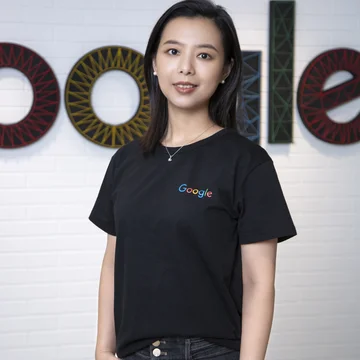
Hanrui Gao
Engenheiro de relações com desenvolvedores
-

Sobre
Sobre a palestra
Como os usuários alternam entre smartphones, wearables e periféricos de áudio, oferecer experiências fluidas em vários dispositivos se tornou essencial para o engajamento. No entanto, as abordagens de rede padrão geralmente resultam em consumo de bateria, picos de latência e sessões de usuário fragmentadas.
Esta investigação apresenta APIs especializadas do Android criadas para comunicação multidispositivo, oferecendo padrões eficientes de memória e energia para manter as transições entre dispositivos instantâneas, confiáveis e intuitivas.
Resumo
- O Gerenciador de Dispositivos Complementar substitui os serviços em primeiro plano para periféricos Bluetooth, ativando apps com base na presença e gerenciando conexões sem consumir muita bateria. O Android 17 adiciona novos perfis especificamente para dispositivos médicos e trackers de condicionamento físico.
- A Jetpack Telecom atua como um coordenador de chamadas do sistema para apps de VoIP em dispositivos conectados, como relógios e carros, funcionando até o Android 8. Ele também sincroniza as ações de silenciar e desligar usando o CallControlScope.
- Os próximos recursos do Jetpack Telecom 1.1.0 incluem históricos de ligações unificados no discador do sistema (SDK 36.1+) e fatiamento de rede 5G automático em redes de operadoras compatíveis.
- O SDK do Quick Share será lançado no ano que vem para que os desenvolvedores possam incorporar o compartilhamento de arquivos local com criptografia de ponta a ponta diretamente em apps Android e iOS. O recurso Aproximar para Compartilhar (lançado com o Pixel 11) pode até mesmo ativar automaticamente um app de recebimento fechado.
Recursos
Gemini Notebook
Tópicos
- entre dispositivos
- companion-device-manager
- jetpack-telecom
- quick-share
- bluetooth
- voip
- ponto a ponto
Transcrição
Introdução às interações entre dispositivos
-
Olá!
-
Este é o curso "Como permitir interações perfeitas entre dispositivos".
-
Meu nome é Hanrui, e hoje estou com meus colegas, Yacine e Nataraj.
-
Quando falamos de conectividade, o que costuma vir à mente é um link de rede básico ou fones de ouvido Bluetooth.
-
No Android, a conectividade é muito mais ampla do que isso.
-
O objetivo é fazer com que os dispositivos funcionem melhor em conjunto.
-
Hoje, vamos analisar cenários comuns de vários dispositivos e mostrar qual API é adequada para cada um deles.
-
Por muito tempo, criamos apps para um único dispositivo, apenas smartphones.
-
Depois, os wearables decolaram.
-
Logo, tornou-se muito comum ter um smartwatch pareado com um smartphone, sincronizando dados em segundo plano ou recebendo chamadas diretamente.
-
Adicionar fones de ouvido sem fio.
-
Agora, os usuários podem trocar de dispositivo de áudio durante uma chamada, do relógio para o smartphone, para os fones de ouvido ou para o carro.
-
Mais recentemente, muitos usuários também carregam um segundo dispositivo de tela grande, como um dobrável ou tablet.
-
Eles esperam que o app funcione sem problemas em todos esses dispositivos.
-
Isso se estende a laptops e Chromebooks, em que os usuários podem executar apps Android e ficar conectados diretamente da mesa de trabalho.
-
Em 2023, um usuário médio já tinha entre três e quatro dispositivos.
-
Os usuários esperam mais do que apenas uma funcionalidade independente nesses dispositivos.
-
Eles buscam uma experiência extraordinária de integração.
-
Essa experiência de integração fica ainda mais evidente quando as pessoas estão no mesmo ambiente, como nós hoje, e querem uma maneira fácil de compartilhar fotos, links ou apps com quem está por perto.
-
Analisando os números, o ecossistema é enorme e está crescendo rapidamente.
-
Neste ano, há cerca de 22 bilhões de dispositivos de IoT no mundo todo, um crescimento de 14% ano a ano.
-
Entre todos esses endpoints, o Wi-Fi representa um terço e o Bluetooth, um quarto.
-
A conectividade multidispositivo não é mais um caso extremo.
-
Ela faz parte do nosso dia a dia.
-
No entanto, hoje em dia, a maioria dos apps ainda cria recursos multidispositivo em APIs de rede e Bluetooth de baixo nível, o que gera três desafios.
-
Primeiro, bateria e memória.
-
Manter verificações e serviços em segundo plano em execução consome bateria e memória.
-
Segundo, latência.
-
Atrasos imprevisíveis interrompem chamadas em tempo real e a sincronização de dados.
-
E, em terceiro lugar, o atrito de conexão.
-
Gerenciar a descoberta, o pareamento e a reconexão em todos os dispositivos é complexo e pode facilmente prejudicar a experiência do usuário.
-
Para acabar com essas dores de cabeça, criamos APIs específicas em três áreas principais para simplificar os recursos multidispositivo.
-
Vou começar com os apps complementares, depois o Nataraj vai falar sobre os apps de VoIP e, por fim, o Yacine vai falar sobre o compartilhamento P2P.
Visão geral dos apps complementares
-
Vamos analisar os apps complementares primeiro.
-
Um app complementar é um aplicativo que você instala no smartphone para que um dispositivo complementar, como um smartwatch ou um sensor de glicose, funcione bem com ele.
-
Nesta seção, vamos focar nos dispositivos conectados por Bluetooth.
-
Normalmente, há quatro categorias de dispositivos complementares.
-
Primeiro, dispositivos médicos, como sensores de glicose e monitores de sinais vitais.
-
E wearables, como smartwatches e pulseiras fitness.
-
Fones de ouvido, com Pareamento Rápido e controles inteligentes.
-
E kits para carros, para itens como chave digital do carro e chamadas viva-voz.
-
Cada categoria tem as próprias jornadas do usuário, mas todas dependem de uma conexão confiável entre o dispositivo e o smartphone.
-
Para dispositivos médicos, essa conexão pode até ser vital.
-
Vamos analisar quatro necessidades comuns que identificamos nessas categorias.
-
Primeiro, o gerenciamento de dispositivos.
-
O app precisa encontrar o dispositivo certo entre todos os que estão por perto, como o relógio aqui, não o fone de ouvido ou o alto-falante, e iniciar o fluxo de pareamento para se conectar.
-
Em segundo lugar, a verificação de presença.
-
O app precisa saber quando o dispositivo está por perto e quando não está.
-
E, quando o dispositivo aparece, o app precisa de uma maneira de ser ativado para que possa fazer o trabalho dele, mesmo que o usuário não o tenha aberto.
-
Terceiro, manutenção da conexão.
-
Depois de conectados, os apps querem que a conexão seja confiável e persistente.
-
Se a conexão cair, por exemplo, se o usuário sair do alcance e voltar, o app precisará se reconectar automaticamente, mesmo que não esteja em execução no momento.
-
E, em quarto lugar, a sincronização e transferência de dados.
-
É aí que está o valor real.
-
Sincronizar leituras de sensores, enviar atualizações de firmware ou enviar configurações para o dispositivo.
-
Para dispositivos médicos, isso pode ser fundamental.
-
Uma leitura perdida pode significar um alerta perdido.
-
Todos eles precisam que o processo do app esteja ativo e conectado no momento certo.
-
Como os apps atendem a todas essas necessidades?
-
Tradicionalmente, os apps dependiam muito do serviço em primeiro plano.
-
Veja uma implementação típica.
-
Se você já criou um app complementar, isso pode parecer familiar.
-
Você declara as permissões de busca por Bluetooth e conexão, as permissões de serviço em primeiro plano e o tipo de serviço em primeiro plano do dispositivo conectado. Depois, você declara a permissão de notificações, porque um serviço em primeiro plano precisa mostrar uma notificação persistente.
<uses-permission android:name="android.permission.BLUETOOTH_SCAN" android:usesPermissionFlags="neverForLocation" /> <uses-permission android:name="android.permission.BLUETOOTH_CONNECT" /> <uses-permission android:name="android.permission.FOREGROUND_SERVICE" /> <uses-permission android:name="android.permission.FOREGROUND_SERVICE_CONNECTED_DEVICE" /> <uses-permission android:name="android.permission.POST_NOTIFICATIONS" /> -
Em seguida, execute um serviço fixo para manter o processo do app ativo.
class BleForegroundService : Service() { override fun onStartCommand(intent: Intent?, flags: Int, startId: Int): Int { … return START_STICKY } } -
Isso funciona, mas consome bateria e memória porque o serviço é executado o tempo todo, mesmo quando o dispositivo não está por perto.
-
Por isso, criamos o Gerenciador de dispositivos complementar, ou CDM, na sigla em inglês.
-
Primeiro, ela pode ativar o app com base na presença do dispositivo e, enquanto o dispositivo estiver dentro do alcance, o sistema vai manter o processo do app ativo.
-
Não é necessário um serviço em primeiro plano.
-
Em segundo lugar, o CDM é compatível com perfis de dispositivo.
-
Com um perfil de dispositivo, o usuário concede todas as permissões necessárias para o app com um único toque, em vez de uma série de caixas de diálogo de permissão.
-
Isso melhora significativamente a experiência do usuário e a taxa de conversão.
-
O perfil de relógio está disponível desde o Android 12, e o de óculos, desde o Android 14.
-
No Android 17, adicionamos dois novos perfis específicos para dispositivos médicos e trackers de condicionamento físico.
-
Também há alguns perfis privilegiados apenas para apps do sistema.
-
Se houver uma necessidade mais ampla do ecossistema, podemos considerar a abertura para mais desenvolvedores.
Implementação usando o Gerenciador de dispositivos complementar
-
É muito fácil usar o CDM.
-
Vamos usar um dispositivo médico como exemplo.
-
Primeiro, declare as permissões necessárias: uma para o dispositivo médico, uma para execução em segundo plano e outra para observar a presença do dispositivo.
<uses-permission android:name="android.permission.REQUEST_COMPANION_PROFILE_MEDICAL" /> <uses-permission android:name="android.permission.REQUEST_COMPANION_RUN_IN_BACKGROUND" /> <uses-permission android:name="android.permission.REQUEST_OBSERVE_COMPANION_DEVICE_PRESENCE" /> -
Ao contrário das permissões que acabamos de ver com a implementação do serviço em primeiro plano, todas as permissões listadas aqui são normais, ou seja, serão concedidas na instalação, sem caixa de diálogo.
-
A única coisa que o usuário precisa aprovar é a associação.
-
Vamos ver como criar essa associação.
-
Aqui, criamos uma solicitação de associação com um filtro de dispositivo para que apenas o dispositivo certo apareça.
val paringRequest = AssociationRequest.Builder() .addDeviceFilter(deviceFilter) .setSingleDevice(true) .setDeviceProfile(AssociationRequest.DEVICE_PROFILE_MEDICAL) .build() companionDeviceManager.associate(paringRequest, ContextCompat.getMainExecutor(this), object : CompanionDeviceManager.Callback() { override fun onAssociationPending(intentSender: IntentSender) { intentSenderLauncher.launch(IntentSenderRequest.Builder(intentSender).build()) } override fun onAssociationCreated(associationInfo: AssociationInfo) { … } override fun onFailure(error: CharSequence?) { … } } ) -
setSingleDevicecomo verdadeiro, porque queremos apenas uma correspondência, e defina o perfil como médico. -
Em seguida, chame associate.
-
O CDM processa a verificação.
-
Em
onAssociationPending, vamos receber umIntentSender. -
Inicie-o, e o sistema vai mostrar uma caixa de diálogo de associação.
-
Com um perfil médico, esse toque não apenas aprova a associação, mas também concede todas as permissões necessárias, até mesmo ignorando o modo Não Perturbe, o que é essencial para alertas críticos.
-
Depois que o usuário tocar em "Permitir", vamos receber em
onAssociationCreatedcomAssociationInfo, que inclui um ID de associação. -
Em seguida, podemos observar a presença do dispositivo chamando startObservingDevicePresence com esse ID de associação.
-
Também é necessário implementar um serviço que estenda
CompanionDeviceService.class BleCompanionDeviceService : CompanionDeviceService() { override fun onDevicePresenceEvent(event: DevicePresenceEvent) { when (event.event) { DevicePresenceEvent.EVENT_BLE_APPEARED -> onDeviceAppeared(event.associationId) DevicePresenceEvent.EVENT_BLE_DISAPPEARED -> onDeviceDisappeared(event.associationId) } } private fun onDeviceAppeared(associationId: Int) { … } private fun onDeviceDisappeared(associationId: Int) { … } } -
Quando o dispositivo entra no alcance, o sistema se vincula ao serviço, mesmo que o app não esteja em execução.
-
O sistema vai chamar
onDevicePresenceEventcomEVENT_BLE_APPEARED. -
Depois, você pode conectar e sincronizar.
-
Quando o dispositivo sair, você vai receber
EVENT_BLE_DISAPPEARED. -
Em seguida, faça a limpeza.
-
Não há serviço sempre ativo nem notificações apenas para manter o app ativo.
-
Agora, precisamos admitir que o CDM tem algumas limitações que os desenvolvedores precisam considerar.
-
Primeiro, as versões do SO.
-
A maioria dos recursos do CDM foi lançada no Android 12 e 13.
-
Mas algumas melhorias legais chegaram no Android 16 e os novos perfis no Android 17.
-
Portanto, verifique a versão do SO durante a execução e mantenha um substituto para versões mais antigas.
-
Dito isso, o SDK de destino aumenta a cada ano, e o SDK mínimo tende a acompanhar.
-
Para lidar com a pressão de memória que os apps estão enfrentando agora e vão enfrentar no futuro, recomendamos que eles migrem do serviço em primeiro plano para o CDM o mais rápido possível.
-
Se você tiver um caso de uso que não seja compatível com o CDM, entre em contato.
-
Em segundo lugar, hoje o CDM é compatível com a verificação em segundo plano, mas não com o anúncio em segundo plano.
-
Raramente ouvimos falar de uma necessidade como essa.
-
No entanto, se o app precisar que o smartphone funcione como um periférico e anuncie continuamente em segundo plano, gostaríamos de saber mais sobre isso.
-
Terceiro, o CDM usa o modo de verificação de baixa energia.
-
Ele troca um pouco da capacidade de resposta em tempo real por bateria e memória.
-
Portanto, não espere ativações instantâneas.
-
Por fim, não há visualização de payload.
-
Não é possível se registrar para uma característica ou dados de anúncio específicos.
-
Mas, quando o dispositivo estiver dentro do alcance, o app será ativado.
-
Assim, ele pode se conectar e verificar o payload conforme necessário.
-
Isso é tudo sobre apps complementares e CDM.
-
Vou passar a palavra para Nataraj, que vai falar sobre apps de VoIP.
Desafios com chamadas VoIP entre dispositivos
-
O CompanionDeviceManager é a ferramenta certa se o app tiver um periférico dedicado e se comunicar continuamente por ele.
-
Olá!
-
Sou Nataraj K R.
-
Agora, vou falar sobre o próximo cenário multidispositivo, que é a chamada em tempo real.
-
Hoje em dia, a forma como as pessoas lidam com as ligações está mudando.
-
Mais de 40% das chamadas estão acontecendo em redes VoIP.
-
E o Android tem um papel importante nisso.
-
Na verdade, 71% dessas ligações acontecem em dispositivos Android, o que é quase todas as chamadas.
-
Não são apenas as ligações.
-
O ecossistema de dispositivos que as pessoas têm também está crescendo muito.
-
Há mais de 250 milhões de carros com o Android Auto nas ruas, e também estamos enviando mais de um bilhão de dispositivos Bluetooth para os usuários.
-
Fones de ouvido, relógios Wear OS, carros com Android Auto e alto-falantes Bluetooth são todos os dispositivos que os usuários têm ao redor do smartphone, e eles querem que as chamadas sejam transferidas entre todos esses dispositivos sem problemas.
-
Por exemplo, o usuário recebe uma ligação e olha para o relógio para saber quem está ligando.
-
Ela atenderia a ligação no relógio.
-
Eles ativam ou desativam o som conforme necessário, colocam os fones de ouvido e continuam a chamada.
-
Se quiserem sair, eles entram no carro e esperam que a chamada mude de dispositivo para o veículo sem interrupções.
-
Isso se tornou uma rotina normal para o usuário, e não é uma experiência premium.
-
Para o usuário, esse é um requisito básico, e cabe a nós, desenvolvedores Android, oferecer essa experiência integrada nos nossos apps de VoIP.
-
Mas se você tentar criar tudo isso do zero, vai acabar com três grandes problemas.
-
Primeiro, a fragmentação com soquetes Bluetooth.
-
Como o sistema não sabe que seu app está processando uma chamada, você precisaria criar soquetes Bluetooth e sessões de mídia personalizados para que a chamada seja projetada no relógio ou no Android Auto.
-
O segundo problema é o foco de áudio.
-
Como você precisa lidar com APIs AudioManager e Bluetooth de baixo nível, ocorrem vazamentos de áudio, e isso não é uma prioridade para o sistema, certo?
-
Seu app está em uma chamada VoIP. Quando uma chamada de operadora é recebida, ela interrompe a chamada VoIP, e o modem assume o áudio, deixando o app sem som.
-
Pior ainda, quando a chamada celular terminar, o foco de áudio não será devolvido ao app.
-
E o terceiro problema é a sincronização.
-
O usuário tocava em "Desativar som" no relógio, mas a interface do smartphone ainda mostrava a chamada com o som ativado.
-
Isso cria uma grande confusão.
-
O usuário desconectava a chamada na coluna de direção do carro, mas o smartphone ainda mostrava uma notificação de chamada em andamento.
-
É uma grande frustração para o usuário quando isso acontece.
Introdução ao Jetpack Telecom
-
Para resolver todos esses problemas, criamos o Jetpack Telecom.
-
Portanto, você registra sua chamada uma vez com o Jetpack Telecom usando o
CallsManager, e o Jetpack Telecom atua como um coordenador central de chamadas do sistema. -
Ele é responsável por projetar sua chamada no relógio, no Android Auto e em outras plataformas remotas que o usuário tenha.
-
Ele também cuida do gerenciamento da seleção de áudio.
-
E o mais importante: tudo isso funciona perfeitamente, até mesmo no Android 8.
-
Projetar a chamada na tela do relógio ou do carro é só metade do processo, porque o usuário quer controlar o estado da chamada nesses dispositivos.
-
Eles querem ativar ou desativar o som da chamada no relógio, conforme necessário.
-
Eles querem desligar a chamada usando o volante do carro ou tocando duas vezes nos fones de ouvido.
-
Assim, a Jetpack Telecom detecta esses eventos de hardware e os apresenta como callbacks em um só lugar, que é
CallControlScope. -
Basta ouvir esses callbacks, processar o mecanismo de chamada e atualizar o estado da chamada de acordo.
-
E o Jetpack Telecom assume a responsabilidade de sincronizar esse estado de chamada entre os dispositivos.
-
Por isso, a biblioteca oferece benefícios em duas categorias.
-
Primeiro, obviamente, ele resolve todos os problemas que mencionamos.
-
Assim, em vez de lidar com APIs AudioManager de baixo nível, a biblioteca oferece endpoints de chamada declarativos, gerencia o foco de áudio e sincroniza os dispositivos.
-
Ele é responsável por transferir a chamada entre os dispositivos.
-
E também cuida de quando uma chamada de celular chega.
-
Mas o outro benefício que vem com a biblioteca é que, como ela é criada com base no Kotlin, sempre que você adiciona uma chamada com o Jetpack Telecom, ela abre um escopo de corrotina do Kotlin.
-
Assim, ele aproveita as corrotinas do Kotlin, que permanecem ativas exatamente até o fim da chamada.
-
Portanto, qualquer job executado em relação à chamada é limpo automaticamente assim que ela é desconectada.
-
Assim, você não terá jobs invasores, e o ciclo de vida da chamada também será gerenciado pela biblioteca.
-
Agora, você deve estar pensando que essa biblioteca é incrível e quer implementá-la, certo?
-
É muito simples.
-
A etapa 1 é, obviamente, declarar a dependência.
-
Depois, declare a permissão necessária, que é
MANAGE_OWN_CALLS, e instancie um objetoCallsManager.<uses-permission android:name="android.permission.MANAGE_OWN_CALLS" /> -
Depois de instanciar o objeto
CallsManager, registre o app com os recursos que você quer oferecer, como videochamadas ou streaming de chamadas.// Initialize CallsManager & register supported capabilities once val callsManager = CallsManager(context) callsManager.registerAppWithTelecom( capabilities = CallsManager.CAPABILITY_SUPPORTS_VIDEO_CALLING or CallsManager.CAPABILITY_SUPPORTS_CALL_STREAMING ) -
Depois, a etapa 2.
-
Agora que você registrou seu app no Jetpack Telecom, é hora de processar as chamadas recebidas e ligações efetuadas.
-
Para isso, você precisa criar um objeto
CallAttributesCompat, que contém os metadados da chamada, como odisplayNamedo autor ou destinatário da chamada, o endereço, que é o endpoint do autor da chamada, a direção, especificando se a chamada é recebida ou efetuada para que a Jetpack Telecom possa apresentar a respectiva interface nessas superfícies remotas, e, em seguida,callType, se é uma chamada de áudio ou videochamada para que você receba os recursos necessários.val attributes = CallAttributesCompat( displayName = "Kukk Nat", address = Uri.parse("tel:+16505550199"), direction = CallAttributesCompat.DIRECTION_INCOMING, callType = CallAttributesCompat.CALL_TYPE_AUDIO_CALL ) callsManager.addCall( attributes, onAnswer, onDisconnect, onSetActive, onSetInactive ) { // Coroutine CallControlScope active for the duration of the call } -
Quando o objeto de metadados estiver pronto, use o método
callsManager.addCallpara adicioná-lo. -
Isso abre um escopo de corrotina de controle de chamadas.
-
Depois de adicionar a chamada, vamos para a etapa 3.
-
A etapa 3 é detectar as ações que o usuário vai realizar nessas plataformas remotas.
-
Como você tem
CallControlScope, basta coletar os fluxos do Kotlin.callsManager.addCall(attributes, onAnswer, onDisconnect, onSetActive, onSetInactive) { // 1. React to hardware mute toggles from Watch, Car, or Headset launch { isMuted.collect { muted -> audioEngine.setMicMuted(muted) } } // 2. Observe available endpoints & request declarative switches launch { currentCallEndpoint.collect { endpoint -> updateUi(endpoint) } } requestEndpointChange(preferredBluetoothEndpoint) } -
Colete
isMutedpara reagir sempre que o usuário desativar o som da chamada nessas plataformas remotas e, assim, atualizar o estado da chamada. -
Colete
currentCallEndpointpara saber em qual endpoint a chamada está acontecendo e atualizar a IU de acordo. -
Você pode mostrar esse dispositivo específico na interface do smartphone.
-
E sempre que o usuário quiser mudar de um dispositivo para outro, basta chamar o método
requestEndpointChangecom o endpoint preferido que o usuário quiser. -
É simples assim.
-
Com essas três etapas, seu app está pronto para usar a Jetpack Telecom integrada.
-
Mas não é só isso.
-
Com o Jetpack Telecom 1.1.0, estamos trazendo muito mais recursos, como históricos de ligações unificados, o que significa que todas as suas chamadas VoIP agora vão aparecer de forma nativa no discador do sistema.
-
Assim, a vantagem é que os usuários poderão instanciar uma chamada de retorno com um toque diretamente do discador do sistema para o app.
-
Assim, não é preciso procurar o app específico entre todos os outros.
-
Eles podem simplesmente retornar a ligação usando o discador do sistema que já estão acostumados a usar.
-
Mas, para alguns, mas se você, mas também estamos fornecendo controles granulares.
-
Se você não quiser que uma chamada específica seja registrada no sistema, basta definir a flag
isLogExcludedcomo verdadeira no objetoCallAttributesCompat. -
O objeto de metadados que mencionei anteriormente, basta definir como verdadeiro, e sua chamada não será registrada no sistema nem vai aparecer no discador do sistema.
-
O segundo recurso incrível que vai surgir com a versão 1.1.0 é o fracionamento de rede 5G.
-
Nas redes de operadoras compatíveis, o que acontece é que as redes oferecem fatias de rede premium. Isso significa que, para um caso de uso específico, a operadora oferece uma fatia de rede com baixa latência e sem outras interrupções, para que você tenha uma melhor qualidade e experiência.
-
Portanto, nas redes de operadoras compatíveis, você terá esse recurso pronto para uso, sem precisar de nenhum esforço extra, nem mesmo uma única linha de código.
-
Depois de integrar a biblioteca, suas chamadas vão aproveitar essas fatias de rede, e você terá uma latência menor e uma performance melhor.
-
Mas, se por algum motivo você não quiser esse recurso, use a flag
CAPABILITY_OPT_OUT_OF_PREMIUM_NETWORKpara desativá-lo. -
O Jetpack Telecom já foi implementado pelos principais apps de comunicação globais, como Google Meet, WhatsApp, KakaoTalk e Zoho Arattai.
-
Agora é com você. Agora é com você integrar essa biblioteca ao seu app e oferecer uma experiência melhor e mais integrada para o usuário.
-
Agora que já falamos sobre as chamadas em tempo real, vou passar a palavra para meu colega Yacine, que vai falar sobre o recurso de tocar para compartilhar.
-
Nossa equipe agradece.
Desafios do compartilhamento ponto a ponto
-
Pessoal, sei que vocês estão um pouco cansados, mas não se preocupem, esta é a última seção.
-
Vou falar sobre o compartilhamento de arquivos, mas há outros casos de uso para o compartilhamento peer-to-peer.
-
No ecossistema de dispositivos móveis, mais de 14 bilhões de fotos e vídeos são compartilhados em redes sociais e apps de mensagens todos os dias. É uma quantidade enorme.
-
E todos esses arquivos são compartilhados na maioria das vezes pela nuvem. Você tira a foto, faz o upload dela pelo seu serviço favorito e a pessoa precisa fazer o download da mesma forma do outro lado.
-
E o mesmo acontece quando você tenta convidar alguém ou um amigo para uma rede social, para colaborar em uma playlist ou documento. Geralmente, você precisa digitar o nome de usuário ou o e-mail, o que leva um tempo no teclado.
-
Você pode cometer um erro, e isso não é uma experiência muito boa, principalmente quando vocês estão literalmente sentados um ao lado do outro. É tipo, ah, tenho que enviar pela nuvem, tenho que esperar.
-
Não é muito bom.
-
Hoje em dia, todos nós temos smartphones, dispositivos, tablets e dobráveis sofisticados, e tiramos fotos incríveis com eles.
-
Mas, quando você compartilha por algumas dessas redes sociais ou apps de mensagens, por problemas de desempenho e armazenamento, elas são compactadas. No final, na sua tela incrível, elas acabam ficando pixeladas ou sem a melhor qualidade.
-
Essa não é a melhor experiência que você gostaria de ter no seu dispositivo premium.
-
Em segundo lugar, os arquivos agora são bem grandes.
-
Uma única foto pode ter facilmente 10 MB, e um vídeo de 5 minutos pode ter cerca de 500 MB. Por isso, o upload e o download de tudo isso levam bastante tempo.
-
Por fim, do outro lado, você precisa esperar essa latência.
-
Às vezes, você pode estar em um ônibus lotado e, enquanto ele se move, a latência não é das melhores, a cobertura de rede é ruim e a transferência de arquivos é interrompida. Às vezes, devido a essa latência muito longa, pode ocorrer um tempo limite e a transferência de arquivos é cancelada, o que é muito frustrante para o usuário.
-
Então, em vez de depender da nuvem para compartilhar todos esses arquivos e ter que esperar por tudo isso, por que não usar uma rede local, como Bluetooth ou Wi-Fi?
-
Mas se você tentar fazer isso por conta própria, obviamente, terá que lidar com o gerenciador de Bluetooth, o gerenciador de Wi-Fi, ter que escrever seu próprio protocolo, ou seja, nem todo mundo quer perder tempo fazendo isso.
-
Mas, na verdade, já existe algo no Android.
-
Ele já está disponível e talvez você já tenha ouvido falar dele: o Quick Share.
Visão geral do Quick Share
-
O Quick Share no Android permite que você tenha essa abstração já implementada no sistema e possa compartilhar arquivos com outro dispositivo sem precisar gerenciar tudo isso.
-
Ele já está disponível na sua página de compartilhamento e alterna entre os protocolos para escolher o melhor para seu dispositivo. Ele está disponível no Marshmallow e versões mais recentes, o que, hoje em dia, é um público enorme, certo?
-
Por fim, essa interface e experiência do usuário que você vê ao lado realmente ajudam seus usuários.
-
Eles já sabem o que é a interface, não precisam aprender a usá-la, já a conhecem.
-
Mas sabemos que os desenvolvedores também querem ter controle sobre a experiência.
-
Você conhece seu app e seus usuários melhor do que nós, provavelmente.
-
Então, por que não ter o Quick Share diretamente no seu app?
-
Então, conversamos com desenvolvedores e vimos que o Quick Share já é bastante usado.
-
Ele está disponível no Android, em Chromebooks, recentemente no Google Livros e também no Windows, ou seja, em mais de 3 bilhões de dispositivos. É enorme.
-
E também trouxemos com o Pixel 11 a capacidade de tocar para compartilhar.
-
Assim, em vez de escolher o dispositivo com que você quer compartilhar, basta tocar e, com o NFC, fazemos essa detecção do dispositivo diretamente para você.
-
Você pode selecionar uma foto ou um arquivo, tocar em dois dispositivos e compartilhar diretamente com um toque.
-
E, novamente, conhecemos desenvolvedores que querem ter controle sobre a experiência.
-
Sabemos que essa é a melhor maneira de os usuários usarem um recurso específico, neste caso, o compartilhamento de arquivos.
-
Então, por que não incorporar o Quick Share ao seu app?
-
Por isso, no ano que vem, vamos disponibilizar o SDK do Quick Share diretamente para você.
-
Você poderá usá-lo diretamente no seu app, e ele já vem com segurança integrada, como criptografia de ponta a ponta entre os dois dispositivos.
-
Como as transferências acontecem entre essas redes locais, você terá a velocidade máxima, obviamente no Wi-Fi da sua casa, mas também entre vocês dois, basta criar um ponto de acesso automaticamente, você não precisa lidar com isso.
-
E para dispositivos compatíveis com o Wi-Fi Direct, ele já está incluído.
-
E os arquivos que você tirou com sua câmera incrível vão manter a melhor resolução e os detalhes, para que você possa vê-los bem na tela grande.
-
E, como ele depende de redes locais, você pode usá-lo no metrô, mesmo na parte mais profunda, e ainda terá rede para compartilhar com seu amigo.
-
No avião, você vai estar a não sei quantos mil metros de altura, no céu, e ainda vai poder compartilhar esses arquivos.
-
Por fim, para você, como desenvolvedor, é uma enorme economia de custos em termos de dados, porque, primeiro, seus usuários não precisam usar o plano de dados, e isso é muito importante quando eles estão viajando como turistas.
-
Além disso, você não precisa manter isso nos seus próprios servidores.
-
No ano passado, mencionamos aos desenvolvedores e usuários que, com o Quick Share, eles poderão compartilhar arquivos com dispositivos iPhone pelo AirDrop.
-
Com o Quick Share, estamos trazendo o mesmo para os desenvolvedores.
-
Vamos ter um SDK do Quick Share para iOS para que os desenvolvedores que têm apps iOS possam compartilhar arquivos entre as duas plataformas, independente do dispositivo.
-
Tudo isso é uma apresentação sofisticada. Agora, vamos dar uma olhada rápida no código.
-
Tentamos simplificar ao máximo.
-
Você inicia um
QuickShareClient, anexa os arquivos que quer compartilhar e, ao iniciar a sessão, aparece essa janela modal que você está vendo ao lado, a página inferior em que os usuários podem ver os arquivos que estão sendo enviados como prévias. Se você considerar o conteúdo sensível, também poderá ativar essa opção na tela.// Final API may undergo further updates val quickShareClient = QuickShareClient.create(activity) val attachment = FileAttachment( fileName = "report.pdf", size = 1_048_576L, uri = fileUri, mimeType = "application/pdf", // Sensitive content will be masked in preview isSensitiveContent = false, ) val content = ShareableContent.withFiles(listOf(attachment)) val request = SharingRequest.withContent(content) val session = quickShareClient.startSharingSession(request, lifecycleOwner) -
Quando você quiser receber um arquivo, novamente, no seu app, é a mesma coisa. Claro, nesse caso, você não está adicionando um anexo e, assim que a sessão é iniciada, não precisa lidar com nada disso.
// Final API may undergo further updates val quickShareClient = QuickShareClient.create(activity) val request = SharingRequest.withoutContent() val session = quickShareClient.startSharingSession(request, lifecycleOwner) // Open the Quick Share overlay in receive mode session.launchWindow(activity, contentSelectionIntent = null) -
Até agora, você viu literalmente apenas 20 linhas de código em ambos os lados.
-
Sabemos que, com o Quick Share e o aproxime para compartilhar, a capacidade de compartilhar arquivos apenas tocando nos dispositivos também possibilita um novo caso de uso.
-
Seu app pode estar fechado no outro dispositivo e, ao tocar, assim que o arquivo for transferido, ele será aberto automaticamente e você vai receber o URI para fazer algum processamento no dispositivo, por exemplo, ou mostrar algo ao usuário diretamente no app.
// Final API may undergo further updates val quickShareClient = QuickShareClient.create(activity) val urlAttachment = TextAttachment( text = groupAddUrl, type = TextAttachment.Type.URL, ) val content = ShareableContent.withText(urlAttachment) val appLink = AppLink("https://myapp.com/group/invite") val request = SharingRequest.withContent(content, appLink) val session = quickShareClient.startSharingSession(request, lifecycleOwner) -
Portanto, não é necessário abrir o app no dispositivo receptor.
-
Com o aproxime para compartilhar, ele será aberto automaticamente.
-
E, claro, se você quiser que sua IU reaja a essa transferência de arquivos, basta usar um fluxo do Kotlin para ter todos os eventos necessários para processar isso.
// Final API may undergo further updates
scope.launch {
  for (event in session.sharingEvents) {
    when (event) {
      is SharingEvent.SendComplete ->
        println("Send finished")
      is SharingEvent.ReceiveComplete ->
        println("Received, files=${event.content?.files?.size}")
      else -> println("other event")
    }
  }
}
Resumo e conclusão
-
Já vimos muita coisa hoje, então vou encerrar.
-
E não se preocupe, você terá alguns minutos para fazer uma pausa.
-
O CompanionDeviceManager é a melhor API para lidar com qualquer interação Bluetooth, inclusive as contínuas, como Hanrui apresentou anteriormente.
-
Se o app tiver chamadas de voz sobre IP, não precisa ser o caso de uso principal. Por exemplo, você pode ter clientes de suporte como parte do app em que o usuário pode ligar para o suporte.
-
Nesse caso, a melhor maneira de lidar com chamadas de voz sobre IP no Android é com o Jetpack Telecom.
-
Por fim, para compartilhar arquivos entre dispositivos ou abrir apps, como mencionei, o Quick Share é a solução.
-
Então, agradeço a todos e, antes de irem, só um aviso rápido: vamos estar lá fora depois para responder às perguntas de vocês.
-
Temos horários de atendimento para tirar dúvidas sobre todos os casos de uso que apresentamos.
-
E não se esqueça de compartilhar o que aprendeu na sua palestra ou em outras sessões, obviamente, nas redes sociais.
-
Temos o #AndroidDevSummit.
-
É muito importante para nós saber que temos engajamento, que as pessoas estão realmente gostando do evento.
-
Isso nos ajuda a saber que temos uma comunidade que queremos ver de novo.
-
E pegue seu pingente social no balcão de informações para adicionar ao chaveiro do bot do Android.
-
Fiz certo?
-
Nossa equipe agradece.
Código
Snippets de código
<uses-permission android:name="android.permission.BLUETOOTH_SCAN"
                 android:usesPermissionFlags="neverForLocation" />
<uses-permission android:name="android.permission.BLUETOOTH_CONNECT" />
<uses-permission android:name="android.permission.FOREGROUND_SERVICE" />
<uses-permission android:name="android.permission.FOREGROUND_SERVICE_CONNECTED_DEVICE" />
<uses-permission android:name="android.permission.POST_NOTIFICATIONS" />class BleForegroundService : Service() {
override fun onStartCommand(intent: Intent?, flags: Int, startId: Int): Int {
…
return START_STICKY
}
}<uses-permission android:name="android.permission.REQUEST_COMPANION_PROFILE_MEDICAL" />
<uses-permission android:name="android.permission.REQUEST_COMPANION_RUN_IN_BACKGROUND" />
<uses-permission android:name="android.permission.REQUEST_OBSERVE_COMPANION_DEVICE_PRESENCE" />val paringRequest = AssociationRequest.Builder()
.addDeviceFilter(deviceFilter)
.setSingleDevice(true)
.setDeviceProfile(AssociationRequest.DEVICE_PROFILE_MEDICAL)
.build()
companionDeviceManager.associate(paringRequest, ContextCompat.getMainExecutor(this),
object : CompanionDeviceManager.Callback() {
override fun onAssociationPending(intentSender: IntentSender) {
intentSenderLauncher.launch(IntentSenderRequest.Builder(intentSender).build())
}
override fun onAssociationCreated(associationInfo: AssociationInfo) { … }
override fun onFailure(error: CharSequence?) { … }
}
)class BleCompanionDeviceService : CompanionDeviceService() {
override fun onDevicePresenceEvent(event: DevicePresenceEvent) {
when (event.event) {
DevicePresenceEvent.EVENT_BLE_APPEARED -> onDeviceAppeared(event.associationId)
DevicePresenceEvent.EVENT_BLE_DISAPPEARED -> onDeviceDisappeared(event.associationId)
}
}
private fun onDeviceAppeared(associationId: Int) { … }
private fun onDeviceDisappeared(associationId: Int) { … }
}<uses-permission android:name="android.permission.MANAGE_OWN_CALLS" />// Initialize CallsManager & register supported capabilities once
val callsManager = CallsManager(context)
callsManager.registerAppWithTelecom(
capabilities = CallsManager.CAPABILITY_SUPPORTS_VIDEO_CALLING or
CallsManager.CAPABILITY_SUPPORTS_CALL_STREAMING
)val attributes = CallAttributesCompat(
displayName = "Kukk Nat",
address = Uri.parse("tel:+16505550199"),
direction = CallAttributesCompat.DIRECTION_INCOMING,
callType = CallAttributesCompat.CALL_TYPE_AUDIO_CALL
)
callsManager.addCall(
attributes, onAnswer, onDisconnect, onSetActive, onSetInactive
) {
// Coroutine CallControlScope active for the duration of the call
}callsManager.addCall(attributes, onAnswer, onDisconnect, onSetActive, onSetInactive) {
// 1. React to hardware mute toggles from Watch, Car, or Headset
launch {
isMuted.collect { muted -> audioEngine.setMicMuted(muted) }
}
// 2. Observe available endpoints & request declarative switches
launch {
currentCallEndpoint.collect { endpoint -> updateUi(endpoint) }
}
requestEndpointChange(preferredBluetoothEndpoint)
}// Final API may undergo further updates
val quickShareClient = QuickShareClient.create(activity)
val attachment = FileAttachment(
fileName = "report.pdf",
size = 1_048_576L,
uri = fileUri,
mimeType = "application/pdf",
// Sensitive content will be masked in preview
isSensitiveContent = false,
)
val content = ShareableContent.withFiles(listOf(attachment))
val request = SharingRequest.withContent(content)
val session = quickShareClient.startSharingSession(request, lifecycleOwner)// Final API may undergo further updates
val quickShareClient = QuickShareClient.create(activity)
val request = SharingRequest.withoutContent()
val session = quickShareClient.startSharingSession(request, lifecycleOwner)
// Open the Quick Share overlay in receive mode
session.launchWindow(activity, contentSelectionIntent = null)// Final API may undergo further updates
val quickShareClient = QuickShareClient.create(activity)
val urlAttachment = TextAttachment(
text = groupAddUrl,
type = TextAttachment.Type.URL,
)
val content = ShareableContent.withText(urlAttachment)
val appLink = AppLink("https://myapp.com/group/invite")
val request = SharingRequest.withContent(content, appLink)
val session = quickShareClient.startSharingSession(request, lifecycleOwner)// Final API may undergo further updates
scope.launch {
for (event in session.sharingEvents) {
when (event) {
is SharingEvent.SendComplete ->
println("Send finished")
is SharingEvent.ReceiveComplete ->
println("Received, files=${event.content?.files?.size}")
else -> println("other event")
}
}
}