Googlebook पर Notability और Logitech के साथ पहले चरण में उपलब्ध सुविधाएं
स्पीकर
-
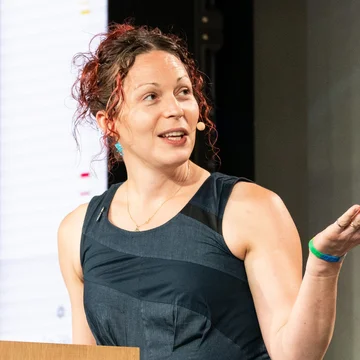
एमिली रॉबर्ट्स
डेवलपर रिलेशंस इंजीनियर
-

-

इसके बारे में
बातचीत के बारे में जानकारी
Googlebook के लॉन्च से, हाई-फ़िडेलिटी और डेस्कटॉप-ग्रेड अनुभवों के लिए एक नया रास्ता खुल गया है. इस सेशन में, हम दो ऐसे पायनियर पार्टनर के पर्दे के पीछे की कहानी जानेंगे जिन्होंने इस प्लैटफ़ॉर्म के लिए शुरुआत से ही काम किया है.
Notability, Jetpack Compose का इस्तेमाल करके डेस्कटॉप-क्लास Android ऐप्लिकेशन बनाने के अपने सफ़र के बारे में बताएगा. जानें कि अन्य ऐप्लिकेशन प्लैटफ़ॉर्म से डेस्कटॉप पर स्विच करने का उनका सफ़र कैसा रहा. इसके बाद, Logitech हार्डवेयर के बारे में जानकारी देगा. इसमें बताया जाएगा कि वे Googlebook के साथ आसानी से इंटिग्रेट करने के लिए, पेरिफ़ेरल डिवाइसों को कैसे बना रहे हैं और उन्हें कैसे कस्टमाइज़ कर रहे हैं. इस सेशन में शामिल होकर, इनपुट को ऑप्टिमाइज़ करने, बड़ी स्क्रीन वाले एपीआई का फ़ायदा पाने, और हार्डवेयर और सॉफ़्टवेयर पर उपयोगकर्ताओं को बेहतर और एक जैसा अनुभव देने के बारे में व्यावहारिक और असल जानकारी पाएं.
खास जानकारी
- Jetpack Compose और Navigation 3 की मदद से, डिवाइस के नाप या आकार के बजाय, उपलब्ध विंडो साइज़ के आधार पर अलग-अलग डिवाइसों के लिए लेआउट को आसानी से अडजस्ट किया जा सकता है.
- डेस्कटॉप जैसा अनुभव देने के लिए, कीबोर्ड और ट्रैकपैड जैसे कई इनपुट मॉडल के साथ काम करना ज़रूरी है. Android 17 में, 'जारी रखें' जैसी सुविधाएं भी उपलब्ध हैं. इनकी मदद से, उपयोगकर्ता एक डिवाइस पर शुरू किए गए टास्क को दूसरे डिवाइस पर पूरा कर सकते हैं.
- Jetpack Ink, डेवलपर को कम इंतज़ार समय वाली ड्रॉइंग पाइपलाइन उपलब्ध कराता है. इसके लिए, उन्हें कस्टम रेंडरिंग थ्रेड या जटिल लेयर हैंडऑफ़ को मैनेज करने की ज़रूरत नहीं होती.
- अनुमति वाली सूची में शामिल पेरिफ़ेरल कस्टमाइज़ेशन एपीआई की मदद से, डेवलपर वेंडर और प्रॉडक्ट आईडी का इस्तेमाल करके, पेरिफ़ेरल हार्डवेयर ट्रिगर को ओएस की कार्रवाइयों से मैप कर सकते हैं.
Gemini Notebook
विषय
- googlebook
- jetpack-compose
- jetpack-ink
- navigation-3
- बड़ी स्क्रीन
- peripheral-customization
- kotlin-multiplatform
ट्रांसक्रिप्ट
Googlebook के लिए ऐप्लिकेशन बनाने के बारे में जानकारी
-
नमस्ते, मेरा नाम एमिली रॉबर्ट्स है. मैं एक डेवलपर एडवोकेट हूं. मुझे लैपटॉप पर Android ऐप्लिकेशन के साथ काम करते हुए करीब नौ साल हो गए हैं.
-
इसके बाद, Googlebook को लॉन्च किया गया.
-
वाह!
-
मैं लैपटॉप की दुनिया में होने वाले इनोवेशन को लेकर बहुत उत्साहित हूं. मुझे लगता है कि यह बहुत शानदार है.
-
मुझे स्टेज पर दो ऐसे डेवलपर के साथ होने की बहुत खुशी है जिन्होंने Googlebook पर अपने ऐप्लिकेशन को शानदार बनाने के लिए काफ़ी मेहनत की है.
-
नमस्ते.
-
मैं Notability से रायन हूं.
-
मैं Android मैनेजर हूं. यह एक डिजिटल नोटबुक ऐप्लिकेशन है, जिसे हमने हाल ही में Android पर लॉन्च किया है.
-
यह सुविधा iOS, डेस्कटॉप, और अब Google Books पर भी उपलब्ध है.
-
नमस्ते.
-
मैं Logitech से जो हूं. हम अपने बेहतरीन हार्डवेयर और पेरिफ़ेरल के लिए जाने जाते हैं.
-
साथ ही, मैं यह भी बताऊंगी कि हम उन्हें नए प्लैटफ़ॉर्म पर कैसे लेकर आए.
बड़ी स्क्रीन के लिए Android ऐप्लिकेशन डिज़ाइन करना
-
मैं उन्हें धक्का देने जा रहा हूं.
-
इसलिए, Googlebooks उपलब्ध हैं.
-
वाह!
-
वाह!
-
वाह!
-
उम्मीद है कि आपको इन्हें आज़माने का मौका मिला होगा. चाहे आपने इन्हें खुद आज़माया हो या डेमो बूथ पर जाकर.
-
साथ ही, यह देखना न भूलें कि आपका ऐप्लिकेशन इन डिवाइसों पर कैसा दिखता है.
-
मैं अपनी स्टैंडर्ड स्पीच देने जा रहा हूं. इसमें मैं बताऊंगा कि Android ईकोसिस्टम लगातार बढ़ रहा है.
-
मैं नौ साल से यही कह रहा हूं और यह अब भी सच है.
-
साथ ही, ऐप्लिकेशन को इस तरह से डेवलप करना ज़रूरी है कि वे अलग-अलग स्क्रीन साइज़ और डिवाइसों पर उपयोगकर्ताओं की ज़रूरतों को पूरा कर सकें.
-
आज के समय में, ऐप्लिकेशन का लेआउट ऐसा होना चाहिए जो अच्छी परफ़ॉर्मेंस दे और सही तरीके से काम करे.
-
इसके लिए, Jetpack Compose और Navigation 3 का इस्तेमाल करना सबसे अच्छा तरीका है.
-
इनपुट के लिए भी यही बात लागू होती है.
-
यह अपने-आप काम करना चाहिए.
-
ज़ाहिर है कि आपके ऐप्लिकेशन का आर्किटेक्चर और स्टेट मैनेजमेंट, लेआउट और इनपुट का ही हिस्सा है.
-
ADS में, हम इस बारे में कई सेशन आयोजित करते हैं कि नए टूल और सबसे सही तरीकों का इस्तेमाल करके, ऐसा कैसे किया जा सकता है.
-
हालांकि, आज हमें लगा कि यह उन डेवलपर को थोड़ा समय देने का एक शानदार मौका है जो शुरुआत से ही Googlebook के लिए काम कर रहे हैं. साथ ही, उनकी कहानी सुनने का भी यह एक अच्छा मौका है.
-
Notability, नोट लेने के लिए इस्तेमाल होने वाला एक बेहतरीन ऐप्लिकेशन है. इसे खास तौर पर Googlebook के लिए बनाया गया है.
-
Logitech ने न सिर्फ़ यह पक्का किया कि कीबोर्ड, माउस, और अन्य पेरिफ़ेरल डिवाइस काम करें, बल्कि यह भी पक्का किया कि वे Chromebooks पर बेहतरीन तरीके से काम करें. इसमें उपयोगकर्ता के हिसाब से कस्टमाइज़ेशन भी शामिल है.
-
जो, माफ़ करना, लेकिन हम इस बारे में ज़्यादा जानकारी देंगे.
-
इसलिए, मेरे लिए इतना काफ़ी है.
-
माफ़ करें, इस बार कोई रैप नहीं है.
-
अब कोई फ़्रीस्टाइलिंग नहीं होगी.
-
खैर, हमें Google Books पर Notability को शामिल करने की बेहद खुशी है. इसलिए, अब मैं यह क्लिकर रायन को देने जा रहा हूं.
-
धन्यवाद.
Notability को Android पर उपलब्ध कराना
-
बहुत बढ़िया.
-
बहुत-बहुत धन्यवाद, एम.
-
हमें Google Books पर अपनी किताबें उपलब्ध कराने में बहुत खुशी हो रही है.
-
Notability पर लाखों छात्र-छात्राएं पढ़ाई करते हैं और पेशेवर लोग नोट बनाते हैं.
-
जैसा कि मैंने पहले बताया था, यह अब Android पर उपलब्ध है. मैं आपको इसके बारे में कुछ जानकारी देना चाहता हूं कि हमने इसे कैसे बनाया. साथ ही, यह भी बताऊंगा कि Android के लिए सही तरीके से ऐप्लिकेशन बनाने से, Google Books के लिए भी सही तरीके से ऐप्लिकेशन बनाने में मदद मिलती है.
-
सबसे पहले, जब हमने करीब दो साल पहले इस प्रोजेक्ट को शुरू किया था, तब हम यह पक्का करना चाहते थे कि हम सिर्फ़ अपने iOS ऐप्लिकेशन को पोर्ट करके उपयोगकर्ताओं को न दें और उसे काफ़ी न कहें.
-
हम कुछ ऐसा बनाना चाहते थे जो उपयोगकर्ताओं की उम्मीदों के मुताबिक हो और जिसमें सभी सुविधाएं मौजूद हों.
-
इसके लिए, हमने मटीरियल डिज़ाइन और कॉम्पोनेंट का इस्तेमाल करके, सभी स्क्रीन को नए सिरे से कस्टमाइज़ किया.
-
साथ ही, हमने यह पक्का किया कि हम Jetpack Compose का इस्तेमाल करते रहें.
-
Jetpack Compose पर पूरी तरह से काम करने वाला नेटिव Android ऐप्लिकेशन होने की वजह से, हम हर तरह के हार्डवेयर के साथ काम कर सकते हैं. इसमें छोटे फ़ोन और कम सुविधाओं वाले डिवाइसों के साथ-साथ, बड़ी स्क्रीन वाले बेहतरीन और दमदार टैबलेट, कंप्यूटर, एक्सआर, कार या कारें, और इनके बीच की हर चीज़ शामिल है.
-
Jetpack Compose की मदद से, इन सुविधाओं को नेटिव तौर पर आसानी से इस्तेमाल किया जा सकता है. इसके लिए, यूज़र इंटरफ़ेस में ज़्यादा सुविधाएं जोड़ने की ज़रूरत नहीं पड़ती.
-
चलिए, अब Notability पर चलते हैं.
-
Notability में मौजूद हर चीज़, Jetpack Compose पर बनाई गई है.
-
प्लैटफ़ॉर्म पर यूज़र इंटरफ़ेस एक जैसा रहता है. इसे एक बार बनाया जाता है और इसमें कोई बदलाव नहीं किया जाता. इससे फ़ोन पर दिखने वाले कॉन्टेंट और टैबलेट और Googlebook जैसे बड़े डिवाइसों पर दिखने वाले कॉन्टेंट में कोई अंतर नहीं होता.
-
इसके लिए, Navigation 3 हमारे लिए एक बड़ी उपलब्धि है.
-
Notability में Google के पहले से मौजूद नेविगेशन 3 के काम करने का तरीका यह है कि स्क्रीन के साइज़ के आधार पर, हम लेआउट को पसंद के मुताबिक बना सकते हैं. इसके लिए, हमें इस बात की चिंता करने की ज़रूरत नहीं है कि यह सुविधा कैसे दिखेगी.
-
इस डेमो में, आपको यह देखने को मिलेगा कि अगर किसी ऐप्लिकेशन में साइड पैनल खोलने की जगह है, तो वह खुल जाएगा.
-
हालांकि, अगर ऐसा नहीं होता है, तो यह बॉटम शीट के तौर पर पॉप-अप होगा.
-
कोड में यह कैसा दिखता है?
-
यहां दिए गए कोड में, आपको साइड में मौजूद खास जानकारी वाले पैनल के लिए एक एंट्री पॉइंट दिखेगा. हम इसे पिछली गतिविधियों में जोड़ रहे हैं.
-
इसके बाद, हमारी कस्टम सीन रणनीति उस साइड पैनल के लिए लेआउट चुनती है. यह इस बात पर निर्भर करता है कि जगह है या नहीं.
-
इसलिए, टैबलेट या Googlebook डिवाइस पर, यह उपलब्ध जगह का पता लगाएगा और जगह बनाकर, उस पैनल को दाईं ओर स्लाइड कर देगा.
-
हालांकि, फ़ोन या फ़ोल्ड किए जा सकने वाले डिवाइस पर, शायद उस पैनल को सही तरीके से दिखाने के लिए ज़रूरत के मुताबिक जगह न हो. इसलिए, यह बॉटम शीट के तौर पर पॉप-अप होगा.
-
Notability, डिवाइस के टाइप के बजाय विंडो के साइज़ के हिसाब से काम करता है. इससे कोई फ़र्क़ नहीं पड़ता कि डिवाइस फ़ोन है, Googlebook है, टैबलेट है या फ़ोल्ड किया जा सकने वाला डिवाइस है. हमारा यूज़र इंटरफ़ेस (यूआई), उपयोगकर्ताओं की ज़रूरत के हिसाब से अपने-आप काम करता है.
-
यहां फ़ोन पर देखा जा सकता है कि सभी बटन और टूल की जगह बदल दी गई है, ताकि उन्हें अंगूठे से आसानी से ऐक्सेस किया जा सके.
-
टैबलेट पर, हम मुख्य कॉन्टेंट के बगल में नेविगेशन पैनल दिखाते हैं. ऐसा इसलिए, क्योंकि टैबलेट पर ज़्यादा जगह होती है और स्क्रीन पर इंटरैक्ट करना आसान होता है.
-
फ़ोल्ड किए जा सकने वाले डिवाइसों पर, हम फ़ोल्ड की सुविधा का फ़ायदा लेते हैं. इससे हम यूनीक लेआउट और यूज़र इंटरफ़ेस (यूआई) उपलब्ध करा पाते हैं. जैसे, स्टडी क्विज़ के लिए, उपयोगकर्ता अपने जवाबों को स्क्रीन के निचले हिस्से में देख सकते हैं और क्विज़ की असल प्रोग्रेस को स्क्रीन के ऊपरी हिस्से में देख सकते हैं.
-
आखिर में, Google Books पर अब विंडो का साइज़ आसानी से बदला जा सकता है.
-
डेस्कटॉप पर किसी अन्य सामान्य विंडो वाले ऐप्लिकेशन की तरह ही, Notability भी विंडो का साइज़ बदलने पर, आपकी ज़रूरत के हिसाब से अडजस्ट हो जाएगा.
-
जैसा कि मैंने बताया, जब हम अडैप्टिव यूज़र इंटरफ़ेस (यूआई) बना रहे थे, तब हमने यह ध्यान रखा कि वह Google Books पर डेस्कटॉप के पूरे अनुभव के लिए काम करे.
-
इससे आपको काफ़ी मदद मिलेगी.
-
हालांकि, अगर आपको डेस्कटॉप जैसा अनुभव चाहिए, तो हमारा सुझाव है कि आप ये काम करें.
-
सबसे पहले, कीबोर्ड को प्राथमिकता दें.
-
उपयोगकर्ता, सामान्य टैबलेट या फ़ोन डिवाइस की तरह टच-सेंसिटिव नहीं होंगे. इसलिए, कीबोर्ड शॉर्टकट और Android शॉर्टकट की सूची तक पहुंचने का आसान तरीका होना बेहद ज़रूरी है.
-
इसके बाद, कभी-कभी अपनी सुविधाओं को इस तरह से डिज़ाइन किया जा सकता है कि वे डिवाइस के टाइप और उपलब्ध इनपुट पेरिफ़ेरल के हिसाब से अलग-अलग लेआउट में दिखें.
-
जब हमें पता चलता है कि कोई व्यक्ति लैपटॉप, कीबोर्ड या माउस का इस्तेमाल कर रहा है, तो हम उसे होम स्क्रीन पर थोड़ा अलग यूज़र इंटरफ़ेस (यूआई) दिखाते हैं. इससे उपयोगकर्ता उन टूल पर रीडायरेक्ट हो जाते हैं जो हमें लगता है कि उन्हें टैबलेट जैसे डिवाइसों के मुकाबले ज़्यादा पसंद आएंगे. टैबलेट पर, स्टाइलस और अपने-आप लिखावट पहचानने वाले पेन से नोट बनाना मुख्य विकल्प होता है.
-
आपको यह भी सोचना होगा कि अलग-अलग डिवाइसों पर, आपके ऐप्लिकेशन का इंटरफ़ेस कैसा दिखेगा.
-
Android 17 में 'जारी रखें' सुविधा जोड़ी गई है. इसकी मदद से, किसी ऐप्लिकेशन को एक डिवाइस से दूसरे डिवाइस पर आसानी से ट्रांसफ़र किया जा सकता है.
-
उदाहरण के लिए, इस उदाहरण में हम आपके फ़ोन से आपके बड़े कंप्यूटर पर एक नोट भेज रहे हैं.
-
इसके लिए, नोट आईडी को तुरंत सिंक करना होगा. इसके बाद, हम आपकी प्रोग्रेस को तुरंत अपडेट कर देंगे.
-
इसलिए, हमारे लिए Googlebook डिवाइस पर ऐप्लिकेशन इंटेंट भेजना बहुत आसान है. इसके बाद, वहीं से काम जारी रखा जा सकता है जहां आपने उसे छोड़ा था.
-
डेस्कटॉप-क्लास डिवाइसों के लिए, एक और अहम बात यह है कि वे कई तरह के इनपुट के साथ काम करते हैं.
-
इसलिए, आपको कीबोर्ड शॉर्टकट जैसी चीज़ें तो मिलेंगी ही, जैसा कि पहले बताया गया है. साथ ही, आपको अलग-अलग तरह के ज़ूम और स्क्रोल करने के व्यवहार वाले ट्रैकपैड भी मिलेंगे. ये पहले से अलग हो सकते हैं.
-
आपके पास'दायां क्लिक करें' मेन्यू भी होंगे. ऐसा हो सकता है कि आपको ये मेन्यू उन उपयोगकर्ताओं के लिए उपलब्ध कराने पड़ें जिनके लिए ये पहले उपलब्ध नहीं थे.
-
इसके अलावा, Googlebook के कई डिवाइस अब भी टचस्क्रीन डिवाइस हैं. इसलिए, आपको यह पक्का करना होगा कि जब कोई उपयोगकर्ता उस डिवाइस से इंटरैक्ट करे, तो आपके पास न सिर्फ़ स्टाइलस और उंगली, बल्कि ट्रैकपैड कर्सर के लिए भी अलग-अलग इनपुट की पहचान करने की सुविधा हो. ऐसा इसलिए, क्योंकि तीनों को अलग-अलग तरीके से मैनेज किया जाना चाहिए.
Jetpack Ink की मदद से, कम इंतज़ार के समय में ड्रॉइंग करना
-
अगर आपको Notability की तरह ही, इंक और नोट लिखने की सुविधा चाहिए, तो हमारा सुझाव है कि आप Jetpack Ink का इस्तेमाल करें.
-
इसलिए, हम इसका इस्तेमाल अपने इंक के लिए कम इंतज़ार का समय वाला बिल्डिंग सिस्टम उपलब्ध कराने के लिए करते हैं. इसके लिए, हमें थ्रेड, रेंडरिंग, बफ़र रीडर, और अन्य चीज़ों के भारी और उलझे हुए स्टैक को मैनेज करने की ज़रूरत नहीं पड़ती. इनके बारे में हम आपको थोड़ी देर बाद बताएंगे.
-
लेकिन अगर यह अभी काम करता है, तो मैं Logitech की मदद से, आप लोगों को Notability ऐप्लिकेशन का लाइव डेमो दिखा सकता हूं.
-
हां, बिलकुल.
-
तो, अरे, चलो.
-
यह सही है.
-
यहां मेरा पिछला टेस्ट दिख रहा है.
-
लेकिन जैसा कि आप देख सकते हैं, मैं अपनी उंगली का इस्तेमाल कर रहा हूं, इसलिए यहां यह अब भी उंगली के इनपुट को पहचानता है, जो कि बहुत अच्छी बात है.
-
अगर मैं चाहूँ, तो माउस का इस्तेमाल भी कर सकता हूँ.
-
हालांकि, फ़िलहाल हम Android के लिए कुछ खास कस्टम ब्रश बना पाए हैं.
-
यहां देखा जा सकता है कि मैंने इंद्रधनुष और ग्लिटर इफ़ेक्ट चुना है. इससे हमारे इनपुट या इंक इफ़ेक्ट पर, Jetpack Ink लाइब्रेरी का असर पड़ेगा.
-
इसलिए, मैं अपना मैसेज एक बार फिर से लिख देता हूं.
-
नमस्ते.
-
इसके बाद, आखिरी हिस्से के लिए Android का हरा रंग चुनते हैं.
-
सही जगह पर टच करना मुश्किल है.
-
यह रहा Android ग्रीन.
-
इसके बाद, हम देख सकते हैं कि असल रंग इस बात पर निर्भर करते हैं कि आपने यहां अपने बेस मॉडल के तौर पर कौनसा रंग चुना है.
-
वाह, शानदार.
-
इसलिए, पहले इस तरह के ब्रश बनाने में हमें महीनों लग जाते थे. ऐसा इसलिए, क्योंकि हमें सभी कस्टम शेडर और इंटरफ़ेस को सही और अच्छा दिखाना होता था.
-
अब Jetpack Ink की मदद से, एआई और कस्टम ब्रश बिल्डर का इस्तेमाल करके, एक हफ़्ते से भी कम समय में यह काम किया जा सकता है.
-
इसलिए, अगर आपको किसी भी तरह का टैटू बनवाना है, तो उन्हें बताएं.
-
यह एक बेहतरीन एपीआई है, जिससे हमारा काफ़ी समय बचा.
-
बढ़िया.
-
जैसा कि मैंने पहले बताया था, यहां यह कुछ ऐसा दिखता है.
-
इसलिए, हमारे पास वेट इंक लेयर है.
-
यह हमारी इंक है, जो अभी प्रोसेस में है. इसे अब भी ड्रॉ किया जा रहा है. इसे बहुत ज़्यादा रिस्पॉन्सिव होना चाहिए. आपको पता है कि यह सूखी इंक की लेयर के मुकाबले ज़्यादा रिस्पॉन्सिव होनी चाहिए.
-
यह बात किसी फ़िज़िकल चीज़ के लिए सही है.
-
यह सेव की गई इंक है, जो पहले ही खत्म हो चुकी है.
-
इसलिए, हैंडऑफ़ की पूरी ज़िम्मेदारी हमारी होती थी.
-
इसलिए, हमें थ्रेडिंग करनी पड़ी. साथ ही, हमें फिर से ड्रॉ करना पड़ा और क्लीन अप करना पड़ा. इसके बाद, हमें इसे ड्राई लेयर को सौंपना पड़ा और यह पक्का करना पड़ा कि वे सिंक हों और फ़्लिकर न करें. इसके अलावा, कई और समस्याएं भी थीं.
-
इसके बाद, हमें Notability की खासियत को लागू करना था, है न?
-
हमारे पास कर्व फ़िटिंग मॉडल हैं. हमारे पास ऐसे तरीके हैं जिनसे आपकी हैंडराइटिंग को बेहतर बनाया जा सकता है.
-
तो, आपको पता है कि वह पुराना मॉडल था.
-
Jetpack Ink की मदद से, हमें सिर्फ़ अपने कर्व फ़िटिंग को उनके कस्टम प्रोग्रेस शेप व्यू में फ़ीड करना होता है. इसके बाद, यह Android पर तुरंत काम करने लगता है.
-
Jetpack Ink और Google की अन्य लाइब्रेरी के बारे में बात करते समय, हम केएमपी के बारे में भी सोच रहे हैं.
-
इसलिए, हमने पहले से बने iOS कोड को देखना शुरू किया और सोचा, "ठीक है, हम Android और iOS के बीच कुछ लॉजिक शेयर करना चाहते हैं.
-
हमारे पास मॉडल हैं, बदलाव हैं, और मुश्किल गणित है.
-
इसलिए, इसे शेयर करना सही है."
-
हमने सोचा, "C++ और Apple की Objective-C का इस्तेमाल करते हैं."
-
हमें पता चला कि Kotlin Multiplatform को लागू करना हमारे iOS इंजीनियर के लिए आसान ही नहीं, बल्कि तेज़ भी था.
-
Kotlin का इस्तेमाल करने से हमें न सिर्फ़ बेहतर परफ़ॉर्मेंस मिली और हम Android कोड का ज़्यादातर हिस्सा कॉपी कर पाए, बल्कि लंबे समय में iOS के लिए भी यह आसान रहा.
-
इसलिए, अगर आपको कोड शेयर करना है, तो हमारा सुझाव है कि आप Kotlin Multiplatform का इस्तेमाल करें.
-
फ़िलहाल, हम इसकी समीक्षा कर रहे हैं.
-
जैसा कि आपको पता है, अलग-अलग एआई मॉडल की वजह से, अब कई जगहों पर कोड मौजूद होने से धोखाधड़ी करना थोड़ा आसान हो गया है. हालांकि, हम अब भी इस बारे में काफ़ी सक्रियता से जांच कर रहे हैं. मुझे लगता है कि यह बहुत अच्छी बात है.
-
ठीक है, अब Notability की कुछ खास सुविधाओं के बारे में जानते हैं.
-
अगर आपने कभी Android पर काम करने वाला टेक्स्ट एडिटर बनाने की कोशिश की है, तो आपको यह बात पता होगी कि फ़िलहाल, बड़े दस्तावेज़ों के लिए टेक्स्ट एडिटर बनाने का कोई अच्छा तरीका नहीं है.
-
Android के बेसिक वर्शन में, इनपुट फ़ील्ड में बदलाव करने की सुविधा छोटे यूज़र इंटरफ़ेस (यूआई), छोटे EditText, और कम शब्दों में जानकारी देने वाली चीज़ों के लिए ही उपलब्ध है.
-
हमें एक बहुत ही जटिल सिस्टम बनाना पड़ा, जो मुख्य रूप से मौजूदा Android एपीआई पर काम करता है. हालांकि, यह सिस्टम बहुत बड़े दस्तावेज़ों को हैंडल कर सकता है. जैसे, टेक्स्ट के हज़ारों पेज. इन पेजों को एक साथ एडिट किया जा सकता है. इसका मतलब है कि कोई उपयोगकर्ता आपसे 500 पेज दूर बैठकर एडिट कर सकता है. इससे ऐसे बदलाव होते हैं जो आपके काम पर असर डालते हैं.
-
हमने इसके लिए जो तरीका अपनाया है उसमें कीस्ट्रोक दो पाथ से होकर गुज़रते हैं.
-
पहला तरीका यह है कि हम अपनी पूरी कोशिश करें और यह बटन यहां दिखना चाहिए.
-
हमें लगता है कि यह अच्छा है. ऐसा हम इस आधार पर कह रहे हैं कि हमें अभी जो कुछ भी दिख रहा है वह ठीक है.
-
इसके बाद, हम एक क्विक सिंक करते हैं, है न?
-
हम बैकएंड पर जाते हैं और अपने को-ऑपरेटर से पूछते हैं, "क्या सब ठीक है?
-
क्या आपको यह समझ आया?
-
क्या हम तैयार हैं?"
-
अगर कुछ बदलाव करना हो, तो वह उसी समय हो जाता है.
-
अगर दो उपयोगकर्ता एक ही लाइन पर कीबोर्ड के बटन दबा रहे हैं, तो यह समझना थोड़ा मुश्किल हो सकता है कि किसने क्या लिखा है.
-
हालांकि, ज़्यादातर मामलों में यह तरीका बहुत कारगर साबित होता है.
-
मैं यहां इसका ज़िक्र इसलिए कर रहा हूं, क्योंकि हम इस पर काफ़ी समय से काम कर रहे हैं. साथ ही, हम इसे ओपन सोर्स बनाने के बारे में सोच रहे हैं.
-
अगर इस कॉन्फ़्रेंस में मौजूद या ऑनलाइन जुड़े किसी व्यक्ति को इस पर साथ काम करना है और उसे लगता है कि यह एक अच्छा आइडिया है, तो हमें बताएं.
-
हम इस बात पर चर्चा कर रहे हैं कि क्या इसमें निवेश करना वाकई फ़ायदेमंद है. हालांकि, आपको पता है कि यह हमारे लिए एक बड़ा काम रहा है और हमें इसके नतीजों पर गर्व है.
-
ठीक है, अब जानते हैं कि इंक कैसे काम करती है.
-
इसलिए, साथ मिलकर काम करने के मॉडल के हिसाब से, यह थोड़ा ज़्यादा डायरेक्ट है कि यह हमारी तरफ़ से कैसे काम करता है.
-
यहां आपको तीन चरण दिख रहे हैं.
-
टचडाउन इवेंट तब होता है, जब हम अपने कनेक्ट किए गए किसी भी डिवाइस को बताते हैं कि "अरे, वैसे हम एक इंक इवेंट शुरू कर रहे हैं". इस मामले में, यह एक iPad है.
-
इसके बाद, असल ड्रॉइंग होती है. इसलिए, उपयोगकर्ता के डिवाइस पर, पेन को घुमाने की अवधि के आधार पर, एक से लेकर लाखों तक ड्रॉइंग हो सकती हैं.
-
उम्मीद है कि इसमें ज़्यादा समय नहीं लगेगा.
-
मुझे लगता है कि एक समय के बाद इसकी एक सीमा होती है. हालांकि, सामान्य इस्तेमाल के लिए यह काफ़ी अच्छा है.
-
इसके बाद, लिफ़्ट-अप इवेंट होता है.
-
इसलिए, हम इसे मैनेज करने के लिए, अपने मॉडल में एक ट्रांज़िएंट ऑब्जेक्ट रखते हैं.
-
इसका मतलब है कि iPad पर, हम कहते हैं, "ठीक है, एक स्ट्रोक आ रहा है, लेकिन वह अभी तक यहां नहीं है.
-
हम इसके साथ इंटरैक्ट नहीं कर सकते.
-
यह कुछ समय के लिए ही होता है."
-
जब फ़िनिश इवेंट लॉन्च हो जाता है, तब हम कहते हैं, "ठीक है, बढ़िया.
-
अब इस पूरी चीज़ को एक ऐसे ऑब्जेक्ट से बदलें जिसे iOS या कोई अन्य क्लाइंट आसानी से ऐक्सेस कर सके और उससे इंटरैक्ट कर सके."
-
हम इसे थोड़ा-बहुत ओपन सोर्स करने के बारे में भी सोच रहे हैं.
-
यह हमारी डायरेक्ट इंक नहीं है, बल्कि कुछ अस्थायी चीज़ें हैं. खास तौर पर, टेक्स्ट लेयर में.
-
बहुत बढ़िया.
-
इसके बाद, हां.
-
इसलिए, हमारा सुझाव है कि आप कुछ अन्य चीज़ों का इस्तेमाल करें.
-
उपयोगकर्ता के डिवाइस पर काम करने वाला एआई बेहतरीन है.
-
हम इसका इस्तेमाल दस्तावेज़ स्कैन करने के लिए करते हैं. इससे दस्तावेज़ों को स्कैन किया जा सकता है, PDF टेक्स्ट का विश्लेषण किया जा सकता है, और हाथ से लिखे टेक्स्ट को पहचाना जा सकता है.
-
हम Gemini जैसे ओपन क्लाउड एआई मॉडल का भी इस्तेमाल करते हैं. इससे हमें स्मार्ट नोट जनरेट करने में मदद मिलती है. इनमें उपयोगकर्ताओं के नोट को कैटगरी में बांटा जाता है, उनकी खास जानकारी दी जाती है, और फिर उन्हें बेहतर और ज़्यादा इंटरैक्टिव तरीके से उपयोगकर्ताओं को वापस भेजा जाता है. इससे लर्निंग मॉडल को बेहतर बनाने में मदद मिलती है.
-
इन सभी सुविधाओं की वजह से, Notability को इस्तेमाल करने पर लैपटॉप ऐप्लिकेशन जैसा अनुभव मिलता है, है न?
-
हमारा मकसद यही है.
-
हमारे पास ये सभी दिलचस्प अलग-अलग मॉडल, अलग-अलग चीज़ें, टेक्स्ट, इनपुट हैं. हालांकि, बड़ी बात यह है कि क्या यह लैपटॉप ऐप्लिकेशन जैसा लगता है या ऐसा लगता है कि आपने अपनी बड़ी स्क्रीन पर कोई फ़ोन ऐप्लिकेशन पॉप-अप किया है और आप उसके साथ छेड़छाड़ कर रहे हैं?
-
कीबोर्ड, ट्रैकपैड, स्टाइलस, और विंडो का साइज़ बदलने की सुविधा, ये सभी ऐसी मुख्य सुविधाएं हैं जिन्हें सही तरीके से इस्तेमाल करना ज़रूरी है. इससे यह पक्का किया जा सकता है कि उपयोगकर्ताओं को इनका इस्तेमाल करने में वाकई अच्छा लगे.
-
हालांकि, जैसा कि मैंने पहले भी बताया है कि Jetpack Compose, Navigation 3, और मटीरियल डिज़ाइन, इन सभी में यह सुविधा शामिल है.
-
इसलिए, अगर सही तरीके से काम किया जाए, तो यह कोई मुश्किल काम नहीं है.
-
यहाँ आना काफ़ी आसान है.
-
तो, हां.
-
ये हमारी मुख्य बातें हैं.
-
आने वाले समय में Android के बारे में सोचते समय, मैं डिवाइसों के बारे में नहीं सोचूंगा.
-
मैं यह नहीं सोचता कि यह एक फ़ोन है, यह फ़ोल्ड किया जा सकने वाला डिवाइस है, यह एक एक्सआर डिवाइस है, यह एक डेस्कटॉप या लैपटॉप है, यह एक टैबलेट है, यह एक कार है या यह एक टीवी है.
-
इसके बजाय, यह है कि अरे, मेरे लिए स्क्रीन का कौनसा साइज़ उपलब्ध है और मेरे उपयोगकर्ताओं के लिए कौनसा इनपुट मॉडल उपलब्ध है?
-
साथ ही, आने वाले समय में लोगों को बेहतरीन अनुभव दें.
-
जैसा कि मैंने पिछली स्लाइड में भी बताया था, Compose और Nav 3 की मदद से, इन सभी चीज़ों को आसानी से मैनेज किया जा सकता है.
-
Google हर दिन नए और बेहतरीन एपीआई लॉन्च कर रहा है. जैसे, Jetpack Ink या Gemini on-device. इसके अलावा, ऐसी कई चीज़ें हैं जो आपके लिए मुख्य अनुभव बनाना आसान बनाती हैं. इसके बाद, उस खास चीज़ पर फ़ोकस करें जो आपको दूसरों से अलग बनाती है.
-
ठीक है।
-
तो हां.
-
बहुत-बहुत धन्यवाद.
-
मैं इसी बारे में बात कर रहा हूं.
-
अगर आपके कोई सवाल हैं, तो मैं बाद में उपलब्ध रहूंगा. इसके अलावा, Notability से भी संपर्क किया जा सकता है.
-
यह ऐप्लिकेशन, Android पर दो महीने पहले ही लॉन्च हुआ है.
-
आखिरकार, हमने बीटा वर्शन से बाहर निकलकर, इसे सभी के लिए उपलब्ध करा दिया है.
-
इसलिए, इसे आज़माएं.
-
हमें सुझाव/राय दें या हमसे शिकायत करें.
-
यह Google Books पर भी उपलब्ध है. इसके बारे में, आपके पीछे चल रहे डेमो में बताया गया है.
-
अब मैं Logitech के जो को आगे की जानकारी देने के लिए आमंत्रित करता हूं.
-
धन्यवाद.
Googlebook पर Logitech Options+ की सुविधा उपलब्ध कराना
-
ठीक है।
-
धन्यवाद, रायन.
-
आज, ठीक है, माफ़ करें.
-
चलिए, अब स्लाइड पर आते हैं.
-
धन्यवाद, रायन.
-
आज मैं आपको बताऊंगी कि हम Options+ को Chromebooks पर कैसे लेकर आए. यह एक ऐसा ऐप्लिकेशन है जिससे पेरिफ़ेरल डिवाइसों को पसंद के मुताबिक बनाया जा सकता है.
-
साथ ही, पेरीफ़ेरल अनुभव बनाने का क्या मतलब है?
-
मैं आपको बताऊंगी कि हमने क्या बनाया है, इसके पीछे की कुछ इंजीनियरिंग स्पॉटलाइट, कोई लो लाइट नहीं, और हम आगे क्या करने वाले हैं.
-
Logitech के डिवाइस पहले भी Android के साथ काम करते थे. ज़्यादातर उपयोगकर्ताओं को लगा कि इन डिवाइसों से उनकी सुलभता बेहतर हुई है. खास तौर पर, प्रीमियम लैपटॉप और बाहरी मॉनिटर से डॉक किए गए फ़ोन के साथ.
-
इस बारे में बात करते हुए, मुझे याद आया कि मैंने नीचे Googlebook के डेमो बूथ पर देखा था कि उन्होंने टेबल पर Logitech गेमिंग सीक्वेंशियल गियर लगाया था. इसका इस्तेमाल करके, उन्होंने टैबलेट की स्क्रीन पर अलग-अलग चीज़ों के बीच स्विच किया.
-
ये रहा.
-
यह इसका इस्तेमाल करने का एक तरीका है.
-
वैसे, Ferrari को अपने सीक्वें- खैर, छोड़िए.
-
हाँ।
-
Googlebook पर, जैसा कि रायन ने काफ़ी विस्तार से बताया है कि हमारे पास काम करने के लिए ज़्यादा जगह है.
-
जैसा कि आप देख सकते हैं, स्क्रीन का साइज़ बदला जा सकता है. इसे लैंडस्केप, पोर्ट्रेट या स्क्वेयर मोड में सेट किया जा सकता है. साथ ही, आपके पास अलग-अलग ऐप्लिकेशन के बीच काम करने के लिए ज़्यादा स्पेस होता है.
-
आप अपना काम जारी रख सकते हैं, अलग-अलग ऐप्लिकेशन इस्तेमाल कर सकते हैं, और कॉन्टेक्स्ट बदल सकते हैं.
-
इससे ऐप्लिकेशन के डिज़ाइन में बदलाव हुआ. साथ ही, लेआउट को पूरी प्रोसेस के दौरान काम का बनाए रखना ज़रूरी हो गया.
-
Logitech के लिए यह काफ़ी दिलचस्प है, क्योंकि हम एक ऐसी कंपनी हैं जिसे पेरिफ़ेरल डिवाइसों का काफ़ी अनुभव है.
-
हम इस काम को बहुत मज़बूत बुनियाद के साथ शुरू कर रहे हैं.
-
इसलिए, हमारे हिसाब से, इस तरह के काम के माहौल में, उपयोगकर्ता पूरे दिन माउस या कीबोर्ड का इस्तेमाल करके काम करते हैं.
-
वे बहुत आसानी से अपने वर्कफ़्लो में शामिल हो सकते हैं.
-
यह कहना गलत नहीं होगा कि Logitech के पास इस काम का दशकों का अनुभव है.
-
मुझे लगता है कि इस महीने की शुरुआत में ही, हमने अपनी 45वीं सालगिरह मनाई है.
-
हम Logitech के दूसरे साल से ही माउस बना रहे हैं.
-
इस तरह के अनुभव के साथ, हमें इस क्षेत्र में आगे बढ़ने का पूरा भरोसा है.
-
इससे भी बेहतर बात यह है कि ChromeOS के साथ हमारा अनुभव शानदार रहा है.
-
हमने पहले भी यह पक्का किया है कि हमारे ऐप्लिकेशन, ChromeOS के साथ बेहतर तरीके से काम करें.
-
अब, इन सभी बातों के साथ, हमारे पास हार्डवेयर के बीच की सीमा को तोड़ने का बहुत अच्छा अनुभव है, जहां हमने सॉफ़्टवेयर बनाया है, जहां हम बनाते हैं, बनाते हैं, और फिर प्लैटफ़ॉर्म, ओएस, Googlebooks बनाते हैं.
-
उदाहरण के लिए, जब कोई उपयोगकर्ता किसी बटन को दबाता है, तो उसे अनुमानित नतीजे दिखते हैं.
-
यह बिलकुल वैसा है जैसे आप लोग हर चीज़ को हल्के में लेते हैं.
-
हालांकि, इसके लिए ज़रूरी है कि सभी कॉम्पोनेंट एक-दूसरे के साथ काम करते हों.
-
इसके अलावा, हर कोई चाहता है कि उसके सहायक डिवाइस, उसके कंप्यूटर के साथ काम करें.
-
उदाहरण के लिए, उनकी संवेदनशीलता को सही तरीके से ट्यून करना.
-
65. न एक ज़्यादा, न एक कम.
-
इसलिए, इन तीनों चीज़ों के बीच बेहतर इंटिग्रेशन होना ज़रूरी है.
-
Googlebooks के लॉन्च के साथ, अब हम Googlebooks के लिए Options+ उपलब्ध करा रहे हैं.
-
इसलिए, फ़िलहाल हम कई तरह के माउस और कीबोर्ड के साथ काम करते हैं. आने वाले समय में, हम और भी डिवाइसों के साथ काम करेंगे.
-
साथ ही, यह एक ऐसी जगह है जहां उपयोगकर्ता अपने डिवाइसों को कॉन्फ़िगर कर सकते हैं.
-
जैसा कि मैंने पहले बताया था, इसमें संवेदनशीलता जैसी चीज़ें शामिल हैं.
-
अब यहां से सीन दिलचस्प हो रहा है.
-
कॉन्फ़िगरेशन की सुविधा के बारे में बात करते समय, हम असल में दो पहलुओं पर बात करते हैं.
-
एक तरफ़ हार्डवेयर और फ़र्मवेयर है, जहां हमारे फ़र्मवेयर में सुविधाएं लागू की जाती हैं.
-
दूसरी तरफ़, इस डेमो का मुख्य पॉइंट है और यह प्रज़ेंटेशन ओएस साइड है.
-
मुझे लगता है कि यहां मौजूद सभी लोगों को पता है कि पहले Android डिवाइसों और ज़्यादातर ऐप्लिकेशन का अपना सैंडबॉक्स और यूज़र स्पेस होता था.
-
इस बात की कुछ सीमाएं होती हैं कि आपके पास क्या करने का विकल्प है. साथ ही, कई मामलों में यह भी तय होता है कि आपके पास क्या करने का विकल्प नहीं है और आपको क्या चाहिए.
-
हमारे लिए यह बेहद ज़रूरी है.
-
यहां एक स्क्रीनशॉट है. हम बाद में डेमो दिखाएंगे, लेकिन यहां स्क्रीनशॉट है.
-
हमारे पास यहां एक माउस है, MX Master 4. इसमें कई फ़ंक्शन हैं.
-
जिन लोगों को पेरिफ़ेरल डिवाइसों के बारे में जानकारी है वे यह पहचान सकते हैं कि कुछ सुविधाएं, फ़र्मवेयर और डिवाइस की सुविधाओं के तौर पर लागू की गई हैं.
-
वहीं, कुछ लोगों को यह बिलकुल पसंद नहीं आता.
-
हमारा मकसद है कि उपयोगकर्ता, दोनों तरफ़ से कॉन्फ़िगर कर सके.
-
हमारा काम यह है कि हम इन विकल्पों को समझने लायक बनाएं और उपयोगकर्ता को पूरी क्षमता दें. साथ ही, हम इन चीज़ों को ओएस और फ़र्मवेयर के हिसाब से सही तरीके से कॉन्फ़िगर करें.
-
चलिए, अब एक छोटा सा डेमो देखते हैं.
-
वाह, यह तो काफ़ी शानदार डेमो था.
-
लेकिन अगली बार, रयान, माउस का इस्तेमाल करना.
Options+ का लाइव डेमो
-
ठीक है, चलिए शुरू करते हैं.
-
यह मेरे डिवाइस की स्क्रीन है.
-
जैसा कि आप देख सकते हैं, मैंने MX Master 4 माउस को कनेक्ट किया है.
-
तो चलिए, शुरू करते हैं.
-
हम सीधे कॉन्फ़िगरेशन स्क्रीन पर जाएंगे, जैसा कि आपने पहले देखा था. यहां आपको जादू देखने को मिलेगा.
-
चलिए, सबसे पहले थंब बटन के लिए 'सर्कल बनाकर ढूंढें' सुविधा को चुनते हैं.
-
इसके बाद, मैजिक पॉइंटर को सुविधा बटन में जोड़ें.
-
अब, चलिए शुरू करते हैं.
-
चलिए, कोई ब्राउज़र खोलते हैं.
-
यहां पहुंचें.
-
यहां मैं थंब बटन को दबाता हूं, जिसे मैंने अभी-अभी 'सर्कल बनाकर ढूंढें' सुविधा के लिए असाइन किया है.
-
जैसा कि आप देख सकते हैं, मैंने कीबोर्ड पर सर्कल बनाया है.
-
वाह!
-
Google, इस कीबोर्ड के बारे में जानकारी दिखाता है.
-
यह बहुत ही आसान और स्मूद है.
-
अब कुछ अलग आज़माते हैं.
-
ओह, माफ़ करें.
-
मैं आपको पीछे ले चलता हूं.
-
चलिए, मैजिक पॉइंटर की सुविधा आज़माते हैं.
-
चलिए, इसे टॉगल करते हैं.
-
मैं सुविधा बटन दबाकर इसे टैग कर सकता हूं. इसके बाद, मैं "यह कौनसा डिवाइस है?" दबाता हूं.
-
बस हो गया.
-
Google, खोज करना शुरू करता है और नतीजे दिखाता है.
-
इसकी सबसे अच्छी बात यह है कि पूरे वर्कफ़्लो को सिर्फ़ एक हाथ से मैनेज किया जा सकता है.
-
आप पहले से ही सुविधाएं असाइन कर सकते हैं. इसके बाद, बटन दबाएं, सर्कल बनाएं, क्लिक करें, और हो गया.
-
इसलिए, हमारा मानना है कि इस तरह के ऑपरेशन से उपयोगकर्ताओं के लिए, सुलभता और काम करने के तरीके में काफ़ी सुधार होगा.
-
चलिए, अब स्लाइड पर वापस चलते हैं.
सहायक डिवाइसों को पसंद के मुताबिक बनाने की सुविधा देने वाले एपीआई के बारे में खास जानकारी
-
इसलिए, आपके मन में यह सवाल आ सकता है कि ऐसा क्यों हुआ.
-
ऐसा इसलिए, क्योंकि पहले कई काम ऐप्लिकेशन से नहीं किए जा सकते थे.
-
यह रहा पेरिफ़ेरल कस्टमाइज़ेशन एपीआई, जो Googlebooks और Android डिवाइसों, दोनों पर उपलब्ध है.
-
हालांकि, Google के नोट यहां दिए गए हैं.
-
फ़िलहाल, इस एपीआई का इस्तेमाल करने के लिए, अनुमति वाली सूची में शामिल होना ज़रूरी है.
-
हालांकि, इसे Android के अपडेट के साथ 2026 की चौथी तिमाही में रिलीज़ करने का प्लान है. यह मौजूदा तिमाही है.
-
इसलिए, मुझे लगता है कि इसके रिलीज़ होने के बाद, दुनिया भर के डेवलपर इसका इस्तेमाल कर पाएंगे.
-
अब, चलिए थोड़ी तकनीकी जानकारी पर बात करते हैं.
-
इस पूरी प्रक्रिया के तीन मुख्य कॉम्पोनेंट हैं: पहला, डिवाइस; दूसरा, ट्रिगर, जो कोई बटन या कुंजी हो सकती है; और तीसरा, कार्रवाई, जो ऐप्लिकेशन के ओएस साइड पर होती है.
-
अब इस कोड स्निपेट पर एक नज़र डालते हैं.
-
सबसे ऊपर, हम वेंडर आईडी और प्रॉडक्ट आईडी का इस्तेमाल करके, डिवाइस के बारे में बताते हैं.
// Vendor and product Information const val VENDOR_ID = 1234 val pid = 123 // Use the mouse Middle Button as the trigger val trigger = ButtonCustomizationTrigger(MotionEvent.BUTTON_TERTIARY) // Set Voice Assistant as the action val actionBuilder = AppCustomizationAction.Builder(component, ACTION_MAIN) actionBuilder.setData(ActionId.ACTION_VOICE_ASSIST.actionId) // Action IDs are predefined val action = actionBuilder.build() val im = context.getSystemService(INPUT_SERVICE) as InputManager im.addPeripheralCustomization(VENDOR_ID, pid, trigger, action) -
आम तौर पर, हम इसे वीआईडी और पीआईडी कहते हैं.
-
नीचे की ओर बढ़ते हुए, हम ट्रिगर तय करना शुरू करते हैं.
-
यहां, जैसा कि आप देख सकते हैं, हम बीच वाले बटन को ट्रिगर के तौर पर इस्तेमाल करना चाहते हैं.
-
यहां हम बीच वाले बटन को ओएस की सुविधा के वॉइस असिस्टेंट वाले हिस्से से मैप करना चाहते हैं.
-
है न?
-
हमारे पास AppCustomizationAction से
actionBuilderहै. -
इसके बाद, नीचे जाकर हम प्रॉडक्ट, डिवाइस, ट्रिगर, और कार्रवाई के बीच इस मैपिंग को रजिस्टर करते हैं.
-
ज़ाहिर है कि असल कोड इससे थोड़ा ज़्यादा जटिल होता है. हालांकि, इसका मुख्य कॉन्सेप्ट यही है.
-
यह बहुत आसान और इस्तेमाल करने में सुविधाजनक है.
-
अब, यहां एक और बहुत ही शानदार और दिलचस्प सुविधा है.
-
मैंने यहां एक GIF फ़ाइल डाली है, ताकि सभी लोग इसे आसानी से देख सकें.
-
इसलिए, जब इस सुविधा के साथ काम करने वाला कोई डिवाइस, जैसे कि Logitech Mobifold माउस कनेक्ट किया जाता है, तो ओएस आपको एक स्टैंडर्ड सूचना भेजेगा. इसमें आपको बताया जाएगा कि "आपके पास इसके लिए एक ऐप्लिकेशन है."
-
उपयोगकर्ता को इस बारे में बताएं.
-
इस पर क्लिक करने के बाद, आपको Play Store पर रीडायरेक्ट कर दिया जाएगा. इसके बाद, ऐप्लिकेशन को इंस्टॉल किया जा सकता है.
-
इसे फ़ास्ट पेयरिंग डिस्कवरी कहा जाता है.
-
अब यूज़र इंटरफ़ेस (यूआई) के बारे में बात करते हैं.
-
रायन ने Googlebook के बारे में कई अच्छी चीज़ें बताई हैं. जैसे, यूज़र इंटरफ़ेस (यूआई) कैसे बनाया जाता है. इसलिए, मैं यहां तेज़ी से आगे बढ़ूंगा.
-
जैसा कि आपने देखा, Options+ अलग-अलग प्लैटफ़ॉर्म पर काम करता है. जैसे, Windows, Mac, और अब Chromebooks.
-
हमारे दो लक्ष्य हैं: पहला, हम चाहते हैं कि यह हर प्लैटफ़ॉर्म के हिसाब से काम करे. दूसरा, हम चाहते हैं कि यह हर प्लैटफ़ॉर्म पर एक जैसा लगे. इसका मतलब है कि अगर आपको किसी एक प्लैटफ़ॉर्म पर Options+ इस्तेमाल करने का तरीका पता है, तो आपको इसे दूसरे प्लैटफ़ॉर्म पर भी आसानी से इस्तेमाल करना आना चाहिए.
-
इसका मतलब है कि हम उस प्लैटफ़ॉर्म का फ़ायदा लेना चाहते हैं, लेकिन साथ ही, डिज़ाइन की एक ही शैली का इस्तेमाल करना चाहते हैं.
-
जैसा कि आप देख सकते हैं, सभी डिवाइसों पर डिज़ाइन की शैली एक जैसी है.
-
जैसा कि हमने पहले बताया था, Googlebook के उपयोगकर्ता इसे लैपटॉप/डेस्कटॉप की तरह इस्तेमाल करते हैं.
-
इसलिए, हमारा ऐप्लिकेशन Googlebook पर भी डेस्कटॉप ऐप्लिकेशन जैसा दिखता है.
-
इसलिए, हो सकता है कि ऐप्लिकेशन, डेस्कटॉप ऐप्लिकेशन की तरह काम करे. साथ ही, यह अलग-अलग विंडो साइज़ और अलग-अलग टच के साथ भी अच्छी तरह से काम करता है. इसके अलावा, माउस और कीबोर्ड का इस्तेमाल करके भी इसे कंट्रोल किया जा सकता है.
आने वाले समय के लिए रोडमैप और निष्कर्ष
-
तो यह थी Logitech के पेरिफ़ेरल और Googlebook पर Options+ की कहानी.
-
यह शानदार तरीके से काम करता है.
-
हालांकि, यह तो बस एक शुरुआत है.
-
इसके लिए, हम कुछ कदम उठा रहे हैं: पहला, हम इस सुविधा को ज़्यादा डिवाइसों, कीबोर्ड, माउस, और अन्य पेरिफ़रल डिवाइसों पर उपलब्ध कराना चाहते हैं. साथ ही, हम असली उपयोगकर्ताओं से मिले सुझावों के आधार पर, इस ऐप्लिकेशन को बेहतर बनाना चाहते हैं.
-
इसके बाद, सबसे ज़रूरी बात यह है कि हम आने वाले समय में Google के साथ काम करेंगे. साथ ही, नए प्लैटफ़ॉर्म के साथ और बेहतर तरीके से इंटिग्रेट करेंगे.
-
इसलिए, हमारा मुख्य लक्ष्य यह है कि Googlebook का इस्तेमाल करते समय, पेरिफ़ेरल डिवाइसों को कस्टमाइज़ करने का अनुभव बहुत ही आसान और नैचुरल हो. साथ ही, लोगों को अपनी पसंद के मुताबिक काम करने में मदद मिले.
-
ठीक है.
-
नीचे मौजूद हमारे बूथ पर ज़रूर जाएं. साथ ही, Options+ और Logitech के शानदार डिवाइसों को खुद आज़माएं.
-
साथ ही, हमारे पार्टनर Google और आप सभी को अपना समय देने के लिए धन्यवाद.
-
बहुत-बहुत धन्यवाद.
कोड
कोड स्निपेट
// Vendor and product Information
const val VENDOR_ID = 1234
val pid = 123

// Use the mouse Middle Button as the trigger
val trigger = ButtonCustomizationTrigger(MotionEvent.BUTTON_TERTIARY)

// Set Voice Assistant as the action
val actionBuilder = AppCustomizationAction.Builder(component, ACTION_MAIN)
actionBuilder.setData(ActionId.ACTION_VOICE_ASSIST.actionId) // Action IDs are predefined
val action = actionBuilder.build()

val im = context.getSystemService(INPUT_SERVICE) as InputManager
im.addPeripheralCustomization(VENDOR_ID, pid, trigger, action)