เจาะลึกคลื่นลูกแรกของ Googlebook ด้วย Notability และ Logitech
ลำโพง
-
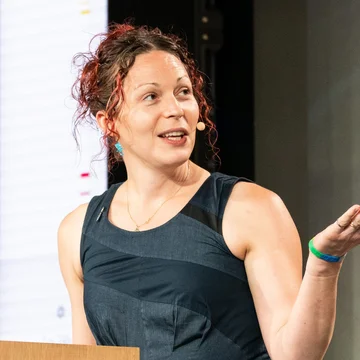
Emilie Roberts
วิศวกรนักพัฒนาซอฟต์แวร์สัมพันธ์
-

-

เกี่ยวกับ
เกี่ยวกับการเสวนา
การเปิดตัว Googlebook จะเปิดพรมแดนใหม่สำหรับประสบการณ์การใช้งานระดับเดสก์ท็อปที่มีความแม่นยำสูง ในเซสชันนี้ เราจะพาไปดูเบื้องหลังของพาร์ทเนอร์ผู้บุกเบิก 2 รายที่สร้างแอปสำหรับแพลตฟอร์มนี้ตั้งแต่ต้น
Notability จะแชร์เส้นทางการสร้างแอป Android ระดับเดสก์ท็อปโดยใช้ Jetpack Compose ดูข้อมูลเกี่ยวกับเส้นทางการย้ายจากแพลตฟอร์มแอปอื่นๆ โดยคำนึงถึงเดสก์ท็อปเป็นหลัก ส่วนที่ 2 Logitech จะเจาะลึกด้านฮาร์ดแวร์ โดยพูดคุยเกี่ยวกับวิธีสร้างและปรับแต่งอุปกรณ์ต่อพ่วงเพื่อผสานรวมกับ Googlebook ได้อย่างราบรื่น เข้าร่วมเซสชันเพื่อรับข้อมูลเชิงลึกที่นำไปใช้ได้จริงเกี่ยวกับการเพิ่มประสิทธิภาพอินพุต การใช้ประโยชน์จาก API สำหรับหน้าจอขนาดใหญ่ และการมอบประสบการณ์ของผู้ใช้ระดับพรีเมียมที่สอดคล้องกันทั้งในด้านฮาร์ดแวร์และซอฟต์แวร์
สรุป
- Jetpack Compose และ Navigation 3 ช่วยให้ปรับเลย์เอาต์ในอุปกรณ์ต่างๆ ได้ง่ายๆ โดยอิงตามขนาดหน้าต่างที่ใช้ได้ ไม่ใช่รูปแบบของอุปกรณ์
- ประสบการณ์การใช้งานระดับเดสก์ท็อปต้องรองรับโมเดลอินพุตหลายรายการ เช่น แป้นพิมพ์และแทร็กแพด ฟีเจอร์ต่างๆ เช่น "ทำต่อใน" ใน Android 17 ยังช่วยให้ผู้ใช้ส่งต่องานระหว่างอุปกรณ์ได้ด้วย
- Jetpack Ink ช่วยให้นักพัฒนาแอปมีไปป์ไลน์การวาดที่มีเวลาในการตอบสนองต่ำโดยไม่ต้องจัดการเทรดการแสดงผลที่กำหนดเองหรือการส่งต่อเลเยอร์ที่ซับซ้อน
- Peripheral Customization API ที่อยู่ในรายการที่อนุญาตช่วยให้นักพัฒนาซอฟต์แวร์แมปทริกเกอร์ฮาร์ดแวร์อุปกรณ์ต่อพ่วงกับการดำเนินการของระบบปฏิบัติการได้โดยใช้รหัสผู้ให้บริการและรหัสผลิตภัณฑ์
Gemini Notebook
หัวข้อ
- googlebook
- jetpack-compose
- jetpack-ink
- navigation-3
- หน้าจอขนาดใหญ่
- peripheral-customization
- kotlin-multiplatform
ข้อความถอดเสียง
ข้อมูลเบื้องต้นเกี่ยวกับการสร้างสำหรับ Googlebook
-
สวัสดี ฉันชื่อ Emilie Roberts เป็นผู้ประสานงานนักพัฒนาซอฟต์แวร์ที่ทำงานกับแอป Android บนแล็ปท็อปมาประมาณ 9 ปีแล้ว
-
และ Googlebook ก็เปิดตัว
-
ไชโย
-
ผมคิดว่านวัตกรรมที่เรานำมาใช้กับแล็ปท็อปนั้นเจ๋งมาก
-
และฉันดีใจมากที่ได้ขึ้นเวทีที่นี่ร่วมกับนักพัฒนาแอป 2 คนที่ทุ่มเทอย่างมากในการทำให้แอปของตนดูดีบน Googlebook
-
สวัสดี
-
ผมชื่อ Ryan จาก Notability
-
ฉันเป็นผู้จัดการ Android และนี่คือแอปสมุดบันทึกดิจิทัลที่เราเพิ่งเปิดตัวใน Android
-
นอกจากนี้ ยังพร้อมให้บริการบน iOS, เดสก์ท็อป และ Google Books ด้วย
-
สวัสดี
-
ผมชื่อ Joe จาก Logitech เราเป็นที่รู้จักในด้านฮาร์ดแวร์และอุปกรณ์ต่อพ่วงที่ยอดเยี่ยม
-
และฉันจะพูดถึงวิธีที่เรานำเกมเหล่านั้นมาไว้ในแพลตฟอร์มใหม่
การออกแบบแอป Android สำหรับหน้าจอขนาดใหญ่
-
ฉันจะผลักพวกมันให้ล้ม
-
Googlebooks จึงเกิดขึ้น
-
ไชโย
-
ไชโย
-
ไชโย
-
เราหวังว่าคุณจะมีโอกาสได้ทดลองใช้ด้วยตนเอง หรือไปที่บูธสาธิตที่ชั้นบนหรือชั้นล่าง
-
และอย่าลืมตรวจสอบว่าแอปของคุณมีลักษณะอย่างไรบนอุปกรณ์เหล่านั้น
-
ฉันจะพูดถึงเรื่องที่พูดเป็นประจำ นั่นคือระบบนิเวศของ Android กำลังเติบโต
-
ผมพูดแบบนี้มา 9 ปีแล้ว และก็ยังเป็นความจริงอยู่
-
และแอปต้องพัฒนาเพื่อให้แน่ใจว่าคุณตอบสนองความต้องการของผู้ใช้ในทุกความต้องการในหน้าจอและอุปกรณ์ทุกขนาดเหล่านั้น
-
การมีเลย์เอาต์แอปที่ทำงานได้ดีและทำงานอย่างถูกต้องถือเป็นแนวทางปฏิบัติมาตรฐานในปัจจุบัน
-
และวิธีที่ดีที่สุดในการทำเช่นนั้นคือการใช้ Jetpack Compose และ Navigation 3
-
และอินพุตก็เป็นสิ่งเดียวกัน
-
ซึ่งควรจะใช้งานได้ทันที
-
และแน่นอนว่าสถาปัตยกรรมและการจัดการสถานะของแอปเป็นส่วนหนึ่งของเลย์เอาต์และอินพุต
-
และเรามีการพูดคุยมากมายที่ ADS เกี่ยวกับวิธีดำเนินการดังกล่าวด้วยเครื่องมือใหม่ล่าสุดและแนวทางปฏิบัติแนะนำ
-
อย่างไรก็ตาม วันนี้เราคิดว่าน่าจะเป็นโอกาสดีที่จะเปิดพื้นที่เล็กๆ ให้นักพัฒนาซอฟต์แวร์ที่สร้างแอปสำหรับ Googlebook มาตั้งแต่ต้นได้บอกเล่าเรื่องราวของตนเอง
-
Notability เป็นแอปจดโน้ตที่มีประสิทธิภาพสูงซึ่งสร้างขึ้นมาใหม่โดยเฉพาะสำหรับ Googlebook
-
และ Logitech ไม่เพียงแต่ตรวจสอบว่าแป้นพิมพ์ เมาส์ และอุปกรณ์ต่อพ่วงอื่นๆ ทำงานได้ แต่ยังตรวจสอบว่าทำงานได้ดีมากใน Googlebook รวมถึงการปรับแต่งของผู้ใช้ด้วย
-
ขออภัยที่แย่งซีนนะ Joe แต่เราจะลงรายละเอียดกัน
-
แค่นั้นก็เพียงพอแล้วสำหรับฉัน
-
ขอโทษด้วยนะ ครั้งนี้ไม่มีแร็ป
-
และห้ามแร็ปฟรีสไตล์อีกเด็ดขาด
-
อย่างไรก็ตาม เราตื่นเต้นมากที่ได้นำ Notability มาไว้ใน Googlebooks และตอนนี้ฉันจะส่งต่อรีโมตนี้ให้ Ryan
-
ขอขอบคุณ
การนำ Notability มาสู่ Android
-
เยี่ยมมาก
-
ขอบคุณมากนะ Em
-
และเราตื่นเต้นมากที่ได้อยู่บน Google Books
-
Notability เป็นแอปที่นักเรียนหลายล้านคนใช้เรียนรู้และมืออาชีพใช้จดบันทึกในปัจจุบัน
-
อย่างที่บอกไปก่อนหน้านี้ ตอนนี้ฟีเจอร์นี้เผยแพร่แล้วใน Android และผมจะพูดสั้นๆ เกี่ยวกับวิธีที่เราสร้างฟีเจอร์นี้ และวิธีที่การสร้างสำหรับ Android อย่างถูกต้องช่วยให้สร้างฟีเจอร์ที่ใกล้เคียงกับ Chromebook ได้อย่างเหมาะสมตั้งแต่เริ่มต้น
-
เริ่มแรก เมื่อเราเริ่มโปรเจ็กต์นี้เมื่อประมาณ 2 ปีที่แล้ว เราต้องการตรวจสอบให้แน่ใจว่าเราไม่ได้เพียงแค่พอร์ตแอป iOS และส่งต่อให้ผู้ใช้โดยคิดว่าดีพอแล้ว
-
เราต้องการสิ่งที่ให้ความรู้สึกเป็นเนทีฟอย่างแท้จริงตามความคาดหวังของผู้ใช้ แต่ยังคงให้ฟีเจอร์ที่เทียบเท่ากันอย่างสมบูรณ์
-
เราใช้ Material Design และคอมโพเนนต์เพื่อปรับแต่งหน้าจอทั้งหมดตั้งแต่ต้นเพื่อให้บรรลุเป้าหมายดังกล่าว
-
และเรามั่นใจว่าเราใช้ Jetpack Compose เป็นหลัก
-
การเป็นแอปพลิเคชัน Android แบบเนทีฟที่ใช้ Jetpack Compose อย่างเต็มรูปแบบทำให้เราสามารถรองรับฮาร์ดแวร์ได้หลากหลาย ไม่เพียงแต่โทรศัพท์ขนาดเล็กและอุปกรณ์ระดับล่างเท่านั้น แต่ยังรวมถึงแท็บเล็ตระดับไฮเอนด์ที่มีประสิทธิภาพสูงพร้อมหน้าจอขนาดใหญ่ คอมพิวเตอร์, XR, รถยนต์ และอื่นๆ อีกมากมาย
-
Jetpack Compose ช่วยให้รองรับฟีเจอร์เหล่านี้แบบเนทีฟได้ง่ายมาก โดยไม่ต้องสร้างฟีเจอร์เพิ่มเติมจำนวนมากในอินเทอร์เฟซ UI
-
มาต่อกันที่ Notability
-
ทุกอย่างใน Notability สร้างขึ้นบน Jetpack Compose
-
UI จะสอดคล้องกันทั่วทั้งแพลตฟอร์ม และโดยพื้นฐานแล้วจะสร้างขึ้นเพียงครั้งเดียวโดยไม่มีการเปลี่ยนแปลงที่แท้จริงระหว่างสิ่งที่แสดงบนโทรศัพท์กับสิ่งที่แสดงบนอุปกรณ์ขนาดใหญ่ เช่น แท็บเล็ตและ Googlebook
-
Navigation 3 จึงเป็นตัวช่วยสำคัญที่ทำให้เราทำสิ่งนี้ได้
-
วิธีการทำงานของ Navigation 3 ใน Notability ที่มี Google ในตัวคือเราสามารถปรับแต่งเลย์เอาต์ตามขนาดหน้าจอได้โดยไม่ต้องกังวลว่าฟีเจอร์จะแสดงผลอย่างไร
-
ในการสาธิตนี้ คุณจะเห็นว่าหากมีพื้นที่ให้แผงด้านข้างเปิด แผงด้านข้างก็จะเปิดขึ้น
-
แต่หากไม่รองรับ ก็จะแสดงเป็น Bottom Sheet แทน
-
แล้วโค้ดจะมีลักษณะอย่างไร
-
ในโค้ดที่เรามีอยู่ คุณจะเห็นว่ามีจุดแรกเข้า 1 จุดสำหรับแผงสรุปจริงที่ด้านข้าง และเรากำลังเพิ่มจุดแรกเข้านั้นลงใน Back Stack
-
จากนั้นกลยุทธ์ฉากที่กำหนดเองจะเลือกเลย์เอาต์สำหรับแผงด้านข้างนั้น โดยขึ้นอยู่กับว่ามีพื้นที่ว่างหรือไม่
-
ดังนั้นในแท็บเล็ตหรืออุปกรณ์ Googlebook ระบบจะค้นหาพื้นที่ว่างและสร้างพื้นที่ว่าง แล้วเลื่อนแผงนั้นเข้ามาจากด้านขวา
-
อย่างไรก็ตาม ในอุปกรณ์อย่างโทรศัพท์หรืออุปกรณ์แบบพับได้ อาจมีพื้นที่ไม่เพียงพอที่จะแสดงแผงดังกล่าวอย่างเหมาะสม จึงจะแสดงเป็น Bottom Sheet แทน
-
เนื่องจาก Notability ปรับขนาดตามหน้าต่างแทนที่จะกังวลเกี่ยวกับประเภทอุปกรณ์ ไม่ว่าจะเป็นโทรศัพท์, Googlebook, แท็บเล็ต, อุปกรณ์พับได้ หรืออื่นๆ UI ของเราจึงปรับให้เข้ากับสิ่งที่ผู้ใช้ต้องการได้ง่ายมากโดยอัตโนมัติ
-
คุณจะเห็นได้จากโทรศัพท์เครื่องนี้ว่าปุ่มและเครื่องมือทั้งหมดจะเปลี่ยนตำแหน่งให้อยู่ในระยะที่นิ้วโป้งเอื้อมถึงได้ง่าย
-
ในแท็บเล็ต เรามีแผงการนำทางที่แสดงอยู่ด้านข้างถัดจากเนื้อหาหลักทั้งหมด เนื่องจากคุณมีพื้นที่มากขึ้นและหน้าจอที่โต้ตอบได้ง่ายขึ้น
-
ในอุปกรณ์แบบพับได้ เราใช้ประโยชน์จากรอยพับเพื่อนำเสนอเลย์เอาต์และ UI ที่ไม่เหมือนใครสำหรับสิ่งต่างๆ เช่น แบบทดสอบเพื่อการศึกษา ซึ่งผู้ใช้สามารถดูคำตอบได้ที่ครึ่งล่างและดูความคืบหน้าของแบบทดสอบจริงได้ที่ครึ่งบน
-
และสุดท้าย ตอนนี้ใน Googlebooks เราสามารถปรับขนาดหน้าต่างได้อย่างราบรื่น
-
ดังนั้น Notability จะปรับขนาดตามที่คุณปรับขนาดหน้าต่างเพื่อตอบสนองความต้องการในการใช้งานแบบเคียงข้างกัน เช่นเดียวกับที่คุณทำในแอปพลิเคชันแบบหน้าต่างปกติอื่นๆ บนเดสก์ท็อป
-
ตอนที่เราสร้าง UI แบบปรับเปลี่ยนได้ ซึ่งใช้ได้กับประสบการณ์การใช้งานเดสก์ท็อปเกือบทั้งหมดใน Google Books อย่างที่ฉันได้กล่าวไปแล้ว
-
ซึ่งจะช่วยให้คุณเข้าใกล้เป้าหมายได้มาก
-
แต่หากต้องการประสบการณ์การใช้งานระดับเดสก์ท็อปที่ยอดเยี่ยมอย่างแท้จริง เราขอแนะนำให้ทำสิ่งต่อไปนี้
-
อย่างแรกคือการใช้แป้นพิมพ์เป็นหลัก
-
ผู้ใช้จะไม่ใช้การสัมผัสมากเท่ากับที่ใช้ในแท็บเล็ตหรือโทรศัพท์ทั่วไป ดังนั้นแป้นพิมพ์ลัดและวิธีง่ายๆ ในการเข้าถึงรายการแป้นพิมพ์ลัดของ Android จึงมีความสำคัญอย่างยิ่ง
-
ถัดไป บางครั้งคุณสามารถออกแบบฟีเจอร์ให้มีเลย์เอาต์ที่แตกต่างกันไปตามประเภทของอุปกรณ์และอุปกรณ์ต่อพ่วงอินพุตที่พร้อมใช้งาน
-
เมื่อเราตรวจพบอุปกรณ์อย่างแล็ปท็อปที่มีแป้นพิมพ์หรือเมาส์เชื่อมต่ออยู่ เราจะแสดง UI ที่แตกต่างออกไปเล็กน้อยบนหน้าจอหลัก เพื่อเปลี่ยนเส้นทางผู้ใช้ไปยังเครื่องมือที่เราคิดว่าผู้ใช้ประเภทนั้นจะชอบมากกว่าอุปกรณ์อย่างแท็บเล็ต ซึ่งสไตลัสและโน้ตที่เขียนด้วยลายมืออัตโนมัติจะเป็นตัวเลือกหลัก
-
อีกสิ่งหนึ่งที่คุณควรเริ่มคิดถึงคืออุปกรณ์ต่างๆ โต้ตอบกันอย่างไร
-
ดังนั้น "ใช้งานต่อ" จึงเป็นฟีเจอร์ใหม่ใน Android 17 ที่ช่วยให้คุณส่งต่อแอปจากอุปกรณ์เครื่องหนึ่งไปยังอีกเครื่องหนึ่งได้อย่างราบรื่น
-
ตัวอย่างเช่น ในกรณีนี้ เราจะส่งโน้ตจากโทรศัพท์ไปยังอุปกรณ์เดสก์ท็อปที่มีขนาดใหญ่กว่า
-
ซึ่งทำได้ง่ายๆ เพียงซิงค์รหัสโน้ตอย่างรวดเร็วและดูความคืบหน้าอย่างรวดเร็วว่าคุณอยู่ในขั้นตอนใดในฝั่งของเรา
-
เราจึงส่ง Intent ของแอปไปยังอุปกรณ์ Googlebook ได้อย่างง่ายดาย และคุณก็สามารถดำเนินการต่อจากจุดที่ค้างไว้ได้ทันที
-
อีกสิ่งหนึ่งที่ควรพิจารณาสำหรับอุปกรณ์ระดับเดสก์ท็อปคือรูปแบบการรองรับอินพุตหลายรายการ
-
ดังนั้น คุณจะไม่เพียงแต่มีสิ่งต่างๆ เช่น แป้นพิมพ์ลัดตามที่กล่าวถึงก่อนหน้านี้ แต่คุณจะมีแทร็กแพดที่มีการซูมและลักษณะการเลื่อนที่แตกต่างจากที่คุณอาจเคยมีมาก่อน
-
นอกจากนี้ คุณยังมีเมนูคลิกขวาที่อาจต้องเปิดให้ผู้ใช้ที่ก่อนหน้านี้ไม่มีสิทธิ์เข้าถึงได้ใช้งานด้วย
-
นอกจากนี้ เนื่องจากอุปกรณ์ Googlebook จำนวนมากยังคงเป็นอุปกรณ์หน้าจอสัมผัส คุณจึงต้องตรวจสอบว่าเมื่อผู้ใช้โต้ตอบกับอุปกรณ์นั้น คุณมีการจดจำอินพุตที่แตกต่างกัน ไม่เพียงแต่สำหรับสไตลัสและนิ้วเท่านั้น แต่ยังรวมถึงเคอร์เซอร์แทร็กแพดด้วย เนื่องจากทั้ง 3 อย่างควรได้รับการปฏิบัติที่แตกต่างกัน
การวาดภาพที่มีเวลาในการตอบสนองต่ำด้วย Jetpack Ink
-
หากคุณสนใจเรื่องหมึกและการจดโน้ตเหมือน Notability เราขอแนะนำให้ใช้ Jetpack Ink
-
ดังนั้นเราจึงใช้สิ่งนี้เพื่อสร้างระบบการสร้างที่มีเวลาในการตอบสนองต่ำสำหรับหมึกของเรา โดยไม่จำเป็นต้องจัดการกับชุดเธรด การแสดงผล ตัวอ่านบัฟเฟอร์ และสิ่งต่างๆ ที่ซับซ้อนและยุ่งยาก ซึ่งเราจะแสดงให้คุณเห็นในภายหลัง
-
แต่ถ้าตอนนี้ใช้ได้แล้ว ผมก็ต้องขอบคุณ Logitech ที่ทำให้ผมสามารถสาธิตการใช้งานแอป Notability แบบสดๆ ให้ทุกคนดูได้
-
ใช่ เยี่ยมเลย
-
อ๊ะ มาเลย
-
เรียบร้อย เยี่ยมเลย
-
นี่คือการทดสอบก่อนหน้านี้
-
แต่คุณจะเห็นว่าฉันใช้นิ้วอยู่ ดังนั้นระบบจึงยังคงจดจำการป้อนข้อมูลด้วยนิ้วได้ ซึ่งเป็นเรื่องดี
-
ฉันยังใช้เมาส์ได้ด้วยหากต้องการ
-
แต่ตอนนี้เราสามารถสร้างแปรงแบบกำหนดเองที่ใช้ได้เฉพาะใน Android ได้แล้ว
-
คุณจะเห็นได้ว่าฉันเลือกเอฟเฟกต์สายรุ้งและกลิตเตอร์นี้ไว้ เพื่อให้เอฟเฟกต์อินพุตหรือหมึกได้รับผลกระทบจากไลบรารี Jetpack Ink ที่อยู่ด้านล่าง
-
ฉันจะเขียนข้อความอีกครั้ง
-
สวัสดี
-
จากนั้นมาเลือกสีเขียว Android สำหรับส่วนสุดท้ายตรงนี้กัน
-
แตะได้ยาก
-
นี่ไง สีเขียว Android
-
จากนั้นเราจะเห็นว่าสีจริงเปลี่ยนไปตามสีที่คุณใช้เป็นโมเดลพื้นฐานที่นี่
-
เยี่ยมเลย
-
ดังนั้น เมื่อสร้างแปรงประเภทนี้ในอดีต เราอาจต้องใช้เวลาหลายเดือนในการสร้างตัวปรับแสงเงาที่กำหนดเอง อินเทอร์เฟซ และทุกอย่างให้ถูกต้องและดูดี
-
แต่ตอนนี้ Jetpack Ink ช่วยให้ใช้เวลาไม่ถึง 1 สัปดาห์ด้วย AI และเครื่องมือสร้างแปรงแบบกำหนดเอง
-
ดังนั้นหากคุณกำลังมองหาบริการสักประเภทใดก็ตาม โปรดแจ้งให้พวกเขาทราบ
-
API นี้ยอดเยี่ยมมากและช่วยประหยัดเวลาให้เราได้มาก
-
เยี่ยมเลย
-
และนี่คือลักษณะของหน้าจอที่ฉันพูดถึงก่อนหน้านี้
-
เราจึงมีสิ่งที่เรียกว่าเลเยอร์หมึกเปียก
-
นั่นคือหมึกที่กำลังทำงานอยู่ ซึ่งยังคงวาดอยู่ และต้องตอบสนองได้ดีมากๆ เมื่อเทียบกับเลเยอร์หมึกแห้ง
-
ซึ่งเป็นเรื่องที่เข้าใจได้หากเป็นสิ่งของที่จับต้องได้
-
นั่นคือหมึกที่บันทึกไว้ ซึ่งเสร็จเรียบร้อยแล้ว
-
ดังนั้นการส่งต่อข้อมูลจึงเคยเป็นหน้าที่ของเราทั้งหมด
-
เราจึงต้องทำเธรดนี้ ต้องวาดใหม่และล้างข้อมูล ต้องส่งต่อไปยังเลเยอร์แห้งและตรวจสอบว่าเลเยอร์เหล่านั้นซิงค์กันและไม่กะพริบ และยังมีปัญหาแทรกซ้อนอื่นๆ อีกมากมาย
-
และสุดท้าย เราต้องนำเอกลักษณ์ของ Notability มาใช้ใช่ไหม
-
เรามีโมเดลการปรับเส้นโค้งของเราเอง และมีวิธีที่ทำให้ลายมือของคุณโดดเด่นขึ้นมาจริงๆ
-
นั่นคือโมเดลแบบเก่า
-
Jetpack Ink ช่วยให้เราเพียงแค่ป้อนการปรับเส้นโค้งลงในมุมมองรูปร่างความคืบหน้าที่กำหนดเอง แล้วทุกอย่างก็ทำงานได้อย่างน่าอัศจรรย์ทันทีบน Android
-
อีกสิ่งหนึ่งที่เรากำลังพิจารณาขณะพูดคุยเกี่ยวกับทั้ง Jetpack Ink และไลบรารีอื่นๆ ของ Google คือ KMP
-
จริงๆ แล้วเราเริ่มจากการดูโค้ด iOS ที่สร้างไว้แล้ว และคิดว่า "โอเค เราอยากแชร์ตรรกะบางอย่างระหว่าง Android กับ iOS
-
เรามีโมเดล มีการเปลี่ยนแปลง มีคณิตศาสตร์ที่ซับซ้อน
-
การแชร์จึงเป็นเรื่องที่สมเหตุสมผล"
-
เราจึงคิดว่า "C++ หรือ Objective-C ของ Apple น่าจะเหมาะ"
-
ปรากฏว่า Kotlin Multiplatform ไม่เพียงแต่ช่วยให้วิศวกร iOS ของเราติดตั้งใช้งานได้ง่ายขึ้นเท่านั้น แต่ยังทำงานได้เร็วขึ้นด้วย
-
ดังนั้นเราจึงไม่เพียงแต่ได้ประสิทธิภาพที่ดีขึ้นจากการใช้ Kotlin และสามารถคัดลอกโค้ด Android จำนวนมากได้เท่านั้น แต่ยังช่วยให้ iOS ทำงานได้ง่ายขึ้นในระยะยาวด้วย
-
ดังนั้นหากคุณต้องการแชร์โค้ด เราขอแนะนำให้ลองดู Kotlin Multiplatform
-
ขณะนี้เรายังอยู่ระหว่างการประเมิน
-
อย่างที่ทราบกันดีว่ายังไม่มีการรองรับแบบ 100% หรืออะไรทำนองนั้น เนื่องจากโมเดล AI ต่างๆ ช่วยให้โกงได้ง่ายขึ้นเล็กน้อยในตอนนี้ด้วยการมีโค้ดอยู่ในหลายๆ ที่ แต่เราก็ยังคงตรวจสอบเรื่องนี้อย่างจริงจังและให้ความสำคัญอย่างมาก
-
เอาล่ะ ตอนนี้มาดูฟีเจอร์พิเศษจาก Notability กันบ้าง
-
สิ่งหนึ่งที่คุณอาจสังเกตเห็นหากเคยพยายามสร้างเครื่องมือแก้ไขข้อความที่ใช้งานได้บน Android คือตอนนี้ยังไม่มีวิธีที่ดีในการสร้างเครื่องมือแก้ไขข้อความสำหรับเอกสารขนาดใหญ่
-
ช่องป้อนข้อมูลการแก้ไขพื้นฐานของ Android จะเป็น UI ขนาดเล็ก, EditText ขนาดเล็ก และสิ่งต่างๆ ในรูปแบบสั้นๆ
-
สิ่งที่เราต้องสร้างขึ้นมาคือระบบที่ซับซ้อนมาก ซึ่งโดยพื้นฐานแล้วจะทำงานอยู่บน Android API ที่มีอยู่ แต่จะสามารถจัดการเอกสารขนาดใหญ่กว่ามากได้ เช่น ข้อความหลายพันหน้าพร้อมกัน ซึ่งสามารถแก้ไขร่วมกันได้ ดังนั้นคุณจึงสามารถมีผู้ใช้ที่อื่นแก้ไขเอกสารที่อยู่ห่างจากคุณ 500 หน้า ซึ่งทำให้เกิดการเปลี่ยนแปลงที่ส่งผลต่องานของคุณในขณะที่กำลังทำอยู่
-
และวิธีที่เราพบว่าทำได้ก็คือการกดแป้นพิมพ์ของเราจะใช้ 2 เส้นทาง
-
ดังนั้นเส้นทางแรกคือ เราพยายามอย่างเต็มที่แล้ว คีย์นี้ควรปรากฏที่นี่
-
เราคิดว่านี่เป็นเรื่องดี โดยพิจารณาจากทุกสิ่งที่เราบอกได้ในตอนนี้เกี่ยวกับลักษณะของทุกอย่างที่อยู่เบื้องหลัง
-
จากนั้นเราก็ซิงค์ข้อมูลกันอย่างรวดเร็วใช่ไหม
-
เราจะไปที่แบ็กเอนด์ ตรวจสอบผู้ร่วมงาน และถามว่า "ทุกอย่างเรียบร้อยดีไหม
-
คุณเข้าใจไหม
-
เราโอเคไหม"
-
และหากต้องมีการเปลี่ยนแปลง ระบบจะปรับเปลี่ยนใหม่ ณ จุดนั้น
-
คุณคงนึกภาพออกว่าหากผู้ใช้ 2 คนใช้สายเดียวกันและกดปุ่มพร้อมกัน ระบบจะสับสนเล็กน้อยว่าใครเป็นผู้กดปุ่มใด
-
แต่โดยส่วนใหญ่แล้ว วิธีนี้ได้ผลดีมาก
-
เหตุผลที่เราพูดถึงเรื่องนี้ที่นี่ก็คือ เราได้ทุ่มเททำงานอย่างหนักในเรื่องนี้ และกำลังพิจารณาที่จะทำให้เป็นโอเพนซอร์ส
-
ดังนั้น หากใครก็ตามที่เข้าร่วมการประชุมที่นี่หรือทางออนไลน์ในอนาคตต้องการทำงานร่วมกันในเรื่องนี้ และคิดว่านี่เป็นแนวคิดที่ดี โปรดแจ้งให้เราทราบ
-
เรากำลังถกเถียงกันว่าคุ้มค่าที่จะลงทุนหรือไม่ แต่คุณก็รู้ว่านี่เป็นงานใหญ่สำหรับเรา และเราก็ภูมิใจกับผลลัพธ์ที่ได้มาก
-
โอเค แล้วนี่คือวิธีการทำงานของหมึก
-
ดังนั้นในแง่ของโมเดลการทำงานร่วมกัน นี่เป็นข้อมูลเพิ่มเติมเล็กน้อยเกี่ยวกับวิธีการทำงานโดยตรงในฝั่งของเรา
-
คุณจะเห็นว่ามี 3 ขั้นตอน
-
มีเหตุการณ์ Touchdown ซึ่งเราจะบอกว่า "เรากำลังเริ่มเหตุการณ์หมึก" กับอุปกรณ์ที่เชื่อมต่อ ซึ่งในกรณีนี้คือ iPad
-
จากนั้นก็จะเป็นการวาดจริง ซึ่งอาจมีตั้งแต่ 1 ถึงหลายล้านครั้ง ขึ้นอยู่กับระยะเวลาที่ผู้ใช้หมุนปากกาบนอุปกรณ์
-
หวังว่าจะไม่นานเกินไปนะ
-
เราคิดว่ามีขีดจำกัดอยู่บ้าง แต่สำหรับการใช้งานปกติก็ถือว่าดีมาก
-
และยังมีกิจกรรม Lift-Up ด้วย
-
ดังนั้นวิธีที่เราจัดการเรื่องนี้คือเรามีออบเจ็กต์ชั่วคราวที่เก็บไว้ในโมเดล
-
ซึ่งหมายความว่าใน iPad เราจะบอกว่า "โอเค มีการลากเส้นเข้ามา แต่ยังไม่ถึง
-
เราโต้ตอบกับองค์ประกอบดังกล่าวไม่ได้
-
มันเป็นเรื่องชั่วคราว"
-
และเมื่อเหตุการณ์สิ้นสุดนั้นเริ่มขึ้น เราจึงจะเข้าไปและพูดว่า "โอเค เยี่ยมเลย
-
ตอนนี้เราแทนที่ทั้งหมดด้วยออบเจ็กต์เดียวที่ iOS หรือไคลเอ็นต์อื่นๆ สามารถดึงข้อมูลและโต้ตอบได้"
-
และนี่ก็เป็นสิ่งที่เรากำลังพิจารณาที่จะเปิดให้เป็นโอเพนซอร์สด้วย
-
นี่ไม่ใช่การเขียนด้วยหมึกโดยตรงของเรา แต่เป็นข้อมูลชั่วคราวบางอย่าง โดยเฉพาะในเลเยอร์ข้อความ
-
เยี่ยมมาก
-
แล้วก็ใช่เลย
-
ดังนั้น เราขอแนะนำให้ใช้สิ่งอื่นๆ ต่อไปนี้
-
AI ในอุปกรณ์นั้นยอดเยี่ยมมาก
-
เราใช้โมเดลนี้สำหรับการสแกนเอกสาร คุณจึงสแกนเอกสาร วิเคราะห์ข้อความ PDF และใช้การจดจำลายมือได้
-
นอกจากนี้ เรายังใช้โมเดล AI แบบเปิดบนระบบคลาวด์อย่าง Gemini เพื่อช่วยสร้าง Smart Notes ด้วย โดยระบบจะจัดหมวดหมู่ สรุป และส่งโน้ตของผู้ใช้กลับไปให้ผู้ใช้ในรูปแบบที่ดีขึ้นและโต้ตอบได้มากขึ้นสำหรับโมเดลการเรียนรู้
-
และทั้งหมดนี้รวมกันทำให้ Notability ให้ความรู้สึกเหมือนเป็นแอปพลิเคชันบนแล็ปท็อปเลยใช่ไหม
-
นั่นคือเป้าหมายสูงสุด
-
เรามีโมเดลที่น่าสนใจต่างๆ มากมาย มีสิ่งต่างๆ มากมาย มีข้อความ มีอินพุต แต่สิ่งสำคัญคือแอปนี้ให้ความรู้สึกเหมือนแอปพลิเคชันบนแล็ปท็อป หรือให้ความรู้สึกเหมือนคุณเปิดแอปโทรศัพท์บนหน้าจอขนาดใหญ่แล้วก็เล่นไปเรื่อยๆ
-
แป้นพิมพ์ แทร็กแพด สไตลัส การปรับขนาดหน้าต่าง ทั้งหมดนี้เป็นฟีเจอร์สำคัญที่ต้องทำให้ถูกต้อง เพื่อให้ผู้ใช้รู้สึกดีจริงๆ
-
แต่ตามที่ฉันได้กล่าวไปก่อนหน้านี้ Jetpack Compose, Navigation 3, Material Design ทั้งหมดนี้ครอบคลุมเรื่องนี้
-
ดังนั้นจึงไม่ใช่เรื่องยากหากคุณทำอย่างถูกต้อง
-
การเดินทางมาที่นี่ค่อนข้างง่าย
-
ประมาณนั้น
-
และนี่คือสรุปประเด็นสำคัญ
-
เมื่อคุณนึกถึง Android ในอนาคต คุณจะไม่นึกถึงอุปกรณ์อีกต่อไป
-
ผมจะไม่คิดว่านี่คือโทรศัพท์ นี่คืออุปกรณ์แบบพับได้ นี่คืออุปกรณ์ XR นี่คือเดสก์ท็อปหรือแล็ปท็อป หรือแท็บเล็ต หรือรถยนต์ หรือทีวี
-
แต่เป็นการถามว่าหน้าจอมีขนาดเท่าใด และผู้ใช้มีโมดัลอินพุตใดบ้าง
-
และมามอบประสบการณ์การใช้งานที่ดีที่สุดเท่าที่จะเป็นไปได้ให้แก่ผู้ที่ก้าวไปข้างหน้ากัน
-
อย่างที่ฉันได้กล่าวไปก่อนหน้านี้ในสไลด์ที่แล้ว Compose และ Nav 3 ช่วยให้รองรับสิ่งต่างๆ เหล่านั้นได้ง่ายขึ้นมาก
-
และ Google ก็เปิดตัว API ใหม่ๆ ที่มีประสิทธิภาพสูงทุกวัน เช่น Jetpack Ink หรือ Gemini ในอุปกรณ์ หรือสิ่งต่างๆ ทุกประเภทที่ช่วยให้คุณสร้างประสบการณ์หลักได้ง่ายๆ แล้วมุ่งเน้นไปที่สูตรลับที่ทำให้คุณไม่เหมือนใคร
-
ตกลง
-
ประมาณนี้
-
ขอบคุณมากครับ
-
นี่คือสิ่งที่ฉันจะพูดในวันนี้
-
เราพร้อมตอบคำถามของคุณในภายหลัง หรือคุณจะติดต่อ Notability ก็ได้
-
แอปนี้เพิ่งเปิดตัวใน Android เมื่อประมาณ 2 เดือนที่ผ่านมา
-
ในที่สุดเราก็ออกจากเวอร์ชันเบต้าแล้ว
-
ดังนั้น คุณลองใช้ได้เลย
-
แสดงความคิดเห็น
-
และยังมีให้บริการที่ Google Books ในกระบวนการสาธิตด้านหลังคุณด้วย
-
และตอนนี้ฉันขอส่งต่อให้ Joe จาก Logitech ดำเนินการต่อ
-
ขอขอบคุณ
การนำ Logitech Options+ มาใช้กับ Googlebook
-
โอเค
-
ขอบคุณ คุณ Ryan
-
วันนี้ ขอโทษด้วย
-
มาดูสไลด์กันเลย
-
ขอบคุณ คุณ Ryan
-
และวันนี้ผมจะมาแชร์วิธีที่เรานำ Options+ ซึ่งเป็นแอปปรับแต่งอุปกรณ์ต่อพ่วงมาใช้กับ Chromebook
-
และประสบการณ์การใช้งานอุปกรณ์ต่อพ่วงหมายความว่าอย่างไร
-
เราจะพูดถึงสิ่งที่เราสร้างขึ้น ไฮไลต์ด้านวิศวกรรมเบื้องหลังบางส่วน และสิ่งที่เราจะทำต่อไป
-
อุปกรณ์ Logitech ใช้ได้กับ Android ในอดีต และผู้ใช้ส่วนใหญ่พบว่าอุปกรณ์ต่อพ่วงช่วยปรับปรุงการช่วยเหลือพิเศษ โดยเฉพาะอย่างยิ่งกับแล็ปท็อประดับพรีเมียมและโทรศัพท์ที่วางอยู่บนแท่นชาร์จซึ่งเชื่อมต่อกับจอภาพภายนอก
-
พูดถึงเรื่องนี้ ก่อนหน้านี้ที่ชั้นล่าง ผมเห็นที่บูธสาธิต Googlebook พวกเขาต่อเกียร์ Sequential สำหรับเล่นเกมของ Logitech เข้ากับโต๊ะ และใช้เกียร์นั้นเพื่อเปลี่ยนหน้าจอต่างๆ บนแท็บเล็ต
-
จัดให้เลย
-
นั่นเป็นวิธีหนึ่งในการใช้ฟีเจอร์นี้
-
Ferrari ต้องคิดเงินเพิ่มอีก 50,000 ยูโรสำหรับเกียร์ซีเควนเชียล ช่างเถอะ
-
ใช่
-
ดังนั้นใน Googlebook อย่างที่ Ryan ได้พูดถึงอย่างครอบคลุมว่าเรามีพื้นที่ให้ทำงานมากขึ้น
-
อย่างที่เห็น คุณสามารถปรับขนาดหน้าจอเป็นแนวนอน แนวตั้ง หรือสี่เหลี่ยมจัตุรัสได้ตามต้องการ และมีพื้นที่ในการทำงานระหว่างแอปต่างๆ มากขึ้น
-
คุณสามารถทำงานต่อได้ ไม่ว่าจะเป็นแอปต่างๆ และคุณก็รู้ว่าการเปลี่ยนบริบท และสิ่งต่างๆ เหล่านั้น
-
ซึ่งทำให้การออกแบบแอปเปลี่ยนไปอย่างแน่นอน และเลย์เอาต์ต้องคงความมีประโยชน์ตลอดกระบวนการทั้งหมด
-
สำหรับ Logitech แล้ว เรื่องนี้ดูน่าสนใจเป็นพิเศษเพราะเราเป็นบริษัทที่มีประสบการณ์มากมายเกี่ยวกับอุปกรณ์ต่อพ่วงใช่ไหม
-
เรามีรากฐานที่แข็งแกร่งมากสำหรับงานนี้
-
ดังนั้นในมุมมองของเรา สำหรับสภาพแวดล้อมการทำงานประเภทนั้น เมาส์หรือแป้นพิมพ์คือวิธีที่ผู้ใช้โต้ตอบตลอดทั้งวันทำงาน
-
ซึ่งช่วยให้ผู้ใช้เข้าสู่เวิร์กโฟลว์การทำงานได้อย่างราบรื่น
-
และเราคิดว่าไม่เกินจริงเลยที่จะบอกว่า Logitech นำประสบการณ์หลายทศวรรษมาใช้ในงานนี้
-
ฉันคิดว่าเราเพิ่งฉลองครบรอบ 45 ปีไปเมื่อต้นเดือนนี้
-
และเราก็คิดว่าตั้งแต่สร้างเมาส์ตั้งแต่วันที่ 2 ปีที่ 2 ของ Logitech
-
ด้วยประสบการณ์ดังกล่าว เราจึงมั่นใจอย่างยิ่งที่จะเข้าสู่แวดวงนี้
-
ยิ่งไปกว่านั้น เรายังมีประวัติอันยอดเยี่ยมกับ ChromeOS
-
ที่ผ่านมา เรารับประกันความเข้ากันได้ระดับสูงสุดกับ ChromeOS
-
จากที่กล่าวมาทั้งหมดนี้ เรามีประสบการณ์ที่ดีมากในการนำไปใช้จริงเพื่อทลายขอบเขตระหว่างฮาร์ดแวร์ที่เราสร้าง ซอฟต์แวร์ที่เราสร้างขึ้น และแพลตฟอร์ม ระบบปฏิบัติการ และ Googlebooks
-
ตัวอย่างเช่น ผู้ใช้กดปุ่มและเห็นผลลัพธ์ที่คาดเดาได้
-
มันเกือบจะเหมือนกับสิ่งที่พวกคุณทุกคนมองข้ามไป
-
แต่จริงๆ แล้วต้องใช้ความเข้ากันได้ของคอมโพเนนต์ที่ราบรื่น
-
นอกจากนี้ ทุกคนยังชอบความเข้ากันได้กับอุปกรณ์ต่อพ่วงของตนเอง
-
เช่น การปรับความไวให้เหมาะสม
-
65 ไม่มากไปกว่านี้และไม่น้อยไปกว่านี้
-
ดังนั้น สิ่งเหล่านี้จึงต้องมีการผสานรวมความเข้ากันได้ที่ราบรื่นและมีประสิทธิภาพระหว่างทั้ง 3 สิ่งนี้
-
ตอนนี้เราเปิดตัว Googlebooks แล้ว เราจึงจัดส่ง Options+ สำหรับ Googlebooks ด้วย
-
ดังนั้น ณ ขณะนี้ เรารองรับเมาส์และแป้นพิมพ์หลากหลายรุ่น และจะมีรุ่นอื่นๆ เพิ่มเติมในอนาคต
-
และยังเป็นที่ที่เราอนุญาตให้ผู้ใช้กำหนดค่าอุปกรณ์ของตนด้วย
-
และอย่างที่ผมได้พูดไปก่อนหน้านี้ เช่น ความอ่อนไหว และเรื่องอื่นๆ ทั้งหมด
-
ทีนี้มาดูฉากที่น่าสนใจกัน
-
เมื่อพูดถึงความสามารถในการกำหนดค่า เรากำลังพูดถึง 2 ด้านด้วยกัน
-
ด้านหนึ่งคือด้านฮาร์ดแวร์และเฟิร์มแวร์ ซึ่งเป็นส่วนที่ใช้ฟีเจอร์ต่างๆ ในเฟิร์มแวร์ของเรา
-
อีกด้านหนึ่งซึ่งเป็นประเด็นสำคัญของการสาธิตและงานนำเสนอนี้คือด้านระบบปฏิบัติการ
-
ผมคิดว่าทุกคนที่นี่ทราบดีว่าในอดีต อุปกรณ์ Android และแอปส่วนใหญ่จะอยู่ในแซนด์บ็อกซ์และพื้นที่ผู้ใช้ของตนเอง
-
มีข้อจำกัดบางอย่างเกี่ยวกับสิ่งที่คุณทำได้ และในหลายกรณี สิ่งที่คุณทำไม่ได้และสิ่งที่คุณต้องการ
-
สำหรับเราแล้ว เรื่องนี้สำคัญมาก
-
นี่คือภาพหน้าจอ เราจะมีการสาธิตในภายหลัง แต่ตอนนี้ดูภาพหน้าจอนี้ไปก่อน
-
เรามีเมาส์ MX Master 4 อยู่ตรงนี้ และมีฟังก์ชันมากมาย
-
และสำหรับผู้ที่รู้จักโลกของอุปกรณ์ต่อพ่วง คุณจะเห็นว่าฟีเจอร์บางอย่างเป็นฟีเจอร์เฟิร์มแวร์และฟีเจอร์อุปกรณ์ที่ใช้งานอย่างแพร่หลาย
-
และบางคนก็ไม่เห็นด้วยอย่างแน่นอน
-
และสิ่งที่เรากำลังทำคือพยายามให้ผู้ใช้สามารถกำหนดค่าทั้ง 2 ด้านได้
-
และหน้าที่ของเราคือการทำให้ตัวเลือกเหล่านี้เข้าใจได้ง่าย และมอบความสามารถทั้งหมดให้แก่ผู้ใช้ รวมถึงกำหนดค่าสิ่งเหล่านี้ให้ถูกต้องสำหรับระบบปฏิบัติการและเฟิร์มแวร์
-
ตอนนี้เรามาดูการสาธิตสั้นๆ กัน
-
โอ้ การสาธิตนี้น่าประทับใจมาก
-
แต่ครั้งหน้า Ryan ใช้เมาส์นะ
การสาธิตแบบสดของ Options+
-
เอาล่ะ มาเริ่มกันเลย
-
หน้าจออุปกรณ์ของฉันมีดังนี้
-
คุณจะเห็นว่าฉันมีเมาส์ MX Master 4 ที่เชื่อมต่ออยู่ ซึ่งก็คือตัวนี้
-
มาเริ่มกันเลย
-
เราจะไปที่หน้าจอการกำหนดค่าโดยตรงอย่างที่คุณเห็นก่อนหน้านี้ และนี่คือจุดที่ความมหัศจรรย์เกิดขึ้น
-
ตอนนี้เรามาเลือกฟีเจอร์วงเพื่อค้นหาสำหรับปุ่มนิ้วโป้งกันก่อน
-
จากนั้นให้ใส่ Magic Pointer ลงในปุ่มฟีเจอร์
-
มาเริ่มกันเลย
-
มาเปิดเบราว์เซอร์กัน
-
ดูได้ที่นี่
-
ในที่นี้ ฉันกดปุ่มนิ้วโป้งซึ่งเพิ่งกำหนดให้เป็นฟีเจอร์วงเพื่อค้นหา
-
อย่างที่เห็น ฉันวงกลมแป้นพิมพ์
-
เท่านี้ก็เรียบร้อย
-
Google เพียงแค่แสดงข้อมูลเกี่ยวกับแป้นพิมพ์นี้
-
ซึ่งมีประโยชน์และราบรื่นมาก
-
คราวนี้มาลองทำอะไรที่แตกต่างออกไปกันบ้าง
-
อ๋อ ขอโทษที
-
ขอย้อนกลับไปก่อน
-
มาลองใช้ Magic Pointer กัน
-
มาสลับตัวเลือกนี้กัน
-
และฉันสามารถกดปุ่มฟีเจอร์ ติดแท็กนี้ แล้วกด "อุปกรณ์นี้คืออะไร"
-
และนี่คือผลลัพธ์
-
Google จะเริ่มทำการค้นหาและแสดงผลลัพธ์
-
ข้อดีของฟีเจอร์นี้คือคุณสามารถผสานรวมเวิร์กโฟลว์ทั้งหมดเข้ากับการใช้งานด้วยมือเดียว
-
คุณกำหนดฟีเจอร์ไว้ล่วงหน้า จากนั้นก็กด วงกลม คลิก แล้วก็เสร็จ
-
ดังนั้น เราเชื่อว่าการดำเนินการประเภทนี้จะช่วยเพิ่มและปรับปรุงการช่วยเหลือพิเศษของผู้ใช้และวิธีการทำงานของผู้ใช้ได้อย่างมาก
-
ตอนนี้เรากลับไปที่สไลด์กัน
ภาพรวม API การปรับแต่งอุปกรณ์ต่อพ่วง
-
คุณจึงอาจถามว่าอะไรทำให้เกิดสิ่งนั้นขึ้น
-
เพราะในอดีตมีหลายสิ่งหลายอย่างที่แอปทำไม่ได้
-
และนี่คือ Peripheral Customization API ซึ่งพร้อมใช้งานทั้งใน Googlebooks และอุปกรณ์ Android
-
อย่างไรก็ตาม โปรดดูหมายเหตุจาก Google ด้านล่าง
-
ขณะนี้ API นี้อยู่หลังรายการที่อนุญาต
-
แต่เราวางแผนที่จะเปิดตัวพร้อมกับการอัปเดต Android ในไตรมาสที่ 4 ปี 2026 ซึ่งก็คือไตรมาสนี้
-
ดังนั้นเมื่อเปิดตัวแล้ว ผมคิดว่านักพัฒนาซอฟต์แวร์ทั่วโลกจะสามารถใช้โมเดลนี้ได้
-
ทีนี้มาดูด้านเทคนิคกันสักเล็กน้อย
-
ทั้งหมดนี้มีองค์ประกอบหลัก 3 อย่าง ได้แก่ อุปกรณ์ ซึ่งเข้าใจได้ ทริกเกอร์ ซึ่งอาจเป็นคีย์หรือปุ่มที่ต้องการ และการดำเนินการ ซึ่งอยู่ที่ฝั่งระบบปฏิบัติการของแอป
-
ตอนนี้เรามาดูข้อมูลโค้ดนี้กันอย่างรวดเร็ว
-
และที่ด้านบนสุด เราจะกำหนดอุปกรณ์โดยใช้รหัสผู้ให้บริการและรหัสสินค้า
// Vendor and product Information const val VENDOR_ID = 1234 val pid = 123 // Use the mouse Middle Button as the trigger val trigger = ButtonCustomizationTrigger(MotionEvent.BUTTON_TERTIARY) // Set Voice Assistant as the action val actionBuilder = AppCustomizationAction.Builder(component, ACTION_MAIN) actionBuilder.setData(ActionId.ACTION_VOICE_ASSIST.actionId) // Action IDs are predefined val action = actionBuilder.build() val im = context.getSystemService(INPUT_SERVICE) as InputManager im.addPeripheralCustomization(VENDOR_ID, pid, trigger, action) -
ซึ่งเรามักจะเรียกว่า VID และ PID
-
เมื่อเลื่อนลงมา เราจะเริ่มกำหนดทริกเกอร์
-
และในที่นี้ คุณจะเห็นว่าเราต้องการใช้ปุ่มกลางเป็นทริกเกอร์
-
และในส่วนนี้ เราต้องการแมปปุ่มกลางนั้นกับส่วน Voice Assistant ของฟีเจอร์ระบบปฏิบัติการ
-
ถูกต้องไหม
-
เรามี
actionBuilderอยู่ตรงนี้จาก AppCustomizationAction และตรงนี้ -
จากนั้นเลื่อนลงมาด้านล่าง เราจะลงทะเบียนการแมประหว่างผลิตภัณฑ์ อุปกรณ์ ทริกเกอร์ และการดำเนินการ
-
และแน่นอนว่าโค้ดจริงจะซับซ้อนกว่านั้นเล็กน้อย แต่แนวคิดโดยรวมก็เป็นเช่นนี้
-
ใช้งานง่ายและไม่ซับซ้อน
-
และนี่คืออีกหนึ่งฟีเจอร์ที่น่าสนใจและเจ๋งมากๆ
-
ฉันใส่ไฟล์ GIF ไว้ที่นี่เพื่อให้ทุกคนเห็นได้ง่ายขึ้น
-
โดยพื้นฐานแล้ว เมื่ออุปกรณ์ที่เข้ากันได้และรองรับ ซึ่งในกรณีนี้คือเมาส์ Logitech Mobifold ระบบปฏิบัติการจะทริกเกอร์การแจ้งเตือนมาตรฐานเพื่อแจ้งให้คุณทราบว่า "คุณมีแอปสำหรับอุปกรณ์นั้น"
-
แจ้งให้ผู้ใช้ทราบ
-
เมื่อคลิกแล้ว ระบบจะนำคุณไปยัง Play Store และคุณจะติดตั้งได้ทันที
-
ซึ่งเรียกว่าการค้นพบการจับคู่ด่วน
-
สุดท้ายนี้ เรามาดูฝั่ง UI กัน
-
Ryan ได้พูดถึงสิ่งดีๆ มากมายเกี่ยวกับ Googlebook และวิธีที่คุณใช้ UI ดังนั้นฉันจะพูดถึงเรื่องนี้อย่างรวดเร็ว
-
คุณจะเห็นว่า Options+ ทำงานได้จากแพลตฟอร์มต่างๆ ซึ่งในกรณีของเราคือ Windows, Mac และตอนนี้ก็มี Chromebook ด้วย
-
ดังนั้นเป้าหมายของเราจึงมี 2 อย่าง อย่างแรกคือเราต้องการให้รู้สึกว่าแอปนี้สร้างมาเพื่อแพลตฟอร์มนั้นๆ โดยเฉพาะ แต่ในขณะเดียวกัน เราก็ต้องการให้รู้สึกว่าแอปนี้มีความคล้ายคลึงกันในทุกแพลตฟอร์ม ซึ่งหมายความว่าเมื่อคุณคุ้นเคยกับ Options+ ในแพลตฟอร์มหนึ่งแล้ว คุณควรจะใช้แอปนี้ในอีกแพลตฟอร์มหนึ่งได้อย่างราบรื่น
-
นั่นหมายความว่าเราต้องการใช้ประโยชน์จากแพลตฟอร์มนั้นๆ แต่ในขณะเดียวกันก็ใช้ภาษาออกแบบเดียวกัน
-
ดังนั้น ภาษาออกแบบจึงมีความสอดคล้องกันในทุกส่วนอย่างที่คุณเห็น
-
และอย่างที่เราได้พูดคุยกันไปก่อนหน้านี้ ผู้ใช้ Googlebook ของ Google มักจะใช้ Googlebook ในลักษณะที่คล้ายกับแล็ปท็อป/เดสก์ท็อปมากกว่า
-
แน่นอนว่าแอปของเราเอง แม้จะอยู่บน Googlebook ก็ดูเหมือนแอปบนเดสก์ท็อป
-
ดังนั้นตัวแอปเองจึงอาจทำงานเหมือนแอปบนเดสก์ท็อปและทำงานได้ดีในขนาดหน้าต่าง การสัมผัสที่แตกต่างกัน และแน่นอนว่าคุณสามารถควบคุมให้ใช้เมาส์และแป้นพิมพ์ได้
แผนกลยุทธ์ในอนาคตและบทสรุป
-
เอาล่ะ นั่นเป็นเรื่องราวสั้นๆ และเป็นเรื่องราวเวอร์ชันค่อนข้างสั้นเกี่ยวกับอุปกรณ์ต่อพ่วง Logitech และ Options+ ใน Googlebook
-
ซึ่งก็ใช้ได้ผลดี
-
อย่างไรก็ตาม เราเพิ่งเริ่มต้นเท่านั้น
-
เรามีขั้นตอนอยู่ 2-3 ขั้นตอน ขั้นตอนแรกคือเราต้องการนำประสบการณ์นี้ไปใช้กับอุปกรณ์ แป้นพิมพ์ เมาส์ และอุปกรณ์ต่อพ่วงอื่นๆ เพิ่มเติม และเราต้องการปรับแต่งแอปนี้โดยใช้ความคิดเห็นจากผู้ใช้จริง
-
และแน่นอนว่าสิ่งที่สำคัญที่สุดคือเราจะทำงานร่วมกับ Google ต่อไปในอนาคต และผสานรวมกับแพลตฟอร์มใหม่ๆ ได้อย่างลึกซึ้งยิ่งขึ้น
-
ดังนั้นเป้าหมายสูงสุดของเราคือการทำให้การปรับแต่งอุปกรณ์ต่อพ่วงเป็นประสบการณ์การใช้งาน Googlebook ที่เป็นธรรมชาติอย่างยิ่ง และช่วยให้ผู้คนทำงานได้ในแบบที่ต้องการ
-
โอเค
-
อย่าลืมแวะไปที่บูธของเราที่ชั้นล่างและลองใช้ Options+ และอุปกรณ์ Logitech ที่ยอดเยี่ยมด้วยตัวคุณเอง
-
และขอขอบคุณ Google ที่เป็นพาร์ทเนอร์กับเรา และขอขอบคุณทุกคนที่สละเวลา
-
ขอบคุณมากครับ
รหัส
ข้อมูลโค้ด
// Vendor and product Information
const val VENDOR_ID = 1234
val pid = 123

// Use the mouse Middle Button as the trigger
val trigger = ButtonCustomizationTrigger(MotionEvent.BUTTON_TERTIARY)

// Set Voice Assistant as the action
val actionBuilder = AppCustomizationAction.Builder(component, ACTION_MAIN)
actionBuilder.setData(ActionId.ACTION_VOICE_ASSIST.actionId) // Action IDs are predefined
val action = actionBuilder.build()

val im = context.getSystemService(INPUT_SERVICE) as InputManager
im.addPeripheralCustomization(VENDOR_ID, pid, trigger, action)