מה חדש בכלי הפיתוח ל-Android
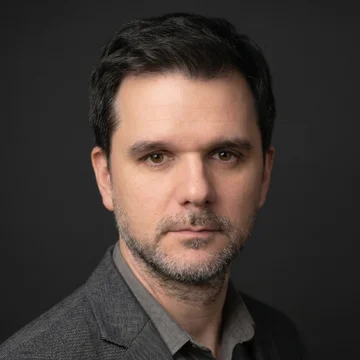
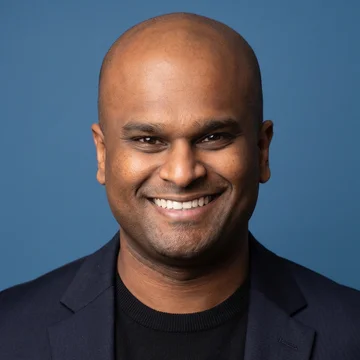
רמקולים
מידע כללי
מידע על ההרצאה
מה השלב הבא בפיתוח ל-Android ב-Android Studio ובמסוף עם Android CLI? במפגש הזה נחשוף את החידושים בגרסאות Canary ו-Stable של Android Studio – החל מהעברות קוד בעזרת AI ועד לתמיכה ב-Compose וב-Agent Client Protocol (ACP), וגם את הארכיטקטורה ההצהרתית של Lightbuild. אנחנו גם נתעמק בעדכונים האחרונים של ה-toolchain של Android CLI. במאמר הזה מוסבר איך להשתמש בו כדי להפוך את תהליכי העבודה של הלולאה הפנימית לאוטומטיים, עם גישה משופרת למכשירים, כלי אבחון לבעיות מקומיות ובעיות בייצור, תהליכי עבודה של פרופילים שמאפשרים לסוכנים לבדוק ולאמת אופטימיזציות ועוד הרבה יותר.
סיכום
- ממשק Android CLI מספק פקודות מובנות וצפויות בלי הנחיות אינטראקטיביות, שנועדו במיוחד לעזור לסוכני תכנות מודרניים לנווט בתהליכי עבודה של מפתחים.
- פקודות Android CLI חדשות מאפשרות לסוכנים לרנדר תצוגות מקדימות של Compose בלי Android Studio ולבדוק קריסות בסביבת הייצור מ-Crashlytics. הם יכולים גם לשלוח עדכוני APK במהלך ההתקנה.
- הפעלה של קובצי APK מקוריים של Android x86 ישירות במחשבי Linux מריצה אפליקציות כתהליכים בודדים עם פלט Logcat וללא וירטואליזציה בתצוגת עץ.
- הפלאגינים הרשמיים של Android מציידים את הסוכנים ב-Google Antigravity וב-Claude Code ב-Android CLI ובהנחיות לארכיטקטורה. Antigravity יכולה לראות תצוגות מקדימות של Compose ולתקשר ישירות עם מכשירים.
- בגרסה Android Studio Rabbit 2 יש שתי תכונות חדשות: "שימוש בסוכן משלכם" ו"בדיקת שינויים באמצעות AI", שמאפשרות לבדוק בקשות משיכה ולתקן בעיות.
משאבים
Gemini Notebook
נושאים
- android-cli
- ai-agents
- android-studio
- compose-previews
- google-antigravity
- claude-code
תמליל
מבוא לפיתוח אג'נטי ל-Android
-
בוקר טוב לכולם.
-
קוראים לי אדרש פרננדו.
-
אני מנהל קבוצת מוצרים בצוות חוויית המפתחים של Android.
-
ואני אסטבן דה לה קנאל, מהנדס תוכנה בצוות הכלים למפתחים.
-
עכשיו נראה שכמעט כל יום ה-AI משנה לחלוטין את אופן העבודה שלנו, ואנחנו מרגישים שזו התקופה הכי מרגשת להיות מפתחים של Android.
-
אנחנו גם חושבים שזו התקופה הכי מרגשת ליצור כלים שמתפתחים יחד עם תהליך העבודה שלכם, כדי לעזור לכם לעשות יותר, ליצור בצורה שאפתנית יותר, באיכות גבוהה יותר ובמהירות רבה יותר מאי פעם.
-
במפגש הזה נשקיע הרבה זמן כדי להראות לכם איך אנחנו משפרים את הכלים בכמה פלטפורמות שאתם משתמשים בהן כל יום, כדי שתוכלו להיות פרודוקטיביים יותר.
סקירה כללית על Android CLI
-
נתחיל עם הכלי הכי בסיסי, Android CLI.
-
ככל שסוכני תכנות הופכים לחלק משמעותי יותר בתהליך העבודה היומיומי, אתם צריכים כלים שמותאמים לאופן הפעולה של הסוכנים.
-
כיום, כלים מסורתיים של שורת הפקודה דורשים לעיתים קרובות פרשנות אנושית, קלט ידני או שיש להם יכולות מוגבלות שלא באמת מנצלות את היכולות של הסוכנים.
-
Android CLI הוא פתרון מודרני שתוכנן מהיסוד לסוכנים מודרניים, עם פקודות צפויות, פלט מובנה, אפס הנחיות אינטראקטיביות ורשימה הולכת וגדלה של יכולות שמטרתן לשפר את תהליכי העבודה של המפתחים בעזרת Agent Assist.
-
הוא הבסיס שמאפשר למפתחים של Android ליהנות מחוויית שימוש בכמה סביבות מבוססות-סוכן, החל מ-Claude Code במסוף, דרך Google Antigravity ועד Android Studio.
-
כדי לראות איך זה עובד בפועל, נשתמש ב-Pocket Casts.
-
זו אפליקציית פודקאסטים בקוד פתוח עם מיליוני משתמשים, כולל אותי.
-
אני משתמש בו להפעלת אודיו, להפעלת וידאו ולסנכרון ברקע, ויש לו בסיס קוד פעיל של 40 מודולים.
-
כדי להתחיל את הסיור שלנו במה ש-Android CLI יכול לעשות, אעביר את זה לאסטבן.
-
תודה, Adarsh.
-
טוב, אנחנו עוברים להדגמות חיות עם AI.
-
מה יכול להשתבש?
-
היום נתחיל להדגים מהבסיס, החל מ-CLI ועד ל-Android Studio.
-
אבל, כמו שמתאים לממשק שורת הפקודה, אני אראה לכם את סדר היום שלי בטרמינל.
-
אז קודם כל, אני רוצה להראות לכם מה חדש ב-Android CLI.
-
כמובן ש-Android CLI מותקן אצלי.
-
וזה הטקסט של גוש הטקסט של הפקודות.
-
אבל הוספתי לנו היום דגל ADS.
-
אז רציתי להראות לכם מה עשינו מאז שהכרזנו על הכלי הזה ב-Google I/O.
-
יש לנו הרבה פקודות חדשות.
-
בכל ההדגמות תראו את כל הפקודות האלה בפעולה.
-
אבל עכשיו יש לנו אפשרות לנתח קובצי APK כדי לבדוק את ההגדרה של R8, כך שהנציג יכול לבדוק אם קובץ ה-APK או ה-AAB תקין.
-
הוספנו את האפשרות להתחבר לשירותי Google כדי לגשת לכלים מסוימים שאציג בעוד רגע.
-
הוספנו ל-Android CLI את היכולת לדעת איך לבנות את הפרויקטים שלכם.
-
כמובן שאפשר לבנות בשורת הפקודה באמצעות Gradle או כל דבר אחר שאתם בונים, אבל למה חשוב ש-Android CLI יידע איך לבנות?
-
כי השקנו את פקודת התצוגה המקדימה, שמאפשרת לעבד תצוגה מקדימה של Compose ישירות בטרמינל בלי Android Studio.
-
לשם כך, צריך ליצור את ה-CLI של Android.
-
האפשרות הזו זמינה.
-
יש לנו גם פקודת מכשיר חדשה שאראה עוד רגע, שמאפשרת לשכור מכשירים פיזיים שמחוברים לרשת אחרת ולשקף מסכים.
-
נראה את זה עוד מעט.
-
יש לנו פקודת קלט חדשה שמאפשרת לכם לשלוט באפליקציה.
-
כמובן שיש לכם את UI Automator וממשקי API קיימים אחרים, אבל זה מקל על הסוכן שלא צריך להתמודד עם יותר מדי פרטים, וכן, משפר את מהירות האינטראקציה עם האפליקציה שלכם.
-
כמו שאמרתי, יש לנו את פקודת התצוגה המקדימה.
-
יש לנו פקודת התקנה חדשה.
-
כמובן שאפשר להשתמש ב-ADB, אבל כך אפשר ליהנות מהיתרונות של פריסה ב-Android Studio, שמעבירה רק את החלק של ה-APK שהשתנה.
-
לכן, אם יש לכם קובץ APK גדול של 500MB, ואתם משנים קובץ אחד, המערכת תעביר רק את השינוי.
-
הוספנו פקודת אותות חדשה כדי שתוכלו לבחון את הקריסות ב-Crashlytics ואת כל נתוני הייצור להורדה ותמונות מצב של הזיכרון, כדי שהסוכן יוכל לראות את זה מיד.
-
בנוסף, יש לנו פקודת פרופיילר חדשה שמאפשרת לכם ליצור פרופיל בקלות, לתעד את עקבות המערכת או ליצור תמונות מצב של הזיכרון בשורת הפקודה.
-
נראה את זה בשידור חי עוד מעט.
-
אוקיי.
-
בואו נתחיל לעשות כמה דברים.
-
אז הפקודה הראשונה שאני רוצה להראות לכם היא המודלים המרוחקים של מכשירי Android, שבהם אתם יכולים לראות את כל המכשירים שאתם יכולים לשכור אם אתם מחוברים לחשבון.
-
אלה כל המכשירים שאני יכול לשכור.
-
רציתי להדגים את זה במכשיר פיזי שמחובר לרשת אחרת, אבל לא רציתי להתגרות בגורל, אז אשתמש במכשיר פיזי שיש לי כאן.
-
כדי להראות לכם את כל המכשירים הפיזיים שלי, יש לנו פקודה חדשה שנקראת "מרכז המכשירים" שמשקפת את המסך של המכשירים המחוברים, המכשירים שמחוברים לרשת אחרת או האמולטורים.
-
אז אני אשאיר את זה פתוח כאן, כדי שכולכם תוכלו לראות מה קורה בטלפון שלי.
-
אוקיי, הדגמה ראשונה.
שחזור ותיקון קריסות באמצעות Claude Code
-
אני אתחיל, אעביר את השקפים המתקדמים שלי, ואסביר מה אנחנו מנסים לעשות.
-
אז לא רציתי לעשות הדגמה שבה אני מתחיל, ואז חוזר כמו בתוכניות האפייה האלה שבהן מכניסים את העוגה ואז אומרים, "ככה זה נראה".
-
וזה לא היה ככה בעבר.
-
אז זה הולך להיות משהו אמיתי.
-
עכשיו, מה שהקוד הזה מנסה לעשות זה לעבור על Crashlytics, ולפרט את הקריסות של האפליקציה שלי.
-
אני אפתח את האפליקציה.
-
הוא יציג את כל הקריסות ויבחר אחת.
-
הוא ינסה לשחזר את הבעיה.
-
אני מכיר את התאונה.
-
הקריסה מתרחשת אם לוחצים לחיצה כפולה על "שכחתי את הסיסמה".
-
עכשיו הסוכן ינסה לשחזר את זה באמצעות פקודת הקלט, והאפליקציה קרסה.
-
אז שיניתי את AGENTS.md כדי לעשות שני דברים.
-
קודם כול, הכול כבר בנוי, אז אנחנו לא צריכים לצפות בתהליך הבנייה של האפליקציה.
-
זה יהיה די משעמם.
-
הוא זיהה תיקון שהיה בקובץ סמוך, אז הוא כבר תיקן אותו, והוא ישתמש שוב בפקודות הפריסה והקלט כדי לנסות לראות אם הקריסה משתחזרת שוב.
-
האפליקציה כבר מותקנת, ועכשיו צריך לעבור למסך "שכחתי את הסיסמה".
-
מעולה.
-
הוא ילחץ לחיצה כפולה על האפשרות החדשה, "שכחתי את הסיסמה", ואם הכול ילך כמו שצריך, הוא לא יקרוס ויעבור למסך שבו כתוב "הזן את כתובת האימייל שלך כדי לאפס את הסיסמה".
-
אוקיי, הגענו.
-
אם הבעיה נפתרה, לא אמורה להיות קריסה.
-
זהו.
-
הבאג תוקן.
-
ועכשיו, שיניתי את AGENTS.md רק בשבילכם, כדי להגיד, "תראה לי את כל פקודות ה-Android CLI שהשתמשת בהן כדי לעשות את זה".
-
והם צצים.
-
לכן, הוא השתמש באותות של Android כדי להציג את הקריסות.
-
היא השתמשה בהתקנה של Android כדי להתקין את ה-APK, והזינה לחיצה כדי להגיע לשם.
-
הוא יכול לבנות, אבל הוא יכול היה לקרוא ל-Gradle.
-
וזהו.
-
תיקנו קריסה תוך דקה ו-42 שניות.
-
הדוגמה הבאה קצת יותר שאפתנית.
-
אז אני אתחיל.
-
זהו.
-
אז אני רוצה לשפר את זמן ההפעלה של האפליקציה Pocket Casts.
-
במקרה כזה, הדבר היחיד שאני אומר הוא: "היי, אני חושב שאנחנו יכולים, אתם יודעים, ההפעלה יכולה להיות מהירה יותר, תקראו את המסמכים ותהפכו אותה למהירה יותר".
-
הפעולה הזו תגדיר את הפרופיל של האפליקציה.
-
אנחנו מקווים שזה ישנה את פרופיל הבסיס.
-
הוא יבנה מחדש את האפליקציה, יפעיל אותה שוב, יבצע פרופיילינג, ישווה בין שני המעקבים ויגיד לי אם משהו השתפר.
-
התהליך הזה אמור להימשך כ-2 דקות, אז אשאיר אותו לפעול בזמן שנעבור להדגמה הבאה.
-
הוא עושה את מה שהוא אמור לעשות?
-
הוא עושה את מה שהוא אמור לעשות.
-
אוקיי.
-
הדבר הבא שאני רוצה להראות לכם הוא איך להקטין את הנפח של קובץ ה-APK.
-
הזכרתי בהתחלה שיש לנו פקודה חדשה שנקראת Android Analyze.
-
אני אבקש מהסוכן לשפר את התוצאה, ואנסח את זה ככה: "הגרסה שלנו נראית גדולה יותר ממה שהיא אמורה להיות.
-
לכו על זה".
-
ואנחנו ניתן לסוכן לעשות את מה שהוא צריך.
-
שני דברים יקרו כאן.
-
אני מקווה שנראה, הנה.
-
הסוכן בודק את ההגדרות של ProGuard.
-
אנחנו משנים אותו ומשווים בין שני קובצי ה-APK לפני השינוי ואחריו, כדי לראות את ההבדלים ביניהם.
-
כמו שאמרתי קודם, יש לי אותם מוכנים מראש, אז הסוכן אמור לדעת ולבחור את קובצי ה-APK הקודמים.
-
זהו.
-
הוא השתמש ב-Android Analyze כדי לנתח את ה-APK הקודם ואת ה-APK החדש, ולהשוות בין הגדלים שלהם.
-
יש לנו שיפור בגודל ה-dex של חצי מגה, ואפשר לראות את כל ההבדלים בכמות הדברים שהוסרו מה-APK.
-
וזהו, תוך 24 שניות.
-
עכשיו, וזה אמיתי, דרך אגב, באפליקציית Pocket Casts.
-
זה לא זיוף או משהו כזה.
-
הדברים היחידים ששיניתי הם כדי שלא תראו את תהליך ה-build, אבל תוך כמה דקות קיבלנו APK קטן יותר.
-
אני אחזור אחורה, וזהו.
-
אז העוגה מוכנה.
-
עכשיו ביצענו אופטימיזציה של זמן ההפעלה של Pocket Casts.
-
בנוסף, אפשר לראות שיפור של 17% ב-CPU של ה-main thread.
-
והכי חשוב, אנחנו רואים שיפור של 17% גם בזמן עד לתצוגה הראשונית, מ-400 מילי-שניות ל-380 מילי-שניות.
-
מעולה, בעוד כמה דקות.
-
ומה זה עשה?
-
הוא הפעיל את פקודת האחזור של Android Docs, וכך למד איך ליצור פרופיל בסיסי ואיך לעדכן אותו.
-
היא מריצה את פקודת ה-profiler פעמיים, פעם אחת לפני ופעם אחת אחרי, ומשווה בין שתי ההפעלות.
-
והנה, יש לנו שיפור.
-
זה קורה בהדגמה השלישית והאחרונה.
-
זה כל מה שיש לי בשבילכם, חוץ מדבר אחד.
הפעלת אפליקציות ל-Android ישירות בשולחן העבודה של Linux
-
כן, אני אוהב טרמינלים.
-
זה אני.
-
יש דבר אחד שרציתי להראות לכם, כל זה כבר פורסם.
-
אתם יכולים להוריד את Android CLI ולנסות אותם.
-
אבל אנחנו מאוד מתרגשים מהאפשרות הזו.
-
אם הייתם בנאום המרכזי, תעמידו פנים שלא ראיתם אותו.
-
אני אראה לכם את הדבר הזה שבנינו.
-
אפשר לחזור ליחידת ההדגמה?
-
אה.
-
אפשר לחזור להדגמה הראשונה, בבקשה?
-
תודה.
-
אז יש לי כאן כמה קובצי APK.
-
ואני הולך להריץ את קובץ ה-APK של Compose.
-
אלה קובצי APK רגילים ומוכנים לשימוש שנוצרו ל-Android x86.
-
וזו אפליקציה רגילה שפועלת באופן מלא.
-
למה זה קורה? לדעתי זה ממש מגניב, זה פשוט תהליך אחד.
-
אפשר לראות את Logcat בפלט הרגיל.
-
אין שום דבר אחר שפועל.
-
אפשר להריץ כמה כאלה.
-
הוא קל מאוד.
-
לא נדרשת וירטואליזציה בתצורה מקוננת.
-
הוא פועל במכונה וירטואלית.
-
הוא פועל עם הסוכן שלכם, ואם יש לכם ענן של סוכנים, הוא יפעל שם.
-
אני אראה לכם מה אפשר לעשות עם זה.
-
אז יש לנו את אחת מאפליקציות העזר של Google, Now in Android.
-
לאפליקציה הזו יש גישה לרשת.
-
ואפשר לראות את הדברים.
-
למעשה, מפגש מפתחי Android לשנת 2022 יתקיים בקרוב, אז כדאי להתכונן.
-
אבל בואו נסתכל על אפליקציה גדולה יותר, במיוחד אפליקציה אמיתית, אפליקציית Pocket Casts.
-
האפליקציה הזו מכילה אובייקטים משותפים (SO) בפועל.
-
לכן, יש לנו שכבת תרגום שמאפשרת להריץ אובייקטים משותפים באופן מקורי. כרגע זה פועל ב-Linux.
-
אבל אני לא הולך להפעיל פודקאסט, אבל יש לנו אודיו.
-
והחלק האחרון, כדי להראות לכם כמה זה יכול להיות חזק, נניח שיש לכם פעילות Native מלאה שבה נמצא רוב האפליקציה הזו, אני אעשה את זה פשוט, זה OpenGL.
-
זו אפליקציית OpenGL ES 1 ישנה, אבל יש לנו גם תרגום להפעלה במחשב, והנה, אני משחק.
-
סליחה.
-
התכונה הזו פועלת במחשב.
-
וזהו.
-
תודה רבה.
-
בחזרה לאדרש.
פלאגינים רשמיים של Android לסוכני AI
-
תודה, Esteban.
-
אז אותן יכולות שראיתם בהדגמה של אסטבן משורת הפקודה, שימושיות מאוד גם לסוכנים שאתם משתמשים בהם דרך אפליקציות למחשב, כמו Google Antigravity, Claude Code ו-Codex מ-OpenAI.
-
תזכורת: בכנס I/O השנה, הצגנו תמיכה בפיתוח ל-Android שמשולבת ישירות ב-Antigravity עם הפלאגין הרשמי של Android CLI.
-
הפלאגין מאתחל את הסוכן עם Android CLI, כמובן, אבל גם עם ידע וכישורים רשמיים של Android.
-
כך לסוכן תמיד יש את ההנחיות והתקנים העדכניים ביותר, ולא נתוני אימון מיושנים.
-
היום, הפלאגין של Android CLI ל-Antigravity עודכן כדי ליצור שילובים עמוקים יותר במיוחד למפתחים של Android, החל מהיכולת לתמוך ברינדור ובצפייה בתצוגות מקדימות של Compose ובאינטראקציה עם מכשירים ישירות מ-Antigravity.
-
עכשיו, הרבה יותר מגניב להראות לכם, אז בואו נעשה את זה.
-
אז אני כאן ב-Antigravity, ואני פשוט אתחיל.
-
העליתי את אפליקציית Pocket Casts, ואני אבקש מהסוכן לנתח את אחד מהמסכים האלה, שנבנה בתצוגות.
-
המרתי אותו ל-Compose, אבל אני צריך עזרה באופטימיזציה שלו למסכים גדולים יותר.
-
התאמה אישית.
-
כדאי לנצל יותר משטח המסך.
-
נתתי לו כמה מכשירי בדיקה וירטואליים שהוא יעבוד איתם ויבצע חלק מהפעולות האלה.
-
בזמן שהמערכת עובדת, אני רוצה להראות לכם כמה קל להגדיר את זה.
-
בתפריט הצד, כל מה שצריך לעשות הוא לעבור אל "התאמות אישיות", ואפשר לראות שיש כמה שילובים זמינים.
-
ובקטע "פיתוח פתרונות עם Google" נמצא הפלאגין Android CLI.
-
כאן אני יכול לראות את כל הדברים המגניבים שהוא עושה, שהרבה מהם הדגמנו היום.
-
אנחנו יכולים לראות את המיומנויות שמגיעות עם הפלאגין.
-
כמובן, זה מאפשר לכם להוסיף עוד הרבה מיומנויות אחרות, וחלק מהשילובים העמוקים יותר שעליהם נדבר ונראה לכם עכשיו.
-
אז אם אחזור לכאן, זה פשוט מבצע כמה מהשלבים האחרונים.
-
הוא ינתח את התצוגה המקדימה הזו ויציג לי את מה שהוא רואה, יחד עם חלק מההנחיות והאופטימיזציות שהוא ממליץ עליהן.
-
נמתין רגע.
-
ברור שכולם מתעוררים, מפעילים את הסוכן שלהם, אז יש לי קצת תחרות.
-
אוקיי, מגניב.
-
אז זה מה שקרה.
-
אני רואה שהוגדרו כמה ממכשירי הבדיקה הווירטואליים האלה, ואני יכול ללחוץ על הצ'יפ הזה כאן, שהוא מאוד שימושי בשבילי.
-
כדי להציג את התצוגה הזו בצורה חלקה, אני נשאר בתהליך, אני מסתכל על חלק מההנחיות שהוא מספק, ואומר, "היי, אתה יודע, ברור שיש פריסה אנכית, במיוחד עבור חלק מהמסכים הרחבים יותר, זה לא שימושי.
-
בואו נעבור לפריסה של שתי חלוניות".
-
אז אנחנו לא כאן כדי לבדוק את היכולת של Antigravity לפתור את זה, למעשה כבר עשיתי את זה, אז אני פשוט אעבור לענפים.
-
כדי להראות לכם כמה מהר אפשר לעשות שינויים, אני פשוט אטען מחדש את הדף. כמובן שאני יכול לנהל שיחה עם הנציג, לעשות שינויים פה ושם, ואני אפילו לא צריך לטעון מחדש את התצוגות המקדימות באופן ידני.
-
הסוכן יעשה את זה בשבילי באופן אוטומטי, ובלי שאצטרך לבצע תהליך יקר של פיתוח ופריסה, אוכל לבצע חזרות במהירות רבה ישירות בתוך Antigravity.
-
כמובן שאנחנו רוצים לראות גם איך זה נראה במכשיר אמיתי.
-
למשל, אני יכול לפתוח את "מרכז המכשירים" של Android.
-
אז בואו נחזור רגע אחורה.
-
אם זה נראה לכם מוכר, זה בגלל שזה דומה מאוד ל-Device Manager ב-Android Studio, שבו אני יכול לראות הרבה מהמכשירים שכבר הגדרתי.
-
אם הייתי מתחבר למכשירים שמחוברים לרשת אחרת, הייתי רואה גם אותם כאן.
-
ואם יש מכשיר שאני צריך ושאפשר ליצור באמצעות Android CLI, אני יכול ליצור אותו די מהר גם כאן.
-
שוב, כל זה מופעל על ידי Android CLI.
-
אז אני אכנס לכאן ואתחבר למכשיר.
-
ואם אני מבטל את הנעילה, אופס.
-
אני רואה את האפליקציה המעודכנת כאן.
-
ואני יכול לבצע פעולות באפליקציה כדי לוודא שהיא פועלת כמו שצריך.
-
ואני יכול גם לבדוק שהיא אדפטיבית.
-
אני אחזור לכאן.
-
תראו את הכפתורים השימושיים האלה שאני יכול להשתמש בהם.
-
אוקיי.
-
אוי לא.
-
זהו, סיימנו.
-
אני אעביר את זה לפריסה של מסך מפוצל, ואפשר לראות שהיא מתאימה את עצמה אוטומטית לפריסה של חלונית אחת.
-
ואם אני פותח את זה שוב, שוב, זה מתאים את עצמו קדימה ואחורה.
-
אז זה הפלאגין המעודכן של Android CLI ל-Google Antigravity, לא רק עם כל היכולות העדכניות שהדגמנו לכם, אלא גם עם השילובים העמוקים האלה.
-
יש לנו גם פלאגינים רשמיים ל-Claude Code ול-Codex, ובקרוב יהיו עוד שילובים מעמיקים כאלה.
-
אוקיי.
-
טוב.
-
לכן, בעזרת מיומנויות של Android CLI והפלאגינים הרשמיים של הסוכנים שלנו, אנחנו מאפשרים לסוכנים להשיג הרבה יותר, באיכות גבוהה יותר ובפחות זמן.
-
לדוגמה, כאן ביקשנו מ-Claude Opus לנווט באפליקציה בשישה תהליכים שונים של משתמשים בשישה מכשירים שונים, ולהשתמש ב-Android CLI כדי למצוא ולתקן דליפות זיכרון.
-
אבל ביקשנו גם מ-Claude Opus לנסות את אותו אתגר בדיוק בלי Android CLI.
-
ההשפעה של Android CLI על יעילות הנציגים ברורה.
-
כשמשתמשים ב-Android CLI, אפשר לראות שסוכני Claude יכולים להשלים משימות במהירות כפולה, תוך שימוש בהרבה פחות טוקנים.
-
Android CLI הוא לא רק כלי נוח למפתחים, הוא משנה באופן מהותי את היעילות שבה סוכני AI מנווטים במשימות מורכבות של פיתוח ל-Android.
-
ראינו שיפורים דומים גם בהרבה מהפקודות האחרות שהצגנו היום.
-
לדוגמה, במקום לולאות איטיות של קומפילציה והרצה כדי לבדוק רכיבים קומפוזביליים, הסוכנים מעבדים תצוגות מקדימות באופן מיידי ויכולים להציג אותן, וכך לקצר את זמני האיטרציה בשיעור של עד 77%.
-
בעזרת הפקודה Analyze, תהליכי פיתוח ובדיקה מורכבים שדרשו עשרות סבבים של תקשורת מצטמצמים לפקודה מובנית אחת, וכך משתמשים ב-5.5 פחות אסימוני פלט.
-
בנוסף, פקודת הקלט של ה-CLI משתמשת עכשיו בפעולות סמנטיות מובְנות כדי למנוע הזיות של הסוכן וחישובי קואורדינטות מורכבים, וכך משפרת את מהירות ביצוע המשימות ב-25%.
-
המסקנה כאן פשוטה: כשנותנים לסוכנים כלי CLI מובנים שמותאמים ל-Android, לא רק חוסכים זמן וטוקנים, אלא גם מונעים חיכוכים בדיוק במקומות שבהם רוב הסוכנים נכשלים.
-
אז למרות שאלה היו הבדיקות הפנימיות שלנו, אנחנו מזמינים את כולכם לעדכן את Android CLI ולנסות אותו בעצמכם.
סוכני AI ב-Android Studio
-
טוב.
-
עכשיו נעבור ליעד שנוצר מקצה לקצה בשביל מפתחי Android, ונדבר על העורך, מערכת ה-build, האמולטור, הכלים לניתוח ביצועים, הכלים לבדיקה ועוד הרבה יותר.
-
כמובן, אני מדבר על Android Studio.
-
לכן, ב-Android Studio, הפיתוח מבוסס-הסוכן בסביבת הפיתוח המשולבת (IDE) מתבצע באמצעות שילוב עמוק של Gemini.
-
והיום, קל יותר מתמיד לגשת ל-Gemini מ-Android Studio.
-
עכשיו אתם יכולים להשתמש במכסה מהמינוי הקיים שלכם ל-Google AI Pro או ל-AI Ultra, או להתחבר דרך החשבון הארגוני שלכם ב-Gemini Enterprise.
-
אבל שמענו גם ממפתחים: "היי, לי ולצוות שלי כבר יש סוכן שאנחנו משתמשים בו, והוא לא Gemini.
-
אנחנו משלמים עליו, אנחנו הגדרנו אותו.
-
איך אפשר להשתמש בזה ב-Android Studio?"
-
בואו נראה איך אפשר לעשות את זה בעזרת התמיכה ב-Bring Your Own Agent ב-Android Studio Rabbit 2.
-
אם אפשר לעבור ליחידת ההדגמה.
-
מצוין.
-
אוקיי, מגניב.
-
אז הנה אני עם אפליקציית Pocket Casts ב-Android Studio.
-
והדבר הראשון שאני רוצה לעשות הוא להגדיר את הסוכן שלי.
-
אז אני אעבור לחלון ההגדרות.
-
בקטע "כלים", לוחצים על "AI" ואז על "סוכנים". המסך החדש להגדרת הסוכן הרצוי יופיע.
-
יש כבר סוכן מובנה שמגיע עם Android Studio, אבל כמו שאתם רואים, הגדרתי עוד כמה סוכנים ואימתתי אותם, כולל הסוכן של Claude, שכבר משתמש במינוי שלי ל-Claude Code מחוץ ל-Android Studio.
-
אבל אני יכול גם, אתם יודעים, להפנות אותו למפתח API או להגדרות אישיות.
-
אם אתם לא רואים את הסוכן שאתם מעדיפים או משתמשים בו, יש מאגר הולך וגדל של סוכנים שאתם יכולים לבחור מתוכו.
-
כדאי לבדוק את זה.
-
טוב.
-
כבר עשיתי את זה, אז אעבור לחלון של Agent.
-
נתחיל במשהו פשוט.
-
היי, מי אתה?
-
ולאילו כלים ב-Android Studio יש לכם גישה?
-
אוקיי.
-
כאן כבר בחרתי את הסוכן Claude, אבל אתם יכולים לראות שאני יכול לבחור מכל אחד מהסוכנים האחרים שהגדרתי, וגם לבחור כל אחד מהמודלים שיש לי גישה אליהם דרך המינוי שלי.
-
וכאן הוא מאשר: "היי, אני Claude Code.
-
אתם משתמשים ב-Opus 5.5".
-
והנה כל הכלים שפיתחנו לאורך השנים, שעברו אופטימיזציה לפיתוח ב-Android, ועכשיו לסוכן יש גישה אליהם דרך Android Studio.
-
הוא יכול למצוא ולשנות קבצים, לבצע ניתוח סטטי ולנתח קבצים, לבנות, לסנכרן, לעבד תצוגות מקדימות של Compose, לפרוס מכשירים, וכמובן, לגשת למאגר ידע עשיר שמובנה בו.
-
אוקיי, בואו ננסה משהו קצת יותר מאתגר.
-
אני צריך להעתיק את דף העזר הקטן שלי כאן.
-
אנחנו יודעים שהסוכנים יוצרים יותר ויותר קוד מדי יום, ועדיין קשה לבדוק את כל הקוד הזה.
-
כמפתחים, אתם עדיין אחראים לאיכות הקוד שאתם מספקים למשתמשים, ורצינו לעזור לכם בזה.
-
אז הנה התכונה "בדיקת השינויים".
-
בואו נתחיל.
-
השינויים לא חייבים להיות מקומיים.
-
אני רק מפנה את זה לבקשת משיכה שכבר נמצאת בהיסטוריית הגרסאות של Pocket Casts, והוא ינתח אותה.
-
התהליך הזה לוקח קצת זמן, אז כבר יצרתי אחד.
-
אז הנה זה.
-
אני לא צריך לעבור על 15 הקבצים שהשתנו או על 800 שורות הקוד.
-
אני יכול לעבור לכאן, ומיד אקבל מידע על אופי השינויים בבקשת המשיכה (pull request) הזו.
-
ובעצם, הצוות הוסיף תנועות החלקה מלאות כדי להוסיף או להסיר סימניות.
-
אבל כבר עכשיו אפשר לראות שיש כמה בעיות שהתכונה "בדיקת השינויים" מצאה.
-
ובעצם מה שקורה זה שהיא מפעילה פעולת החלקה מלאה בכל הרכבה מחדש.
-
למשל, אם מחקתי סימנייה, תיבת הדו-שיח לאישור תופיע שוב ושוב.
-
וזה ממש מגניב.
-
הוא מצא את הבעיות העיקריות האלה, יחד עם כמה בעיות אחרות.
-
אני יכול לראות ולהבין לעומק מה הבעיות.
-
הוא מפנה לקוד הרלוונטי, ומוכן עם תיקון.
-
וזה נהדר, כי יש לי שקיפות מלאה לגבי התיקון שנשלח לנציג.
-
ואם יש משהו שאני רוצה לשנות או לשפר, אני יכול לעשות את זה ממש כאן.
-
אני יכול לעבור על הרשימה הזו ולסמן את אלה שאני רוצה לתקן.
-
ובסוף, אני יכול להגיד, "היי, תקן את כל הבעיות שנבחרו".
-
אבל אני יכול גם ליצור מדריך.
-
אם הייתי רוצה להבין לעומק איך כל השינויים האלה משתלבים בנושאים שונים,
-
אז כאן בהדרכה מפורטת, אנחנו יכולים לראות את השינויים בבקשת משיכה (pull request) זו מקובצים לפי נושא.
-
וכאן אנחנו יכולים לראות את הבעיה שדיברנו עליה קודם, שבה פעולת החלקה מלאה יכולה לפעול יותר מפעם אחת בזמן שהשורה נבנית מחדש.
-
אני יכול להבין מה ההבדל, מה היו השינויים בקוד.
-
אני יכול לאשר את השינויים האלה.
-
כמובן שאני יכול להיכנס לעורך אם אני רוצה להעמיק, ו-Android Studio מאפשר לנווט בקלות ב-code base.
-
אז אלה היו "בדיקת שינויים באמצעות AI" ותמיכה ב"סוכן משלך", שניהם בגרסה היציבה של Android Studio Rabbit 2, יחד עם עוד הרבה דברים: ממצב תכנון שעוזר לכם ליצור משימות מורכבות יותר לצד הסוכן שלכם, ומאפשר לכם לעשות עוד יותר בו-זמנית באמצעות צ'אטים מקבילים, היכולת לתקן בעיות ולנפות באגים, בין אם מהשטח או באופן מקומי, גישה ל-Gemma 4 אופליין ועוד הרבה יותר.
-
אם אתם לא משתמשים בגרסת Canary העדכנית, שהיא Android Studio Rabbit 3, ודאו שאתם משתמשים בגרסה היציבה העדכנית.
סיכום של תהליכי עבודה של מפתחים עם סוכני AI
-
אוקיי, אז היום בדקנו את Modern Android Development בשלושה ממשקים שונים.
-
ב-With Android CLI מהטרמינל, אנחנו מספקים גישה למדדי שדה, אפשרות להתחבר למכשירים מרוחקים או מקומיים, אפשרות לנתח את הביצועים של האפליקציה באמצעות פרופיילינג ומעקב מורכבים ועוד הרבה יותר.
-
והפקודות האלה הופכות להרבה יותר חזקות כשמשתמשים בהן סוכנים כמו Google Antigravity.
-
התוסף הרשמי של Android CLI עודכן כדי לספק שילובים עמוקים יותר שנוצרו במיוחד למפתחים של Android.
-
בנוסף, יש לנו פלאגינים רשמיים ל-Codex ול-Claude Code, וחלק מהשילובים המורכבים יותר יושקו בהמשך.
-
ולבסוף, הראינו איך אנחנו משלבים את Bring Your Own Agent באמצעות ACP ישירות ב-Android Studio Rabbit 2, יחד עם תכונות משכנעות שמשתמשות בסוכנים האלה, כמו AI Change Review.
-
אבל בערוץ Canary יש עוד דברים שלא הספקנו לדבר עליהם, כמו מערכת ה-build ההצהרתית שלנו שנוצרה במיוחד ל-Android ונקראת Lightbuild, וגם עוזרי העברה שמשתמשים בסוכנים כדי לעזור לכם להמיר את התצוגות שלכם ל-Compose בצורה מהירה, מדויקת ואיכותית יותר.
-
ההרצאה הזו הייתה סקירה מהירה של הרבה תחומים נהדרים שאנחנו משקיעים בהם.
-
כדי להעמיק בנושאים שדיברנו עליהם היום, כדאי לבדוק כמה מהסשנים המדהימים האחרים שיש לנו כאן בוועידה.
-
אבל לפני שנסיים, אנחנו מקווים שהמסר ששמעתם בצורה ברורה, בין אם זה אב טיפוס של Android, או שאנחנו מאפשרים לכם להביא סוכן משלכם ל-Android Studio, או ההשקעות שהשקענו ב-Android CLI, אנחנו מקשיבים לקהילה, ואנחנו באמת צריכים את המשוב שלכם כדי לוודא שאנחנו משרתים אתכם בצורה הטובה ביותר.
-
כדי להמשיך לתת לנו משוב, סרקו את קוד ה-QR הזה וענו על כמה שאלות.
-
זהו, זה כל מה שיש לאסטבן ולי להגיד.
-
תודה רבה לכולם, ושתהיה לכם חוויה נהדרת במפגש של מפתחי Android.