

แนวคิดและการใช้งาน Jetpack Compose
การทดสอบการช่วยเหลือพิเศษช่วยให้คุณได้สัมผัสประสบการณ์การใช้แอปจากมุมมองของผู้ใช้และพบปัญหาด้านความสามารถในการใช้งานที่คุณอาจพลาดไป การทดสอบการช่วยเหลือพิเศษสามารถเผยให้เห็นโอกาสในการทำให้แอปมีประสิทธิภาพและอเนกประสงค์มากขึ้นสำหรับผู้ใช้ทุกคน รวมถึงผู้ใช้ที่มีความพิการ
เอกสารนี้อธิบายแนวทางต่อไปนี้
- การทดสอบโดยใช้เครื่องมือวิเคราะห์: ใช้เครื่องมือเพื่อค้นหาโอกาสในการปรับปรุงการช่วยเหลือพิเศษของแอป
- การทดสอบอัตโนมัติ: เปิดการทดสอบการช่วยเหลือพิเศษใน Espresso และ Robolectric
การทดสอบโดยใช้เครื่องมือวิเคราะห์
เครื่องมือวิเคราะห์สามารถค้นพบโอกาสในการปรับปรุงการช่วยเหลือพิเศษที่คุณอาจพลาดไปจากการทดสอบด้วยตนเอง
เครื่องสแกนการเข้าถึง
แอปเครื่องตรวจการเข้าถึงจะสแกนหน้าจอและแนะนำวิธีปรับปรุงการช่วยเหลือพิเศษของแอป เครื่องตรวจการเข้าถึงใช้เฟรมเวิร์กการทดสอบการช่วยเหลือพิเศษและให้คำแนะนำที่เฉพาะเจาะจงหลังจากดูป้ายกำกับเนื้อหา รายการที่คลิกได้ คอนทราสต์ และอื่นๆ
เฟรมเวิร์กการทดสอบการช่วยเหลือพิเศษของ Android ผสานรวมอยู่ใน Android Studio เพื่อช่วยคุณค้นหาปัญหาเกี่ยวกับการช่วยเหลือพิเศษในเลย์เอาต์ หากต้องการเปิดแผง ให้คลิกปุ่มรายงานข้อผิดพลาด ! ในเครื่องมือแก้ไขเลย์เอาต์
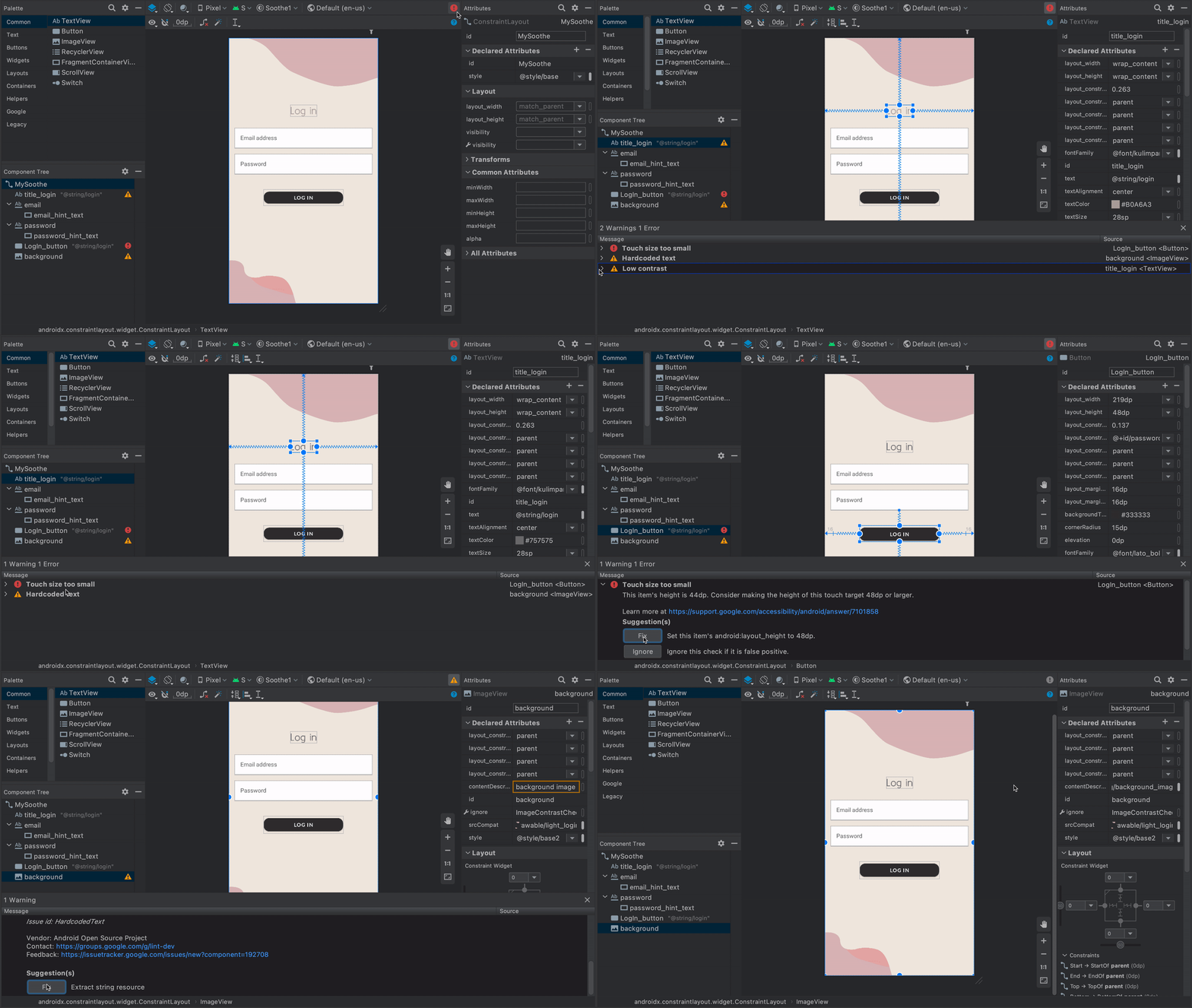 รูปที่ 1 เดโมของเครื่องตรวจการเข้าถึง
ดูข้อมูลเพิ่มเติมได้จากแหล่งข้อมูลต่อไปนี้
UI Automator Viewer
เครื่องมือ uiautomatorviewer มี GUI ที่สะดวกในการสแกนและวิเคราะห์คอมโพเนนต์ UI ที่แสดงอยู่ในอุปกรณ์ที่ใช้ Android คุณสามารถใช้ UI Automator เพื่อตรวจสอบลำดับชั้นของเลย์เอาต์และดูพร็อพเพอร์ตี้ของคอมโพเนนต์ UI ที่มองเห็นได้ในเบื้องหน้าของอุปกรณ์ ข้อมูลนี้ช่วยให้คุณสร้างการทดสอบที่ละเอียดยิ่งขึ้นได้ เช่น โดยการสร้างตัวเลือก UI ที่ตรงกับพร็อพเพอร์ตี้ที่มองเห็นได้ที่เฉพาะเจาะจง เครื่องมือนี้อยู่ในไดเรกทอรี tools ของ Android SDK
ในการทดสอบการช่วยเหลือพิเศษ เครื่องมือนี้มีประโยชน์สำหรับการแก้ไขข้อบกพร่องที่พบโดยใช้วิธีการทดสอบอื่นๆ ตัวอย่างเช่น หากการทดสอบด้วยตนเองแสดงให้เห็นว่ามุมมองไม่มีข้อความที่อ่านออกเสียงได้ตามที่กำหนด หรือมุมมองได้รับโฟกัสเมื่อไม่ควรได้รับ คุณสามารถใช้เครื่องมือนี้เพื่อช่วยค้นหาแหล่งที่มาของปัญหาได้
ดูข้อมูลเพิ่มเติมเกี่ยวกับ UI Automator Viewer ได้ที่เขียนการทดสอบอัตโนมัติด้วย UI Automator
Lint
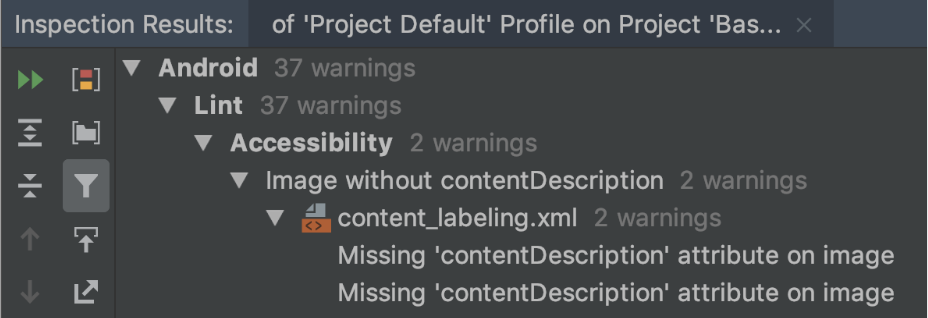
Android Studio จะแสดงคำเตือน Lint สำหรับปัญหาการช่วยเหลือพิเศษต่างๆ และให้ลิงก์ไปยังตำแหน่งที่เกี่ยวข้องในซอร์สโค้ด ในตัวอย่างต่อไปนี้ รูปภาพไม่มีแอตทริบิวต์ contentDescription คำอธิบายเนื้อหาที่ขาดหายไปจะส่งผลให้เกิดข้อความต่อไปนี้
[Accessibility] Missing 'contentDescription' attribute on image
รูปที่ 2 แสดงตัวอย่างลักษณะที่ข้อความนี้ปรากฏใน Android Studio
contentDescription ที่ขาดหายไปการทดสอบอัตโนมัติ
แพลตฟอร์ม Android รองรับเฟรมเวิร์กการทดสอบหลายรายการ เช่น Espresso ซึ่งช่วยให้คุณสร้างและเรียกใช้การทดสอบอัตโนมัติที่ประเมินการช่วยเหลือพิเศษของแอปได้
Espresso
Espresso เป็นไลบรารีการทดสอบ Android ที่ออกแบบมาเพื่อให้การทดสอบ UI ทำได้รวดเร็วและง่ายดาย ซึ่งช่วยให้คุณโต้ตอบกับคอมโพเนนต์ UI ที่อยู่ระหว่างการทดสอบในแอป และยืนยันว่าเกิดลักษณะการทำงานบางอย่างหรือเป็นไปตามเงื่อนไขที่เฉพาะเจาะจง
หากต้องการดูภาพรวมแบบวิดีโอของการทดสอบการช่วยเหลือพิเศษด้วย Espresso โปรดดูวิดีโอต่อไปนี้ตั้งแต่นาทีที่ 31:54 ถึง 34:19: การออกแบบที่ไม่แบ่งแยกและการทดสอบ: การทำให้แอปของคุณเข้าถึงได้มากขึ้น - Google I/O 2016
ส่วนนี้จะอธิบายวิธีเรียกใช้การตรวจสอบการช่วยเหลือพิเศษโดยใช้ Espresso
เปิดใช้การตรวจสอบ
คุณสามารถเปิดใช้และกำหนดค่าการทดสอบการช่วยเหลือพิเศษได้โดยใช้คลาส AccessibilityChecks ดังนี้
// import androidx.test.espresso.accessibility.AccessibilityChecks @RunWith(AndroidJUnit4::class) @LargeTest class MyWelcomeWorkflowIntegrationTest { init { AccessibilityChecks.enable() } }
โดยค่าเริ่มต้น การตรวจสอบจะทำงานเมื่อคุณทำการดำเนินการดูที่กำหนดไว้ใน androidx.test.espresso.action.ViewActions เช่น click() หรือ scrollTo()
การตรวจสอบแต่ละครั้งจะรวมมุมมองที่มีการดำเนินการ รวมถึงมุมมองสืบทอดทั้งหมด คุณสามารถประเมินลำดับชั้นการแสดงผลทั้งหมดของหน้าจอในระหว่างการตรวจสอบแต่ละครั้งได้โดยส่ง true ไปยัง setRunChecksFromRootView() ดังที่แสดงในข้อมูลโค้ดต่อไปนี้
AccessibilityChecks.enable().setRunChecksFromRootView(true)
ระงับชุดย่อยของผลลัพธ์
หลังจาก Espresso เรียกใช้การตรวจสอบการช่วยเหลือพิเศษในแอป คุณอาจพบโอกาสหลายอย่างในการปรับปรุงการช่วยเหลือพิเศษของแอปซึ่งคุณไม่สามารถแก้ไขได้ทันที หากต้องการหยุดการทดสอบ Espresso ไม่ให้ล้มเหลวอย่างต่อเนื่องเนื่องจากผลลัพธ์เหล่านี้ คุณสามารถละเว้นผลลัพธ์ดังกล่าวชั่วคราวได้ Accessibility Test Framework (ATF) มีฟังก์ชันการทำงานนี้โดยใช้เมธอด setSuppressingResultMatcher() ซึ่งจะสั่งให้ Espresso ระงับผลลัพธ์ทั้งหมดที่ตรงกับนิพจน์ Matcher ที่ระบุ
เมื่อคุณทำการเปลี่ยนแปลงในแอปที่จัดการการช่วยเหลือพิเศษด้านหนึ่ง Espresso จะแสดงผลลัพธ์สำหรับการช่วยเหลือพิเศษด้านอื่นๆ ให้มากที่สุดเท่าที่จะเป็นไปได้ ด้วยเหตุนี้ จึงควรระงับเฉพาะโอกาสในการปรับปรุงที่ทราบแน่ชัดเท่านั้น
เมื่อคุณระงับผลการทดสอบการช่วยเหลือพิเศษชั่วคราวซึ่งคุณวางแผนที่จะแก้ไขในภายหลัง สิ่งสำคัญคือต้องไม่ระงับผลการทดสอบที่คล้ายกันโดยไม่ตั้งใจ ด้วยเหตุนี้ ให้ใช้ Matcher ที่มีขอบเขตแคบ โดยเลือกตัวจับคู่เพื่อให้ Espresso ระงับผลลัพธ์ที่กำหนดก็ต่อเมื่อผลลัพธ์นั้นเป็นไปตามการตรวจสอบการช่วยเหลือพิเศษแต่ละรายการต่อไปนี้
- การตรวจสอบการช่วยเหลือพิเศษบางประเภท เช่น การตรวจสอบขนาดเป้าหมายการสัมผัส
- การตรวจสอบการช่วยเหลือพิเศษที่ประเมินองค์ประกอบ UI หนึ่งๆ เช่น ปุ่ม
ATF กำหนดตัวจับคู่หลายรายการเพื่อช่วยคุณกำหนดผลลัพธ์ที่จะแสดงในการทดสอบ Espresso ตัวอย่างต่อไปนี้จะระงับผลลัพธ์ของการตรวจสอบที่เกี่ยวข้องกับคอนทราสต์ของสีขององค์ประกอบ TextView รายการเดียว รหัสขององค์ประกอบคือ countTV
AccessibilityChecks.enable().apply { setSuppressingResultMatcher( allOf( matchesCheck(TextContrastCheck::class.java), matchesViews(withId(R.id.countTV)) ) ) }