


Androida 17 możesz uzyskać na jeden z tych sposobów:
- Pobieranie Androida 17 na urządzenie Google Pixel
- Pobieranie Androida 17 w wersji beta na urządzenie dostarczane przez partnera
- Konfigurowanie narzędzia Android Emulator
- Pobieranie podstawowego obrazu systemu (GSI)
Pobieranie Androida 17 na urządzenie Google Pixel
Jeśli masz obsługiwane urządzenie Pixel, możesz sprawdzić i zaktualizować wersję Androida, aby otrzymać Androida 17 bezprzewodowo.W większości przypadków nie musisz całkowicie resetować danych, aby przejść na Androida 17, zalecamy jednak utworzenie kopii zapasowej danych przed zainstalowaniem Androida 17 na urządzeniu.
Obsługiwane urządzenia Google Pixel
Aktualizacje OTA i pliki do pobrania Androida 17 są dostępne na tych urządzeniach Pixel:
- Pixel 6
- Pixel 6 Pro
- Pixel 6a
- Pixel 7
- Pixel 7 Pro
- Pixel 7a
- Pixel Tablet
- Pixel Fold
- Pixel 8
- Pixel 8 Pro
- Pixel 8a
- Pixel 9
- Pixel 9 Pro
- Pixel 9 Pro XL
- Pixel 9 Pro Fold
- Pixel 9a
- Pixel 10
- Pixel 10 Pro
- Pixel 10 Pro XL
- Pixel 10 Pro Fold
- Pixel 10a
Flashowanie lub ręczne instalowanie obrazu systemu
Jeśli wolisz sflashować urządzenie, zalecamy użycie Android Flash Tool.Jeśli z innego powodu musisz ręcznie flashować oprogramowanie na urządzenie, możesz pobrać obraz systemu Android 17 dla swojego urządzenia ze strony z plikami do pobrania na Pixela. Przeczytaj ogólne instrukcje dotyczące flashowania obrazu systemu na urządzeniu. Jest to dobre rozwiązanie, jeśli potrzebujesz większej kontroli nad procesem testowania, np. w przypadku testów automatycznych lub regresyjnych.
Pobieranie Androida 17 w wersji beta na urządzenie dostarczane przez partnera
Wersję beta Androida 17 możesz wypróbować na niektórych z najlepszych urządzeń tych producentów:
- HONOR
- iQOO
- Lenovo
- OnePlus
- OPPO
- realme
- Sharp
- vivo
- Xiaomi
Informacje o tym, jak zainstalować Androida 17 w wersji beta, znajdziesz na stronach poszczególnych partnerów. Każdy partner udostępnia obraz systemu, który możesz pobrać i zainstalować. Niektórzy partnerzy mogą też obsługiwać dostawę bezprzewodową (OTA). Każdy partner udostępnia materiały pomocy, które przeprowadzą Cię przez proces instalacji. Aby przejść do informacji o pobieraniu i aktualizacjach OTA, kliknij link Pobierz wersję beta na stronie Urządzenia z Androidem 17 w wersji beta.
Każdy partner programu Android 17 Beta udostępnia własny kanał do zgłaszania problemów znalezionych na obsługiwanych urządzeniach w wersji beta. Zdecydowanie zalecamy korzystanie z kanału opinii każdego partnera, aby zgłaszać błędy i przesyłać opinie dotyczące konkretnych urządzeń.
Konfigurowanie narzędzia Android Emulator
Skonfigurowanie narzędzia Android Emulator do uruchamiania Androida 17 to elastyczne rozwiązanie, które umożliwia poznawanie nowych funkcji i interfejsów API oraz testowanie zmian w zachowaniu Androida 17. Umożliwia emulowanie różnych rozmiarów ekranu i cech urządzenia.
Dobierz konfigurację urządzeń wirtualnych do rodzaju testów, które chcesz wykonać. Dostępne kategorie:
Konfigurowanie urządzenia wirtualnego (telefonu)
Aby skonfigurować urządzenie wirtualne, które będzie emulować typowy telefon, wykonaj te czynności:
- Zainstaluj Android Studio Meerkat | 2024.3.1.
- W Android Studio kliknij Narzędzia > Menedżer SDK.
- Na karcie SDK Tools wybierz najnowszą wersję Android Emulator, a następnie kliknij przycisk OK. To działanie instaluje najnowszą wersję, jeśli nie jest jeszcze zainstalowana.
W Android Studio kliknij Narzędzia > Menedżer urządzeń. W panelu Menedżer urządzeń kliknij przycisk Dodaj nowe urządzenie
 , a następnie wybierz Utwórz urządzenie wirtualne.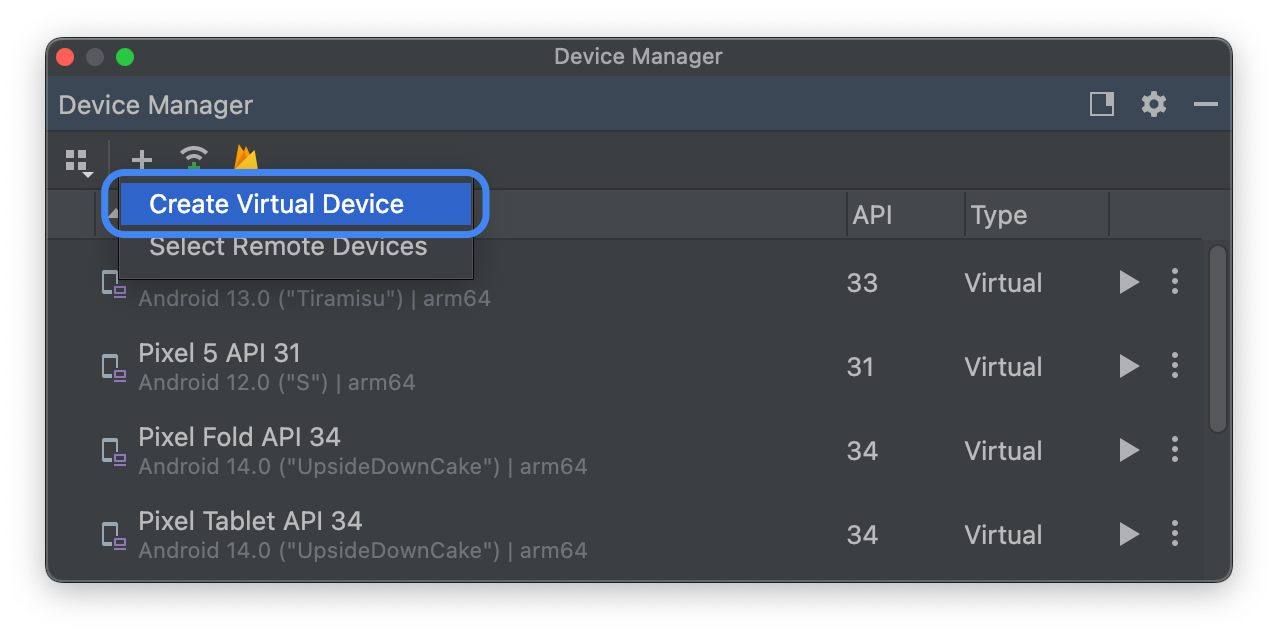
Na karcie Kategoria telefonu wybierz definicję urządzenia dla obsługiwanego urządzenia Pixel, a następnie kliknij przycisk Dalej.
Znajdź obraz systemu Android 17 o nazwie Baklava i kliknij przycisk Pobierz
 obok Nazwy wersji. Po zakończeniu pobierania wybierz ten obraz systemu, a następnie kliknij przycisk Dalej.
Dokończ konfigurowanie innych ustawień urządzenia wirtualnego, a następnie kliknij przycisk Zakończ.
Po powrocie do listy urządzeń wirtualnych w Menedżerze urządzeń znajdź urządzenie wirtualne z Androidem 17, a następnie kliknij przycisk Start
 .
.
Konfigurowanie urządzenia wirtualnego (tabletu lub urządzenia z dużym ekranem)
Aby skonfigurować urządzenie wirtualne, które będzie emulować tablet lub inne urządzenie z dużym ekranem, wykonaj te czynności:
- Zainstaluj Android Studio Meerkat | 2024.3.1.
- W Android Studio kliknij Narzędzia > Menedżer SDK.
- Na karcie SDK Tools wybierz najnowszą wersję Android Emulator, a następnie kliknij przycisk OK. To działanie instaluje najnowszą wersję, jeśli nie jest jeszcze zainstalowana.
W Android Studio kliknij Narzędzia > Menedżer urządzeń. W panelu Menedżer urządzeń kliknij przycisk Dodaj nowe urządzenie
, a następnie wybierz Utwórz urządzenie wirtualne.Na karcie Kategoria tabletów wybierz definicję urządzenia z dużym ekranem, np. Pixel Tablet, lub na karcie Kategoria telefonów wybierz Pixel Fold. Następnie kliknij przycisk Dalej.
Znajdź obraz systemu Android 17 o nazwie Baklava i kliknij przycisk Pobierz
obok Nazwy wersji. Po zakończeniu pobierania wybierz ten obraz systemu, a następnie kliknij przycisk Dalej.Dokończ konfigurowanie innych ustawień urządzenia wirtualnego, a następnie kliknij przycisk Zakończ.
Po powrocie do listy urządzeń wirtualnych w Menedżerze urządzeń znajdź urządzenie wirtualne z Androidem 17, a następnie kliknij przycisk Start
.
Powtórz te czynności, aby utworzyć definicje urządzeń z dużym ekranem, których możesz używać do testowania aplikacji w różnych scenariuszach na dużym ekranie.
Emulator z możliwością zmiany rozmiaru
Oprócz wirtualnych urządzeń z dużym ekranem, które możesz skonfigurować na potrzeby Androida 17, możesz wypróbować konfigurację urządzenia z możliwością zmiany rozmiaru. Jeśli używasz definicji urządzenia z możliwością zmiany rozmiaru z obrazem systemu Android 17, z pomocą narzędzia Android Emulator możesz przełączać się między 3 urządzeniami referencyjnymi – telefonem, urządzeniem składanym i tabletem. Podczas korzystania ze składanego urządzenia referencyjnego możesz też przełączać się między stanem złożonym i rozłożonym.
Ta elastyczność ułatwia zarówno weryfikację układu w czasie projektowania, jak i testowanie działania w czasie wykonywania przy użyciu tych samych urządzeń referencyjnych. Aby utworzyć nowy emulator o zmiennej wielkości, użyj Menedżera urządzeń w Android Studio. Utwórz nowe urządzenie wirtualne i wybierz definicję urządzenia Resizable w kategorii Telefon.
Pobieranie podstawowego obrazu systemu (GSI)
Pliki binarne podstawowego obrazu systemu (GSI) Androida są dostępne dla deweloperów do testowania i weryfikowania aplikacji na obsługiwanych urządzeniach zgodnych z Treble. Możesz użyć tych obrazów, aby rozwiązać problemy ze zgodnością, a także wykrywać i zgłaszać problemy z systemem operacyjnym i platformą.
Więcej informacji o wymaganiach dotyczących urządzeń, instrukcjach flashowania i wybieraniu odpowiedniego typu obrazu dla urządzenia znajdziesz w dokumentacji GSI. Gdy będziesz gotowy(-a) do pobrania pliku binarnego GSI, zapoznaj się z sekcją Pobieranie na stronie plików binarnych GSI.
Więcej informacji
Aby dowiedzieć się, które zmiany mogą mieć na Ciebie wpływ, i jak je przetestować w aplikacji, przeczytaj te artykuły:
- Zmiany w działaniu, które wpływają na wszystkie aplikacje
- Zmiany w działaniu, które wpływają tylko na aplikacje kierowane na Androida 17
Więcej informacji o nowych interfejsach API i funkcjach dostępnych w Androidzie 17 znajdziesz w artykule Funkcje Androida 17.