


আপনি নিম্নলিখিত যেকোনো উপায়ে অ্যান্ড্রয়েড ১৭ কিউপিআর ১ পেতে পারেন:
- গুগল পিক্সেল ডিভাইসে অ্যান্ড্রয়েড ১৭ কিউপিআর ১ পান।
- অ্যান্ড্রয়েড এমুলেটর সেট আপ করুন
- একটি জেনেরিক সিস্টেম ইমেজ (GSI) নিন
গুগল পিক্সেল ডিভাইসে অ্যান্ড্রয়েড ১৭ বিটা পান
সমর্থিত গুগল পিক্সেল ডিভাইসে অ্যান্ড্রয়েড ১৭ কিউপিআর ১ পেতে, আপনার ডিভাইসটিকে অ্যান্ড্রয়েড বিটা ফর পিক্সেল প্রোগ্রামে নথিভুক্ত করুন ।এনরোল করা একটি সহজ ও দ্রুত প্রক্রিয়া, এবং যারা প্রথমদিকে এটি ব্যবহার শুরু করেন ও ডেভেলপার, তাদের জন্য এটি বিশেষভাবে সুপারিশ করা হয়। বেশিরভাগ ক্ষেত্রে, Android 17 QPR 1 Beta-তে আপগ্রেড করার জন্য আপনার ডেটা সম্পূর্ণ রিসেট করার প্রয়োজন নেই, তবে আপনার ডিভাইসটি এনরোল করার আগে ডেটা ব্যাক আপ করে নেওয়ার পরামর্শ দেওয়া হচ্ছে।
একবার নথিভুক্ত হয়ে গেলে, আপনার ডিভাইসটি প্ল্যাটফর্মের রিলিজ চক্র চলাকালীন—যার মধ্যে ত্রৈমাসিক প্ল্যাটফর্ম রিলিজ (QPRs) অন্তর্ভুক্ত—নিয়মিত ওভার-দ্য-এয়ার (OTA) আপডেট পাবে, যদি না আপনি তার আগেই তা থেকে বেরিয়ে যান।
অ্যান্ড্রয়েড বেটা ফর পিক্সেল প্রোগ্রামের রিলিজ চক্র চলাকালীন, সর্বসাধারণের জন্য চারটি স্টেবল রিলিজ প্রকাশ করা হয় (অফিসিয়াল প্ল্যাটফর্ম রিলিজ এবং এর পরে তিনটি ত্রৈমাসিক প্ল্যাটফর্ম রিলিজ)। যখন আপনি একটি স্টেবল রিলিজ আপডেট প্রয়োগ করেন, তখন আপনি সীমিত সময়ের জন্য ডেটা মুছে ফেলা ছাড়াই ভবিষ্যতের বেটা আপডেটগুলি থেকে বিরত থাকতে পারেন (যদি আপনি তা করতে চান, তবে পরবর্তী বেটা আপডেট প্রয়োগ না করা পর্যন্ত)।
পিক্সেলের জন্য অ্যান্ড্রয়েড ১৭ কিউপিআর ১ বিটা-তে নথিভুক্ত হন।
সমর্থিত গুগল পিক্সেল ডিভাইস
নিম্নলিখিত পিক্সেল ডিভাইসগুলির জন্য Android 17 QPR 1 OTA এবং ডাউনলোডগুলি উপলব্ধ:
- পিক্সেল ৬
- পিক্সেল ৬ প্রো
- পিক্সেল 6a
- পিক্সেল ৭
- পিক্সেল ৭ প্রো
- পিক্সেল 7a
- পিক্সেল ট্যাবলেট
- পিক্সেল ফোল্ড
- পিক্সেল ৮
- পিক্সেল ৮ প্রো
- পিক্সেল 8a
- পিক্সেল ৯
- পিক্সেল ৯ প্রো
- পিক্সেল ৯ প্রো এক্সএল
- পিক্সেল ৯ প্রো ফোল্ড
- পিক্সেল 9a
- পিক্সেল ১০
- পিক্সেল ১০ প্রো
- পিক্সেল ১০ প্রো এক্সএল
- পিক্সেল ১০ প্রো ফোল্ড
- পিক্সেল 10a
সিস্টেম ইমেজ ফ্ল্যাশ করুন অথবা ম্যানুয়ালি ইনস্টল করুন
বিকল্পভাবে, আপনি যদি আপনার ডিভাইসটি ফ্ল্যাশ করতে চান, তাহলে আমরা অ্যান্ড্রয়েড ফ্ল্যাশ টুল ব্যবহার করার পরামর্শ দিই। অন্য কোনো কারণে যদি আপনার ডিভাইসটি ম্যানুয়ালি ফ্ল্যাশ করার প্রয়োজন হয়, তাহলে আপনি পিক্সেল ডাউনলোড পেজ থেকে আপনার ডিভাইসের জন্য একটি অ্যান্ড্রয়েড ১৭ কিউপিআর ১ সিস্টেম ইমেজ পেতে পারেন। আপনার ডিভাইসে কীভাবে একটি সিস্টেম ইমেজ ফ্ল্যাশ করবেন, তা জানতে ডাউনলোড পেজের সাধারণ নির্দেশাবলী দেখুন। এই পদ্ধতিটি তখন কার্যকর হতে পারে যখন আপনার টেস্টিংয়ের উপর আরও বেশি নিয়ন্ত্রণের প্রয়োজন হয়, যেমন অটোমেটেড টেস্টিং বা রিগ্রেশন টেস্টিংয়ের জন্য। সমর্থিত পিক্সেল ডিভাইসগুলোর জন্য অ্যান্ড্রয়েড ১৭ কিউপিআর ১ বেটা ইমেজ পাওয়া যায়।অ্যান্ড্রয়েড এমুলেটর সেট আপ করুন
অ্যান্ড্রয়েড ১৭ চালানোর জন্য অ্যান্ড্রয়েড এমুলেটর কনফিগার করা নতুন ফিচার ও এপিআই অন্বেষণ এবং অ্যান্ড্রয়েড ১৭-এর আচরণগত পরিবর্তন পরীক্ষা করার জন্য একটি নমনীয় সমাধান। এটি আপনাকে বিভিন্ন স্ক্রিনের আকার এবং ডিভাইসের বৈশিষ্ট্য অনুকরণ করতে দেয়।
আপনার কী ধরনের পরীক্ষা করতে হবে তার ওপর নির্ভর করে, এই ডিভাইস বিভাগগুলো থেকে বিভিন্ন ধরনের ভার্চুয়াল ডিভাইস সেট আপ করার কথা বিবেচনা করতে পারেন:
একটি ভার্চুয়াল ডিভাইস (ফোন) সেট আপ করুন
একটি সাধারণ ফোনের অনুকরণে ভার্চুয়াল ডিভাইস সেট আপ করতে, এই ধাপগুলো অনুসরণ করুন:
- অ্যান্ড্রয়েড স্টুডিও মীরক্যাট ইনস্টল করুন | ২০২৪.৩.১ ।
- অ্যান্ড্রয়েড স্টুডিওতে, টুলস > এসডিকে ম্যানেজার-এ ক্লিক করুন।
- SDK Tools ট্যাবে , Android Emulator- এর সর্বশেষ সংস্করণটি নির্বাচন করুন এবং তারপর OK বোতামে ক্লিক করুন। যদি সর্বশেষ সংস্করণটি আগে থেকে ইনস্টল করা না থাকে, তবে এই পদক্ষেপটি তা ইনস্টল করবে।
অ্যান্ড্রয়েড স্টুডিওতে, টুলস > ডিভাইস ম্যানেজার-এ ক্লিক করুন। ডিভাইস ম্যানেজার প্যানেলে, 'অ্যাড আ নিউ ডিভাইস' বোতামে ক্লিক করুন।
 তারপর Create Virtual Device নির্বাচন করুন।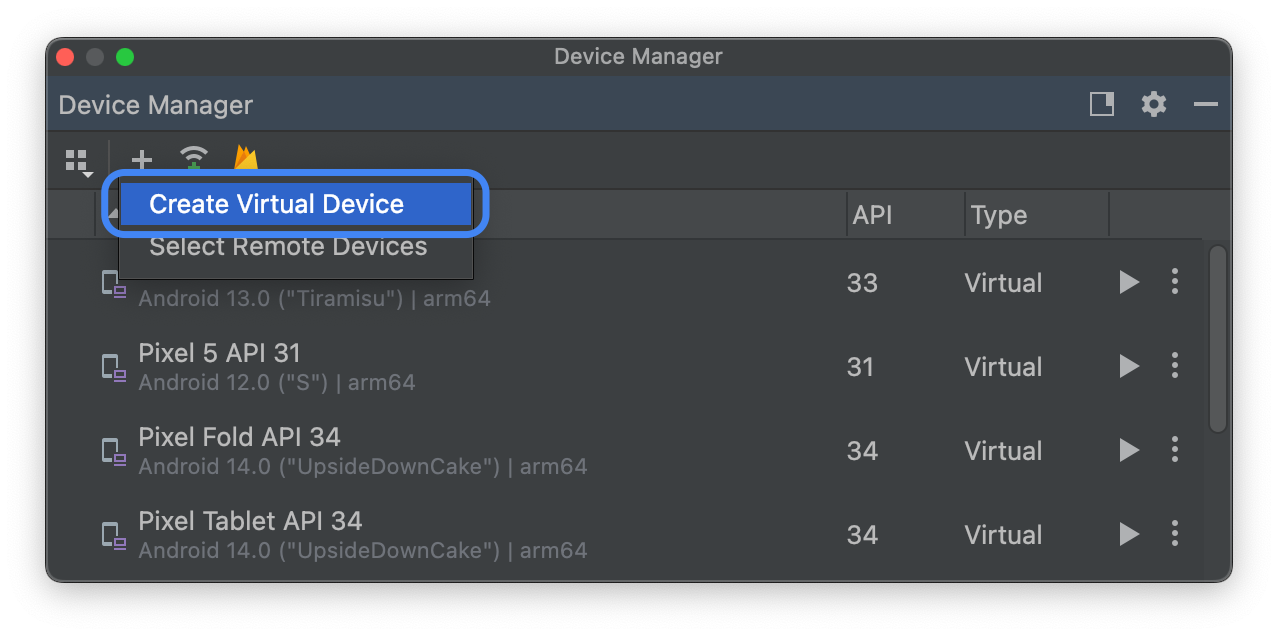
ফোন ক্যাটাগরি ট্যাব থেকে, একটি সমর্থিত পিক্সেল ডিভাইসের জন্য ডিভাইস ডেফিনিশন নির্বাচন করুন, তারপর নেক্সট বাটনে ক্লিক করুন।
CinnamonBun নামের Android 17 সিস্টেম ইমেজটি খুঁজুন এবং ডাউনলোড বোতামে ক্লিক করুন।
 রিলিজ নামের পাশে। ডাউনলোড সম্পন্ন হলে, এই সিস্টেম ইমেজটি নির্বাচন করুন এবং তারপর নেক্সট বোতামে ক্লিক করুন।
আপনার ভার্চুয়াল ডিভাইসের অন্যান্য সেটিংস চূড়ান্ত করুন এবং তারপর ফিনিশ বোতামে ক্লিক করুন।
ডিভাইস ম্যানেজারে ভার্চুয়াল ডিভাইসের তালিকায় ফিরে আসার পর, আপনার অ্যান্ড্রয়েড ১৭ ভার্চুয়াল ডিভাইসটি খুঁজুন এবং তারপর স্টার্ট বাটনে ক্লিক করুন।
 .
.
একটি ভার্চুয়াল ডিভাইস (ট্যাবলেট বা বড় স্ক্রিন) সেট আপ করুন।
ট্যাবলেট বা অন্য কোনো বড় পর্দার ডিভাইস অনুকরণ করার জন্য একটি ভার্চুয়াল ডিভাইস সেট আপ করতে, এই ধাপগুলো অনুসরণ করুন:
- অ্যান্ড্রয়েড স্টুডিও মীরক্যাট ইনস্টল করুন | ২০২৪.৩.১ ।
- অ্যান্ড্রয়েড স্টুডিওতে, টুলস > এসডিকে ম্যানেজার-এ ক্লিক করুন।
- SDK Tools ট্যাবে , Android Emulator- এর সর্বশেষ সংস্করণটি নির্বাচন করুন এবং তারপর OK বোতামে ক্লিক করুন। যদি সর্বশেষ সংস্করণটি আগে থেকে ইনস্টল করা না থাকে, তবে এই পদক্ষেপটি তা ইনস্টল করবে।
অ্যান্ড্রয়েড স্টুডিওতে, টুলস > ডিভাইস ম্যানেজার-এ ক্লিক করুন। ডিভাইস ম্যানেজার প্যানেলে, 'অ্যাড আ নিউ ডিভাইস' বোতামে ক্লিক করুন।
তারপর Create Virtual Device নির্বাচন করুন। ট্যাবলেট ক্যাটাগরি ট্যাব থেকে পিক্সেল ট্যাবলেটের মতো বড় স্ক্রিনের একটি ডিভাইস ডেফিনিশন বেছে নিন, অথবা ফোন ক্যাটাগরি ট্যাব থেকে পিক্সেল ফোল্ড বেছে নিন। এরপর, নেক্সট বাটনে ক্লিক করুন।
CinnamonBun নামের Android 17 সিস্টেম ইমেজটি খুঁজুন এবং ডাউনলোড বোতামে ক্লিক করুন।
রিলিজ নামের পাশে। ডাউনলোড সম্পন্ন হলে, এই সিস্টেম ইমেজটি নির্বাচন করুন এবং তারপর নেক্সট বোতামে ক্লিক করুন।আপনার ভার্চুয়াল ডিভাইসের অন্যান্য সেটিংস চূড়ান্ত করুন এবং তারপর ফিনিশ বোতামে ক্লিক করুন।
ডিভাইস ম্যানেজারে ভার্চুয়াল ডিভাইসের তালিকায় ফিরে আসার পর, আপনার অ্যান্ড্রয়েড ১৭ ভার্চুয়াল ডিভাইসটি খুঁজুন এবং তারপর স্টার্ট বাটনে ক্লিক করুন।
.
বিভিন্ন বড় স্ক্রিনের পরিস্থিতিতে আপনার অ্যাপ পরীক্ষা করার জন্য বড় স্ক্রিনের ডিভাইস ডেফিনিশন তৈরি করতে এই ধাপগুলো পুনরাবৃত্তি করুন।
আকার পরিবর্তনযোগ্য এমুলেটর
অ্যান্ড্রয়েড ১৭-এর জন্য কনফিগার করা যায় এমন বড় স্ক্রিনের ভার্চুয়াল ডিভাইসগুলোর পাশাপাশি, আপনি রিসাইজযোগ্য ডিভাইস কনফিগারেশনও চেষ্টা করে দেখতে পারেন। যখন আপনি অ্যান্ড্রয়েড ১৭ সিস্টেম ইমেজের সাথে একটি রিসাইজযোগ্য ডিভাইস ডেফিনিশন ব্যবহার করেন, তখন অ্যান্ড্রয়েড এমুলেটর আপনাকে তিনটি রেফারেন্স ডিভাইসের মধ্যে টগল করতে দেয়: ফোন, ফোল্ডেবল এবং ট্যাবলেট। ফোল্ডেবল রেফারেন্স ডিভাইসটি ব্যবহার করার সময়, আপনি এর ভাঁজ করা এবং খোলা অবস্থার মধ্যেও টগল করতে পারেন।
এই নমনীয়তার কারণে একই রেফারেন্স ডিভাইস ব্যবহার করে ডিজাইন পর্যায়ে আপনার লেআউট যাচাই করা এবং রানটাইমে এর আচরণ পরীক্ষা করা উভয়ই সহজ হয়। একটি নতুন রিসাইজযোগ্য এমুলেটর তৈরি করতে, অ্যান্ড্রয়েড স্টুডিও-এর ডিভাইস ম্যানেজার ব্যবহার করে একটি নতুন ভার্চুয়াল ডিভাইস তৈরি করুন এবং ফোন ক্যাটাগরি থেকে রিসাইজযোগ্য ডিভাইস ডেফিনিশনটি নির্বাচন করুন।
একটি জেনেরিক সিস্টেম ইমেজ (GSI) নিন
অ্যান্ড্রয়েড জেনেরিক সিস্টেম ইমেজ (GSI) বাইনারিগুলো ডেভেলপারদের জন্য সমর্থিত ট্রেবল-সম্মত ডিভাইসগুলোতে অ্যাপ পরীক্ষা এবং যাচাইকরণের উদ্দেশ্যে উপলব্ধ। আপনি এই ইমেজগুলো ব্যবহার করে যেকোনো সামঞ্জস্যজনিত সমস্যার সমাধান করতে পারেন, পাশাপাশি অপারেটিং সিস্টেম (OS) এবং ফ্রেমওয়ার্কের সমস্যাগুলো খুঁজে বের করে রিপোর্ট করতে পারেন।
ডিভাইসের প্রয়োজনীয়তা, ফ্ল্যাশিং নির্দেশাবলী এবং আপনার ডিভাইসের জন্য সঠিক ইমেজ টাইপ বেছে নেওয়ার তথ্যের জন্য GSI ডকুমেন্টেশন দেখুন। যখন আপনি একটি GSI বাইনারি ডাউনলোড করার জন্য প্রস্তুত হবেন, তখন GSI বাইনারি পেজের ডাউনলোডস সেকশনটি দেখুন।
আরও তথ্য
কোন পরিবর্তনগুলো আপনাকে প্রভাবিত করতে পারে এবং আপনার অ্যাপে এই পরিবর্তনগুলো কীভাবে পরীক্ষা করতে হয়, তা জানতে নিম্নলিখিত বিষয়গুলো পড়ুন:
- আচরণগত পরিবর্তন যা সমস্ত অ্যাপকে প্রভাবিত করে
- আচরণগত পরিবর্তন যা শুধুমাত্র অ্যান্ড্রয়েড ১৭ টার্গেট করা অ্যাপগুলোকে প্রভাবিত করে
Android 17-এ উপলব্ধ নতুন API এবং ফিচারগুলো সম্পর্কে আরও জানতে, Android 17 features পড়ুন।