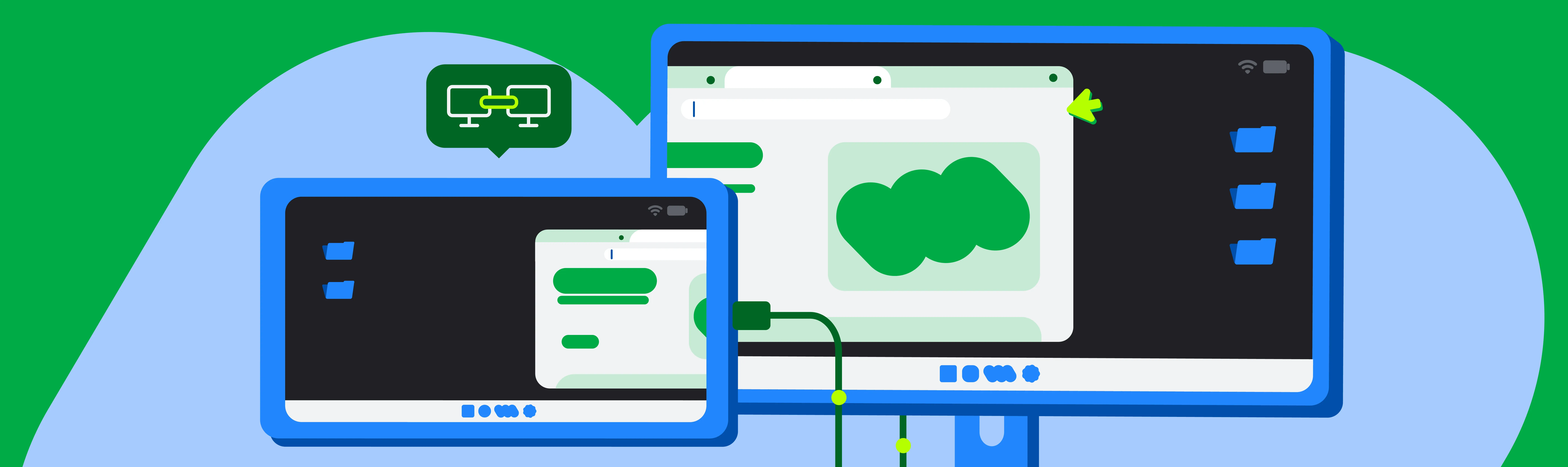
我們很高興宣布,Android 裝置支援連線螢幕功能已正式推出,這是我們在整合行動和桌機運算方面的一大里程碑。Android 16 QPR3 版本已支援這項功能!
如 2025 年 Google I/O 大會所示,使用者只要將 Android 裝置連上外接螢幕,就能立即存取桌面視窗環境。應用程式可使用自由形式或最大化視窗,使用者可以像在電腦作業系統上一樣執行多工。
Google 和 Samsung 攜手合作,為 Android 生態系統中搭載 Android 16 的裝置提供順暢且強大的電腦分割視窗體驗,只要將裝置連上外接螢幕即可使用。
使用者現在可以在支援的裝置* 上,將支援的 Pixel 和 Samsung 手機連接至外接螢幕,進一步打造更具吸引力且更有效率的應用程式體驗,並根據不同外型規格進行調整。
運作方式
將支援的 Android 手機或摺疊式裝置連上已連線的螢幕時,已連線的螢幕會啟動新的電腦工作階段。
連線螢幕上的體驗與桌機類似,包括顯示使用中應用程式的工作列,以及可供使用者釘選應用程式以便快速存取。使用者可以在已連線的螢幕上,以可自由調整大小的視窗並排執行多個應用程式。

手機連上外接螢幕,螢幕上顯示電腦工作階段,手機則維持自身狀態。
將支援電腦分割視窗模式的裝置 (例如 Samsung Galaxy Tab S11 等平板電腦) 連接至外接螢幕時,電腦工作階段會延伸至兩個螢幕,解鎖更寬廣的工作區。這時兩部螢幕會成為一個連續系統,讓應用程式視窗、內容和游標在兩部螢幕之間自由移動。

平板電腦已連上外接螢幕,並將桌面工作階段擴展到兩個螢幕。
又對使用者有哪些幫助?
在 Android 16 QPR3 版本中,我們最終確定了定義已連線的螢幕體驗的視窗行為、工作列互動和輸入相容性 (滑鼠和鍵盤)。我們也加入了相容性處理方式,可在切換螢幕時縮放視窗,避免應用程式重新啟動。
如果您的應用程式是依據自動調整設計原則建構,就會自動採用電腦版的外觀和風格,讓使用者感到熟悉。如果應用程式鎖定為直向或採用僅限觸控的介面,現在就是進行現代化的好時機。
請特別注意下列主要最佳做法,在連網螢幕上提供最佳應用程式體驗:
- 請勿假設
Display物件保持不變:當應用程式視窗移至外部螢幕,或顯示器設定變更時,與應用程式內容相關聯的Display物件可能會變更。應用程式應妥善處理設定變更事件,並動態查詢螢幕指標,而非快取這些指標。 - 考量密度設定變更:外接螢幕的像素密度可能與主要裝置螢幕大不相同。請確保版面配置和資源能正確適應這些變更,維持使用者介面的清晰度和可用性。使用密度獨立像素 (dp) 設定版面配置、提供特定密度的資源,並確保 UI 可適當縮放。
- 正確支援外部週邊裝置:使用者連接外接螢幕時,通常會建立類似桌面的環境。這通常包括使用外接鍵盤、滑鼠、觸控板、網路攝影機、麥克風和喇叭。改善對鍵盤和滑鼠互動的支援。
運用現代化工具打造未來桌機
我們提供多種工具,協助你打造電腦版體驗。讓我們回顧一下核心自適應程式庫的最新更新!
全新視窗大小類別:大型和特大型
Jetpack WindowManager 1.5.0 的最大更新,是新增了兩種寬度視窗大小類別:「大型」和「特大型」。
視窗大小類別是我們官方認可的一組可視區域中斷點,可協助您設計及開發自動調整式版面配置。在 1.5.0 版中,我們將這項指引擴展至超出一般平板電腦大小的螢幕。
以下是新的寬度斷點:
- 大型:適用於寬度介於 1200dp 和 1600dp 之間的螢幕
- 特大:適用於寬度 ≥1600dp
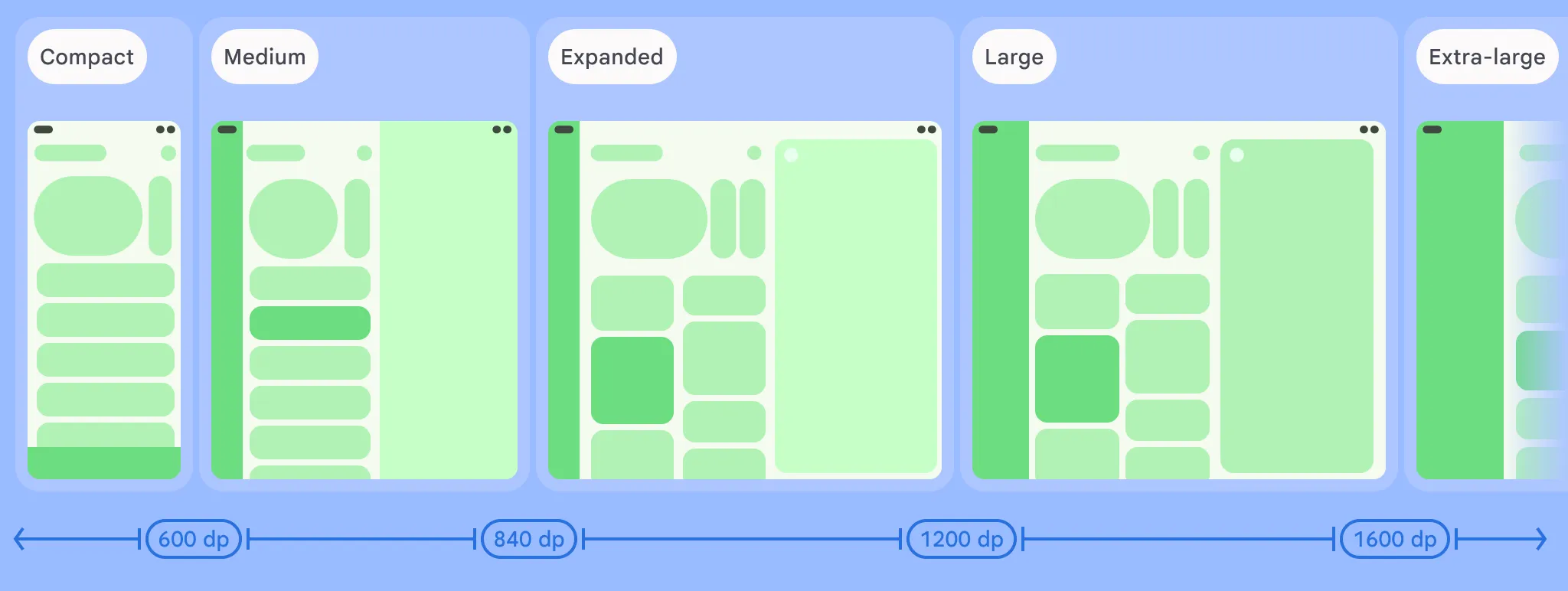
根據螢幕寬度劃分的不同視窗大小類別。
在超大螢幕上,單純放大平板電腦的「展開」版面配置,不一定能提供最佳使用者體驗。舉例來說,電子郵件用戶端可能會在「展開」視窗大小類別中,舒適地顯示兩個窗格 (信箱和郵件)。但在特大的桌上型電腦螢幕上,電子郵件用戶端可以同時顯示三個甚至四個窗格,例如信箱、郵件清單、完整郵件內容和日曆/工作面板。
如要在專案中加入新的視窗大小類別,只要從 WindowSizeClass.BREAKPOINTS_V2 集合呼叫函式,而非 WindowSizeClass.BREAKPOINTS_V1:
val currentWindowMetrics =
    WindowMetricsCalculator.getOrCreate()
    .computeCurrentWindowMetrics(LocalContext.current)

val sizeClass = WindowSizeClass.BREAKPOINTS_V2
    .computeWindowSizeClass(currentWindowMetrics)
確認應用程式至少有這麼多空間後,再套用正確的版面配置:
if(sizeClass.isWidthAtLeastBreakpoint(
    WindowSizeClass.WIDTH_DP_LARGE_LOWER_BOUND)){
    ...
	// Window is at least 1200 dp wide.
}
使用 Jetpack Navigation 3 建構自動調整式版面配置
Navigation 3 是 Jetpack 系列的最新成員。Navigation 3 剛推出第一個穩定版,是專為 Compose 設計的強大導覽程式庫。
Navigation 3 也是建構自動調整式版面的絕佳工具,可同時顯示多個目的地,並在這些版面之間順暢切換。
這個應用程式 UI 流程管理系統是以「場景」為基礎。「場景」是一種版面配置,可同時顯示一或多個目的地。SceneStrategy 會判斷是否可以建立 Scene。將 SceneStrategy 執行個體串連在一起,即可為不同螢幕大小和裝置設定建立及顯示不同場景。
如要使用清單詳細資料和支援窗格等標準版面配置,可以使用 Compose Material 3 Adaptive 程式庫中的場景 (適用於1.3 以上版本)。
您也可以修改場景配方或從頭開始,輕鬆建構自己的自訂場景。舉例來說,假設某個 Scene 並排顯示三個窗格:
class ThreePaneScene<T : Any>(
    override val key: Any,
    override val previousEntries: List<NavEntry<T>>,
    val firstEntry: NavEntry<T>,
    val secondEntry: NavEntry<T>,
    val thirdEntry: NavEntry<T>
) : Scene<T> {
    override val entries: List<NavEntry<T>> = listOf(firstEntry, secondEntry, thirdEntry)
    override val content: @Composable (() -> Unit) = {
        Row(modifier = Modifier.fillMaxSize()) {
            Column(modifier = Modifier.weight(1f)) {
                firstEntry.Content()
            }
            Column(modifier = Modifier.weight(1f)) {
                secondEntry.Content()
            }
            Column(modifier = Modifier.weight(1f)) {
                thirdEntry.Content()
            }
        }
    }
在這種情況下,如果視窗寬度夠大,且返回堆疊中的項目已聲明支援在三窗格情境中顯示,您就可以定義 SceneStrategy 來顯示三個窗格。
class ThreePaneSceneStrategy<T : Any>(val windowSizeClass: WindowSizeClass) : SceneStrategy<T> {
    override fun SceneStrategyScope<T>.calculateScene(entries: List<NavEntry<T>>): Scene<T>? {
        if (windowSizeClass.isWidthAtLeastBreakpoint(WIDTH_DP_LARGE_LOWER_BOUND)) {
            val lastThree = entries.takeLast(3)
            if (lastThree.size == 3 && lastThree.all { it.metadata.containsKey(MULTI_PANE_KEY) }) {
                val firstEntry = lastThree[0]
                val secondEntry = lastThree[1]
                val thirdEntry = lastThree[2]


                return ThreePaneScene(
                    key = Triple(firstEntry.contentKey, secondEntry.contentKey, thirdEntry.contentKey),
                    previousEntries = entries.dropLast(3),
                    firstEntry = firstEntry,
                    secondEntry = secondEntry,
                    thirdEntry = thirdEntry
                )
            }
        }
        return null
    }
}
建立 NavDisplay 時,您可以將 ThreePaneSceneStrategy 與其他策略搭配使用。舉例來說,如果空間不足以顯示三個窗格,我們也可以新增 TwoPaneStrategy,並排顯示兩個窗格。
val strategy = ThreePaneSceneStrategy() then TwoPaneSceneStrategy()

NavDisplay(...,
  sceneStrategy = strategy,
  entryProvider = entryProvider {
    entry<MyScreen>(metadata = mapOf(MULTI_PANE_KEY to true))) { ... }
    ... other entries...
  }
)
如果沒有足夠空間顯示三個或兩個窗格,自訂場景策略都會傳回 null。在本例中,NavDisplay 會改用 SinglePaneScene,在單一窗格中顯示返回堆疊中的最後一個項目。
使用場景和策略,即可在應用程式中新增單格、雙格和三格版面配置!

自動調整式應用程式在寬螢幕上顯示三窗格導覽。
請參閱說明文件,進一步瞭解如何使用 Navigation 3 中的場景建立自訂版面配置。
獨立自動調整式版面配置
如需獨立版面配置,請使用 Compose Material 3 自動調整式程式庫,建立自動調整式 UI,例如清單詳細資料和支援窗格版面配置,這些版面配置會根據視窗大小類別或裝置姿勢,自動調整視窗設定。
好消息是,程式庫已更新為新的中斷點!從 1.2 版開始,預設窗格架構指令函式支援「大型」和「特大型」寬度視窗大小類別。
您只需要在 Gradle 建構檔案中聲明要使用新的中斷點,即可選擇加入:
currentWindowAdaptiveInfo(supportLargeAndXLargeWidth = true)
開始使用
在最新 Android 版本中探索已連線的螢幕功能。在支援的裝置上取得 Android 16 QPR3,然後連線至外接螢幕,立即開始測試應用程式!
如要進一步瞭解如何導入這些最佳做法,請參閱多螢幕支援和視窗管理的更新版說明文件。
意見回饋
我們會持續改良連結螢幕的電腦版體驗,歡迎提供寶貴意見。歡迎透過官方意見回饋管道分享想法和回報問題。
我們致力於讓 Android 成為多功能平台,可配合使用者與應用程式和裝置互動的各種方式。我們相信,改善連線螢幕支援功能是朝這個方向邁出的重要一步,使用者一定會喜歡您打造的電腦體驗!
*注意:撰寫本文時,Pixel 8、9、10 系列和多款 Samsung 裝置 (包括 S26、Fold7、Flip7 和 Tab S11) 均支援連線螢幕。
-

 產品最新消息
我們很高興宣布,Jetpack WindowManager 1.5.0 現已推出穩定版! 這個版本以 WindowManager 的強大適應性為基礎,讓您更輕鬆地建立精緻的自動調整式 UI,在所有螢幕大小上都能呈現最佳效果。
Francesco Romano • 閱讀時間:2 分鐘 -
 產品最新消息
我們很高興宣布,AndroidX Security State 1.1.0 版和 Security State Provider 1.0.0 版程式庫現已推出穩定版。
Maunik Shah, Alec Garcia, Joseph Yong • 4 分鐘小故事 -

 產品最新消息
我們今天發布了第一組長期任務 (LHT),這些任務非常複雜,工程師需要數天甚至一週才能完成。我們也將推出代理評估功能,首先會評估相應模型供應商的代理。
Matthew McCullough • 3 分鐘小故事
每週透過電子郵件接收最新的 Android 開發洞察資訊。