एआई की मदद से इमेज जनरेट करने की सुविधा का इस्तेमाल करके, उपयोगकर्ताओं का जुड़ाव बढ़ाना
पढ़ने में 5 मिनट लगेंगे


अपने ऐप्लिकेशन में कस्टम इमेज जोड़ने से, उपयोगकर्ता अनुभव को बेहतर बनाया जा सकता है और उसे उपयोगकर्ताओं की दिलचस्पी के हिसाब से बनाया जा सकता है. साथ ही, इससे उपयोगकर्ताओं की दिलचस्पी भी बढ़ाई जा सकती है. इस पोस्ट में, Firebase AI Logic की मदद से इमेज जनरेट करने की दो नई सुविधाओं के बारे में बताया गया है. पहली सुविधा, इमेज में बदलाव करने के लिए खास तौर पर डिज़ाइन की गई Imagen की सुविधा है. यह सुविधा फ़िलहाल, प्रीव्यू के तौर पर उपलब्ध है. दूसरी सुविधा, Gemini 2.5 Flash Image (इसे "Nano Banana" भी कहा जाता है) की सामान्य उपलब्धता है. इसे कॉन्टेक्स्ट के हिसाब से या बातचीत के दौरान इमेज जनरेट करने के लिए डिज़ाइन किया गया है.
Firebase AI Logic की मदद से जनरेट की गई इमेज का इस्तेमाल करके, लोगों की दिलचस्पी बढ़ाना
इमेज जनरेट करने वाले मॉडल का इस्तेमाल, कस्टम यूज़र प्रोफ़ाइल अवतार बनाने के लिए किया जा सकता है. इसके अलावा, इनका इस्तेमाल मुख्य स्क्रीन फ़्लो में सीधे तौर पर, मनमुताबिक़ विज़ुअल ऐसेट को इंटिग्रेट करने के लिए भी किया जा सकता है.
उदाहरण के लिए, Imagen में इमेज में बदलाव करने की नई सुविधाएं (डेवलपर प्रीव्यू में) उपलब्ध हैं. अब मास्क बनाया जा सकता है. साथ ही, मास्क किए गए हिस्से में पिक्सल जनरेट करने के लिए, इनपेंटिंग का इस्तेमाल किया जा सकता है. इसके अलावा, मास्क के बाहर पिक्सल जनरेट करने के लिए आउटपेंटिंग की सुविधा उपलब्ध है.
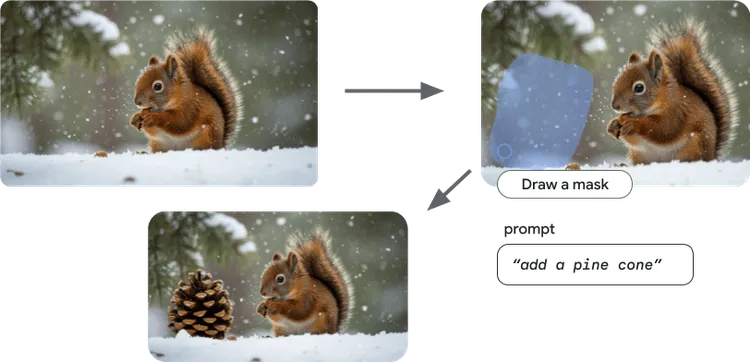
Imagen में इनपेंटिंग की सुविधा उपलब्ध है. इसकी मदद से, इमेज का सिर्फ़ एक हिस्सा जनरेट किया जा सकता है.
इसके अलावा, Gemini 2.5 Flash Image (इसे Nano Banana भी कहा जाता है) की मदद से, Gemini मॉडल की दुनिया भर के तथ्यों और गहराई से विश्लेषण करने की क्षमता का इस्तेमाल करके, कॉन्टेक्स्ट के हिसाब से इमेज जनरेट की जा सकती हैं.यह सुविधा, डाइनैमिक इलस्ट्रेशन बनाने के लिए सबसे सही है.इससे उपयोगकर्ता को ऐप्लिकेशन इस्तेमाल करने के अनुभव के हिसाब से इलस्ट्रेशन मिलते हैं.
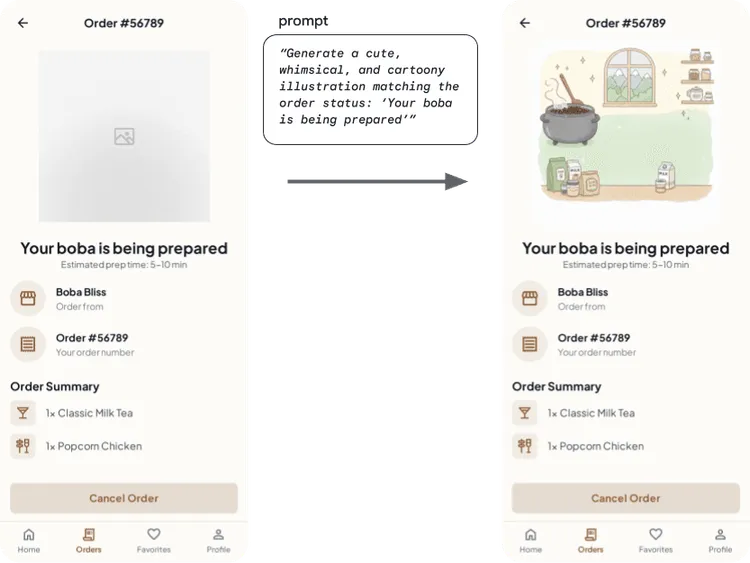
Gemini 2.5 Flash Image का इस्तेमाल करके, अपने ऐप्लिकेशन के हिसाब से डाइनैमिक इलस्ट्रेशन बनाएँ.
आखिर में, बातचीत के दौरान और बार-बार इमेज में बदलाव करने की सुविधा की मदद से, उपयोगकर्ता नैचुरल लैंग्वेज का इस्तेमाल करके किसी फ़ोटो में बदलाव कर सकते हैं.
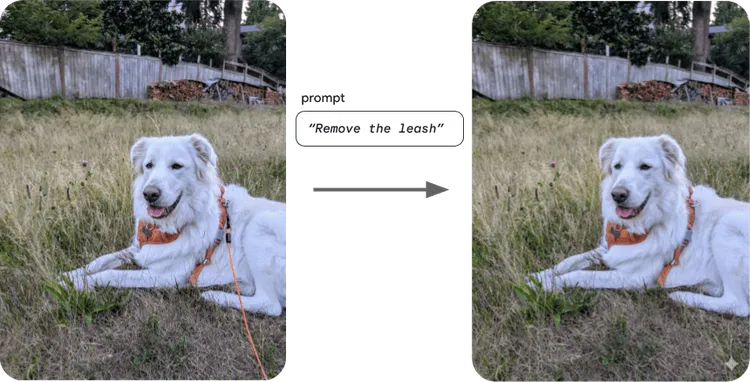
नैचुरल लैंग्वेज का इस्तेमाल करके, Gemini 2.5 Flash Image की मदद से किसी इमेज में बदलाव करें.
अपने ऐप्लिकेशन में एआई को इंटिग्रेट करने से पहले, एआई की सुरक्षा के बारे में जानना ज़रूरी है. खास तौर पर, अपने ऐप्लिकेशन के सुरक्षा जोखिमों का आकलन करना, सुरक्षा जोखिमों को कम करने के लिए बदलाव करना, इस्तेमाल के उदाहरण के हिसाब से सुरक्षा जांच करना, उपयोगकर्ताओं से सुझाव/राय पाना, और कॉन्टेंट की निगरानी करना ज़रूरी है.
Imagen या Gemini: फ़ैसला आपका है
Gemini 2.5 Flash Image ("Nano Banana") और Imagen के बीच का अंतर, इनके मुख्य फ़ोकस और ऐडवांस सुविधाओं में है. Gemini 2.5 Flash Image, Gemini के बड़े परिवार का एक इमेज मॉडल है. यह बातचीत के दौरान इमेज में बदलाव करने, कई इटरेशन में कॉन्टेक्स्ट और सब्जेक्ट की कंसिस्टेंसी बनाए रखने, और "दुनिया भर के तथ्यों और बारीकियों की समझ" का इस्तेमाल करके, कॉन्टेक्स्ट के हिसाब से काम की इमेज बनाने या लंबे टेक्स्ट सीक्वेंस में सटीक इमेज एम्बेड करने में माहिर है.
Imagen, Google का इमेज जनरेट करने वाला एक खास मॉडल है. इसे क्रिएटिविटी को बेहतर तरीके से कंट्रोल करने के लिए डिज़ाइन किया गया है. यह फ़ोटो जैसी दिखने वाली इमेज, आर्टिस्टिक डिटेल, और खास स्टाइल जनरेट करने में माहिर है. साथ ही, यह जनरेट की गई इमेज के आसपेक्ट रेशियो या फ़ॉर्मैट को तय करने के लिए, साफ़ तौर पर कंट्रोल उपलब्ध कराता है.
| Gemini 2.5 Flash की मदद से जनरेट की गई इमेज (Nano Banana 🍌) | Imagen |
🌎 हर विषय के बारे में जानकारी और तर्क देने की क्षमता, ताकि संदर्भ के हिसाब से ज़्यादा काम की इमेज मिल सकें 💬 बातचीत के ज़रिए इमेज में बदलाव करना और कॉन्टेक्स्ट बनाए रखना 📖 लंबे टेक्स्ट सीक्वेंस में सटीक विज़ुअल एम्बेड करना | 📐 जनरेट की गई इमेज का आसपेक्ट रेशियो (लंबाई-चौड़ाई का अनुपात) या फ़ॉर्मैट तय करना
🖌️मास्क के आधार पर बदलाव करने की सुविधा, पेंटिंग में रंग भरने और पेंटिंग के बाहर रंग भरने के लिए उपलब्ध है.
🎚️ जनरेट की गई इमेज की बारीकियों पर ज़्यादा कंट्रोल (क्वालिटी, कलात्मक बारीकियां, और खास स्टाइल) |
आइए, देखते हैं कि इन्हें अपने ऐप्लिकेशन में कैसे इस्तेमाल किया जाता है.
Imagen की मदद से इमेज में मौजूद अवांछित हिस्सों को हटाना
हमने कुछ महीने पहले, Imagen के लिए फ़ोटो में बदलाव करने की नई सुविधाएं लॉन्च की थीं. इमेज जनरेट करने के लिए, Imagen अब प्रोडक्शन के लिए तैयार है. हालांकि, इमेज में बदलाव करने की सुविधाएं अब भी डेवलपर प्रीव्यू में हैं.
Imagen में, फ़ोटो में बदलाव करने की ये सुविधाएं शामिल हैं: इनपेंटिंग और आउटपेंटिंग, मास्क पर आधारित फ़ोटो में बदलाव करने की सुविधाएं. इस नई सुविधा की मदद से, उपयोगकर्ता पूरी इमेज को फिर से जनरेट किए बिना, उसके कुछ हिस्सों में बदलाव कर सकते हैं. इसका मतलब है कि इमेज के सबसे अच्छे हिस्सों को सुरक्षित रखा जा सकता है और सिर्फ़ उन हिस्सों में बदलाव किया जा सकता है जिन्हें आपको बदलना है.
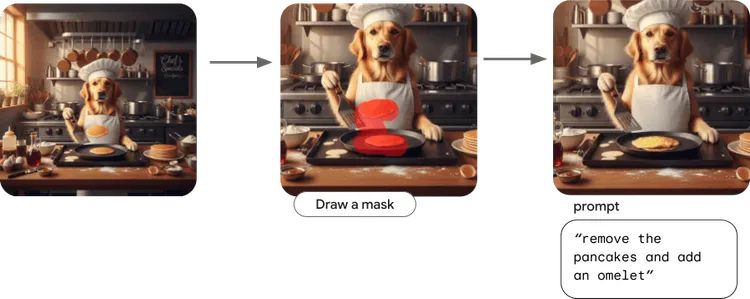
किसी इमेज में सटीक बदलाव करने के लिए, Imagen की फ़ोटो में बदलाव करने की सुविधाओं का इस्तेमाल करना. इससे इमेज के बाकी हिस्सों में कोई बदलाव नहीं होता
ये बदलाव, ओरिजनल इमेज के मुख्य एलिमेंट और पूरी इमेज को बनाए रखते हुए किए जाते हैं. साथ ही, सिर्फ़ मास्क वाली जगह में बदलाव किया जाता है.
Imagen की मदद से इमेज के कुछ हिस्से को बदलने की सुविधा इस्तेमाल करने के लिए, सबसे पहले imagen-3.0-capability-001 फ़ोटो में बदलाव करने की सुविधाएं देने वाले किसी Imagen मॉडल को शुरू करें:
// Copyright 2025 Google LLC.
// SPDX-License-Identifier: Apache-2.0
val editingModel =
        Firebase.ai(backend = GenerativeBackend.vertexAI()).imagenModel(
            "imagen-3.0-capability-001",
            generationConfig = ImagenGenerationConfig(
                numberOfImages = 1,
                aspectRatio = ImagenAspectRatio.SQUARE_1x1,
                imageFormat = ImagenImageFormat.jpeg(compressionQuality = 75),
            ),
        )
इसके बाद, इमेज में मौजूद अवांछित हिस्सों को हटाने वाले फ़ंक्शन को इस तरह से तय करें:
// Copyright 2025 Google LLC.
// SPDX-License-Identifier: Apache-2.0

val prompt = "remove the pancakes and make it an omelet instead"

suspend fun inpaintImageWithMask(sourceImage: Bitmap, maskImage: Bitmap, prompt: String, editSteps: Int = 50): Bitmap {
        val imageResponse = editingModel.editImage(
            referenceImages = listOf(
                ImagenRawImage(sourceImage.toImagenInlineImage()),
                ImagenRawMask(maskImage.toImagenInlineImage()),
            ),
            prompt = prompt,
            config = ImagenEditingConfig(
                editMode = ImagenEditMode.INPAINT_INSERTION,
                editSteps = editSteps,
            ),
        )
        return imageResponse.images.first().asBitmap()
    }
आपको sourceImage, maskImage, और प्रॉम्प्ट, तीनों उपलब्ध कराने होते हैं. साथ ही, आपको यह भी बताना होता है कि बदलाव करने के लिए कितने चरण पूरे करने हैं.
Android AI Sample catalog में मौजूद Imagen Editing Sample में, इसे ऐक्शन में देखा जा सकता है!
Imagen में आउटपेंटिंग की सुविधा भी उपलब्ध है. इसकी मदद से, मॉडल को मास्क के बाहर पिक्सल जनरेट करने की अनुमति दी जा सकती है. इमेज को अपनी पसंद के मुताबिक बनाने के लिए, Imagen की सुविधाओं का इस्तेमाल किया जा सकता है. जैसे, किसी फ़ोटो की स्टाइल बदलना या फ़ोटो में किसी विषय को अपडेट करना. इसके बारे में ज़्यादा जानने के लिए, Android डेवलपर के लिए दस्तावेज़ पढ़ें.
Gemini 2.5 Flash Image की मदद से, बातचीत के आधार पर इमेज जनरेट करना
Gemini 2.5 Flash Image की मदद से इमेज में बदलाव करने का एक तरीका यह है कि मॉडल की मल्टी-टर्न चैट की सुविधाओं का इस्तेमाल किया जाए.
सबसे पहले, मॉडल को शुरू करें:
// Copyright 2025 Google LLC.
// SPDX-License-Identifier: Apache-2.0

val model = Firebase.ai(backend = GenerativeBackend.googleAI()).generativeModel(
    modelName = "gemini-2.5-flash-image",
    // Configure the model to respond with text and images (required)
    generationConfig = generationConfig {
        responseModalities = listOf(ResponseModality.TEXT,
        ResponseModality.IMAGE)
    }
)
ऊपर बताए गए मास्क-आधारित Imagen तरीके से मिलता-जुलता नतीजा पाने के लिए, हम chat एपीआई का इस्तेमाल करके Gemini 2.5 Flash Image के साथ बातचीत शुरू कर सकते हैं.
// Copyright 2025 Google LLC.
// SPDX-License-Identifier: Apache-2.0

// Initialize the chat
val chat = model.startChat()


// Load a bitmap
val source = ImageDecoder.createSource(context.contentResolver, uri)
val bitmap = ImageDecoder.decodeBitmap(source)


// Create the initial prompt instructing the model to edit the image
val prompt = content {
    image(bitmap)
    text("remove the pancakes and add an omelet")
}

// To generate an initial response, send a user message with the image and text prompt
var response = chat.sendMessage(prompt)

// Inspect the returned image
var generatedImageAsBitmap = response
    .candidates.first().content.parts.filterIsInstance<ImagePart>().firstOrNull()?.image

// Follow up requests do not need to specify the image again
response = chat.sendMessage("Now, center the omelet in the pan")
generatedImageAsBitmap = response
    .candidates.first().content.parts.filterIsInstance<ImagePart>().firstOrNull()?.image
Android के एआई सैंपल कैटलॉग में मौजूद Gemini की इमेज चैट के सैंपल में जाकर, इसे इस्तेमाल करके देखा जा सकता है. इसके बारे में ज़्यादा जानने के लिए, Android का दस्तावेज़ पढ़ें.
निष्कर्ष
Imagen और Gemini 2.5 Flash Image, दोनों ही बेहतरीन सुविधाएँ उपलब्ध कराते हैं. इनकी मदद से, इमेज जनरेट करने के लिए सबसे सही मॉडल चुना जा सकता है. इससे, अपने ऐप्लिकेशन को मनमुताबिक़ बनाया जा सकता है और उपयोगकर्ता की दिलचस्पी बढ़ाई जा सकती है. हालाँकि, यह सब आपके इस्तेमाल के तरीके पर निर्भर करता है.
-
 प्रॉडक्ट से जुड़ी खबरें
अगर आप Android डेवलपर हैं और आपको अपने ऐप्लिकेशन में एआई की नई सुविधाएं लागू करनी हैं, तो हमने हाल ही में कुछ नए अपडेट लॉन्च किए हैं.
Thomas Ezan • दो मिनट में पढ़ें -
 प्रॉडक्ट से जुड़ी खबरें
आज हम Gemini 3 मॉडल फ़ैमिली को बड़ा कर रहे हैं. इसके तहत, हम Gemini 3 Flash लॉन्च कर रहे हैं. यह बेहतरीन इंटेलिजेंस वाला मॉडल है, जो बहुत तेज़ी से काम करता है. साथ ही, यह कम कीमत में उपलब्ध है.
Thomas Ezan • दो मिनट में पढ़ें -
 प्रॉडक्ट से जुड़ी खबरें
आज हमें यह बताते हुए खुशी हो रही है कि AndroidX Security State के वर्शन 1.1.0 और Security State Provider के वर्शन 1.0.0 की लाइब्रेरी को स्टेबल वर्शन के तौर पर रिलीज़ कर दिया गया है.
Maunik Shah, Alec Garcia, Joseph Yong • पढ़ने में 4 मिनट लगेंगे
Android डेवलपमेंट से जुड़ी नई अहम जानकारी, हर हफ़्ते अपने इनबॉक्स में पाएं.