לאחרונה פרסמנו איך אינסטגרם מאפשרת למשתמשים לצלם תמונות מדהימות בתאורה חלשה באמצעות מצב לילה. התכונה הזו מושלמת לתמונות סטילס, שבהן יש זמן לשלב כמה חשיפות כדי ליצור תמונה סטטית באיכות גבוהה. אבל מה לגבי הרגעים שקורים בין התמונות? המשתמשים צריכים ליצור אינטראקציה עם המצלמה מעבר לרגע שבו לוחצים על כפתור הצילום. הם גם משתמשים בתצוגה המקדימה כדי ליצור את הסצנה או לסרוק קודי QR.
היום נתעמק בהגברת התאורה החלשה (LLB), תכונה מתקדמת שנועדה להבהיר את הזרמי המצלמה בזמן אמת. בניגוד למצב לילה, שבו צריך להחזיק את המצלמה ללא תזוזה למשך זמן מסוים כדי לצלם, שיפור האיכות בתנאי תאורה חלשים פועל באופן מיידי בתצוגה המקדימה ובסרטונים שאתם מצלמים. התכונה LLB משנה באופן אוטומטי את רמת ההבהרה שנדרשת בהתאם לאור הזמין, כך שהיא מותאמת לכל סביבה.
בעדכון האחרון, LLB מאפשרת למשתמשי אינסטגרם לצלם את התמונה המושלמת, ואז ההטמעה הקיימת של מצב הלילה מניבה תמונות באיכות גבוהה בתנאי תאורה חלשה, כמו אלה שהמשתמשים נהנו מהן במשך יותר משנה.
למה חשוב לשנות את הבהירות בזמן אמת
מצב לילה נועד לשפר את איכות התמונה הסופית, בעוד שתכונת שיפור התאורה החלשה נועדה לשפר את השימושיות והאינטראקטיביות בסביבות חשוכות. חשוב לזכור גם שאפשר להשתמש ב-LLB ובמצב לילה בנפרד, למרות שהם פועלים יחד בצורה טובה מאוד. בחלק מהתרחישים האלה, ל-LLB יש ערך גם כשלא צריך לצלם במצב לילה. כך LLB משפר את חוויית המשתמש:
- שיפור הפריים והצילום: בסצנות עם תאורה חלשה, תצוגה מקדימה רגילה של המצלמה יכולה להיות שחורה לגמרי. התכונה LLB מבהירה את העינית, ומאפשרת למשתמשים לראות מה הם מצלמים לפני שהם לוחצים על לחצן הצילום. כדי לקבל את התוצאה הטובה ביותר בצילום בתאורה חלשה, אפשר להשתמש במצב לילה, או לאפשר ל-LLB לספק למשתמש תוצאה של תמונה שמשקפת את מה שרואים.
- סריקה אמינה: קודי QR נמצאים בכל מקום, אבל הסריקה שלהם במסעדה חשוכה או בחניון מקורה היא לרוב מתסכלת. האלגוריתמים לסריקה יכולים לזהות ולפענח קודי QR באופן מהימן גם בסביבות חשוכות מאוד, כי פיד המצלמה בהיר משמעותית.
- אינטראקציות משופרות: באפליקציות שכוללות אינטראקציות של וידאו בשידור חי (כמו עוזרים מבוססי-AI או שיחות וידאו), LLB מגדיל את כמות המידע שניתן לתפיסה, כדי להבטיח שלמודלים של ראייה ממוחשבת יהיה מספיק נתונים לעבוד איתם.
ההבדל באינסטגרם

צוות המהנדסים שפיתח את אפליקציית Instagram ל-Android עובד ללא הפסקה כדי לספק למשתמשים חוויית צילום מתקדמת. בדוגמה שלמעלה אפשר לראות את ההבדל ש-LLB יוצר ב-Pixel 10 Pro.
קל להבין את ההבדל שזה יוצר בחוויית המשתמש. אם המשתמשים לא יכולים לראות את מה שהם מצלמים, יש סיכוי גבוה יותר שהם יפסיקו את הצילום.
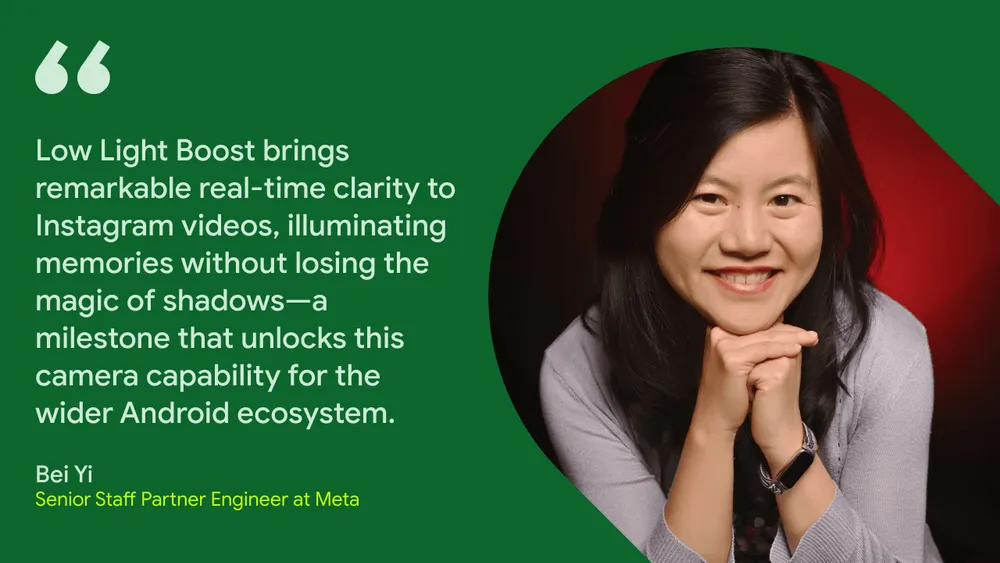
בחירת ההטמעה
יש שתי דרכים להטמיע את התכונה 'הגברת התאורה החלשה' כדי לספק את חוויית השימוש הטובה ביותר במגוון רחב של מכשירים:
- מצב חשיפה אוטומטית (AE) להגברת התאורה החלשה: זהו מצב חשיפה אוטומטית בשכבת החומרה. הוא מציע את האיכות והביצועים הכי גבוהים כי הוא מכוונן את צינור העיבוד של מעבד אותות התמונה (ISP) באופן ישיר. תמיד כדאי לבדוק את זה קודם.
- הגברת בהירות בתנאי תאורה חלשים של Google: אם המכשיר לא תומך במצב AE, אפשר להשתמש בפתרון הזה שמבוסס על תוכנה ומסופק על ידי Google Play Services. הוא מבצע עיבוד תמונה (Post Processing) בסטרימינג מהמצלמה כדי להבהיר אותו. הפתרון הזה מבוסס על תוכנה בלבד, ולכן הוא זמין במכשירים נוספים. כך תוכלו להגיע ליותר מכשירים עם LLB.
מצב AE להגברת התאורה החלשה (חומרה)
מנגנון:
המצב הזה נתמך במכשירים עם Android בגרסה 15 ואילך, ונדרש שהיצרן המקורי יישם את התמיכה ב-HAL (זמין כרגע במכשירי Pixel 10). הוא משולב ישירות עם מעבד אותות התמונה (ISP) של המצלמה. אם מגדירים את CaptureRequest.CONTROL_AE_MODE לערך CameraMetadata.CONTROL_AE_MODE_ON_LOW_LIGHT_BOOST_BRIGHTNESS_PRIORITY, מערכת המצלמה משתלטת על ההגדרה.
התנהגות:
ה-HAL/ISP מנתח את הסצנה ומתאים את פרמטרי החיישן והעיבוד, ולעתים קרובות כולל הגדלה של זמן החשיפה כדי להבהיר את התמונה. התוצאה יכולה להיות תמונות עם יחס אות לרעש (SNR) משופר משמעותית, כי זמן החשיפה הממושך, ולא הגדלה של ההגברה הדיגיטלית של החיישן (ISO), מאפשר לחיישן ללכוד יותר מידע על האור.
יתרון:
איכות תמונה טובה יותר וחיסכון באנרגיה, כי נעשה שימוש בנתיבי חומרה ייעודיים.
פשרה:
יכול להיות שיהיה קצב פריימים נמוך יותר בתנאים חשוכים מאוד, כי החיישן צריך יותר זמן כדי לקלוט אור. קצב הפריימים יכול לרדת עד ל-10 FPS בתנאי תאורה חלשים מאוד.
שיפור סרטונים בתאורה נמוכה של Google (תוכנה דרך Google Play Services)
המנגנון:
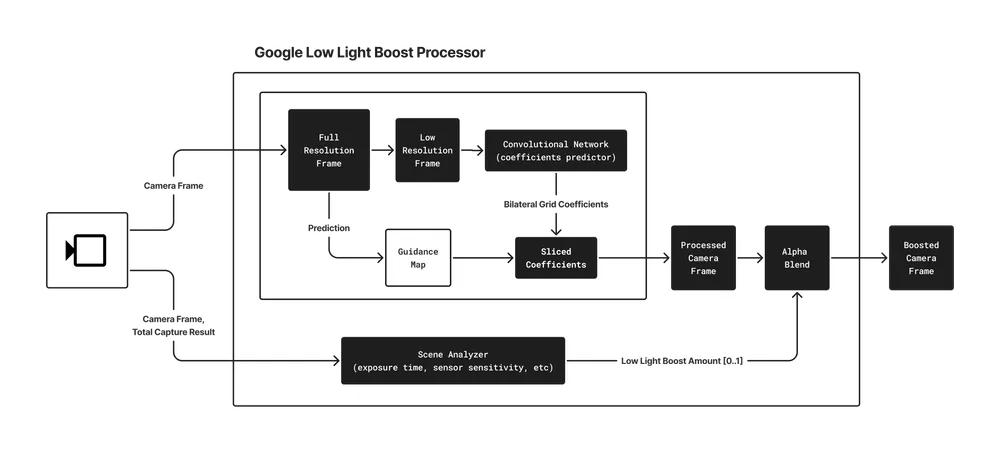
הפתרון הזה, שמופץ כמודול אופציונלי דרך Google Play Services, מבצע עיבוד לאחר הצילום של סטרימינג מהמצלמה. הוא משתמש בטכנולוגיה מתוחכמת לשיפור תמונות בזמן אמת שנקראת HDRNet.
Google HDRNet:
מודל הלמידה העמוקה הזה מנתח את התמונה ברזולוציה נמוכה יותר כדי לחזות קבוצה קומפקטית של פרמטרים (רשת דו-צדדית). הרשת הזו משמשת להנחיית השיפור היעיל של התמונה ברזולוציה מלאה ב-GPU, והשיפור משתנה בהתאם למיקום. המודל מאומן להבהרה ולשיפור איכות התמונה בתנאי תאורה חלשה, עם דגש על נראות הפנים.
תיאום תהליכים:
מעבד הגברת התאורה החלשה מתאם בין מודל HDRNet לבין הלוגיקה הנלווית שלו. למשל:
- ניתוח סצנה:
מחשבון מותאם אישית שמעריך את הבהירות האמיתית של הסצנה באמצעות מטא-נתונים של המצלמה (רגישות החיישן, זמן החשיפה וכו') ותוכן התמונה. הניתוח הזה קובע את רמת ההגברה. - עיבוד HDRNet:
החלת מודל HDRNet להבהרת הפריים. המודל שבו נעשה שימוש מותאם לסצנות בתאורה חלשה וממוטב לביצועים בזמן אמת. - שילוב:
הפריימים המקוריים והפריימים שעברו עיבוד ב-HDRNet משולבים. המיזוג מתבצע באופן דינמי על ידי מחשבון הבהירות של הסצנה, כדי להבטיח מעבר חלק בין מצב מוגבר למצב לא מוגבר.
יתרון:
פועל במגוון רחב יותר של מכשירים (כרגע יש תמיכה במכשירי Samsung S22 Ultra, S23 Ultra, S24 Ultra, S25 Ultra ובמכשירי Pixel 6 עד Pixel 9) בלי לדרוש תמיכה ספציפית ב-HAL. שומר על קצב הפריימים של המצלמה כי זה אפקט שמוחל אחרי העיבוד.
פשרה:
כשיטה לעיבוד שלאחר מכן, האיכות מוגבלת על ידי המידע שמוצג בפריים שמועבר מהחיישן. הוא לא יכול לשחזר פרטים שאבדו בגלל חושך קיצוני ברמת החיישן.
התכונה 'שיפור האיכות בתנאי תאורה חלשה' מציעה פתרון שניתן להרחבה לשיפור הביצועים של המצלמה בתנאי תאורה חלשה בכל הסביבה העסקית של Android, באמצעות שיפורים ברמת החומרה והתוכנה. מפתחים צריכים לתת עדיפות למצב AE כשהוא זמין, ולהשתמש בהגברת התאורה החלשה של Google כגיבוי אמין.
הטמעה של שיפור סרטונים בתאורה נמוכה באפליקציה
עכשיו נראה איך מטמיעים את שני המוצרים של LLB. אפשר להטמיע את הפתרונות הבאים בין אם משתמשים ב-CameraX או ב-Camera2 באפליקציה. כדי להשיג את התוצאות הטובות ביותר, מומלץ להטמיע את שלב 1 ואת שלב 2.
שלב 1: מצב AE להגברת התאורה החלשה
התכונה זמינה במכשירים נבחרים עם Android מגרסה 15 ואילך, ומצב LLB AE פועל כמצב ספציפי של חשיפה אוטומטית (AE).
1. בדיקת זמינות
קודם צריך לבדוק אם מכשיר המצלמה תומך במצב LLB AE.
val cameraInfo = cameraProvider.getCameraInfo(cameraSelector)
val isLlbSupported = cameraInfo.isLowLightBoostSupported
2. הפעלת המצב
אם המכשיר תומך בכך, אפשר להפעיל את מצב ה-AE של LLB באמצעות אובייקט CameraControl של CameraX.
// After setting up your camera, use the CameraInfo object to enable LLB AE Mode.
camera = cameraProvider.bindToLifecycle(...)

if (isLlbSupported) {
  try {
    // The .await() extension suspends the coroutine until the
    // ListenableFuture completes. If the operation fails, it throws
    // an exception which we catch below.
    camera?.cameraControl.enableLowLightBoostAsync(true).await()
  } catch (e: IllegalStateException) {
    Log.e(TAG, "Failed to enable low light boost: not available on this device or with the current camera configuration", e)
  } catch (e: CameraControl.OperationCanceledException) {
    Log.e(TAG, "Failed to enable low light boost: camera is closed or value has changed", e)
  }
}
3. מעקב אחר הסטטוס
העובדה שביקשתם להפעיל את המצב לא אומרת שהוא פועל כרגע. המערכת מפעילה את ההגברה רק כשהסצנה חשוכה באמת. אפשר להגדיר Observer כדי לעדכן את ממשק המשתמש (למשל, להציג סמל של ירח) או להמיר ל-Flow באמצעות פונקציית התוסף asFlow().
if (isLlbSupported) {
  camera?.cameraInfo.lowLightBoostState.asFlow().collectLatest { state ->
    // Update UI accordingly
    updateMoonIcon(state == LowLightBoostState.ACTIVE)
  }
}
כאן אפשר לקרוא את המדריך המלא בנושא מצב AE לשיפור התאורה בתנאי תאורה חלשים.
שלב 2: שיפור התאורה החלשה ב-Google
במכשירים שלא תומכים במצב AE של החומרה, התכונה 'שיפור תאורה חלשה' של Google משמשת כחלופה יעילה. הוא משתמש ב-LowLightBoostSession כדי ליירט את הזרם ולהגביר את הבהירות שלו.
1. הוספת יחסי תלות
התכונה הזו מופעלת באמצעות Google Play Services.
implementation("com.google.android.gms:play-services-camera-low-light-boost:16.0.1-beta06")
// Add coroutines-play-services to simplify Task APIs
implementation("org.jetbrains.kotlinx:kotlinx-coroutines-play-services:1.10.2")
2. הפעלת הלקוח
לפני שמפעילים את המצלמה, משתמשים ב-LowLightBoostClient כדי לוודא שהמודול מותקן ושהמכשיר נתמך.
val llbClient = LowLightBoost.getClient(context)

// Check support and install if necessary
val isSupported = llbClient.isCameraSupported(cameraId).await()
val isInstalled = llbClient.isModuleInstalled().await()

if (isSupported && !isInstalled) {
    // Trigger installation
    llbClient.installModule(installCallback).await()
}
3. יצירת סשן LLB
הספרייה Google LLB מעבדת כל פריים, ולכן צריך לתת לה את הפלטפורמה של התצוגה LowLightBoostSession, והיא מחזירה פלטפורמה שההבהרה הוחלה עליה. באפליקציות Camera2, אפשר להוסיף את ה-Surface שמתקבל באמצעות CaptureRequest.Builder.addTarget(). ב-CameraX, צינור העיבוד הזה מתאים בצורה הטובה ביותר למחלקה CameraEffect, שבה אפשר להחיל את האפקט באמצעות SurfaceProcessor ולהחזיר אותו לתצוגה המקדימה באמצעות SurfaceProvider, כמו שרואים בקוד הזה.
// With a SurfaceOutput from SurfaceProcessor.onSurfaceOutput() and a
// SurfaceRequest from Preview.SurfaceProvider.onSurfaceRequested(),
// create a LLB Session.
suspend fun createLlbSession(surfaceRequest: SurfaceRequest, outputSurfaceForLlb: Surface) {
  // 1. Create the LLB Session configuration
  val options = LowLightBoostOptions(
    outputSurfaceForLlb,
    cameraId,
    surfaceRequest.resolution.width,
    surfaceRequest.resolution.height,
    true // Start enabled
  )

  // 2. Create the session.
  val llbSession = llbClient.createSession(options, callback).await()

  // 3. Get the surface to use.
  val llbInputSurface = llbSession.getCameraSurface()

  // 4. Provide the surface to the CameraX Preview UseCase.
  surfaceRequest.provideSurface(llbInputSurface, executor, resultListener)

  // 5. Set the scene detector callback to monitor how much boost is being applied.
  val onSceneBrightnessChanged = object : SceneDetectorCallback {
    override fun onSceneBrightnessChanged(
      session: LowLightBoostSession,
      boostStrength: Float
    ) {
      // Monitor the boostStrength from 0 (no boosting) to 1 (maximum boosting)
    }
  }
  llbSession.setSceneDetectorCallback(onSceneBrightnessChanged, null)
}
4. העברה של המטא-נתונים
כדי שהאלגוריתם יפעל, הוא צריך לנתח את מצב החשיפה האוטומטית של המצלמה. צריך להעביר את תוצאות החילוץ בחזרה לסשן של LLB. ב-CameraX, אפשר לעשות את זה באמצעות הרחבה של Preview.Builder עם Camera2Interop.Extender.setSessionCaptureCallback().
Camera2Interop.Extender(previewBuilder).setSessionCaptureCallback(
  object : CameraCaptureSession.CaptureCallback() {
    override fun onCaptureCompleted(
      session: CameraCaptureSession,
      request: CaptureRequest,
      result: TotalCaptureResult
    ) {
      super.onCaptureCompleted(session, request, result)
      llbSession?.processCaptureResult(result)
    }
  }
)
שלבים מפורטים להטמעה של הלקוח והסשן מופיעים במדריך לשיפור התאורה העמומה של Google.
השלבים הבאים
הטמעה של שתי האפשרויות האלה תבטיח שהמשתמשים יוכלו לראות בבירור, לסרוק בצורה מהימנה וליצור אינטראקציה בצורה יעילה, בלי קשר לתנאי התאורה.
כדי לראות את התכונות האלה בפעולה בבסיס קוד מלא ומוכן לייצור, אפשר לעיין ב Jetpack Camera App ב-GitHub. הוא מיישם גם את מצב LLB AE וגם את Google LLB, וכך מספק לכם הפניה לשילוב משלכם.
-
 חדשות על מוצרים
היום אנחנו שמחים להודיע על השקת הגרסה היציבה של ספריות AndroidX Security State גרסה 1.1.0 ו-Security State Provider גרסה 1.0.0.
Maunik Shah, Alec Garcia, Joseph Yong • משך הקריאה: 4 דקות -

 חדשות על מוצרים
היום אנחנו משיקים את קבוצת המשימות הראשונה לטווח ארוך (LHT), שהן משימות מורכבות מאוד שמהנדס צריך להקדיש להן כמה ימים או אפילו שבוע כדי להשלים אותן. בנוסף, אנחנו משיקים הערכה באמצעות סוכן, ומתחילים עם סוכנים מספקי מודלים תואמים.
Matthew McCullough • משך הקריאה: 3 דקות -
 חדשות על מוצרים
ניפוי באגים אלחוטי ב-Android עכשיו מהיר יותר, אמין יותר וקל יותר להגדרה מאי פעם. ב-ADB Wi-Fi 2.0, הוספנו מחסנית שרתים חדשה וטיפול חכם יותר ברשת, כדי לתת מענה ישיר למשוב של מפתחים לגבי פערים בשימושיות.
Steven Jenkins, Sherif Eid, Fabien Sanglard • משך הקריאה: דקה אחת
רוצים לקבל טיפים עדכניים לפיתוח Android ישירות לאימייל כל שבוע?