Porta oggi stesso il tuo gioco per Android sullo schermo dell'auto
Lettura di 3 minuti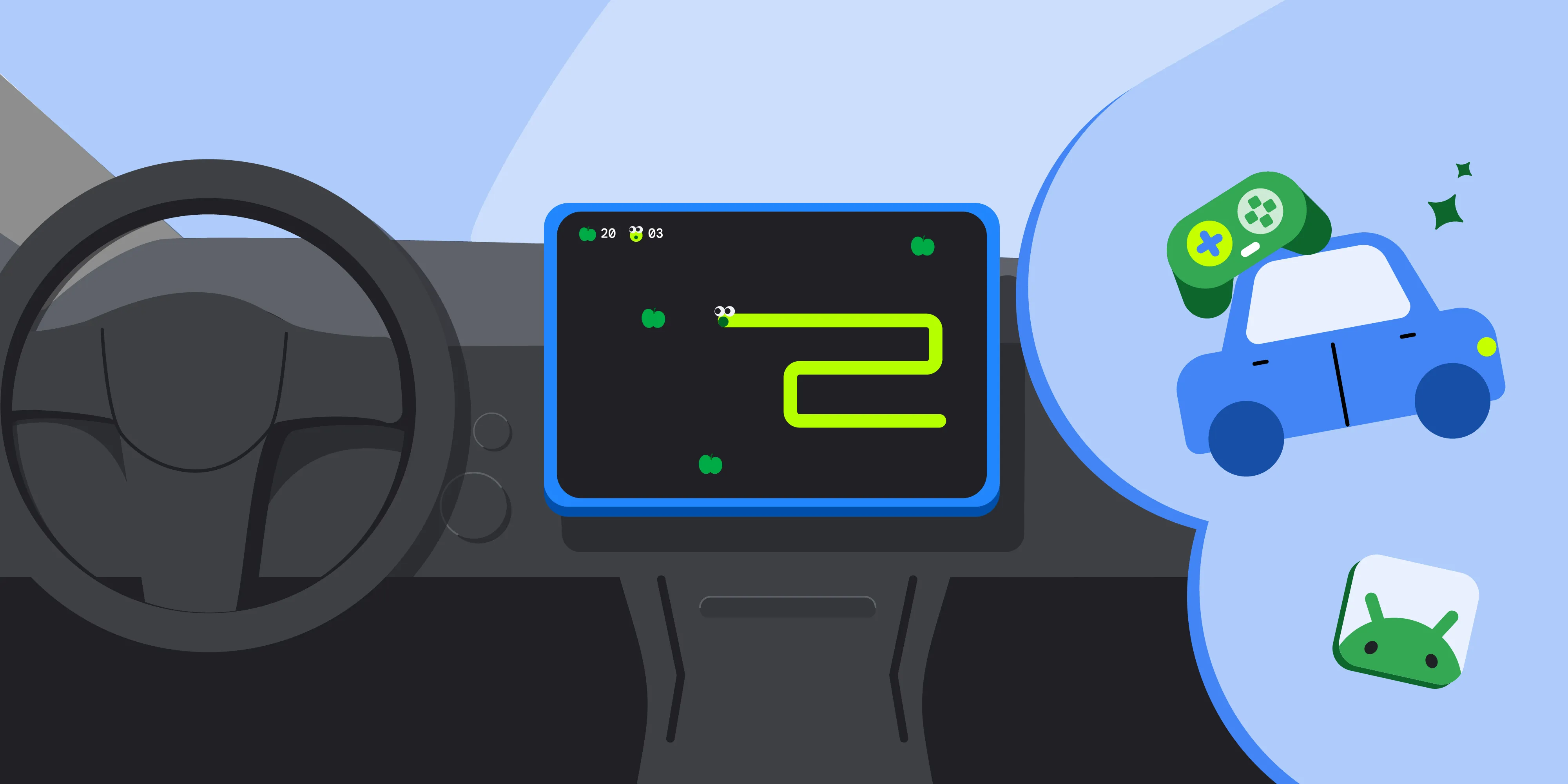

Oggi, la categoria Giochi per Android Auto e le auto con Android Automotive OS con Google integrato passa ufficialmente dalla versione beta alla disponibilità generale. I nostri partner con accesso in anteprima hanno già portato giochi nell'esperienza di parcheggio per le auto e puoi sfogliarli nelle nostre ultime raccolte di giochi per Android Auto e giochi per Android Automotive OS.
Portare il tuo gioco nelle auto ti consente di raggiungere gli utenti nei loro veicoli durante i tempi di inattività naturali, ad esempio mentre aspettano a una stazione di ricarica o il ritiro di un ordine dal marciapiede. Il traguardo di oggi significa che stiamo aprendo l'accesso in modo che gli sviluppatori possano ora pubblicare giochi nelle tracce di test aperto e produzione su Google Play. In questo post, vedremo come adattare il tuo gioco per Android esistente allo schermo dell'auto, concentrandoci sui requisiti tecnici e sui criteri di pubblicazione chiave.
Implementare il supporto per l'auto nel tuo gioco
Se segui già le best practice per la creazione di app adattive, portare un gioco per Android esistente sulle auto comporta principalmente la configurazione del manifest dell'app e la garanzia che il gioco rispetti lo stato di parcheggio del veicolo.
Contrassegnare l'app come gioco
Per distribuire la tua app nella categoria Giochi, devi dichiararne esplicitamente la categoria. Aggiungi l'attributo android:appCategory="game" all'elemento <application> del file manifest:
<application ...
    android:appCategory="game">
    ...
</application>
Dichiarare il supporto di Android Auto
I giochi sono supportati su Android Auto sui dispositivi con Android 15 e versioni successive. Per dichiarare che il tuo gioco supporta Android Auto, includi questo elemento <category> nel filtro per intent di un'attività nel file manifest:
<activity ...
    <intent-filter>
        <action android:name="android.intent.action.MAIN" />
        ...
        <category android:name="android.intent.category.CAR_LAUNCHER" />
    </intent-filter>
</activity>
In genere, l'elemento della categoria android.intent.category.CAR_LAUNCHER viene inserito nello stesso filtro per intent dell'elemento android.intent.category.LAUNCHER, ma può trovarsi nel filtro per intent di un'altra attività se preferisci avviare un'attività diversa.
Dichiarare il supporto di Android Automotive OS
Per dichiarare che il tuo gioco supporta Android Automotive OS, includi l'elemento android.hardware.type.automotive <uses-feature> nel file manifest.
<manifest ...
    ...
    <uses-feature android:name="android.hardware.type.automotive"
                  android:required="false" />
    ...
</manifest>
Il valore di android:required ha limitazioni diverse a seconda del canale che scegli per distribuire la tua app Android Automotive OS. Se distribuisci la tua app Android Automotive OS sul canale mobile, android:required deve essere impostato su "false". Tuttavia, se esegui la distribuzione sul canale dedicato di Android Automotive OS, puoi impostare android:required su "true", "false" o lasciarlo non impostato. Se non imposti un valore, l'effetto è lo stesso che impostare android:required su "true" e significa che la tua app è disponibile solo per la distribuzione sui dispositivi Android Automotive OS.
Gestire lo stato di parcheggio
Le auto introducono un contesto fisico unico con uno stato di guida e uno stato di parcheggio. Alcuni tipi di app, come i giochi, sono considerati app parcheggiate e non possono essere eseguiti mentre il veicolo è in movimento per evitare distrazioni per il conducente. Per impostazione predefinita, Android Auto e Android Automotive OS impediscono l'utilizzo o l'avvio di attività quando il veicolo è in movimento o quando sono attive le limitazioni dell'esperienza utente (UX). Per assicurarti che il tuo gioco sia conforme alle linee guida sulla distrazione del conducente, non includere l'elemento di metadati distractionOptimized in nessuna attività del manifest. Devi anche assicurarti che l'audio del gioco si interrompa quando l'utente inizia a guidare e non possa essere riprodotto mentre il veicolo è in movimento.
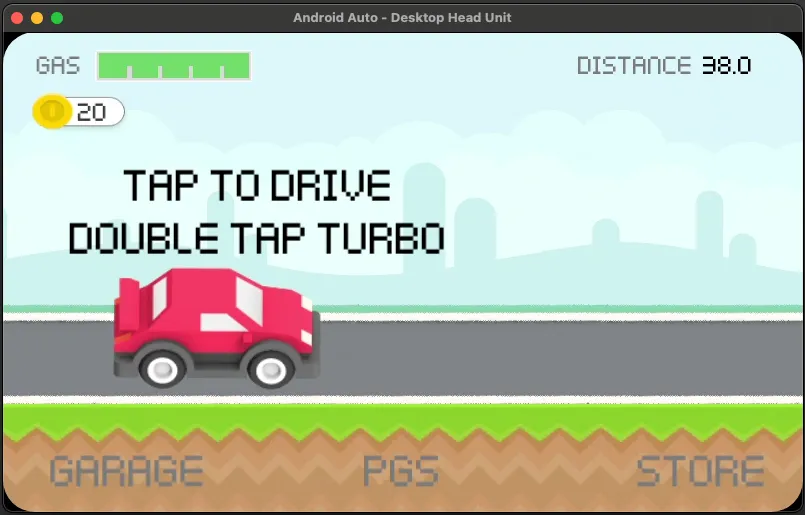
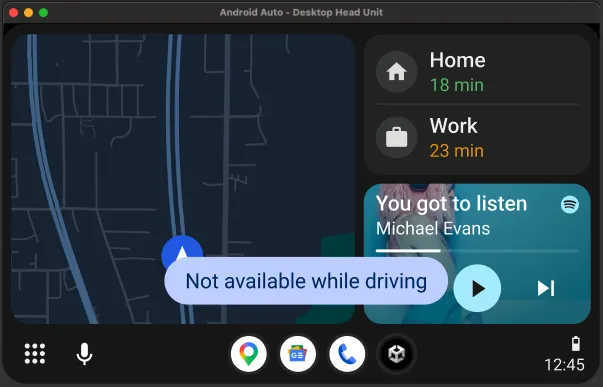
Inoltre, quando l'utente riavvia l'app dalla schermata Home, il gioco deve ripristinare lo stato dell'app il più vicino possibile a quello precedente. Testa la reattività del gioco e assicurati che non si blocchi o non presenti interruzioni durante il gameplay.
Dichiarare il supporto dei controller di gioco
Gli schermi dell'auto supportano l'input tattile, ma molti utenti preferiscono giocare con un gamepad connesso. Se il tuo gioco supporta l'input del controller, dichiara la funzionalità android.hardware.gamepad nel file manifest per aumentare la visibilità della tua app nel Google Play Store per gli utenti che cercano specificamente esperienze compatibili con il controller.
<uses-feature android:name="android.hardware.gamepad" android:required="false"/>
Imposta l'attributo android:required su false per indicare che la tua app supporta i controller, ma il loro utilizzo è facoltativo. Non impostare l'attributo android:required su true, a meno che un controller non sia obbligatorio per il tuo gioco.
Supportare le dimensioni e le proporzioni dello schermo più comuni
I display delle auto sono disponibili in varie forme e proporzioni, tra cui schermi verticali e orizzontali larghi. Per un'esperienza utente ottimale, rendi il tuo gioco completamente adattabile a diverse dimensioni dello schermo in modo che venga eseguito a schermo intero senza letterbox o pillarbox. Per Android Auto, consulta le indicazioni per i test rispetto alle dimensioni dello schermo canoniche e utilizza i profili hardware in bundle quando esegui i test con l'emulatore per Android Automotive OS.
Pubblicare il gioco sulle auto
Dopo aver implementato le modifiche necessarie, puoi attivare i fattori di forma Android Auto e Android Automotive OS in Google Play Console. Prima di inviare il gioco per la produzione, testalo in base alle norme sulla qualità delle app per auto per i giochi.
Utilizza l'unità principale di prova per testare la compatibilità della tua app con Android Auto e l'emulatore Android Automotive OS per testare l'esperienza su Android Automotive OS. Il tuo gioco verrà esaminato in base alle norme sulla qualità delle app per auto per la categoria di giochi prima di essere approvato per il test aperto o la produzione.
Porta i tuoi giochi in viaggio
Ora che la categoria Giochi è disponibile a livello generale, è il momento perfetto per ottimizzare i tuoi titoli per le auto. Per scoprire di più sui dettagli dell'implementazione, consulta la documentazione in Crea giochi per le auto.
-
 Notizie sui prodotti
Siamo entusiasti di vedere gli sviluppatori continuare a portare le loro app ed esperienze su Android for Cars. Nell'ultimo anno abbiamo continuato a registrare una forte crescita e un forte slancio nell'ecosistema delle app su Android Auto e nelle auto con Google integrato.
Jan Kleinert, Noam Gefen, Thomas Weathers • Tempo di lettura: 3 minuti -
 Notizie sui prodotti
In Google riteniamo che i nostri prodotti debbano essere sicuri fin dalla progettazione, motivo per cui abbiamo creato il sistema operativo Android Automotive per i veicoli definiti dal software (AAOS SDV) su piattaforme esistenti e collaudate sul mercato, sfruttando tecnologie di virtualizzazione come Cuttlefish.
Markus Vill, Sean Keys, István Nádor • Lettura di 5 minuti -

 Notizie sui prodotti
Nei quasi cinque anni dal lancio di Jetpack Compose, abbiamo investito per offrirti tutte le funzionalità, le prestazioni e gli strumenti necessari per creare interfacce utente straordinarie su una vasta gamma di dispositivi Android.
Nick Butcher • Tempo di lettura: 2 minuti
Ricevi gli ultimi approfondimenti sullo sviluppo per Android direttamente nella tua casella di posta ogni settimana.