
การพัฒนาแอปแบบปรับเปลี่ยนได้เป็นพื้นฐานของ Android แต่การตรวจสอบว่าทุกอย่างดูดีและทุกฟีเจอร์ทำงานได้ตามที่ควรจะเป็นนั้นต้องมีการทดสอบหลายครั้งในอุปกรณ์หลายเครื่อง หรือว่าไม่
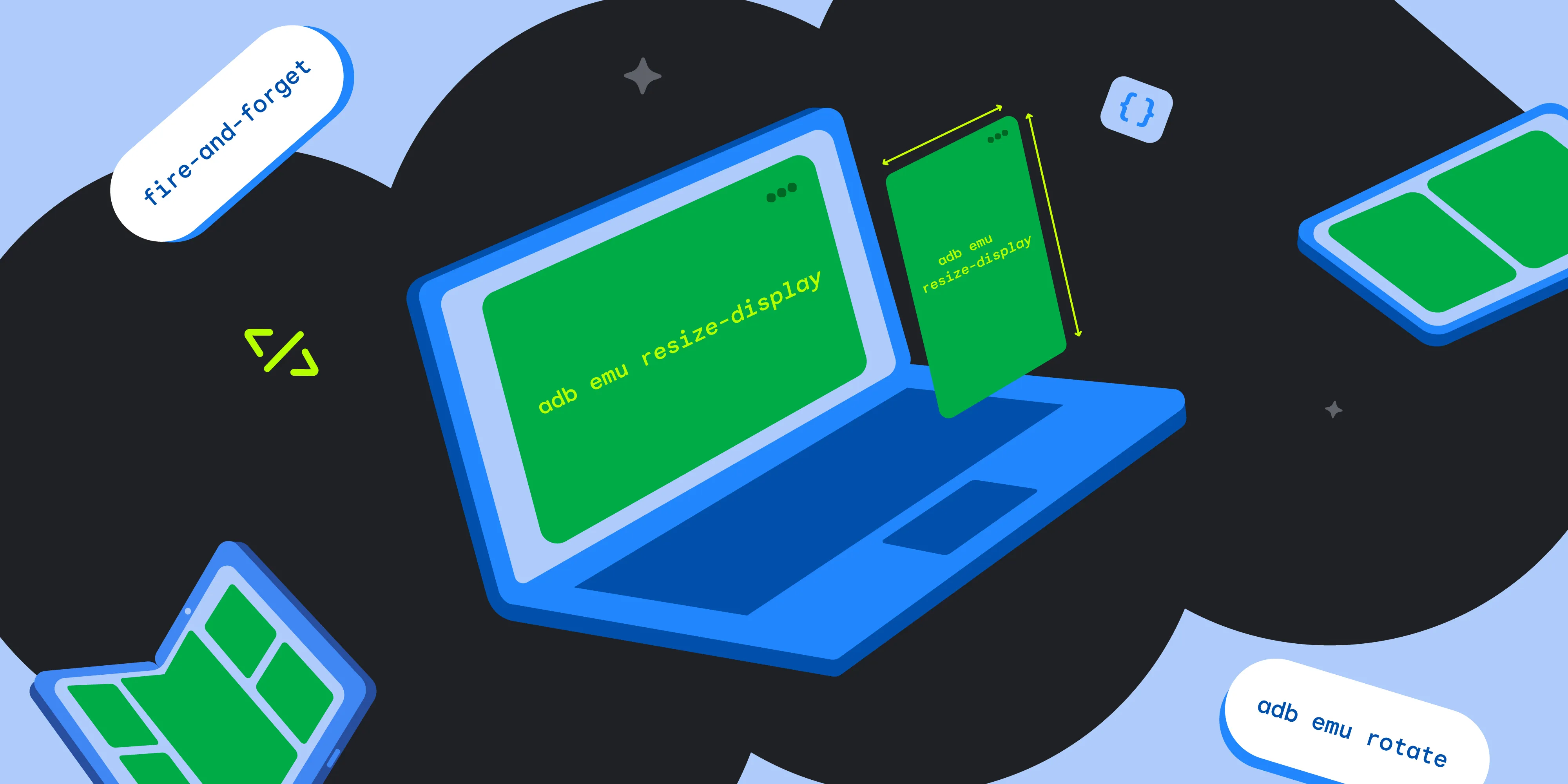
ก็ใช่...และก็ไม่ใช่! แม้ว่า Android Studio จะมาพร้อมกับโปรแกรมจำลองที่ปรับขนาดได้เพื่อให้คุณทดสอบเลย์เอาต์ด้วยตนเอง แต่ก็มีวิธีที่เร็วกว่าและมีประสิทธิภาพมากกว่าในการควบคุมรูปแบบของอุปกรณ์โดยตรงจากเทอร์มินัล การใช้ประโยชน์จากคำสั่งคอนโซลแบบยิงแล้วลืมโดยใช้ทางลัด adb emu จะช่วยให้คุณเรียกใช้คำสั่งที่ส่งคืนการควบคุมไปยังเชลล์ที่เรียกใช้ได้ทันที
หากมีโปรแกรมจำลองหลายรายการทำงานพร้อมกัน คุณสามารถกำหนดเป้าหมายอุปกรณ์เสมือนจริงที่เฉพาะเจาะจงได้โดยส่งหมายเลขซีเรียลของทางลัด
adb -s <serial> emu <command> <parameter>
ก่อนอื่น ให้พับและกาง
หากต้องการทดสอบเส้นทางของผู้ใช้และการกำหนดค่าเลย์เอาต์เฉพาะอุปกรณ์พับได้ คุณสามารถพับและกางอุปกรณ์จำลองได้โดยใช้โปรแกรม
adb emu fold
หากโปรแกรมจำลองแบบพับได้กางอยู่ คุณสามารถพับเพื่อแสดงการกำหนดค่าหน้าจอที่เล็กลงและเปิดจอแสดงผลภายนอก (เสมือน) ได้ หากต้องการกางโปรแกรมจำลองและเปิดจอแสดงผลภายใน ให้เรียกใช้คำสั่งต่อไปนี้
adb emu unfold
ตอนนี้คุณสามารถยืนยันได้ทันทีว่าแอปยังคงสถานะเดิมไว้และเลย์เอาต์ปรากฏตามที่ควรจะเป็นในจอแสดงผลขนาดต่างๆ
การหมุน การหมุน การหมุน
การจัดการการเปลี่ยนแปลงการวางแนวอย่างถูกต้องเป็นรากฐานของการพัฒนาแอปแบบปรับเปลี่ยนได้ คุณเรียกใช้การหมุนอุปกรณ์โดยใช้โปรแกรมเพื่อทดสอบว่าแอปจัดการการเปลี่ยนแปลงการกำหนดค่าได้ดีเพียงใด รวมถึงการคืนค่าสถานะ คำสั่งต่อไปนี้จะหมุนอุปกรณ์ 90° ตามเข็มนาฬิกา
adb emu rotate
จำลองท่าทางโดยใช้เซ็นเซอร์
แล้วการวางโปรแกรมจำลองในท่าทางทางกายภาพที่เฉพาะเจาะจง เช่น โหมดบนโต๊ะล่ะ แนวทางที่ง่ายที่สุดคือการค้นหาจำนวนตำแหน่งที่พร้อมใช้งานด้วย
ก่อนอื่น ให้แสดงเซ็นเซอร์ทั้งหมดที่พร้อมใช้งานและสถานะปัจจุบันของเซ็นเซอร์
adb emu posture
ซึ่งจะแสดงรายการตำแหน่งที่คล้ายกับรายการต่อไปนี้
Usage: "posture <posture_id>" 1: closed 2: half-opened 3: opened …
จากนั้นคุณจะเรียกใช้ท่าตั้งโต๊ะได้โดยใช้ ID ที่เปิดครึ่งหนึ่ง
adb emu posture 2
| หมายเหตุ: อุปกรณ์เสมือนบางรุ่นอาจไม่รองรับท่าทางบางท่า เทมเพลต AVD มาตรฐาน เช่น Pixel Fold หรือ AVD ที่ปรับขนาดได้ รองรับเฉพาะท่าทางที่ 1 , 2 และ 3 การพยายามตั้งค่า 4 หรือ 5 ในเทมเพลตเหล่านี้จะทำให้เกิดข้อผิดพลาด KO: Failed to set posture |
แล้วโปรแกรมจำลองที่ปรับขนาดได้ล่ะ
โปรแกรมจำลองที่ปรับขนาดได้มีพลังวิเศษในการเปลี่ยนขนาดได้อย่างง่ายดาย คำสั่ง adb emu ช่วยให้คุณย้ายตำแหน่งได้อย่างอิสระด้วยคำสั่งเดียว ก่อนที่จะทำการเปลี่ยนแปลงใดๆ ได้ การค้นหาค่าที่ตั้งไว้ล่วงหน้าสำหรับการปรับขนาดที่ใช้ได้ต้องใช้การเรียกเพียงครั้งเดียว
adb emu resize-display
ซึ่งจะแสดงรายการของขวัญที่พร้อมใช้งาน
KO usage: "resize-display <index>" 0: phone 1: unfolded 2: tablet
ตอนนี้การเรียกใช้พารามิเตอร์ resize-display ด้วยรหัสที่ต้องการจะปรับขนาดโปรแกรมจำลองให้มีขนาดที่ต้องการ
adb emu resize-display 1
เพิ่มประสิทธิภาพการทดสอบวันนี้
เท่านี้ก็เรียบร้อย! การผสานรวมคำสั่งแบบส่งแล้วไม่ต้องรอผลเข้ากับเวิร์กโฟลว์บรรทัดคำสั่งจะช่วยประหยัดเวลาและทรัพยากรได้มากเมื่อเทียบกับการเรียกใช้โปรแกรมจำลองหลายรายการพร้อมกัน
ตอนนี้เป็นเวลาที่เหมาะที่จะเริ่มทดสอบ หากยังไม่เคยใช้ทางลัดของคอนโซลเหล่านี้มาก่อน ให้เปิดเทอร์มินัล เปิดโปรแกรมจำลอง ไปที่เอกสารประกอบ แล้วเริ่มใช้งานได้เลยวันนี้
-

 เอกสารประกอบ
ความเป็นส่วนตัวของผู้ใช้และความโปร่งใสเป็นหัวใจสำคัญของประสบการณ์การใช้งาน Android เราจึงกำลังอัปเดตลักษณะการทำงานเริ่มต้นของ Nearby Connections API เกี่ยวกับวิธีที่ API โต้ตอบกับวิทยุของอุปกรณ์เพื่อให้สอดคล้องกับหลักการเหล่านี้มากยิ่งขึ้น
Wei Wang • อ่าน 1 นาที -

 ข่าวสารเกี่ยวกับผลิตภัณฑ์
เมื่อเปิดตัว Android 17 เราจะเปลี่ยนไปใช้มาตรฐานการพัฒนาแบบปรับเปลี่ยนได้เป็นอันดับแรก ผู้ใช้ไม่ได้ใช้อุปกรณ์เพียงรูปแบบเดียวอีกต่อไป แต่จะสลับไปมาระหว่างโทรศัพท์ อุปกรณ์พับได้ แท็บเล็ต แล็ปท็อป จอแสดงผลในรถยนต์ และสภาพแวดล้อม XR ที่สมจริงตลอดทั้งวัน
Fahd Imtiaz • ใช้เวลาอ่าน 3 นาที -

 ข่าวสารเกี่ยวกับผลิตภัณฑ์
Googlebook เปิดตัวแล็ปท็อปหมวดหมู่ใหม่ที่สร้างขึ้นบนพื้นฐาน Android ที่ใช้ร่วมกัน ฮาร์ดแวร์ประสิทธิภาพสูงจากพาร์ทเนอร์ เช่น HP, Dell, Lenovo, Acer และ Asus ผสานความสะดวกในการใช้งานบนอุปกรณ์เคลื่อนที่เข้ากับประสิทธิภาพของเดสก์ท็อป
Fahd Imtiaz, Loryn Hairston • อ่าน 4 นาที
รับข้อมูลเชิงลึกด้านการพัฒนา Android ล่าสุดส่งตรงถึงกล่องจดหมายของคุณทุกสัปดาห์