
Android पर अडैप्टिव ऐप्लिकेशन डेवलपमेंट एक बुनियादी सिद्धांत है. हालांकि, यह पक्का करने के लिए कि सब कुछ अच्छा दिखे और हर सुविधा सही तरीके से काम करे, अलग-अलग डिवाइसों पर कई बार जांच करनी पड़ती है. या फिर ऐसा होता है?
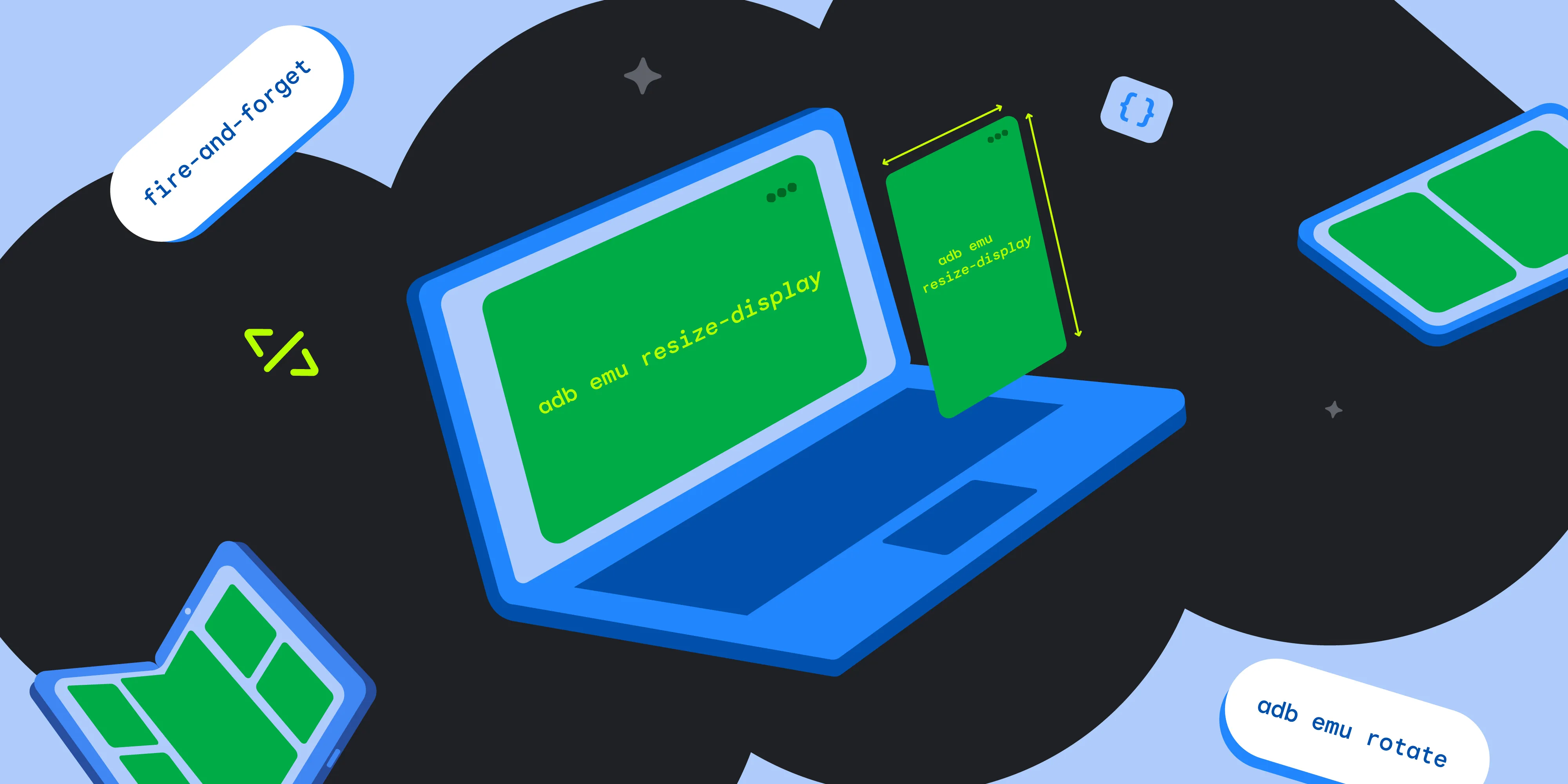
हाँ… और नहीं! Android Studio में, साइज़ बदलने की सुविधा वाला Emulator शामिल होता है. इससे लेआउट को मैन्युअल तरीके से टेस्ट किया जा सकता है. हालांकि, फ़ॉर्म फ़ैक्टर को सीधे तौर पर अपने टर्मिनल से कंट्रोल करने का एक तेज़ और आसान तरीका भी है. adb emu शॉर्टकट का इस्तेमाल करके, फ़ायर-एंड-फ़ॉरगेट कंसोल कमांड का फ़ायदा उठाया जा सकता है. इससे ऐसी कमांड को लागू किया जा सकता है जो तुरंत आपके इनवॉकिंग शेल को कंट्रोल वापस कर देती हैं.
अगर एक साथ कई एम्युलेटर चल रहे हैं, तो शॉर्टकट का सीरियल पास करके किसी वर्चुअल डिवाइस को टारगेट किया जा सकता है:
adb -s <serial> emu <command> <parameter>
सबसे पहले: फ़ोल्ड और अनफ़ोल्ड करना
फ़ोल्ड किए जा सकने वाले डिवाइसों के लिए, उपयोगकर्ता के अनुभव और लेआउट कॉन्फ़िगरेशन की जांच करने के लिए, प्रोग्राम के हिसाब से अपने नकली डिवाइस को फ़ोल्ड और अनफ़ोल्ड किया जा सकता है.
adb emu fold
अगर आपका फ़ोल्ड किया जा सकने वाला एम्युलेटर अनफ़ोल्ड है, तो उसे फ़ोल्ड करके छोटी स्क्रीन कॉन्फ़िगरेशन दिखाया जा सकता है. इससे (वर्चुअल) बाहरी डिसप्ले चालू हो जाता है. एम्युलेटर को अनफ़ोल्ड करने और इंटरनल डिसप्ले को चालू करने के लिए, यह कमांड चलाएं:
adb emu unfold
अब यह तुरंत पुष्टि की जा सकती है कि आपका ऐप्लिकेशन अपनी स्थिति बनाए रखता है और लेआउट, अलग-अलग डिसप्ले साइज़ पर ठीक वैसे ही दिखते हैं जैसे उन्हें दिखना चाहिए.
रोटेशन, रोटेशन, रोटेशन
स्क्रीन की दिशा में बदलावों को सही तरीके से मैनेज करना, अडैप्टिव ऐप्लिकेशन डेवलपमेंट का एक अहम हिस्सा है. डिवाइस रोटेशन को प्रोग्राम के हिसाब से ट्रिगर किया जा सकता है. इससे यह जांच की जा सकती है कि आपका ऐप्लिकेशन, कॉन्फ़िगरेशन में हुए बदलावों को कितनी अच्छी तरह से मैनेज करता है. इसमें स्टेट रीस्टोर करना भी शामिल है. यहां दी गई कमांड से, डिवाइस को घड़ी की दिशा में 90° घुमाया जाता है:
adb emu rotate
सेंसर का इस्तेमाल करके, शरीर की अलग-अलग मुद्राओं को सिम्युलेट करना
एम्युलेटर को किसी खास फ़िज़िकल पोस्चर में रखने के बारे में क्या कहना है, जैसे कि टेबलटॉप मोड? उपलब्ध जगहों की संख्या के लिए क्वेरी करने का सबसे आसान तरीका यह है कि आप . का इस्तेमाल करें.
सबसे पहले, सभी उपलब्ध सेंसर और उनकी मौजूदा स्थिति की सूची बनाएं:
adb emu posture
इससे, यहां दी गई सूची जैसी मिलती-जुलती पोज़िशन की सूची मिलती है:
Usage: "posture <posture_id>" 1: closed 2: half-opened 3: opened …
इसके बाद, आईडी को आधा खोलकर टेबलटॉप मोड चालू किया जा सकता है:
adb emu posture 2
| ध्यान दें: हर वर्चुअल डिवाइस पर सभी पोस्चर काम नहीं करते. Pixel Fold या Resizable AVD जैसे स्टैंडर्ड AVD टेंप्लेट, सिर्फ़ पोस्चर 1 , 2 , और 3 के साथ काम करते हैं . इन टेंप्लेट पर 4 या 5 सेट करने की कोशिश करने पर, KO: Failed to set posture error दिखेगी. |
क्या एमुलेटर का साइज़ बदला जा सकता है?
रीसाइज़ किए जा सकने वाले इस एम्युलेटर में, आसानी से साइज़ बदलने की सुविधा होती है. adb emu कमांड की मदद से, इसे एक कमांड से आसानी से घुमाया जा सकता है. कोई भी बदलाव करने से पहले, उपलब्ध रीसाइज़ प्रीसेट के लिए क्वेरी करने के लिए सिर्फ़ एक कॉल की ज़रूरत होती है:
adb emu resize-display
इससे आपको उपलब्ध उपहारों की सूची दिखेगी:
KO usage: "resize-display <index>" 0: phone 1: unfolded 2: tablet
अब, जिस आईडी के साथ resize-display पैरामीटर को कॉल किया जाएगा, उस आईडी के हिसाब से एम्युलेटर का साइज़ बदल जाएगा:
adb emu resize-display 1
आज ही टेस्टिंग को आसान बनाएं
यह बहुत आसान है! कमांड-लाइन वर्कफ़्लो में फ़ायर-एंड-फ़ॉरगेट कमांड को इंटिग्रेट करने से, एक साथ कई एम्युलेटर चलाने की तुलना में आपका काफ़ी समय और संसाधन बचते हैं.
अब इन टूल को आज़माने की बारी है. अगर आपने इन कंसोल शॉर्टकट का इस्तेमाल पहले कभी नहीं किया है, तो अपना टर्मिनल खोलें और एम्युलेटर शुरू करें. इसके बाद, दस्तावेज़ पर जाएं और आज ही इनका इस्तेमाल शुरू करें!
-

 दस्तावेज़
Android के लिए, उपयोगकर्ता की निजता और पारदर्शिता सबसे अहम है. इन सिद्धांतों के मुताबिक काम करने के लिए, हम Nearby Connections API के डिफ़ॉल्ट व्यवहार को अपडेट कर रहे हैं. इससे यह तय होगा कि यह डिवाइस के रेडियो के साथ कैसे इंटरैक्ट करेगा.
Wei Wang • पढ़ने में 1 मिनट लगेगा -

 प्रॉडक्ट से जुड़ी खबरें
Android 17 के रिलीज़ होने के साथ ही, हम अडैप्टिव फ़र्स्ट डेवलपमेंट स्टैंडर्ड पर माइग्रेट कर रहे हैं. आपके उपयोगकर्ता अब सिर्फ़ एक तरह के डिवाइस पर निर्भर नहीं रहते. वे दिन भर फ़ोन, फ़ोल्ड किए जा सकने वाले डिवाइस, टैबलेट, लैपटॉप, कार में लगे डिसप्ले, और इमर्सिव XR एनवायरमेंट के बीच स्विच करते रहते हैं.
Fahd Imtiaz • 3 मिनट में पढ़ा जा सकता है -

 प्रॉडक्ट से जुड़ी खबरें
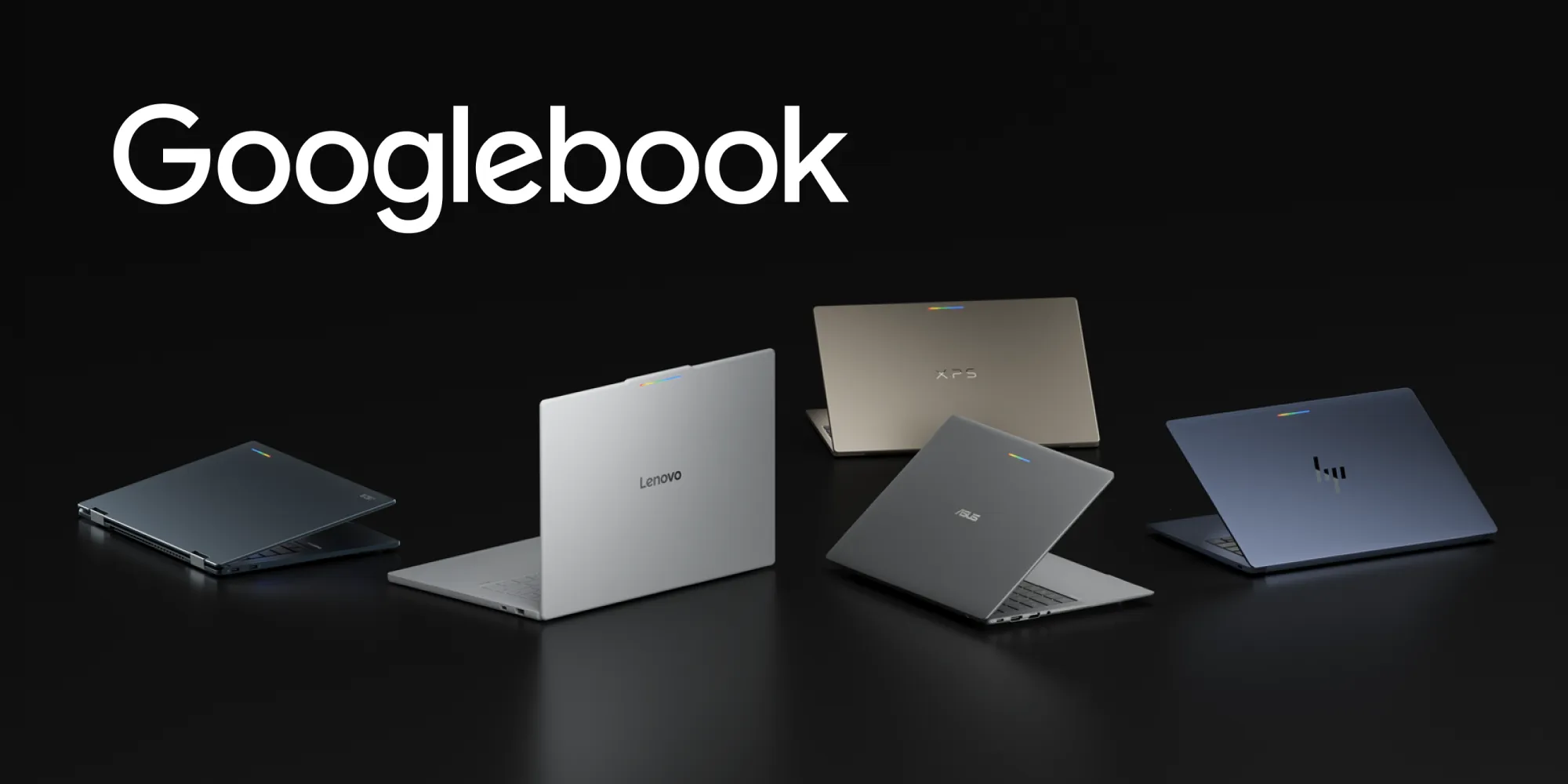
Googlebook, Android पर आधारित लैपटॉप की नई कैटगरी पेश करता है. HP, Dell, Lenovo, Acer, और Asus जैसे पार्टनर के बेहतरीन हार्डवेयर में, मोबाइल की सुविधा के साथ-साथ डेस्कटॉप की पावर भी मिलती है.
Fahd Imtiaz, Loryn Hairston • 4 मिनट में पढ़ें
Android डेवलपमेंट से जुड़ी नई अहम जानकारी, हर हफ़्ते अपने इनबॉक्स में पाएं.