Sterowanie emulatorem na potrzeby tworzenia aplikacji adaptacyjnych
Czas czytania: 2 min

Dostosowywanie aplikacji do różnych urządzeń jest podstawową kwestią w przypadku Androida, ale aby mieć pewność, że wszystko wygląda dobrze i każda funkcja działa prawidłowo, trzeba przeprowadzić wiele testów na różnych urządzeniach. A może jednak?
Cóż, tak… i nie! Android Studio zawiera emulator z możliwością zmiany rozmiaru, który umożliwia ręczne testowanie układów. Istnieje jednak szybszy i bardziej usprawniony sposób kontrolowania formatów bezpośrednio z terminala. Korzystając z poleceń konsoli typu „fire-and-forget” za pomocą skrótu adb emu, możesz wykonywać polecenia, które natychmiast zwracają kontrolę do powłoki wywołującej.
Jeśli masz uruchomionych kilka emulatorów jednocześnie, możesz kierować reklamy na konkretne urządzenie wirtualne, przekazując skrót jego numeru seryjnego:
adb -s <serial> emu <command> <parameter>
Zacznijmy od początku: składanie i rozkładanie
Aby przetestować ścieżki użytkownika i konfiguracje układu specyficzne dla urządzeń składanych, możesz programowo składać i rozkładać emulowane urządzenie.
adb emu fold
Jeśli emulator urządzenia składanego jest rozłożony, możesz go złożyć, aby wyświetlić mniejszą konfigurację ekranu i włączyć (wirtualny) wyświetlacz zewnętrzny. Aby otworzyć emulator i włączyć wyświetlacz wewnętrzny, wystarczy uruchomić to polecenie:
adb emu unfold
Teraz możesz od razu sprawdzić, czy aplikacja zachowuje swój stan, a układy wyświetlają się prawidłowo na ekranach o różnych rozmiarach.
Obrót, obrót, obrót
Prawidłowa obsługa zmian orientacji to podstawa tworzenia aplikacji adaptacyjnych. Możesz programowo wywoływać obracanie urządzenia, aby sprawdzić, jak aplikacja radzi sobie ze zmianami konfiguracji, w tym z przywracaniem stanu. To polecenie obraca urządzenie o 90° w kierunku zgodnym z ruchem wskazówek zegara:
adb emu rotate
Symulowanie stanów za pomocą czujników
A co z ustawieniem emulatora w określonej pozycji fizycznej, np. w trybie stołu? Najprostszym podejściem jest wysłanie zapytania o liczbę dostępnych pozycji za pomocą .
Najpierw wyświetl listę wszystkich dostępnych czujników i ich bieżący stan:
adb emu posture
Zwróci to listę stanowisk podobną do tej:
Usage: "posture <posture_id>" 1: closed 2: half-opened 3: opened …
Następnie możesz wywołać pozycję stołu, używając identyfikatora półotwartego urządzenia:
adb emu posture 2
| Uwaga: nie wszystkie wirtualne urządzenia obsługują wszystkie pozycje. Standardowe szablony AVD, takie jak Pixel Fold lub AVD o zmiennej wielkości, obsługują tylko pozycje 1 , 2 i 3 . Próba ustawienia wartości 4 lub 5 w tych szablonach spowoduje zwrócenie błędu KO: Failed to set posture (Nie udało się ustawić postawy). |
A co z emulatorem o zmienianym rozmiarze?
Emulator o zmienianym rozmiarze ma supermoc, która pozwala łatwo zmieniać jego rozmiar. Za pomocą polecenia adb emu możesz swobodnie przesuwać urządzenie za pomocą jednego polecenia. Zanim wprowadzisz jakiekolwiek zmiany, zapytanie o dostępne gotowe ustawienia zmiany rozmiaru wymaga tylko jednego wywołania:
adb emu resize-display
Spowoduje to wyświetlenie listy dostępnych prezentów:
KO usage: "resize-display <index>" 0: phone 1: unfolded 2: tablet
Teraz wywołanie parametru resize-display z odpowiednim identyfikatorem spowoduje zmianę rozmiaru emulatora na żądany:
adb emu resize-display 1
Usprawnij testowanie już dziś
To wszystko. Dzięki integracji poleceń typu „uruchom i zapomnij” z przepływem pracy w wierszu poleceń oszczędzasz dużo czasu i zasobów w porównaniu z jednoczesnym uruchamianiem wielu emulatorów.
Teraz jest dobry moment, aby zacząć eksperymentować. Jeśli nie znasz tych skrótów konsoli, otwórz terminal, uruchom emulator, zapoznaj się z dokumentacją i zacznij korzystać z nich już dziś.
-

 Dokumentacja
Prywatność użytkowników i przejrzystość są podstawą działania Androida. Aby lepiej dostosować się do tych zasad, zmieniamy domyślne działanie interfejsu Nearby Connections API w zakresie interakcji z radiem urządzenia.
Wei Wang • Czas czytania: 1 min -

 Wiadomości o usługach
Wraz z premierą Androida 17 przechodzimy na standard tworzenia aplikacji z myślą o adaptacyjności. Użytkownicy nie korzystają już tylko z jednego urządzenia. W ciągu dnia przechodzą między telefonami, urządzeniami składanymi, tabletami, laptopami, wyświetlaczami samochodowymi i środowiskami XR.
Fahd Imtiaz • Czas czytania: 3 minuty -

 Wiadomości o usługach
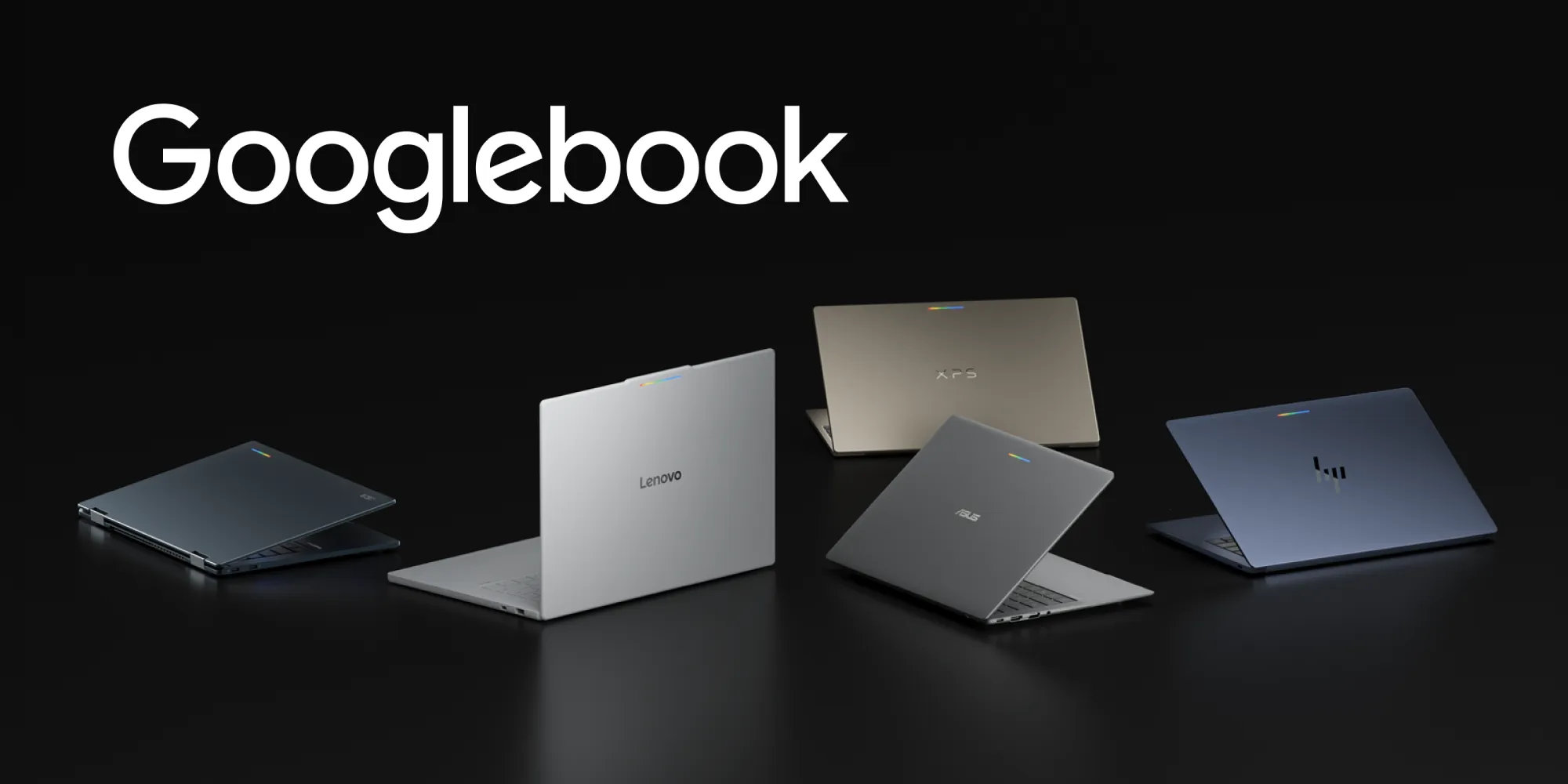
Googlebook to nowa kategoria laptopów opartych na wspólnej platformie Androida. Wydajne urządzenia od partnerów takich jak HP, Dell, Lenovo, Acer i Asus łączą wygodę urządzeń mobilnych z mocą komputerów stacjonarnych.
Fahd Imtiaz, Loryn Hairston • Czas czytania: 4 min
Otrzymuj co tydzień najnowsze informacje o tworzeniu aplikacji na Androida na swoją skrzynkę odbiorczą.