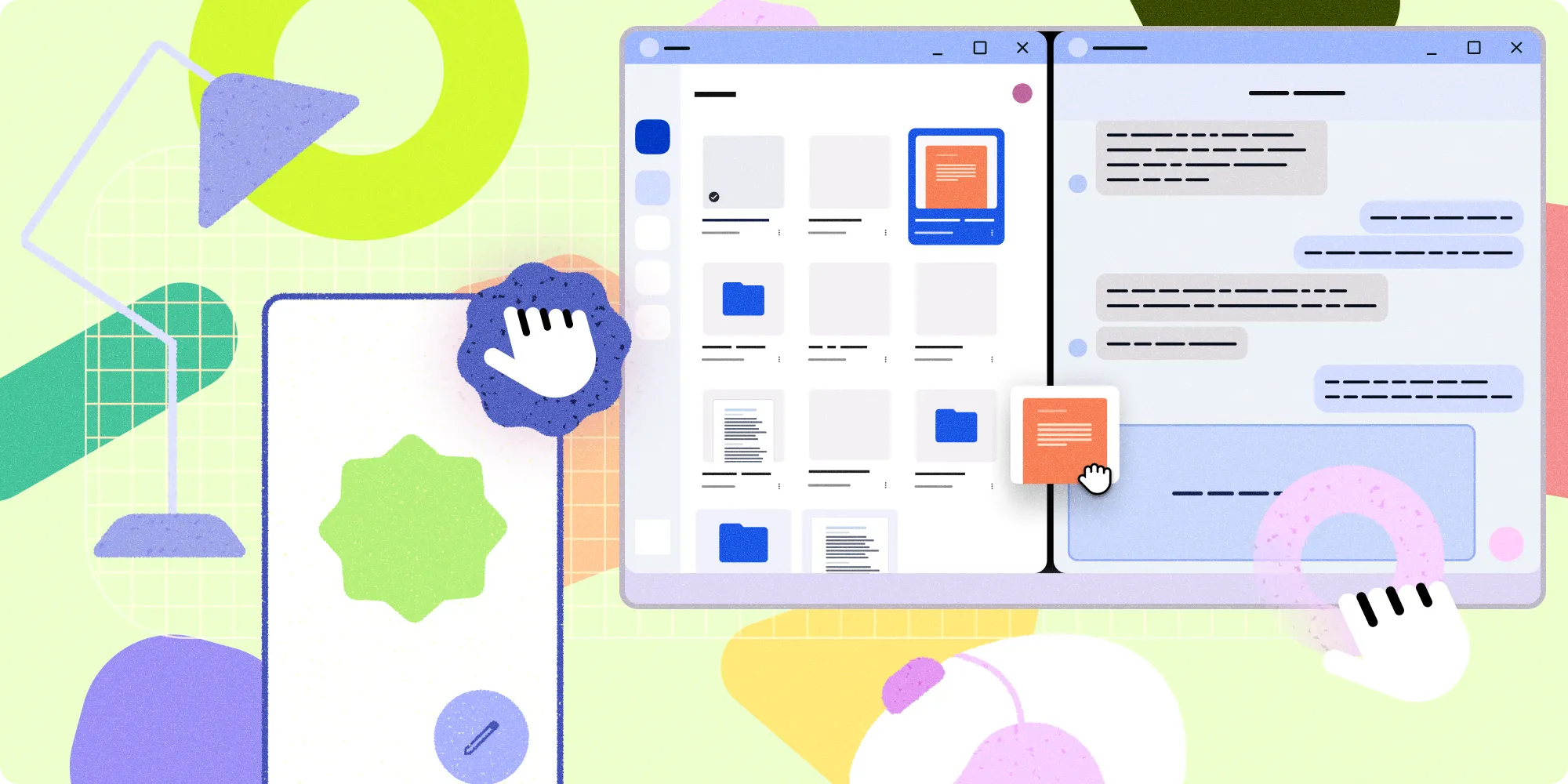

Wir freuen uns, wichtige Updates für unsere Designressourcen ankündigen zu können. Sie bieten Ihnen umfassende Anleitungen, mit denen Sie ansprechende, adaptive Android-Apps für alle Formfaktoren erstellen können. Wir haben jetzt einen Leitfaden für die Desktop-Nutzung und eine aktualisierte Android Design Gallery.
Designrichtlinien für die neue Desktop-Oberfläche
Nutzer verwenden Android-Apps auf mehr verschiedenen Geräten als je zuvor – von Smartphones und Foldables bis hin zu Laptops und externen Monitoren. Eine „Desktop-Nutzung“ liegt vor, wenn sich Ihre App in einem desktopähnlichen Modus befindet. In der Regel wird dabei ein Eingabegerät ohne Eingabe per Berührung wie eine Tastatur oder Maus oder ein anderes Display wie ein Monitor verwendet. Weitere Informationen finden Sie in der Ankündigung zu verbundenen Displays. Das bedeutet, dass Sie für größere Bildschirme designen und zusätzliche Eingabemöglichkeiten berücksichtigen müssen. Diese neuen Designfunktionen sollen die Produktivität Ihrer Nutzer durch eine höhere Informationsdichte und Multitasking-Funktionen maximieren.
In den Leitfäden zur Desktop-Nutzung finden Sie Informationen dazu, wie Sie Ihre App mit Designprinzipien für Computer, Leitfäden zur Eingabeinteraktion und Überlegungen zur System-UI optimieren können.
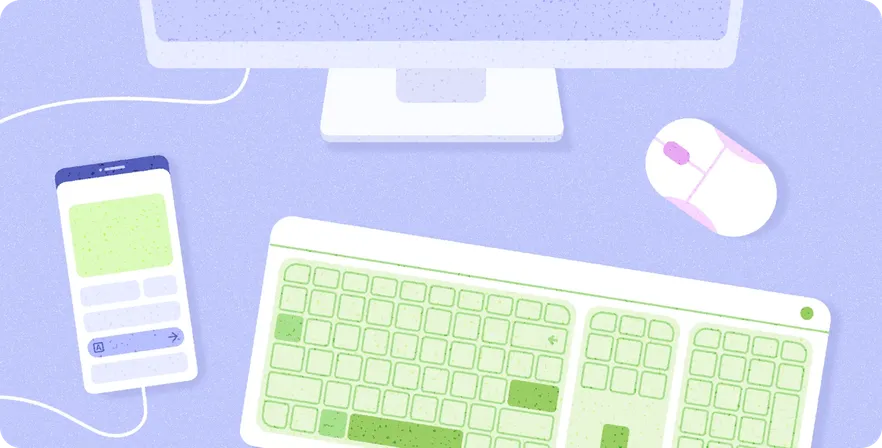
Die neuen Leitfäden enthalten grundlegende Anleitungen, in denen Sie Designprinzipien kennenlernen, die Desktop-Erlebnisse einzigartig machen, z. B. wie Multitasking im Mittelpunkt von Desktop-Erlebnissen steht.
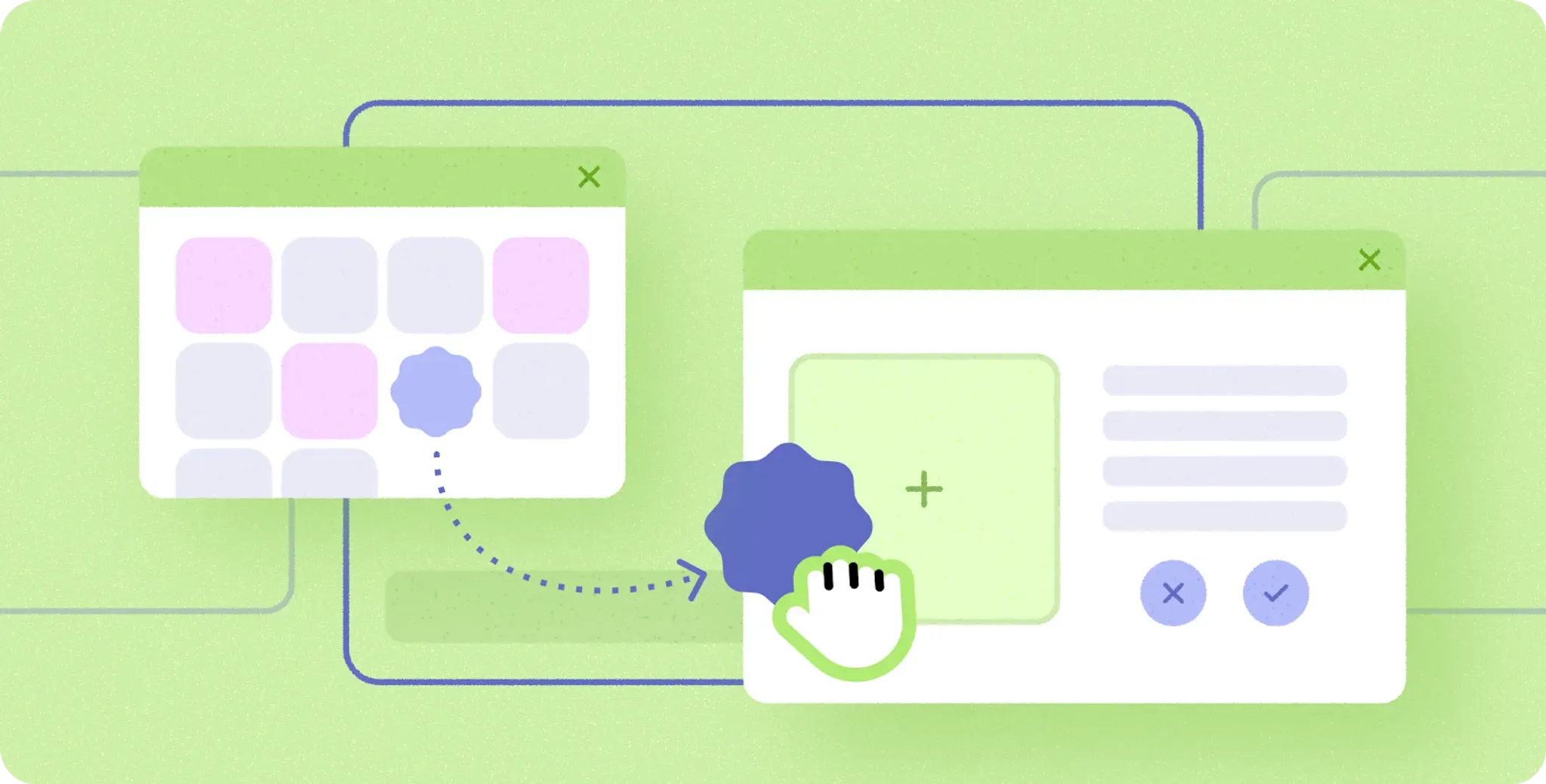
Wenn Ihre App auf einem Desktop-Computer verwendet wird, sollten Sie wichtige Interaktionen berücksichtigen, z. B. wie Sie am besten mit speziellen Eingabeinteraktionen umgehen, z. B. mit der Auswahl von Cursorn aus den vom System bereitgestellten Cursorn.
Für spezielle Aktionen, die nicht durch Systemsymbole abgedeckt sind, können Sie ein benutzerdefiniertes Cursor-Symbol erstellen. Achten Sie darauf, dass es für Nutzer auf der Seite leicht zu finden ist.
Die Desktop-Ansicht bietet mehr Multitasking-Funktionen, z. B. Fenster. Ihre App kann also verschiedene Größen mit einer Kopfzeile annehmen.

Desktops haben viel größere Bildschirme als Mobilgeräte und Nutzer interagieren in der Regel mit einer Maus, die präziser ist als ein Finger auf einem Touchscreen. So können Sie eine Benutzeroberfläche mit einer höheren Informationsdichte präsentieren, damit Ihre Nutzer produktiver arbeiten können.
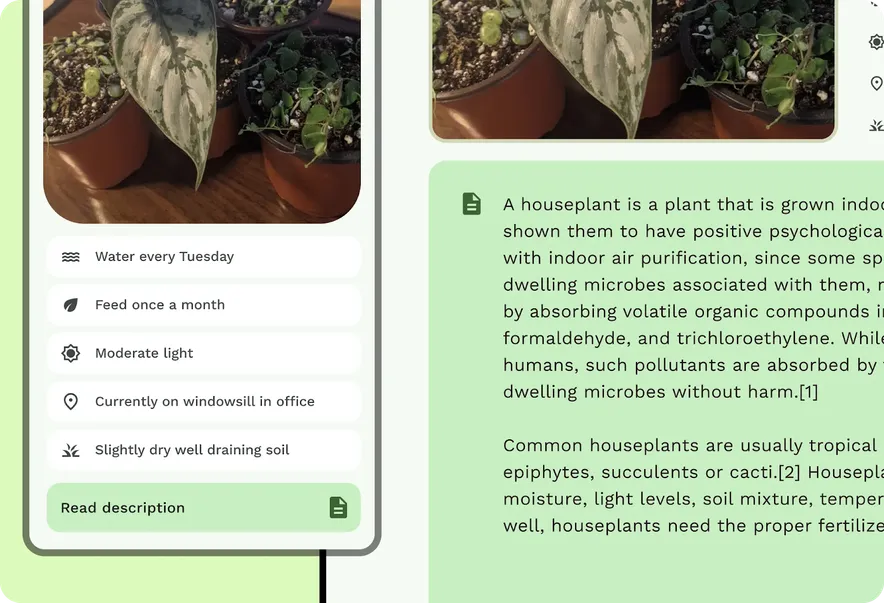
Für einen schnellen Einstieg In der Anleitung wird beschrieben, wie Sie von Mobilgeräten zu Computern wechseln und mit dem aktualisierten Lab für adaptives Design Designs erstellen können.
Weitere Informationen zu den Kriterien, die eine App mit differenzierter Qualität ausmachen, finden Sie in den aktualisierten Qualitätsrichtlinien für adaptive Apps und im Leitfaden für adaptive Apps für Entwickler.
Die Android Design Gallery
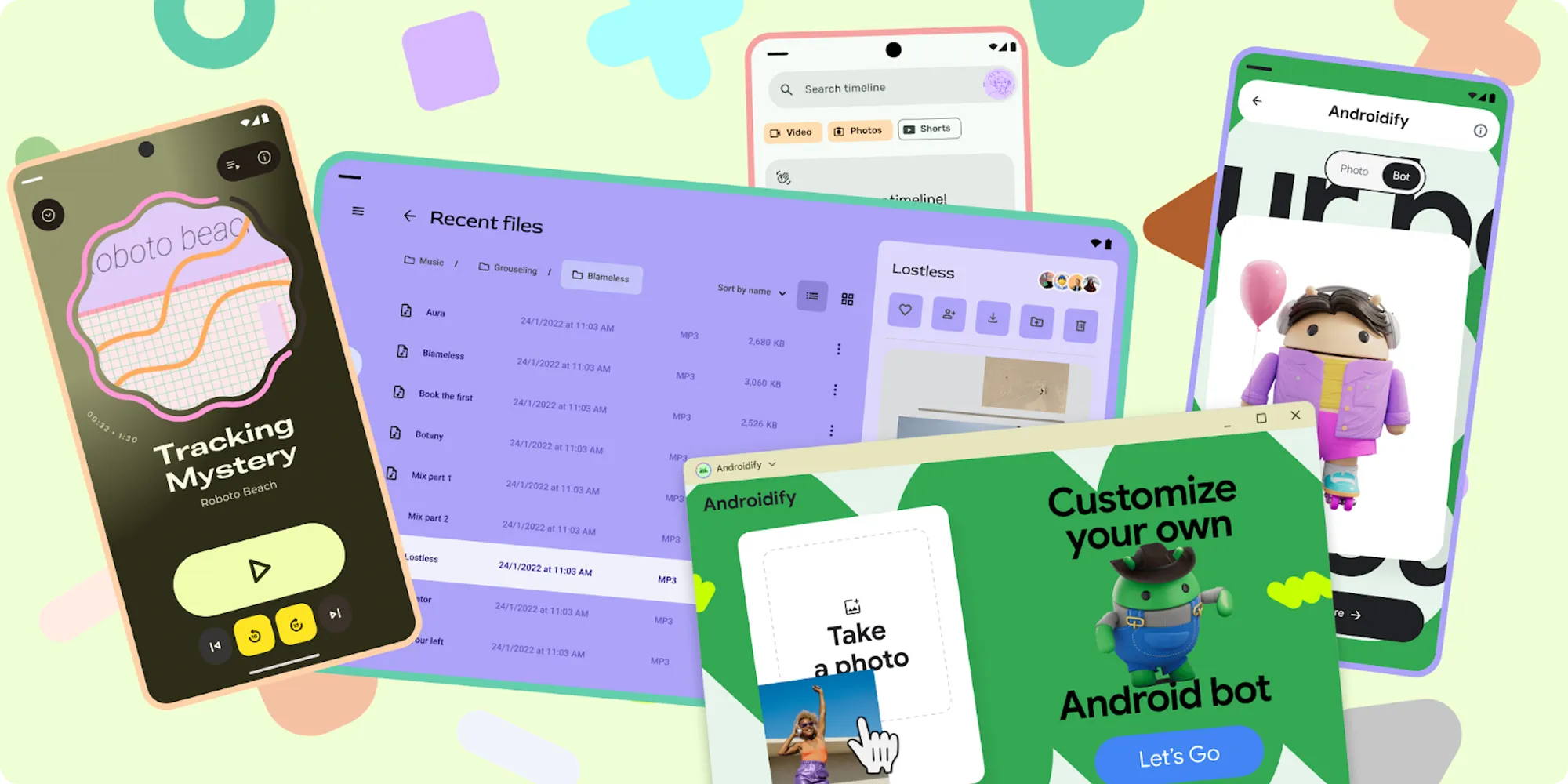
Lust auf Inspiration? Wir haben die Android Design Gallery eingeführt. Diese neue Ressource ist ein dynamischer Katalog mit inspirierenden Beispielen aus verschiedenen Branchen, Formfaktoren und UX-Mustern. Wir fügen ständig neue inspirierende Beispiele hinzu. Schau also immer mal wieder vorbei, um die neuesten und besten Android-Designs zu sehen.
-

 Produktneuigkeiten
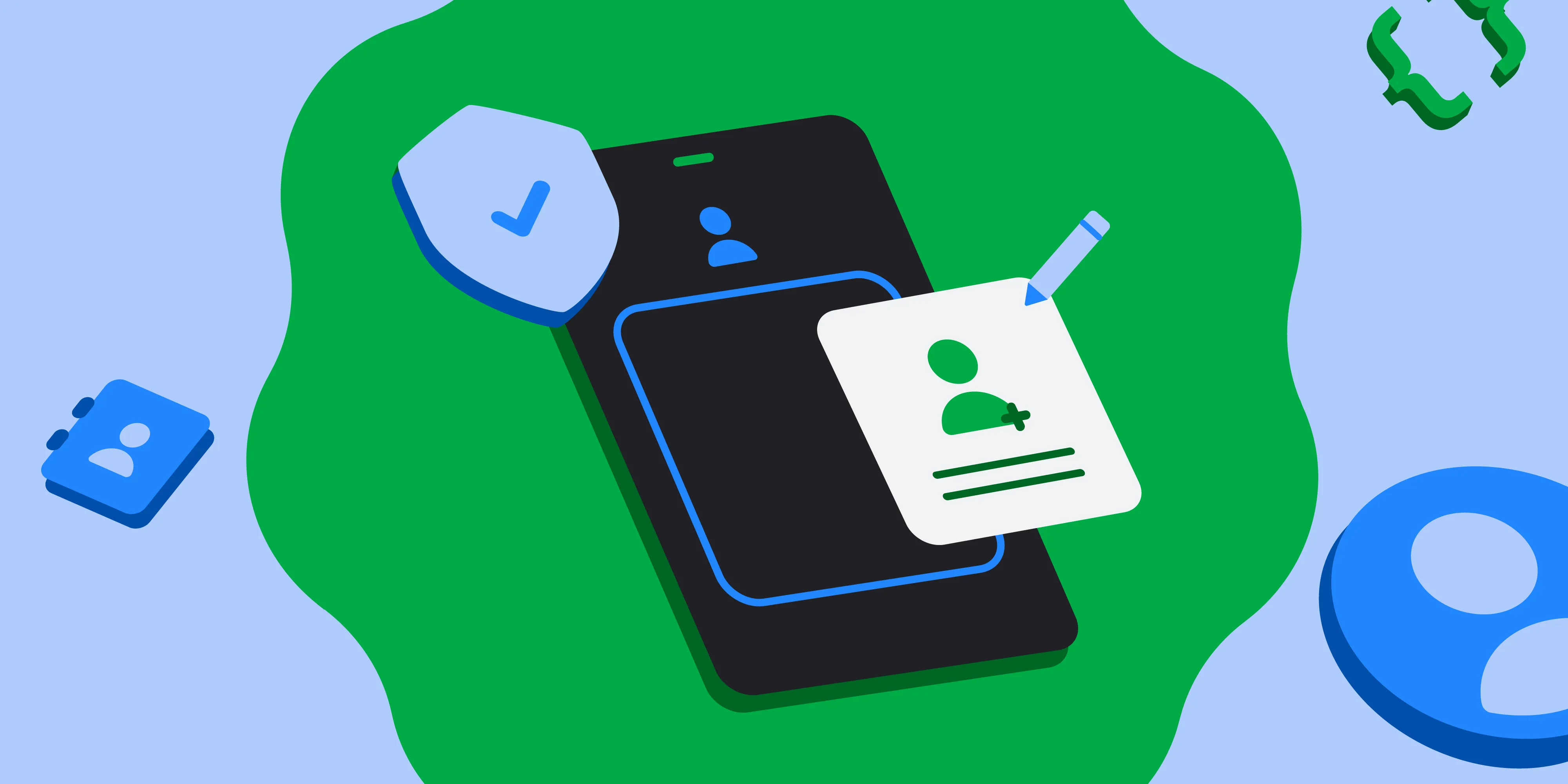
Apps, die auf die kommende Android-Version ausgerichtet sind, können mit der Berechtigung WRITE_CONTACTS nicht mehr direkt in Kontakte schreiben.
Roxanna Aliabadi Walker • Lesezeit: 6 Minuten -

 Produktneuigkeiten
Die Entwicklung von KI-Agenten schreitet rasant voran und die Android-Entwicklung erreicht einen spannenden neuen Meilenstein: von der unterstützenden Codevervollständigung hin zu KI-Agenten, die unter Ihrer Anleitung End-to-End-Aufgaben ausführen. Sie haben die volle Auswahl und Flexibilität bei den Modellen und Agents, die Sie verwenden.
Jason Buchel • Lesezeit: 3 Minuten -

 Produktneuigkeiten
Heute haben wir euch gezeigt, wie wir unsere Vision „Mehr als nur ein Store“ weiterentwickeln. Vom Tab „Mein Play“, der mittlerweile die persönliche Anlaufstelle für über 250 Millionen monatlich aktive Nutzer ist, bis hin zu unserer einheitlichen Gaming-Plattform, die über 700 Millionen Spielerprofile verbindet – Google Play ist immer da, wo die Nutzer sind.
Paul Feng • Lesezeit: 3 Minuten
Lassen Sie sich Woche für Woche die neuesten Informationen zur Android-Entwicklung zusenden.