

Schnelle Bewegungen klar aufzunehmen, ist eine wichtige Funktion moderner Kamera-Apps. Das wird durch High-Speed-Aufnahmen erreicht, bei denen Bilder mit einer Geschwindigkeit von 120 oder 240 fps aufgenommen werden. Diese High-Fidelity-Aufnahmen können für zwei verschiedene Zwecke verwendet werden: zum Erstellen eines Videos mit hoher Framerate für eine detaillierte Bild-für-Bild-Analyse oder zum Erstellen eines Zeitlupenvideos , in dem die Action auf dem Bildschirm dramatisch dargestellt wird.
Bisher war die Implementierung dieser Funktionen mit der Camera2 API aufwendiger. Mit der neuen High-Speed-API in CameraX 1.5 wird der gesamte Prozess vereinfacht. Sie haben die Flexibilität, entweder echte Videos mit hoher Framerate oder sofort abspielbare Zeitlupenvideos zu erstellen. In diesem Beitrag erfahren Sie, wie Sie beides bewerkstelligen. Wenn Sie CameraX noch nicht kennen, können Sie sich in der CameraX-Übersicht informieren.
Das Prinzip hinter Zeitlupe
Das grundlegende Prinzip der Zeitlupe besteht darin, Videos mit einer viel höheren Framerate aufzunehmen, als sie wiedergegeben werden. Wenn Sie beispielsweise ein Ereignis von einer Sekunde mit 120 Bildern pro Sekunde (fps) aufnehmen und die Aufnahme dann mit 30 fps wiedergeben, dauert die Wiedergabe vier Sekunden. Durch diese „Dehnung“ der Zeit entsteht der dramatische Zeitlupeneffekt, mit dem Sie Details sehen können, die für das bloße Auge zu schnell sind.
Damit das endgültige Ausgabevideo flüssig ist, sollte es in der Regel mit mindestens 30 fps gerendert werden. Das bedeutet, dass die ursprüngliche Framerate für die Aufnahme mindestens 120 fps betragen muss, um ein 4-faches Zeitlupenvideo zu erstellen (120 fps Aufnahme ÷ 4 = 30 fps Wiedergabe).
Sobald das Filmmaterial mit hoher Framerate aufgenommen wurde, gibt es zwei Hauptmöglichkeiten, das gewünschte Ergebnis zu erzielen:
- Zeitlupe durch den Player (Video mit hoher Framerate): Die High-Speed-Aufnahme (z.B. 120 fps) wird direkt als Videodatei mit hoher Framerate gespeichert. Dann ist es Aufgabe des Videoplayers, die Wiedergabegeschwindigkeit zu verlangsamen. So kann der Nutzer flexibel zwischen normaler und Zeitlupenwiedergabe wechseln.
- Sofort abspielbare Zeitlupe (neu codiertes Video): Der High-Speed-Videostream wird verarbeitet und in eine Datei mit einer Standard-Framerate (z.B. 30 fps) neu codiert. Der Zeitlupeneffekt wird durch Anpassen der Zeitstempel der Bilder „eingebaut“. Das resultierende Video wird in jedem Standard-Videoplayer ohne besondere Verarbeitung in Zeitlupe wiedergegeben. Obwohl das Video standardmäßig in Zeitlupe wiedergegeben wird, können Videoplayer Steuerelemente für die Wiedergabegeschwindigkeit bieten, mit denen der Nutzer die Geschwindigkeit erhöhen und das Video mit der ursprünglichen Geschwindigkeit ansehen kann.
Die CameraX API vereinfacht das, indem sie Ihnen eine einheitliche Möglichkeit bietet, den gewünschten Ansatz auszuwählen, wie Sie unten sehen.
Die neue High-Speed-Video-API
Die neue CameraX-Lösung basiert auf zwei Hauptkomponenten:
Recorder#getHighSpeedVideoCapabilities(CameraInfo): Mit dieser Methode können Sie prüfen, ob die Kamera High-Speed-Aufnahmen unterstützt und wenn ja, welche Auflösungen (Quality-Objekte) unterstützt werden.HighSpeedVideoSessionConfig: Dies ist ein spezielles Konfigurationsobjekt, das IhreVideoCaptureundPreviewAnwendungsfälle gruppiert und CameraX anweist, eine einheitliche High-Speed-Kamerasitzung zu erstellen. Während der VideoCapture-Stream mit der konfigurierten hohen Framerate ausgeführt wird, wird der Preview-Stream in der Regel vom Kamerasystem auf eine Standardrate von mindestens 30 fps begrenzt, um eine flüssige Anzeige auf dem Bildschirm zu gewährleisten.
Erste Schritte
Bevor Sie beginnen, müssen Sie der Datei build.gradle.kts Ihrer App die erforderlichen CameraX-Abhängigkeiten hinzufügen. Sie benötigen das Artefakt camera-video zusammen mit den CameraX-Kernbibliotheken.
// build.gradle.kts (Module: app)

dependencies {

    val camerax_version = "1.5.1"


    implementation("androidx.camera:camera-core:$camerax_version")

    implementation("androidx.camera:camera-camera2:$camerax_version")

    implementation("androidx.camera:camera-lifecycle:$camerax_version")

    implementation("androidx.camera:camera-video:$camerax_version")

    implementation("androidx.camera:camera-view:$camerax_version")

}
Hinweis zu experimentellen APIs
Die APIs für High-Speed-Aufnahmen befinden sich derzeit in der Testphase. Das bedeutet, dass sie sich in zukünftigen Versionen ändern können. Wenn Sie sie verwenden möchten, müssen Sie sich anmelden, indem Sie Ihrem Code die folgende Annotation hinzufügen:
@kotlin.OptIn(ExperimentalSessionConfig::class, ExperimentalHighSpeedVideo::class)
Implementierung
Die Implementierung für beide Ergebnisse beginnt mit denselben Einrichtungsschritten. Die Wahl zwischen einem Video mit hoher Framerate und einem Zeitlupenvideo hängt von einer einzigen Einstellung ab.
1. High-Speed-Aufnahme einrichten
Unabhängig von Ihrem Ziel müssen Sie zuerst den ProcessCameraProvider abrufen, die Gerätefunktionen prüfen und Ihre Anwendungsfälle erstellen.
Der folgende Codeblock zeigt den vollständigen Einrichtungsprozess in einer Suspend-Funktion. Sie können diese Funktion aus einem Coroutinenbereich wie lifecycleScope.launch aufrufen.
// Add the OptIn annotation at the top of your function or class

@kotlin.OptIn(ExperimentalSessionConfig::class, ExperimentalHighSpeedVideo::class)

private suspend fun setupCamera() {

    // Asynchronously get the CameraProvider

    val cameraProvider = ProcessCameraProvider.awaitInstance(this)


    // -- CHECK CAPABILITIES --

    val cameraInfo = cameraProvider.getCameraInfo(CameraSelector.DEFAULT_BACK_CAMERA)

    val videoCapabilities = Recorder.getHighSpeedVideoCapabilities(cameraInfo)

    if (videoCapabilities == null) {

        // This camera device does not support high-speed video.

        return

    }


    // -- CREATE USE CASES --

    val preview = Preview.Builder().build()


    // You can create a Recorder with default settings.

    // CameraX will automatically select a suitable quality.

    val recorder = Recorder.Builder().build()


    // Alternatively, to use a specific resolution, you can configure the
    // Recorder with a QualitySelector. This is useful if your app has
    // specific resolution requirements or you want to offer user
    // preferences.

    // To use a specific quality, you can uncomment the following lines.

    // Get the list of qualities supported for high-speed video.

    // val supportedQualities = videoCapabilities.getSupportedQualities(DynamicRange.SDR)

    // Build the Recorder using the quality from the supported list.

    // val recorderWithQuality = Recorder.Builder()

    //     .setQualitySelector(QualitySelector.from(supportedQualities.first()))

    //     .build()


    // Create the VideoCapture use case, using either recorder or recorderWithQuality

    val videoCapture = VideoCapture.withOutput(recorder)

    // Now you are ready to configure the session for your desired output...

}
2. Ausgabe auswählen
Jetzt entscheiden Sie, welche Art von Video Sie erstellen möchten. Dieser Code wird in der oben gezeigten Funktion setupCamera() suspend ausgeführt.
Option A: Video mit hoher Framerate erstellen
Wählen Sie diese Option aus, wenn die endgültige Datei eine hohe Framerate haben soll (z.B. ein Video mit 120 fps).
// Create a builder for the high-speed session

val sessionConfigBuilder = HighSpeedVideoSessionConfig.Builder(videoCapture)

    .setPreview(preview)


// Query and apply a supported frame rate. Common supported frame rates include 120 and 240 fps.

val supportedFrameRateRanges =

    cameraInfo.getSupportedFrameRateRanges(sessionConfigBuilder.build())


sessionConfigBuilder.setFrameRateRange(supportedFrameRateRanges.first())
Option B: Sofort abspielbares Zeitlupenvideo erstellen
Wählen Sie diese Option aus, wenn Sie ein Video möchten, das in jedem Standard-Videoplayer automatisch in Zeitlupe wiedergegeben wird.
// Create a builder for the high-speed session

val sessionConfigBuilder = HighSpeedVideoSessionConfig.Builder(videoCapture)

    .setPreview(preview)


// This is the key: enable automatic slow-motion!

sessionConfigBuilder.setSlowMotionEnabled(true)


// Query and apply a supported frame rate. Common supported frame rates include 120, 240, and 480 fps.

val supportedFrameRateRanges =

   cameraInfo.getSupportedFrameRateRanges(sessionConfigBuilder.build())

sessionConfigBuilder.setFrameRateRange(supportedFrameRateRanges.first())
Dieses einzelne Flag ist der Schlüssel zum Erstellen eines sofort abspielbaren Zeitlupenvideos. Wenn setSlowMotionEnabled auf „true“ gesetzt ist, verarbeitet CameraX den High-Speed-Stream und speichert ihn als Standard-Videodatei mit 30 fps. Die Zeitlupengeschwindigkeit wird durch das Verhältnis zwischen der Framerate der Aufnahme und dieser Standard-Wiedergaberate bestimmt.
Beispiel:
- Bei einer Aufnahme mit 120 fps wird ein Video erstellt, das mit 1/4-facher Geschwindigkeit wiedergegeben wird (120 ÷ 30 = 4).
- Bei einer Aufnahme mit 240 fps wird ein Video erstellt, das mit 1/8-facher Geschwindigkeit wiedergegeben wird (240 ÷ 30 = 8).
Zusammenfassung: Video aufnehmen
Sobald Sie HighSpeedVideoSessionConfig konfiguriert und an den Lebenszyklus gebunden haben, müssen Sie nur noch die Aufnahme starten. Der Vorgang zum Vorbereiten der Ausgabeoptionen, Starten der Aufnahme und Verarbeiten von Videoereignissen ist derselbe wie bei einer Standard-Videoaufnahme.
In diesem Beitrag geht es hauptsächlich um die High-Speed-Konfiguration. Daher wird der Aufnahmeprozess nicht im Detail behandelt. Eine umfassende Anleitung zu allen Schritten, von der Vorbereitung eines FileOutputOptions oder MediaStoreOutputOptions Objekts bis hin zur Verarbeitung der VideoRecordEvent Callbacks, finden Sie in der VideoCapture-Dokumentation.
// Bind the session config to the lifecycle

cameraProvider.bindToLifecycle(

    this as LifecycleOwner,

    CameraSelector.DEFAULT_BACK_CAMERA,

    sessionConfigBuilder.build() // Bind the config object from Option A or B

)


// Start the recording using the VideoCapture use case

val recording = videoCapture.output

    .prepareRecording(context, outputOptions) // See docs for creating outputOptions

    .start(ContextCompat.getMainExecutor(context)) { recordEvent ->

        // Handle recording events (e.g., Start, Pause, Finalize)

    }
Unterstützung für Zeitlupenvideos in Google Fotos
Wenn Sie setSlowMotionEnabled(true) in CameraX aktivieren, ist die resultierende Videodatei so konzipiert, dass sie in Standard-Videoplayern und Galerie-Apps sofort als Zeitlupe erkannt und wiedergegeben werden kann. Google Fotos bietet insbesondere erweiterte Funktionen für diese Zeitlupenvideos, wenn die Framerate der Aufnahme 120, 240, 360, 480 oder 960 fps beträgt:
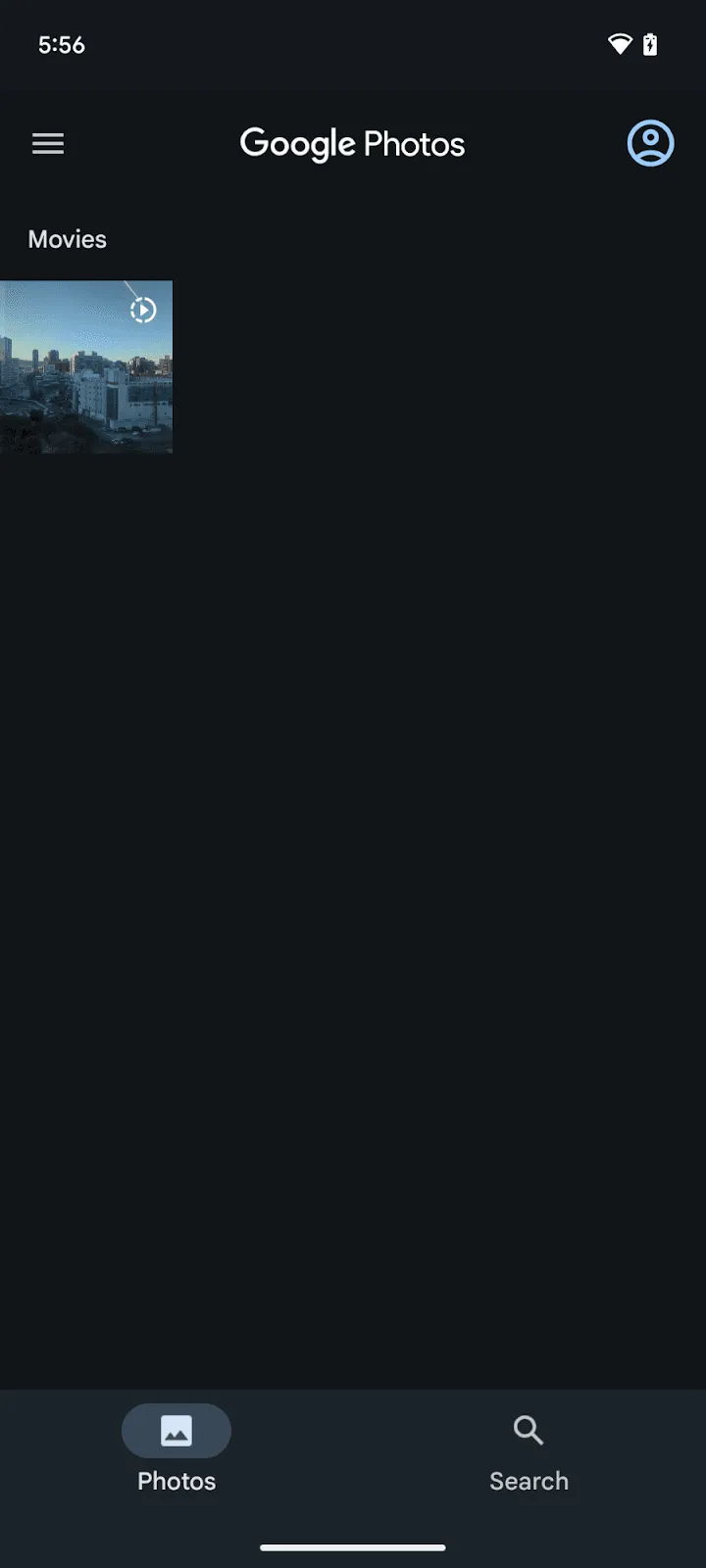
- Eindeutige UI-Erkennung im Miniaturbild: In Ihrer Google Fotos-Mediathek können Zeitlupenvideos anhand bestimmter UI-Elemente erkannt werden, die sie von normalen Videos unterscheiden.
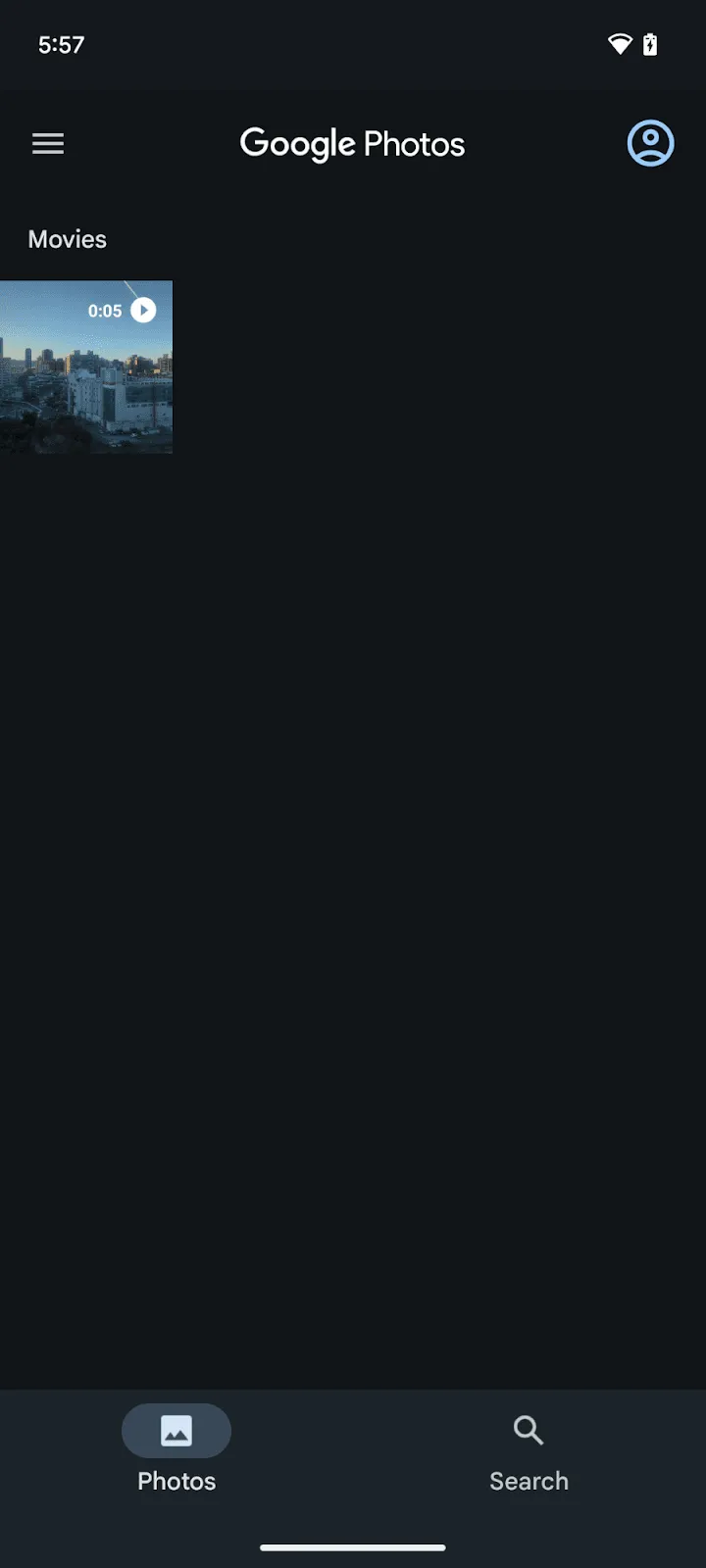
| 
|
| Video-Thumbnail | Miniaturbild eines Zeitlupenvideos |
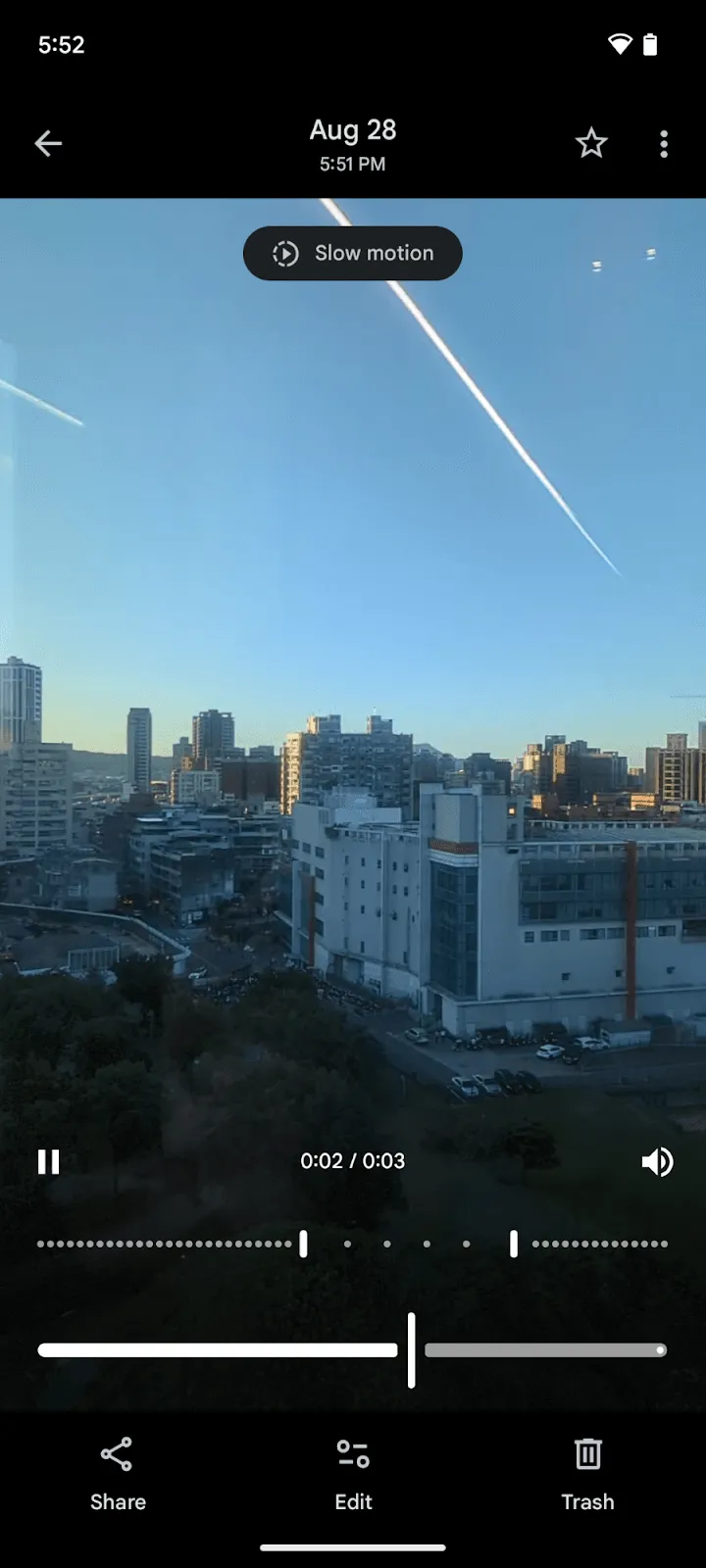
- Anpassbare Geschwindigkeitssegmente während der Wiedergabe: Wenn Sie ein Zeitlupenvideo wiedergeben, bietet Google Fotos Steuerelemente, mit denen Sie anpassen können, welche Teile des Videos in Zeitlupe und welche mit normaler Geschwindigkeit wiedergegeben werden. So haben Nutzer kreative Kontrolle. Das bearbeitete Video kann dann über die Schaltfläche Teilen als neue Videodatei exportiert werden, wobei die von Ihnen definierten Zeitlupensegmente beibehalten werden.
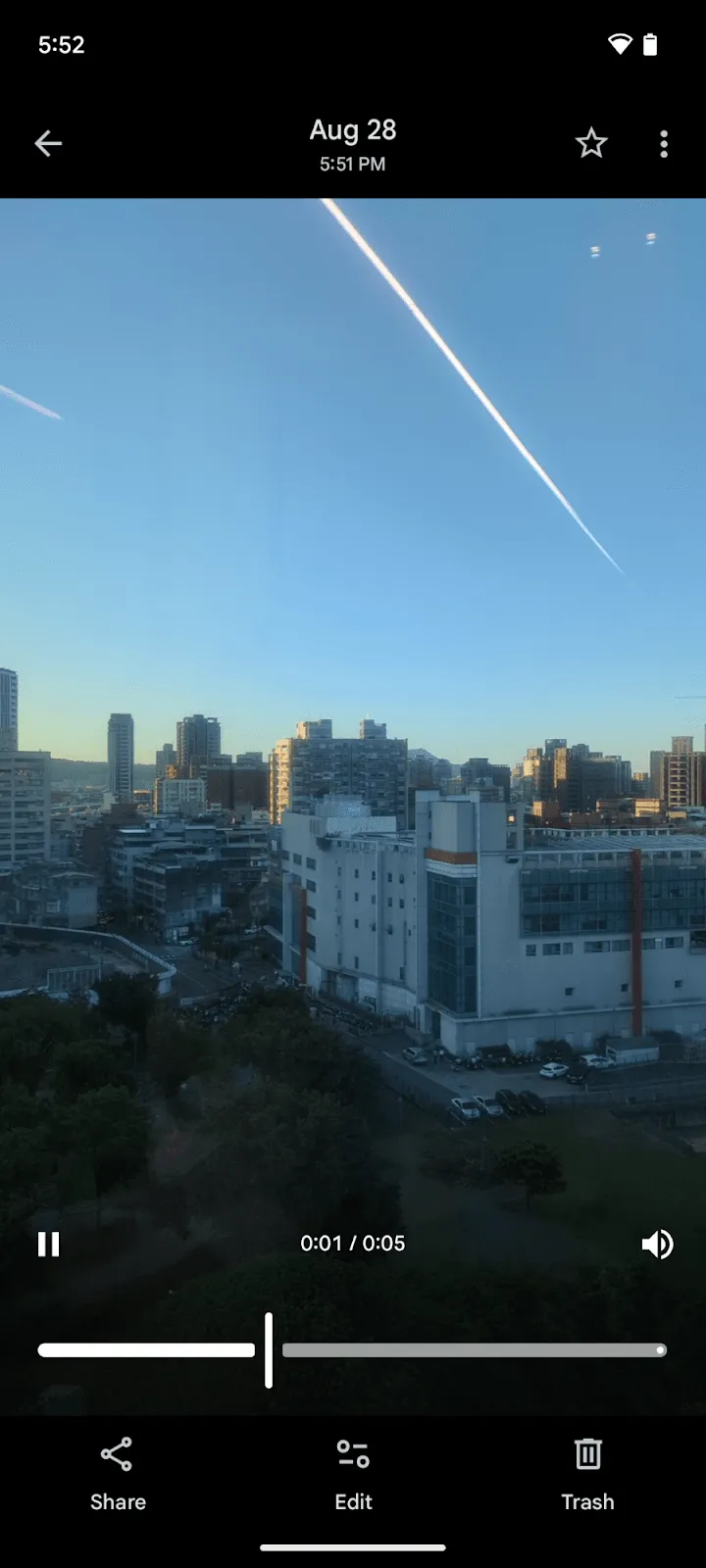
| 
|
| Normale Videowiedergabe | Zeitlupenvideo mit Steuerelementen für die Bearbeitung |
Hinweis zur Geräteunterstützung
Die High-Speed-API von CameraX verwendet das zugrunde liegende Android-System CamcorderProfile, um zu ermitteln, welche High-Speed-Auflösungen und Frameraten ein Gerät unterstützt. CamcorderProfiles werden von der Android Compatibility Test Suite (CTS) validiert. Sie können sich also auf die gemeldeten Videoaufnahmefunktionen des Geräts verlassen.
Das bedeutet jedoch nicht, dass die High-Speed-API von CameraX funktioniert, wenn ein Gerät mit der integrierten Kamera-App Zeitlupenvideos aufnehmen kann. Diese Diskrepanz entsteht, weil Gerätehersteller für das Ausfüllen der CamcorderProfile Einträge in der Firmware ihrer Geräte verantwortlich sind. Manchmal sind erforderliche High-Speed-Profile wie CamcorderProfile.QUALITY_HIGH_SPEED_1080P und CamcorderProfile.QUALITY_HIGH_SPEED_720P nicht enthalten. Wenn diese Profile fehlen, gibt Recorder.getHighSpeedVideoCapabilities() null zurück.
Daher ist es wichtig, immer Recorder.getHighSpeedVideoCapabilities() zu verwenden, um programmatisch nach unterstützten Funktionen zu suchen. So können Sie eine einheitliche Nutzererfahrung auf verschiedenen Geräten gewährleisten. Wenn Sie versuchen, eine HighSpeedVideoSessionConfig auf einem Gerät zu binden, auf dem Recorder.getHighSpeedVideoCapabilities() „null“ zurückgibt, schlägt der Vorgang mit einer IllegalArgumentException fehl. Auf Google Pixel-Geräten wird die Unterstützung bestätigt, da diese High-Speed-Profile immer enthalten. Außerdem unterstützen verschiedene Geräte anderer Hersteller wie das Motorola Edge 30, das OPPO Find N2 Flip und das Sony Xperia 1 V die High-Speed-Videofunktionen.
Fazit
Die High-Speed-Video-API von CameraX ist leistungsstark und flexibel. Ob Sie Filmmaterial mit hoher Framerate für die technische Analyse benötigen oder Ihrer App filmische Zeitlupeneffekte hinzufügen möchten: HighSpeedVideoSessionConfig bietet eine einheitliche und einfache Lösung. Wenn Sie die Rolle des Flags setSlowMotionEnabled verstehen, können Sie beide Anwendungsfälle problemlos unterstützen und Ihren Nutzern mehr kreative Kontrolle geben.
-

 Anleitungen
Media3 1.11 ist da. Diese Version wird in den meisten Top-Android-Media-Apps verwendet und bietet neue Funktionen, Fehlerkorrekturen und Verbesserungen für Wiedergabe-, Bearbeitungs- und UI-Komponenten.
Toni Heidenreich • 3 Minuten Lesezeit -

 Anleitungen
Willkommen zurück zur Blogreihe „Intelligente Android-Apps entwickeln“. Hier zeigen wir, wie Sie eine einfache Android-App in eine personalisierte, intelligente und agentenbasierte App umwandeln. Im vorherigen Beitrag haben wir Jetpacker vorgestellt, die Demo-App, die wir in dieser Reihe verwenden.
Caren Chang • 6 Minuten Lesezeit -

 Anleitungen
Jetpacker ist eine technische Showcase-App, die unser Team für die Google I/O dieses Jahres von Grund auf entwickelt hat (mit Antigravity). Im Grunde hilft Jetpacker Nutzern, ihr nächstes großes Abenteuer zu planen, zu erkunden und zu genießen.
Jolanda Verhoef • 4 Minuten Lesezeit
Lassen Sie sich Woche für Woche die neuesten Informationen zur Android-Entwicklung zusenden.