Entwicklung mit dem Planungsmodus und der Vorhersage der nächsten Bearbeitung in Android Studio Panda 4 optimieren
Lesezeit: 4 Minuten

Android Studio Panda 4 ist jetzt stabil und kann für die Produktion verwendet werden. Diese Version bietet den Planungsmodus, die Vorhersage der nächsten Bearbeitung und weitere Funktionen, die das Erstellen hochwertiger Android-Apps noch einfacher machen.
Hier findest du weitere Informationen zu den Neuerungen:
Planungsmodus
Bevor der Agent mit der Bearbeitung komplexer Aufgaben beginnt, wäre es hilfreich, wenn er einen detaillierten Plan erstellen könnte. Wenn Sie ohne Konzept direkt mit einem großen Programmierprojekt beginnen, führt das oft zu technischen Altlasten oder Logikfehlern. Das gilt auch für KI. Deshalb führen wir den Planungsmodus ein.
In diesem Modus erstellt der Agent einen detaillierten Projektplan, bevor er Aufgaben ausführt. Anstelle eines einzelnen Durchgangs, bei dem das Modell das nächste Code-Token direkt vorhersagt, ermöglicht der Planungsmodus einen mehrstufigen Denkprozess. So hat der Agent mehr Zeit, seine eigene vorgeschlagene Logik auf potenzielle Probleme zu prüfen, bevor er sie Ihnen präsentiert. Das ist besonders bei komplexen und zeitaufwendigen Aufgaben nützlich, die ein hohes Maß an architektonischer Präzision erfordern.
Wenn Sie den Planungsmodus verwenden möchten, stellen Sie den Unterhaltungsmodus im Eingabefeld des Agents auf „Planung“ um und geben Sie Ihren Prompt ein.
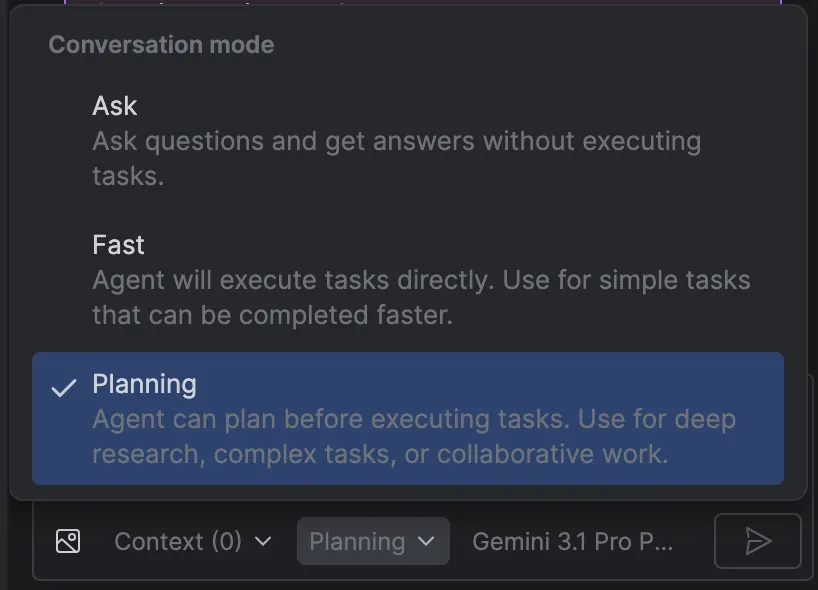
Im Planungsmodus analysiert der KI‑Agent Ihre Anfrage und kann für umfangreiche oder komplexe Aufgaben einen Implementierungsplan erstellen. Sie haben die Möglichkeit, Fehler zu beheben oder zu klären, welche Ansätze verwendet werden sollen, bevor der Agent Zeit oder Tokens für den falschen Weg aufwendet.
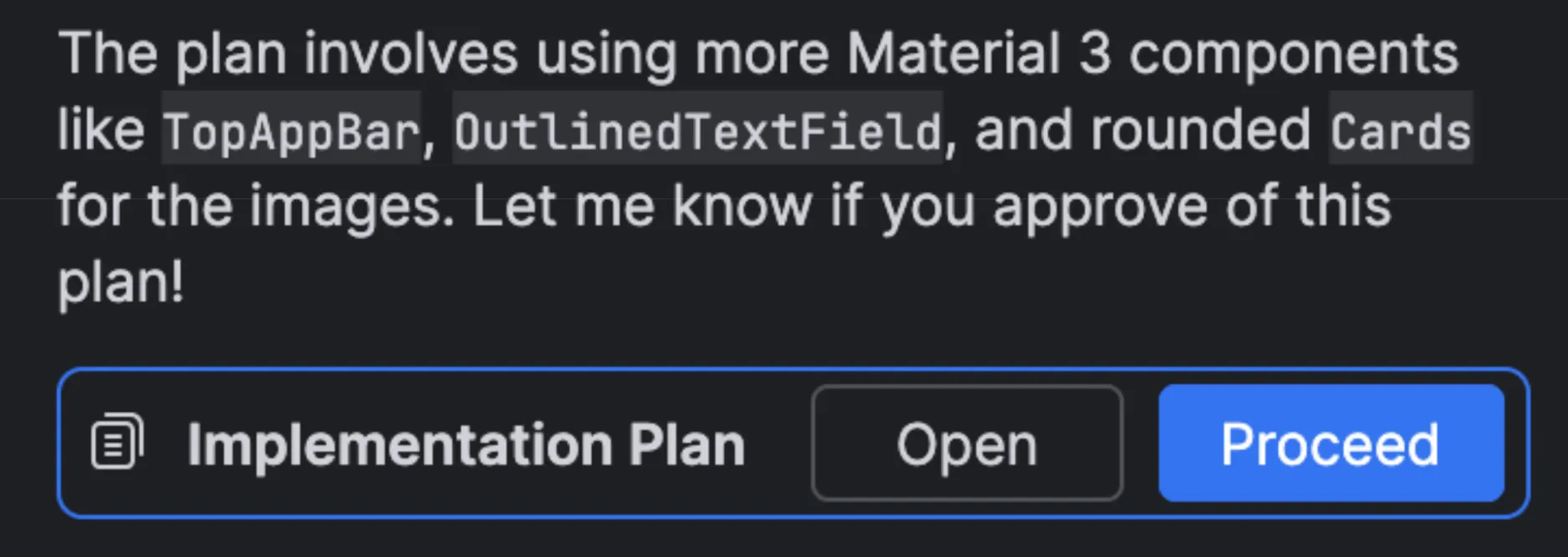
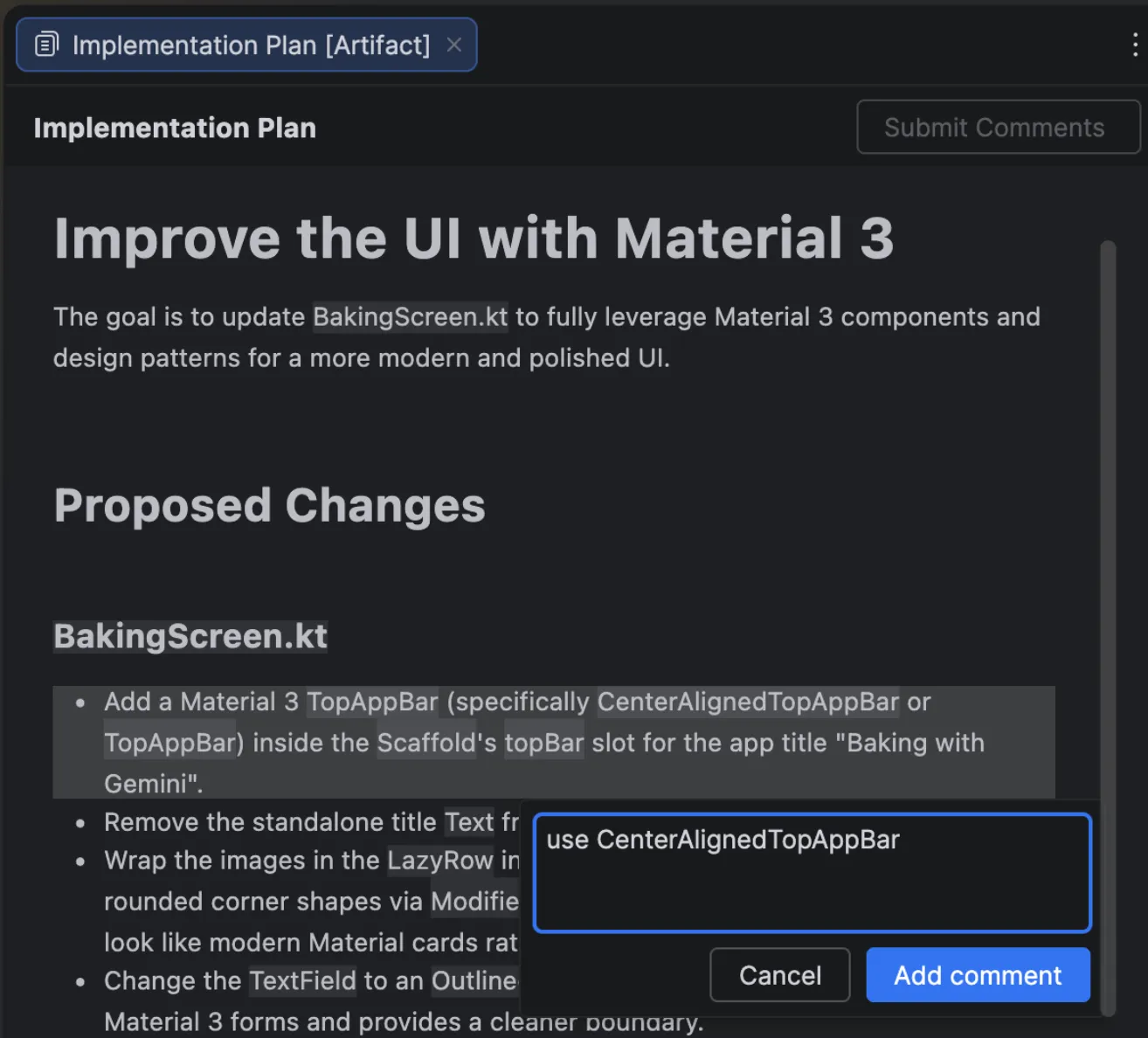
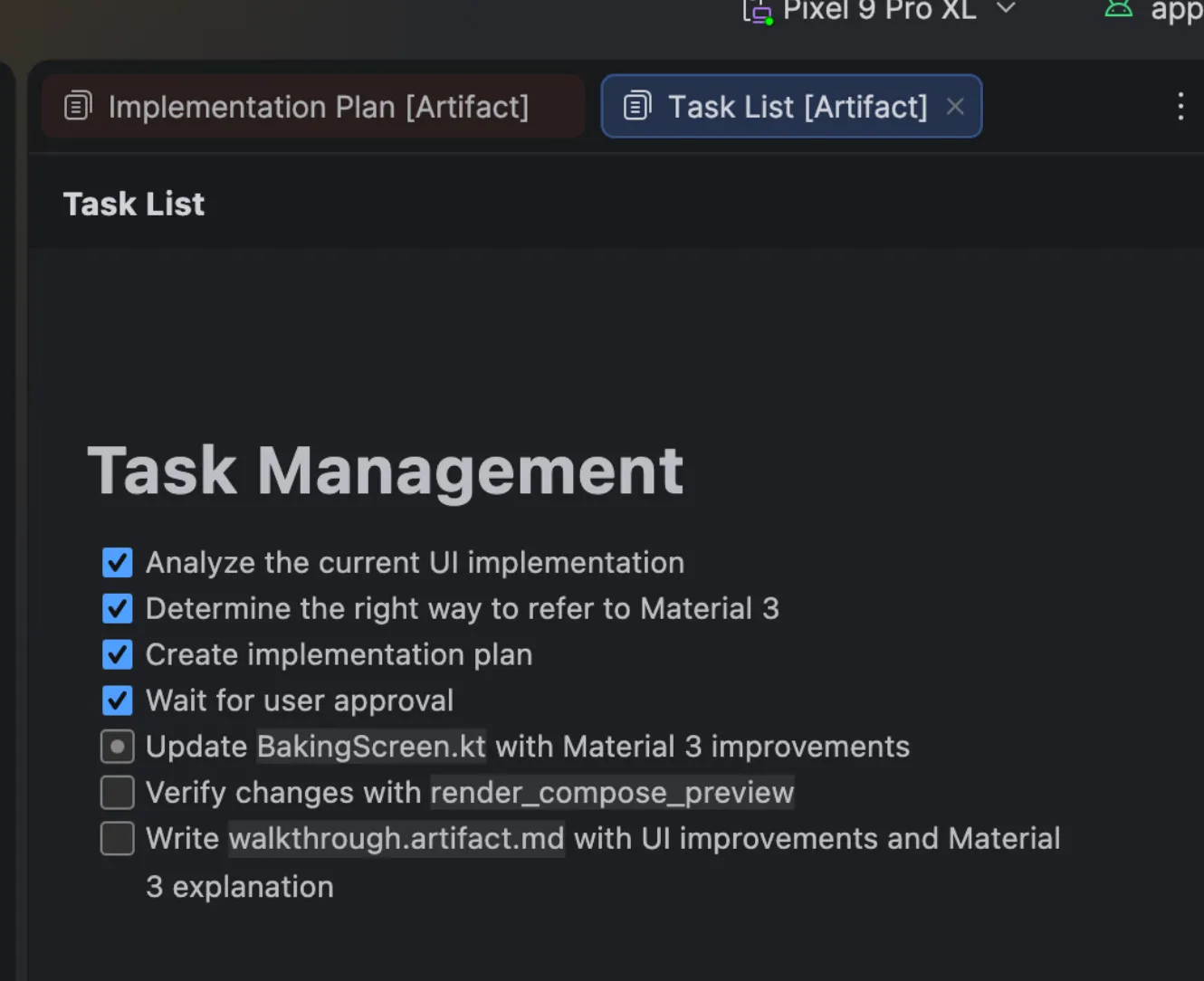
Klicken Sie nach dem Hinzufügen von Kommentaren auf „Kommentare senden“. Der Kundenservicemitarbeiter verwendet Ihr Feedback dann, um den Implementierungsplan zu überarbeiten. Damit der Agent bei der Ausführung den Überblick behält – was besonders bei größeren Änderungen wichtig ist –, organisiert er seine Arbeit und generiert ein „Aufgabenliste“-Artefakt. Sie können sich entspannt zurücklehnen und zusehen, wie der Agent alle Aufgaben methodisch erledigt.
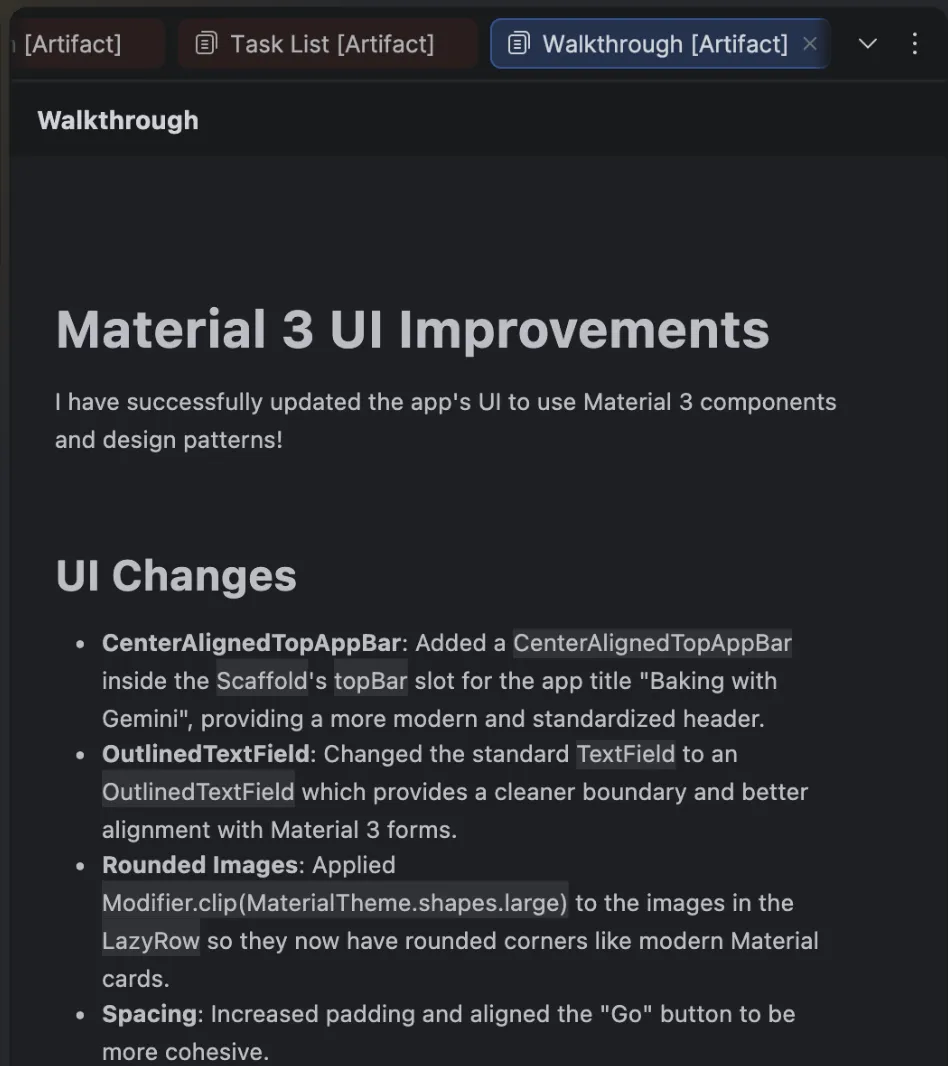
Nachdem die Aufgabe erledigt ist, erstellt der KI-Agent ein „Walkthrough“-Artefakt, das eine klare Zusammenfassung der vorgenommenen Änderungen enthält. So können Sie die Änderungen des KI-Agenten ganz einfach überprüfen. Mit dem Planungsmodus in der neuesten Version von Android Studio können Sie mit mehr Zuversicht und Kontrolle entwickeln.
Nächste Bearbeitung vorhersagen
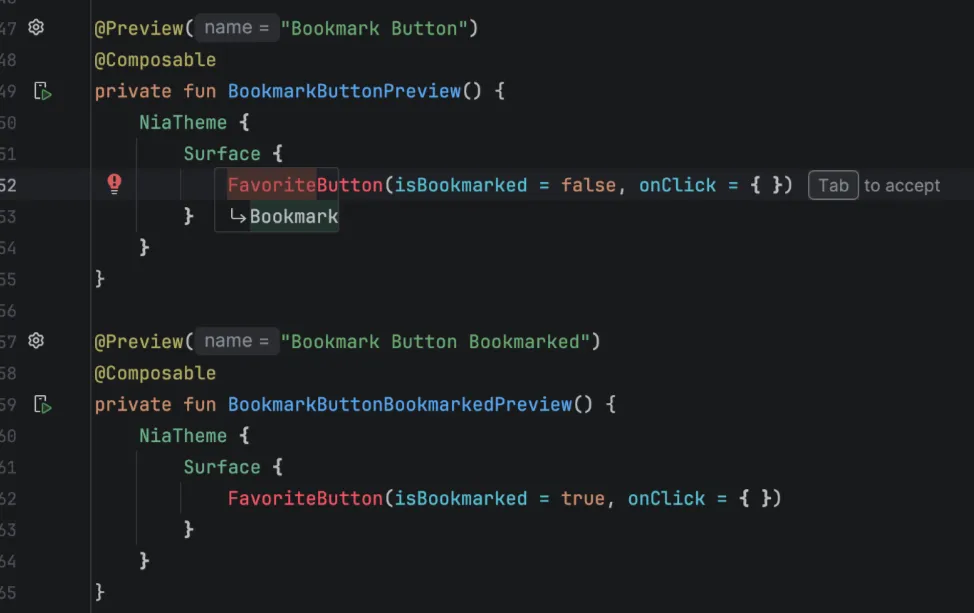
Die klassische Vervollständigung ist zwar hilfreich, um Sätze zu beenden, aber beim Programmieren ist der Weg selten linear. Oft erfordert eine Änderung an einer Stelle eine sekundäre Änderung an einer anderen Stelle, z. B. das Hinzufügen eines neuen Parameters zu einer Funktion und das anschließende Aktualisieren der Aufrufe oder eine Aktualisierung der UI-Vorschau, wenn ein Composable geändert wird. Bisher mussten Sie dazu Ihre Konzentration unterbrechen, um die entsprechenden Codezeilen zu finden.
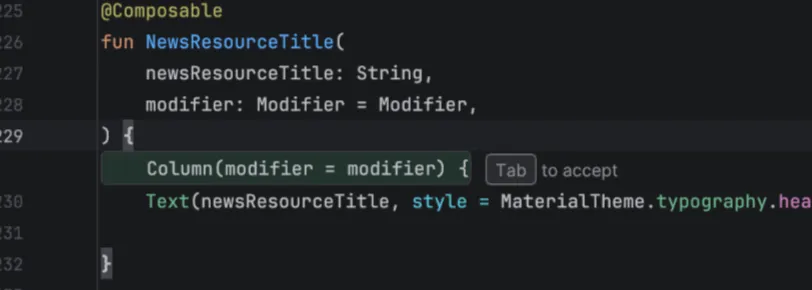
Die Vorhersage für die nächste Bearbeitung (Next Edit Prediction, NEP) ist eine Weiterentwicklung der Codevervollständigung. Sie sagt Ihren nächsten Schritt voraus, auch wenn er nicht an der aktuellen Cursorposition erfolgt. Durch die Analyse Ihrer letzten Änderungen erkennt Android Studio das logische Muster Ihres Workflows. Wenn Sie eine Datenklasse ändern oder einen Konstruktor aktualisieren, kann NEP die nächste relevante Änderung vorschlagen, z. B. in einer entfernten Funktion. So können Sie direkt zur Korrektur springen.
Anstatt manuell hin- und herzunavigieren, können Sie diese Vorschläge für mehrere Standorte mit einem einzigen Tastendruck annehmen. So bleiben Sie im „Flow-Zustand“, da die kognitive Belastung durch Routineaktualisierungen reduziert wird und Sie sich auf die komplexe Logik konzentrieren können, die für Ihre Anwendung wirklich wichtig ist. Die neueste Version von Android Studio bietet eine intuitivere, nicht lineare Möglichkeit zum Programmieren.
Gemini API-Startervorlage
Das Hinzufügen leistungsstarker KI-Funktionen zu Ihrer App ist jetzt noch einfacher – mit der Gemini API-Startervorlage für Android Studio.
Bisher war die Einbindung generativer KI in Ihre Android-App mit der Verwaltung komplexer Backend-Prozesse und der Sorge um die Sicherheit von API-Schlüsseln verbunden. Mit der neuen Gemini API-Startvorlage in Android Studio können Entwickler jetzt direkt mit der Entwicklung von Funktionen beginnen, anstatt Zeit mit der Konfiguration der Infrastruktur zu verbringen.
Wichtige Vorteile:
- Keine API-Schlüsselverwaltung : Sie müssen sich nicht mehr um die Bereitstellung oder Rotation von Schlüsseln kümmern. Durch die Nutzung von Firebase AI Logic müssen keine vertraulichen Anmeldedaten in Ihren clientseitigen Code eingebettet werden.
- Automatisierte Firebase-Integration : Die Backend-Einrichtung wird für Sie erledigt. Die Vorlage verbindet Ihr Projekt automatisch mit Firebase-Diensten und sorgt so für eine sichere Verbindung zwischen Ihrer App und den Gemini-Modellen von Google.
- Für Skalierbarkeit entwickelt : Das ist nicht nur für Prototypen. Mit der produktionsreifen Architektur können Sie von einem lokalen Test auf eine globale Nutzerbasis skalieren, ohne die Grundlage neu gestalten zu müssen.
- Multimodale Verarbeitung:Unterstützt Text-, Bild-, Video- und Audioeingaben. Sie können Funktionen wie die Echtzeit-Bildanalyse, die Videozusammenfassung und die Audiotranskription entwickeln.
Jetzt starten
- Öffnen Sie Android Studio.
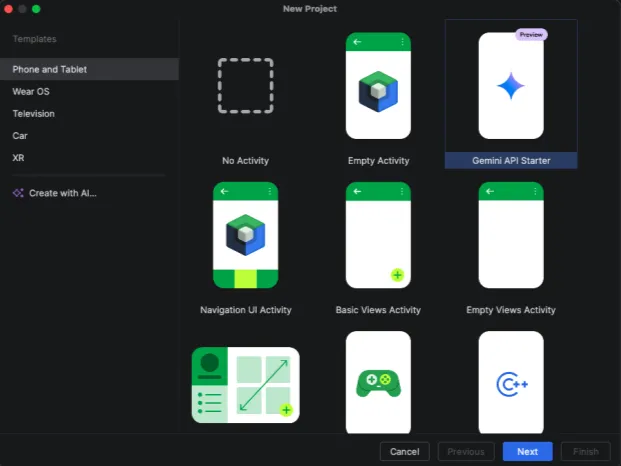
- Wählen Sie File > New > New Project (Datei > Neu > Neues Projekt) aus.
- Wählen Sie die Gemini API-Startvorlage aus der Galerie aus.
Agent Web Search
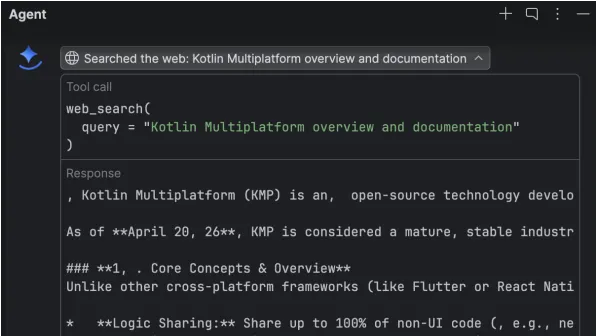
Wenn Sie sich mitten in der Entwicklung befinden, ist die richtige Antwort oft nur eine Suche entfernt. Wenn Sie jedoch Ihre IDE verlassen müssen, um sie zu finden, kann das Ihren Workflow unterbrechen. Ganz gleich, ob Sie die genaue Versionsnummer einer Abhängigkeit oder die neuesten API-Änderungen für eine Drittanbieterbibliothek benötigen – das Tool für die Web-Suche des Agents hilft Ihnen, ohne dass Sie Android Studio verlassen müssen.
Der Agent von Android Studio nutzt bereits die Android-Wissensdatenbank für die offizielle Dokumentation. Die moderne Android-Entwicklung basiert jedoch auf einem umfangreichen Ökosystem externer Bibliotheken. Durch die Agent-Websuche wird die Reichweite von Gemini erweitert, sodass Google direkt abgefragt werden kann, um aktuelles Referenzmaterial aus dem gesamten Web abzurufen. Der Agent kann jetzt in Echtzeit auf die aktuellsten Informationen zugreifen, z. B. auf die neuesten Einrichtungsanleitungen für Coil oder auf erweiterte Konfigurationstipps für Koin oder Moshi.
Das Web-Suchtool des Agents ist so konzipiert, dass es hilfreich, aber unaufdringlich ist. Es löst automatisch eine Websuche aus, wenn es eine Lücke im lokalen Wissen erkennt. Sie können auch selbst die Initiative ergreifen und Gemini auffordern, nach etwas Bestimmtem zu suchen. Geben Sie dazu einfach „Suche im Web nach…“ in Ihren Prompt ein. Durch die Integration von Live-Web-Ergebnissen direkt in Ihren Arbeitsbereich können Sie mit der Web-Suche von Agents immer auf die aktuellsten verfügbaren Daten zugreifen. So wird Ihr Workflow beschleunigt und Ihr Projekt bleibt auf dem neuesten Stand.
Android Studio Panda-Releases
Mit Panda 4 wird der Fokus von Android Studio auf die Steigerung der Entwicklerproduktivität durch KI fortgesetzt. Weitere Informationen finden Sie unter Go from prompt to working prototype with Android Studio Panda 2 und Increase Guidance and Control over Agent Mode with Android Studio Panda 3.
Android Studio Panda 2
- KI-basierter Ablauf zum Erstellen eines neuen Projekts: Damit können Sie mit einem einzigen Prompt einen funktionierenden App-Prototyp erstellen. Der Agent übernimmt die Erstkonfiguration, die Navigationskonfiguration und die richtigen Abhängigkeiten. Außerdem verfügt er über eine autonome Generierungsschleife, um Build-Fehler zu beheben und die Bereitstellung auf einem Emulator zu ermöglichen.
- Version Upgrade Assistant: Automatisiert die Abhängigkeitsverwaltung und ‑aktualisierungen. Es werden iterativ Builds versucht und Konflikte behoben, bis eine stabile Konfiguration gefunden wird.
Android Studio Panda 3
- KI-Agenten-Skills: Spezialisierte, benutzerdefinierte Anweisungen (in einem .skills-Verzeichnis gespeichert), die dem KI-Agenten projektspezifische Funktionen, Codierungsstandards oder die Verwendung von Bibliotheken beibringen.
- Agent-Berechtigungen: Bietet eine detaillierte Kontrolle darüber, was Agents tun können, mit Funktionen wie „Immer zulassen“-Regeln für vertrauenswürdige Vorgänge. Für noch mehr Sicherheit können Sie auch eine optionale Sandbox verwenden, um eine strenge, isolierte Kontrolle über den Agent zu erzwingen.
- Leere App-Vorlage für die Car App Library: Vereinfacht die Entwicklung von für Autofahrer optimierten Apps für Android Auto und Android Automotive OS, da der erforderliche Boilerplate-Code automatisch eingefügt wird.
Jetzt starten
Legen Sie los und beschleunigen Sie Ihre Entwicklung. Laden Sie Android Studio Panda 4 herunter und probieren Sie diese leistungsstarken neuen Agentenfunktionen noch heute aus.
Ihr Feedback ist uns wie immer wichtig. Bekannte Probleme prüfen, Fehler melden und Teil unserer aktiven Community auf LinkedIn, Medium, YouTube oder X werden. Viel Spaß beim Programmieren
-
Produktneuheiten
Android Studio Panda 3 ist jetzt stabil und kann für die Produktion verwendet werden. Mit dieser Version haben Sie noch mehr Kontrolle und können Ihre KI-basierten Workflows noch besser anpassen. So können Sie ganz einfach hochwertige Android-Apps entwickeln.
Matt Dyor • Lesezeit: 3 Minuten -
Produktneuheiten
Android Studio Panda 2 ist jetzt stabil und kann für die Produktion verwendet werden.
Matt Dyor • Lesezeit: 3 Minuten -
 Produktneuheiten
Wir freuen uns, heute die stabile Version 1.1.0 der AndroidX Security State-Bibliothek und die Version 1.0.0 der Security State Provider-Bibliothek ankündigen zu können.
Maunik Shah, Alec Garcia, Joseph Yong • Lesezeit: 4 Minuten
Lassen Sie sich Woche für Woche die neuesten Informationen zur Android-Entwicklung zusenden.