انعطافپذیری مدل زبانی بزرگ، بهبودهای «حالت عامل»، و تجربههای عاملگرای جدید در «نوویژگی Android Studio Otter 3»
۹ دقیقه خواندن


با خوشحالی اعلام میکنیم که «نوویژگی Android Studio Otter 3» اکنون پایدار است! این نسخه پر از ویژگی، بهروزرسانی بزرگی برای گردشهای کار عاملگرای شما در Android Studio ارائه میدهد و انعطافپذیری و کنترل بیشتری برای نحوه استفاده از هوش مصنوعی در ساخت برنامههای Android دراختیارتان قرار میدهد.
- استفاده از مدل خودتان: اکنون میتوانید از هر مدل زبانی بزرگ (LLM) برای تقویت عملکرد هوش مصنوعی در Android Studio استفاده کنید.
- بهبودهای «حالت نماینده»: اکنون میتوانید راحتتر «حالت نماینده» را با برنامهتان در دستگاهها تعامل دهید، تغییرات پیشنهادی را مرور و بپذیرید، و چندین رشته مکالمه داشته باشید.
- اجرای آزمایشهای سفر کاربر بااستفاده از زبان طبیعی: با «سفرها» در «استودیو Android».
- «حالت نماینده» را فعال کنید تا به ابزارهای بیشتری متصل شوید: ازجمله امکان اتصال به سرورهای ازراهدور ازطریق MCP.
- ساختن، تکرار کردن، و آزمایش کردن واسط کاربر: با تجربههای عاملگرای واسط کاربر در Android Studio.
- ساختن پیوندهای عمیق بااستفاده از زبان طبیعی: با دستیار جدید پیوندهای برنامه.
- اشکالزدایی کد بهینهسازیشده R8: با ردیابی مجدد خودکار Logcat.
- سادهسازی واحدهای کتابخانه Android: با افزایه کتابخانه Fused.
در اینجا به بررسی دقیق موارد جدید میپردازیم:
مدل خودتان را بیاورید (BYOM)
هر توسعهدهنده هنگام استفاده از هوش مصنوعی گردش کار منحصربهفردی دارد و شرکتهای مختلف سیاستهای متفاوتی درباره استفاده از مدل هوش مصنوعی دارند. با این نسخه، Android Studio با امکان انتخاب «مدل زبانی بزرگ» که عملکرد هوش مصنوعی در Android Studio را تقویت میکند، انعطافپذیری بیشتری به شما ارائه میدهد و کنترل بیشتری بر عملکرد، حریم خصوصی، و هزینه دراختیارتان قرار میدهد.
استفاده از مدل ازراهدور
اکنون میتوانید مدلهای راه دور—مانند GPT از OpenAI، Claude از Anthropic، یا مدل مشابه—را مستقیماً در Android Studio ادغام کنید. این کار به شما امکان میدهد بدون تغییر دادن «محیط توسعه یکپارچه» خود، از ارائهدهنده مدل ترجیحیتان استفاده کنید. برای شروع، با افزودن نقطه پایانی و کلید میانای برنامهسازی کاربردی، رساننده مدل از دور را در «تنظیمات» پیکربندی کنید. پساز پیکربندی، میتوانید مدل سفارشیتان را مستقیماً از انتخابگر در پنجره گپ هوش مصنوعی انتخاب کنید.
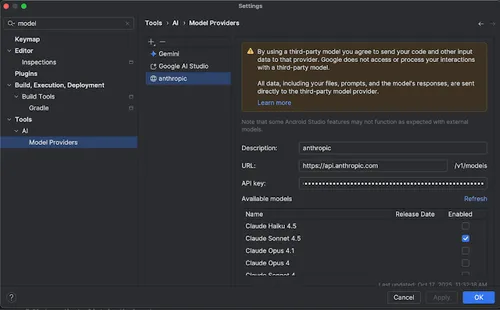
اطلاعات ارائهدهنده مدل از دور را وارد کنید
استفاده از مدل محلی
اگر اتصال اینترنت محدودی دارید، الزامات سختگیرانهای برای حریم خصوصی دادهها دارید، یا تمایل دارید با پژوهش منبع باز آزمایش کنید، Android Studio اکنون از مدلهای محلی ازطریق ارائهدهندگانی مانند LM Studio یا Ollama پشتیبانی میکند. اگرچه Gemini در «استودیو Android» همچنان توصیه پیشفرض است—که بهطور خاص برای توسعه Android با آگاهی کامل از زمینه تنظیم شده است—اما اگر مدل خاصی را ترجیح میدهید، «استودیو Android» از آن پشتیبانی میکند.
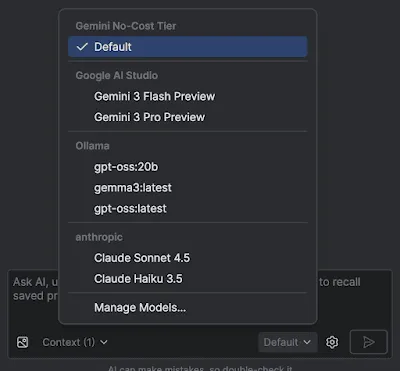
انتخابگر مدل در «استودیو Android»
مدل محلی جایگزینی برای پشتیبانی LLM در Android Studio ارائه میدهد و معمولاً برای عملکرد خوب به فضای قابلتوجهی در حافظه دسترسی تصادفی سیستم محلی و فضای دیسک سخت نیاز دارد. بااینحال، Gemini در «استودیو Android» بهترین تجربه توسعه Android را ارائه میدهد زیرا Gemini برای Android تنظیم شده است و از همه ویژگیهای «استودیو Android» پشتیبانی میکند. با Gemini، میتوانید از میان مدلهای متنوعی برای تکالیف توسعه Android خود انتخاب کنید، ازجمله مدل پیشفرض بدون هزینه یا مدلهایی که با کلید پولی Gemini API دردسترس قرار میگیرند.
استفاده از کلید Gemini API
اگرچه Android Studio دسترسی به مدل پیشفرض Gemini با سهمیههای سخاوتمندانه را بدون هزینه ارائه میدهد، برخیاز توسعهدهندگان به امکانات بیشتری نیاز دارند. با افزودن کلید Gemini API، Android Studio میتواند مستقیماً به همه جدیدترین مدلهای Gemini دردسترس از Google دسترسی داشته باشد.
برای مثال، این امکان را به شما میدهد که از جدیدترین مدلهای Gemini 3 Pro و Gemini 3 Flash (و مدلهای دیگر) با سهمیه و پنجره زمینهای گسترده استفاده کنید. این ویژگی بهویژه برای توسعهدهندگانی که از «حالت عامل» برای جلسات کدنویسی طولانی استفاده میکنند مفید است، زیرا این قدرت پردازش اضافی میتواند پاسخهایی با دقت بالاتر ارائه دهد.
همچنین میتوانید درباره نحوه عرضه Gemini 3 به همه کاربران Android Studio، ازجمله مشترکین Gemini Code Assist و توسعهدهندگانی که بدون هزینه به مدل پیشفرض Gemini در Android Studio دسترسی دارند، بیشتر بخوانید.
بهبودهای «حالت عامل»
«حالت عامل» دستیار هوش مصنوعی نیمهخودکار در «استودیو Android» است که در توسعه نرمافزار به شما کمک میکند و بسیاری از توسعهدهندگان، ازجمله تیم Ultrahuman، از آن استفاده میکنند. با این بهروزرسانیهای جدید، بهره بیشتری از «حالت نماینده» ببرید.
برنامهتان را اجرا کنید و در دستگاهها با آن تعامل داشته باشید
«حالت عامل» اکنون میتواند برنامهای را در دستگاه متصل مستقر کند، آنچه را که درحالحاضر روی صفحه نشان داده میشود بازرسی کند، نماگرفت بگیرد، Logcat را برای یافتن خطا بررسی کند، و با برنامه درحال اجرا تعامل داشته باشد. این کار به نماینده امکان میدهد در تغییرات یا اصلاحاتی که شامل اجرای مجدد برنامه، بررسی خطاها، و تأیید موفقیتآمیز بودن بهروزرسانی خاصی میشود (برای مثال، با گرفتن و بررسی نماگرفتها) به شما کمک کند.
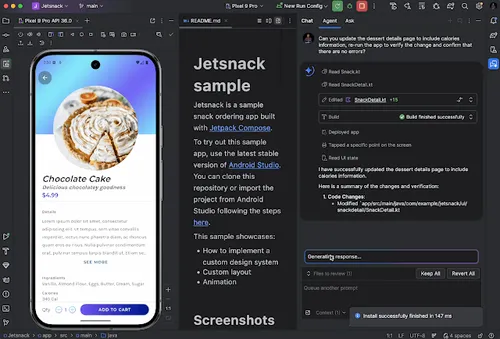
«حالت نماینده» از کنشهای دستگاه برای استقرار و تأیید تغییرات استفاده میکند
یافتن و مرور تغییرات بااستفاده از کشو تغییرات
اکنون میتوانید همه تغییرات ایجادشده توسط نماینده هوش مصنوعی را بااستفاده از کشو تغییرات ببینید و مدیریت کنید. وقتی کارگزار در پایگاه کد شما تغییراتی ایجاد میکند، میتوانید فایلهایی را که در فایلهای مرور ویرایش شدهاند ببینید. از آنجا میتوانید تغییرات را بهصورت جداگانه یا همه باهم حفظ کنید یا برگردانید. روی فایل تکی در کشو کلیک کنید تا تفاوت کد را در ویرایشگر ببینید و درصورت نیاز اصلاحات را انجام دهید. با کشوی تغییرات، میتوانید ویرایشهای انجامشده توسط نماینده درطول گپ را پیگیری کنید و بدون پیمایش در سابقه مکالمه، تغییرات خاص را دوبارهبینی کنید.
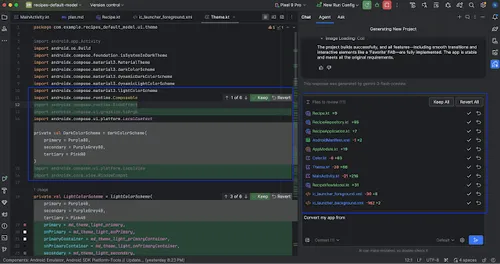
دیدن همه فایلهایی که عامل در کشوی تغییرات برای آنها ویرایش پیشنهاد کرده است
توجه: اگر تنظیم برای ویرایش فایلها درخواست نشود در گزینههای نماینده غیرفعال باشد، «حالت نماینده» برای هر تغییر جداگانه درخواست اجازه میکند. هر تغییر باید قبلاز اینکه در کشو تغییرات ظاهر شود، پذیرفته شود. برای اینکه ویرایشهای چند فایل بهطور همزمان در کشو نشان داده شود، گزینه برای ویرایش فایلها درخواست نکن را فعال کنید.
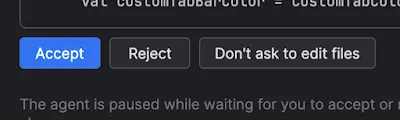
پذیرفتن تغییر برای افزودن آن به کشوی تغییرات
مدیریت کردن چندین رشته مکالمه
اکنون میتوانید مکالمههایتان با Gemini را در Android Studio در چند رشته سازماندهی کنید. این کار به شما امکان میدهد وقتی نیاز دارید از ابتدا شروع کنید، گپ یا رشته کارگزار جدیدی ایجاد کنید و میتوانید در برگه سابقه به مکالمات قدیمیتر برگردید. استفاده از رشتههای جداگانه برای هر تکلیف متمایز میتواند با محدود کردن دامنه بافت هوش مصنوعی به موضوع مورد بحث، کیفیت پاسخ را بهبود بخشد.
برای شروع رشته جدید، روی مکالمه جدید کلیک کنید. برای دیدن سابقه مکالمه، روی گپهای اخیر کلیک کنید.
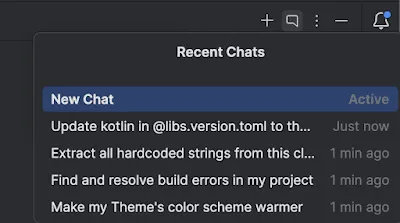
دیدن مکالمههای قبلی در برگه «گپهای اخیر»
سابقه مکالمه شما در حسابتان ذخیره میشود، بنابراین اگر مجبور شوید از سیستم خارج شوید یا حسابها را عوض کنید، میتوانید وقتی برمیگردید از همانجایی که رها کردهاید ادامه دهید.
سفرها برای «استودیو Android»
اجرای آزمایشهای میانای کاربر سرتاسر میتواند اطمینان شما را از اینکه برنامه باکیفیتی را برای تولید عرضه میکنید افزایش دهد، اما نوشتن و نگهداری این آزمایشها میتواند دشوار، شکننده، و ازنظر آنچه میتوانید آزمایش کنید محدود باشد. سفرها برای «استودیو Android» از قابلیتهای استدلال و دید Gemini استفاده میکند تا به شما امکان دهد بااستفاده از دستورالعملهای زبان طبیعی، آزمونهای میانای کاربر سرتاسری بنویسید و از آنها نگهداری کنید. اکنون این ویژگی در جدیدترین نسخه پخش پایدار «استودیو Android» دردسترس است و میتوانید آن را از «آزمایشیهای استودیو» در «تنظیمات استودیو Android» فعال کنید.
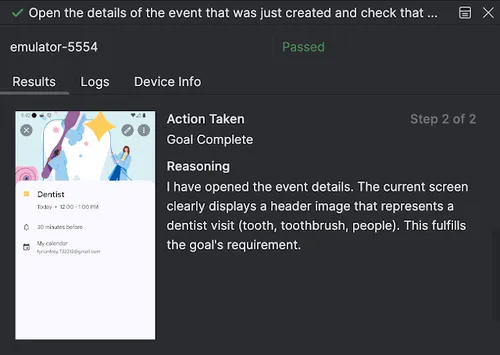
سفرها برای «استودیو Android»
این دستورالعملهای زبان طبیعی به تعاملاتی تبدیل میشوند که Gemini مستقیماً در برنامه شما انجام میدهد. این کار نه تنها نوشتن و درک آزمایشهای شما را آسانتر میکند، بلکه به شما امکان میدهد ادعاهای پیچیدهای را تعریف کنید که Gemini براساس آنچه در صفحه دستگاه «میبیند» ارزیابی میکند. ازآنجاییکه Gemini درباره نحوه دستیابی به اهدافتان استدلال میکند، این آزمایشها دربرابر تغییرات جزئی در چیدمان برنامهتان مقاومتر هستند و وقتی دربرابر نسخههای مختلف برنامه یا پیکربندیهای دستگاه اجرا میشوند، آزمایشهای نامطمئن را بهطور قابلتوجهی کاهش میدهند.

سفرها برای «استودیو Android»
میتوانید سفرها را بنویسید و اجرا کنید مستقیماً از Android Studio دربرابر هر دستگاه محلی یا ازراهدور. «محیط توسعه یکپارچه» تجربه ویرایشگر جدیدی برای ساختن مراحل آزمایش در فایل «زبان نشانهگذاری توسعهپذیر» ارائه میدهد که میتوانید از نمای کد یا نمای طراحی اختصاصی استفاده کنید. وقتی سفری را اجرا میکنید، «استودیو Android» نتایج غنی و مفصلی ارائه میدهد که به شما کمک میکند اجرای Gemini را دنبال کنید. پانل آزمایش کل سفر را به مراحل مجزای آن تقسیم میکند و نماگرفتهایی از هر کنش، کنش انجامشده، و دلیل Gemini برای انجام آن کنش را به شما نشان میدهد، و ازاینرو اشکالزدایی و اعتبارسنجی را واضحتر از همیشه میکند. و ازآنجاییکه سفرها بهعنوان وظایف Gradle اجرا میشوند، میتوانید آنها را پساز اصالتسنجی با «پروژه Google Cloud» از خط فرمان اجرا کنید.
پشتیبانی از سرورهای MCP ازراهدور
اکنون Android Studio به شما امکان میدهد مستقیماً به سرورهای «پروتکل بافتار مدل» (MCP) راه دور مثل Figma، Notion، Canva، Linear، و غیره متصل شوید. این کار بهطور قابلتوجهی جابهجایی بافت را کاهش میدهد زیرا به عامل هوش مصنوعی در Android Studio امکان میدهد از ابزارهای خارجی استفاده کند و به شما کمک میکند در جریان کارتان بمانید. برای مثال، میتوانید به سرور MCP از دور Figma متصل شوید تا به فایلها دسترسی پیدا کنید و این اطلاعات را به «حالت دستیار» ارائه دهید و ازطریق طراحیهایتان کد دقیقتری تولید کنید. برای کسب اطلاعات بیشتر درباره نحوه افزودن سرور MCP، به افزودن سرور MCP مراجعه کنید.
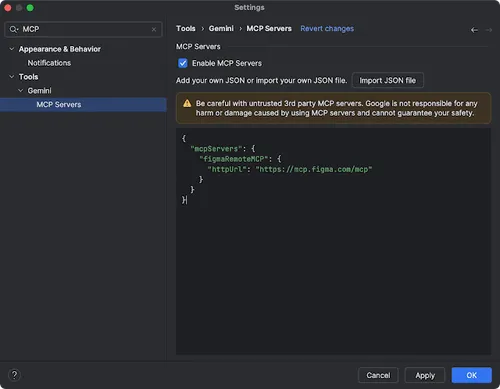
در «تنظیمات Android Studio» به سرور MCP راه دور Figma متصل شوید

بااستفاده از سرور MCP از دور Figma، بهسرعت به برنامهتان صفحه اضافه کنید
توسعه واسط کاربر را با «حالت نماینده» تقویت کنید
Gemini در «استودیو Android» اکنون مستقیماً در گردش کار توسعه واسط کاربر از داخل پانل پیشنمایش Compose ادغام شده است و به شما کمک میکند سریعتر از طراحی به پیادهسازی با کیفیت بالا برسید. این قابلیتهای جدید عاملمحور برای کمک به شما در هر مرحله از توسعه طراحی شدهاند، از تولید کد اولیه گرفته تا تکرار، پالایش، و اشکالزدایی، با نقاط ورودی در بافت کار شما.
ایجاد میانای کاربر جدید از طرح اولیه
با تولید کد Compose مستقیماً از طرح اولیه، پیادهسازی اولیه میانای کاربر را تسریع کنید. کافی است در پانل «پیشنمایش» خالی روی تولید کد از نماگرفت کلیک کنید، و Gemini از تصویر برای تولید پیادهسازی اولیه استفاده میکند و شما را از نوشتن کد تکراری از ابتدا بینیاز میکند.

تولید کد از نماگرفت در پانل «پیشنمایش» خالی

نمونه تبدیل طراحی به کد Compose
مطابقت دادن میانای کاربر با تصویر هدف
پساز اینکه پیادهسازی اولیه را انجام دادید، میتوانید آن را بهصورت تکراری پالایش کنید تا کاملاً دقیق باشد. روی «پیشنمایش نوشتن» کلیک راست کنید و کنشهای هوش مصنوعی > مطابقت دادن واسط کاربر با تصویر هدف را انتخاب کنید. طراحی مرجعی را بارگذاری کنید و عامل تغییرات کد را پیشنهاد خواهد داد تا واسط کاربر شما تا حد امکان با طراحی مطابقت داشته باشد.

مثالی از استفاده از «مطابقت دادن واسط کاربری با تصویر هدف»
تکرار کردن در میانای کاربر با زبان طبیعی
برای تغییرات خاصتر یا خلاقانهتر، روی پیشنمایش کلیک راست کنید و از کنشهای هوش مصنوعی > تغییر واسط کاربر استفاده کنید. این قابلیت اکنون از «حالت نماینده» برای تأیید نتایج استفاده میکند و آن را قدرتمندتر و دقیقتر میکند. میتوانید از پیاموارههای زبان طبیعی مثل «رنگ دکمه را به آبی تغییر بده» یا «در اطراف این نوشتار حاشیه اضافه کن» استفاده کنید و Gemini تغییرات کد را فوراً اعمال خواهد کرد.
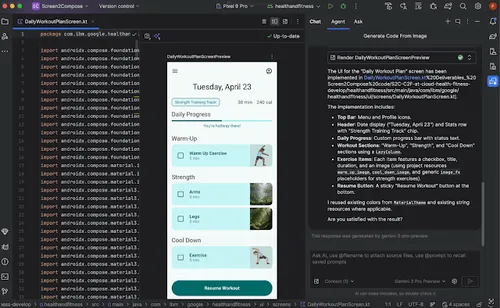
مثالی از استفاده از «تغییر واسط کاربر»
یافتن و برطرف کردن مشکلات کیفیت واسط کاربری
درستیسنجی کردن اینکه واسط کاربر شما کیفیت بالا و دسترسیپذیری بیشتری دارد، مرحله نهایی مهمی است. ابزار کنشهای هوش مصنوعی > رفع همه بررسیهای واسط کاربر واسط کاربر شما را برای مشکلات رایج، مانند مشکلات دسترسپذیری، ممیزی میکند. سپس نماینده راهحلهایی را برای رفع مشکلات شناساییشده پیشنهاد و اعمال خواهد کرد.

نقطه ورود برای راهاندازی «رفع همه مشکلات بررسی واسط کاربری»
همچنین میتوانید بااستفاده از دکمه اصلاح با هوش مصنوعی در حالت بررسی «میانای کاربر نوشتن» به همان عملکرد دسترسی پیدا کنید:
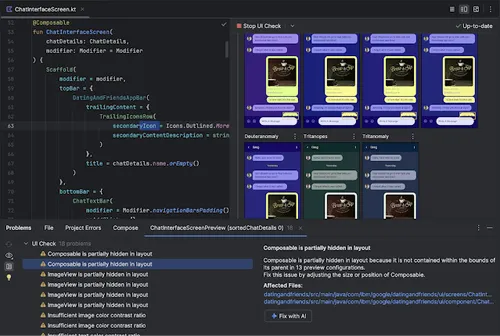
«اصلاح با هوش مصنوعی» در حالت «بررسی واسط کاربر»
ویژگیهای ذکرشده در بالا ازطریق نماد نوارابزار در پانل «پیشنمایش» نیز قابلدسترسی هستند:
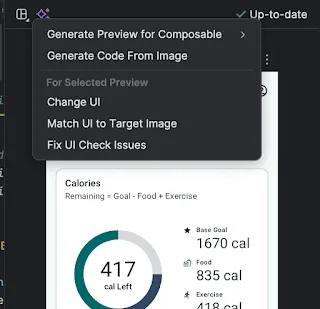
دومین نقطه ورود به ویژگیهای هوش مصنوعی توسعه UI
علاوهبر تکرار کردن در رابط کاربری، Gemini به سادهسازی محیط توسعه شما نیز کمک میکند.
برای تسریع راهاندازی، میتوانید:
- تولید پیشنمایشهای نوشتن: این ویژگی اکنون با «حالت نماینده» بهبود یافته است تا نتایج دقیقتری ارائه دهد. هنگام کار در فایلی که دارای توابع «ترکیبی» است اما حاشیهنویسی @Preview ندارد، میتوانید روی «ترکیبی» کلیک راست کنید و Gemini > تولید پیشنمایش [نام ترکیبی] را انتخاب کنید. اکنون نماینده میتواند «ترکیبی» شما را بهتر تجزیهوتحلیل کند تا کلیشههای لازم را با پارامترهای صحیح تولید کند و به درستیسنجی پیشنمایش رندرشده موفق کمک کند.
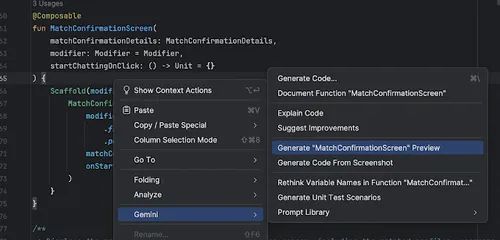
نقطه ورود برای تولید «پیشنمایش نوشتن»
- رفع خطاهای پرداز زدن «پیشنمایش»: وقتی «پیشنمایش نوشتن» پرداز زده نمیشود، Gemini اکنون میتواند پیام خطا و کد شما را تجزیهوتحلیل کند تا علت اصلی را پیدا کند و اصلاحی اعمال کند.

استفاده از «اصلاح با هوش مصنوعی» در خطای پرداز پیشنمایش
دستیار پیوندهای برنامه
«دستیار پیوندهای برنامه» اکنون با «حالت نماینده» ادغام میشود تا ایجاد منطق پیوند عمیق را خودکارسازی کند و یکی از زمانبرترین مراحل پیادهسازی را ساده کند. بهجای نوشتن دستی کد برای تجزیه کردن هدفهای ورودی و هدایت کاربران به صفحه صحیح، اکنون میتوانید به Gemini اجازه دهید کد و آزمایشهای لازم را تولید کند. Gemini نمای تفاوت تغییرات کد پیشنهادی را برای بازبینی و تأیید شما ارائه میدهد و فرایند مدیریت پیوندهای عمیق را ساده میکند و تضمین میکند که کاربران بهطور یکپارچه به محتوای صحیح در برنامهتان هدایت شوند.
برای شروع، «دستیار پیوندهای برنامه» را ازطریق منو ابزارها باز کنید، سپس ایجاد پیوند برنامه را انتخاب کنید. در مرحله دوم، افزودن منطق برای مدیریت هدف، تولید کد با کمک هوش مصنوعی را انتخاب کنید. اگر نشانی وب نمونهای دردسترس است، آن را وارد کنید، و سپس روی درج کد کلیک کنید.

دستیار پیوندهای برنامه
بازپیمایی خودکار Logcat
اشکالزدایی کد بهینهسازیشده با R8 اکنون یکپارچه شده است. قبلاً، وقتی R8 فعال میشد (minifyEnabled = true در فایل build.gradle.kts)، ردیابی پشته را مبهم میکرد و نام کلاسها، روشها، و شماره خطها را تغییر میداد. برای یافتن منبع خرابی، توسعهدهندگان باید بهصورت دستی از ابزار خط فرمان R8 retrace استفاده میکردند.
از Android Studio Otter 3 Feature Drop با نسخههای AGP 8.12 و بالاتر، این مرحله اضافی دیگر لازم نیست. Logcat اکنون ردیابی پشتههای پردازششده با R8 را بهطور خودکار تشخیص میدهد و ردیابی مجدد میکند، بنابراین میتوانید ردیابی پشته اصلی و قابلخواندن توسط انسان را مستقیماً در IDE ببینید. این کار تجربه اشکالزدایی بسیار بهبودیافتهای را بدون نیاز به کار اضافی فراهم میکند.
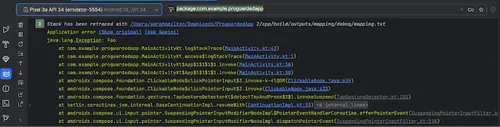
Logcat اکنون ردیابی پشته پردازششده با R8 را بهطور خودکار شناسایی و ردیابی مجدد میکند
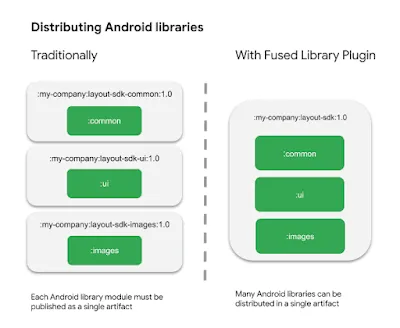
افزایه کتابخانه ترکیبشده: انتشار چندین کتابخانه Android بهعنوان یک کتابخانه
افزایه جدید «کتابخانه ترکیبشده» که با «افزایه Android Gradle» نسخه ۹.۰ همراه است به شما امکان میدهد چندین واحد کتابخانه Android را در یک «کتابخانه Android» (AAR) واحد و قابلانتشار بستهبندی کنید. این یکی از پردرخواستترین ویژگیها برای «افزایه Android Gradle» بود و امروز آن را برای شما دردسترس قرار میدهیم. این افزایه به شما امکان میدهد کد و منابعتان را بهصورت داخلی واحدبندی کنید و درعینحال با آشکار کردن تنها یک وابستگی، فرایند یکپارچهسازی را برای کاربران سادهتر کنید. علاوهبر سادهسازی راهاندازی پروژه و مدیریت نسخه، توزیع کتابخانه ادغامشده میتواند ازطریق بهبود کوچکسازی کد به کاهش اندازه کتابخانه کمک کند و کنترل بهتری بر جزئیات پیادهسازی داخلی شما ارائه دهد. برای کسب اطلاعات بیشتر درباره افزایه «کتابخانه ادغامشده»، به انتشار چندین کتابخانه Android بهعنوان یک کتابخانه با «کتابخانه ادغامشده» مراجعه کنید.
شروعبهکار
آمادهاید شروع کنید و توسعهتان را سرعت ببخشید؟ «نوویژگی Android Studio Otter 3» را بارگیری کنید و از امروز شروع به کاوش این ویژگیهای جدید قدرتمند کنید!
مثل همیشه، بازخورد شما برای ما بسیار مهم است. مشکلات شناختهشده را بررسی کنید، اشکالات را گزارش کنید، و در LinkedIn، Medium، YouTube، یا X بخشی از انجمن پویای ما باشید. بیایید با هم آینده برنامههای Android را بسازیم!
-
 اخبار محصول
«نوویژگیهای Android Studio Otter 2» برای بهبود بهرهوری شما از راه رسیده است.
Sandhya Mohan, Trevor Johns • ۳ دقیقه خواندن -
 اخبار محصول
در ماه ژانویه، «رونمایی ویژگی Android Studio Otter 3» را در نسخه پایدار اعلام کردیم، ازجمله بهبودهای «حالت عامل» و بسیاری بهروزرسانیهای دیگر برای ارائه کنترل و انعطافپذیری بیشتر در استفاده از هوش مصنوعی برای کمک به شما در ساختن برنامههای Android با کیفیت بالا.
Trevor Johns • ۴ دقیقه خواندن -
 اخبار محصول
بهعنوان توسعهدهندگان Android، وقتی نوبت به انتخاب عاملها، مدلهای زبانی بزرگ، ابزارها، و میاناهای خط فرمان (CLI) میرسد که برای توسعه نرمافزار استفاده میکنید، گزینههای زیادی دارید. هدف ما این است که به شما کمک کنیم برنامههای Android زیبا و با کیفیت بالا بسازید، مهم نیست که چگونه میخواهید بسازید.
Simona Milanovic • ۴ دقیقه خواندن
هر هفته جدیدترین اطلاعات آماری توسعه Android را در صندوق ورودیتان دریافت کنید.