

很高興宣布 Material 3 Adaptive 1.2.0 現已推出穩定版!
這個版本延續先前版本的基礎,擴大支援更多視窗大小類別的中斷點,並提供自動放置顯示窗格的新策略。
Material 3 自動調整式 1.2.0 版的新功能
這個穩定版以 WindowManager 1.5.0 為基礎,支援大型和特大型中斷點,並為 ListDetailPaneScaffold 和 SupportingPaneScaffold 導入新的重排和懸浮策略。
新增視窗大小類別:大型和特大型
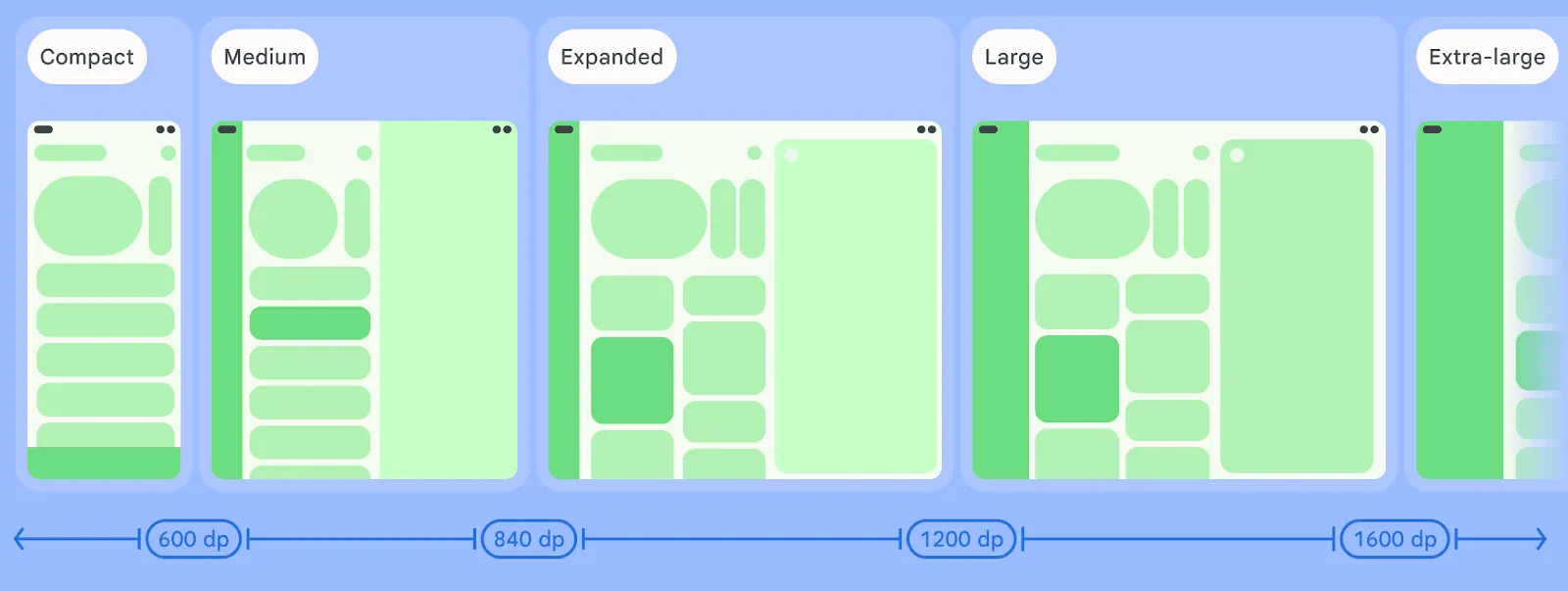
WindowManager 1.5.0 推出兩個新的寬度視窗大小類別中斷點,支援比「展開」視窗大小類別更大的視窗。如要啟用「大型 (L)」和「特大 (XL)」中斷點,請在程式碼集中的 currentWindowAdaptiveInfo() 呼叫中加入下列參數:
currentWindowAdaptiveInfo(supportLargeAndXLargeWidth = true)
這個標記可讓程式庫在需要時傳回 L 和 XL 中斷點。
全新適應性策略:重排和懸浮
在視窗中排列內容和顯示窗格是複雜的工作,需要考量許多因素,首先是視窗大小。有了全新的 Material 3 適應性程式庫,您可以使用兩項新技術,以最少的心力打造適應性版面配置。
重排功能會在視窗大小或顯示比例變更時重新排列窗格,在視窗夠寬時將第二個窗格放在第一個窗格旁邊,或在視窗較高時將第二個窗格放在第一個窗格下方。視窗縮小時也適用這項技巧:內容會重新流動至底部。
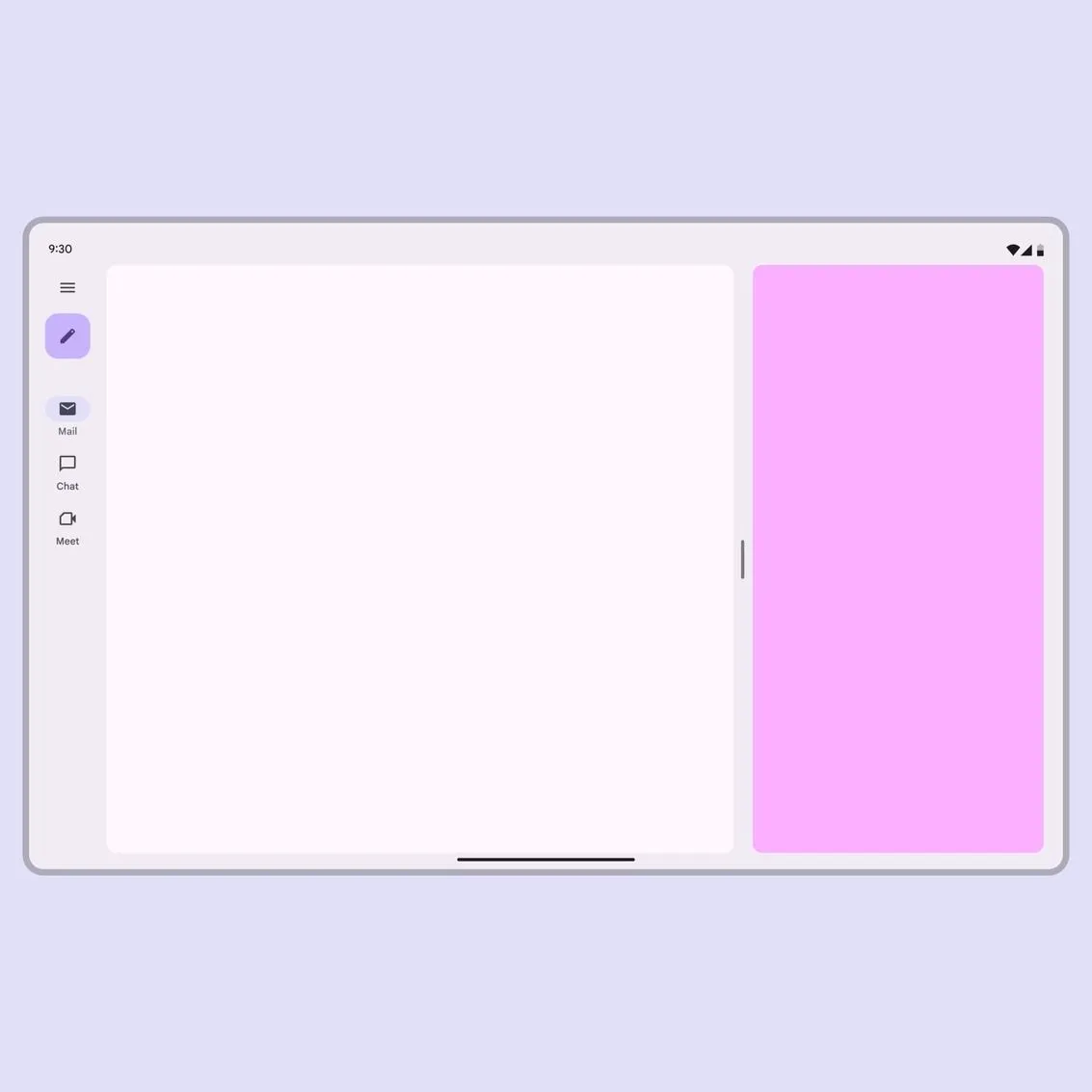
根據視窗大小重排窗格
雖然在許多情況下,重排都是絕佳的選擇,但有時內容可能需要固定在視窗側邊,或浮動在視窗上方。懸浮策略不僅會停駐內容,還可讓您自訂可拖曳性、可調整大小等功能,甚至是背景遮罩。

根據顯示比例,將窗格從側邊浮動到中央
您可以使用 adaptStrategies 參數,在 Navigator 建構函式中宣告流程和懸浮策略,並將這兩種策略套用至清單詳細資料和支援窗格 scaffolds:
val navigator = rememberListDetailPaneScaffoldNavigator<Nothing>(
        adaptStrategies = ListDetailPaneScaffoldDefaults.adaptStrategies(
            detailPaneAdaptStrategy = AdaptStrategy.Reflow(
                reflowUnder = ListDetailPaneScaffoldRole.List
            ),
            extraPaneAdaptStrategy = AdaptStrategy.Levitate(
                alignment = Alignment.Center
            )
        )
    )
如要進一步瞭解如何運用這些新的自適應策略,請參閱 Material 網站和 GitHub 上的完整程式碼範例。
-
 產品最新消息
我們很高興宣布,AndroidX Security State 1.1.0 版和 Security State Provider 1.0.0 版程式庫現已推出穩定版。
Maunik Shah, Alec Garcia, Joseph Yong • 4 分鐘小故事 -

 產品最新消息
我們今天發布了第一組長期任務 (LHT),這些任務非常複雜,工程師需要數天甚至一週才能完成。我們也將推出代理評估功能,首先會評估相應模型供應商的代理。
Matthew McCullough • 3 分鐘小故事 -
 產品最新消息
Android 無線偵錯功能現在比以往更快、更可靠,設定也更簡單。我們在 ADB Wi-Fi 2.0 中導入了新的伺服器堆疊和更智慧的網路處理方式,直接解決開發人員對可用性落差的意見回饋。
每週透過電子郵件接收最新的 Android 開發洞察資訊。