
1 月には、安定版の Android Studio Otter 3 Feature Drop を発表しました。これには、エージェント モードの強化や、高品質の Android アプリの構築に役立つ AI の使用をより柔軟に制御できるようにする多くのアップデートが含まれています。Gemini in Android Studio とすべての新機能を最大限に活用していただくため、Google のエンジニアと Google Developer Experts に、エージェント モードや新しいプロジェクト アシスタントなどの最新機能を使用するためのベスト プラクティスについて話を聞きました。開発を最大限に活用するための有用な分析情報をご紹介します。
1. 新しいプロジェクト アシスタントを使用してアプリをゼロから構築する
最新の Canary ビルドで利用できる新しいプロジェクト アシスタントでは、Gemini が Studio の新しいプロジェクト ウィザードに統合されています。プロンプトと(必要に応じて)デザイン モックアップを指定するだけで、スキャフォールディング、アーキテクチャ、Jetpack Compose レイアウトなど、アプリケーション全体をゼロから生成できます。
Android エミュレータと統合されているため、ビルドをデプロイしてアプリを「ウォークスルー」し、正しく機能していることと、レンダリングされた画面が実際にビジョンと一致していることを確認できます。また、エージェント モードを使用して、アプリの開発とイテレーションを続行し、Gemini を活用してアプリをビジョンに合わせて調整することもできます。
また、この機能はデフォルトの(無料の)モデルでも動作しますが、AI Studio API キーを使用してこの機能を使用し、エージェント ワークフローに優れた最新モデル(Gemini 3.1 Pro や 3.0 Flash など)にアクセスすることを強くおすすめします。また、API キーを追加すると、New Project Assistant が Nano Banana を舞台裏で使用して、UI デザインのアイデア出しを支援し、生成されたアプリケーションの視覚的な忠実度を高めることができます。- デベロッパー リレーションズ エンジニア、Trevor Johns。
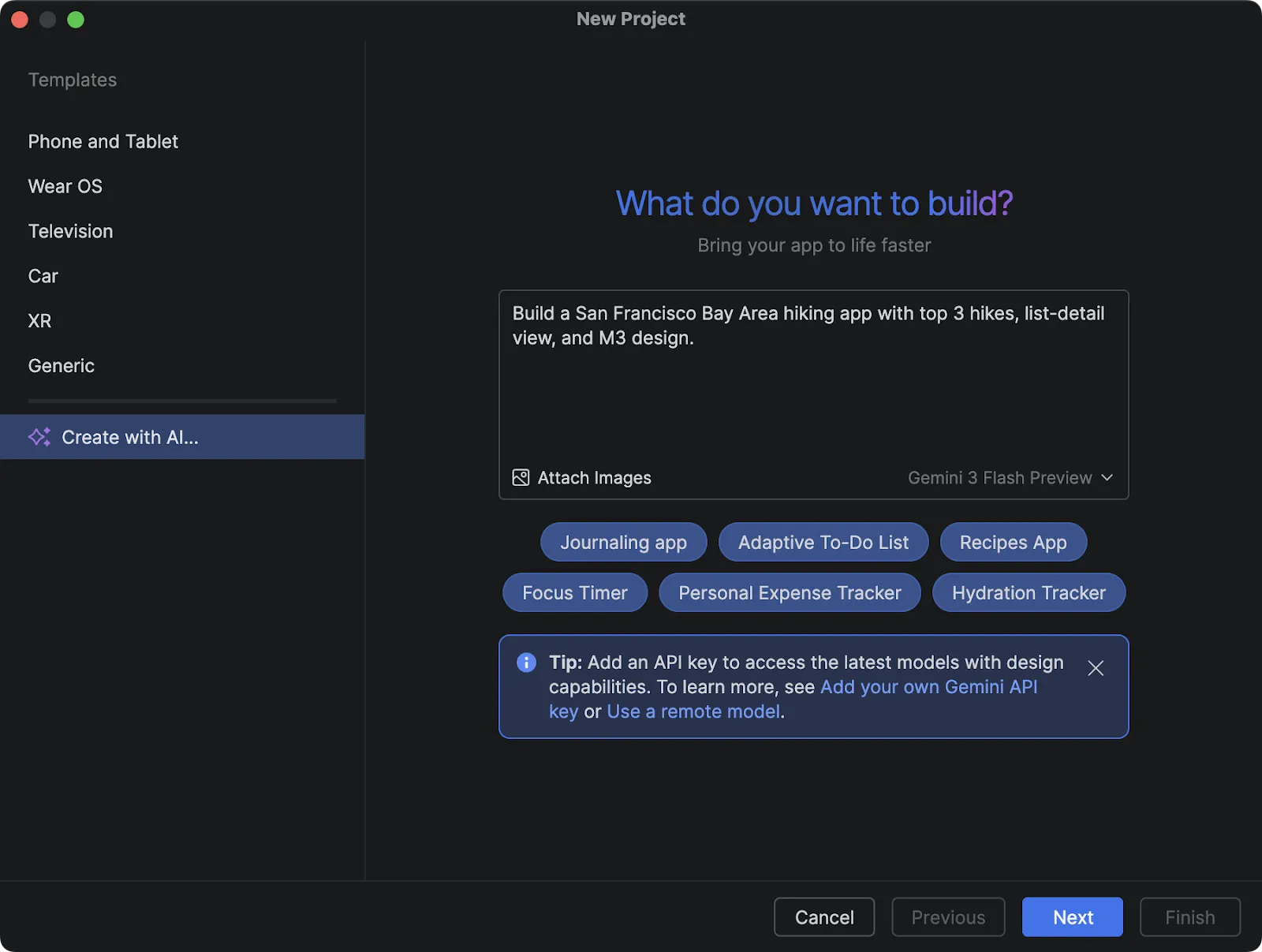
新しいプロジェクトを設定するためのダイアログ。
2. エージェントに「意図的な」コンテキストを提供して、コードの改良を依頼する
Gemini エージェントを使用する場合、出力の品質は設定した境界に直接関連します。「このコードを修正して」とだけ依頼するのではなく、提供するコンテキストを明確にし、何を求めているか(何を求めていないか)を具体的に指定します。最近のブログやドキュメントを提供して出力を改善します。これにより、モデルはこれらの情報に基づいて正確な提案を行うことができます。
複雑なロジックを簡素化するようエージェントに依頼したり、基本的な問題がないか確認したり、不安な領域のセキュリティ リスクをスキャンするよう依頼したりできます。指示を明確にすること(非常に新しい API や試験運用版の API を使用している場合は、「でっち上げないでください」とモデルに伝えるなど)は、AI が達成しようとしている出力に集中するのに役立ちます。- Alejandra Stamato 氏(HubSpot の Android Google Developer Expert および Android エンジニア)
3. エージェント モードでドキュメントを使用して、新しいライブラリのコンテキストを提供する
ニッチなライブラリや新しいライブラリのコードをモデルがハルシネーションしないようにするには、Android Studio のエージェント ツールを活用して、 ドキュメントにアクセスします。Android Docs の検索と Android Docs の取得が可能です。Gemini に Android ナレッジベースまたは特定のドキュメント記事を検索するよう指示できます。モデルは、情報が不足していると判断した場合にこれを使用することを選択できます。これは、ニッチな API や一般的でない API を使用する場合に特に有効です。
モデルにドキュメントを参照させ、ツールを確実にトリガーさせたい場合は、「公式ドキュメントを検索する」や「ドキュメントを確認する」などのフレーズをプロンプトに追加することをおすすめします。Android 固有ではないさまざまなライブラリのドキュメントについては、Context7(または類似のもの)などのドキュメントにアクセスできる MCP サーバーをインストールします。- Google、Android デベロッパー リレーション エンジニア、Jose Alcérreca
4. AI を使用して、カスタム フレームワーク、ライブラリ、デザイン システムを使用するための Agents.md ファイルを構築する
エージェントがカスタム フレームワーク、ライブラリ、デザイン システムを使用するようにするには、次の 2 つの方法があります。1)Android Studio の設定で、Gemini がこれらのアクションを実行する際に従うルールを指定できます。または、2)アプリケーションに Agents.md ファイルを作成し、AI がタスクを実行する際の具体的なフレームワーク、デザイン システム、具体的な方法(正確なアーキテクチャ、すべきこと、すべきでないことなど)を標準的な箇条書きで指定して、AI に明確な指示を与えます。
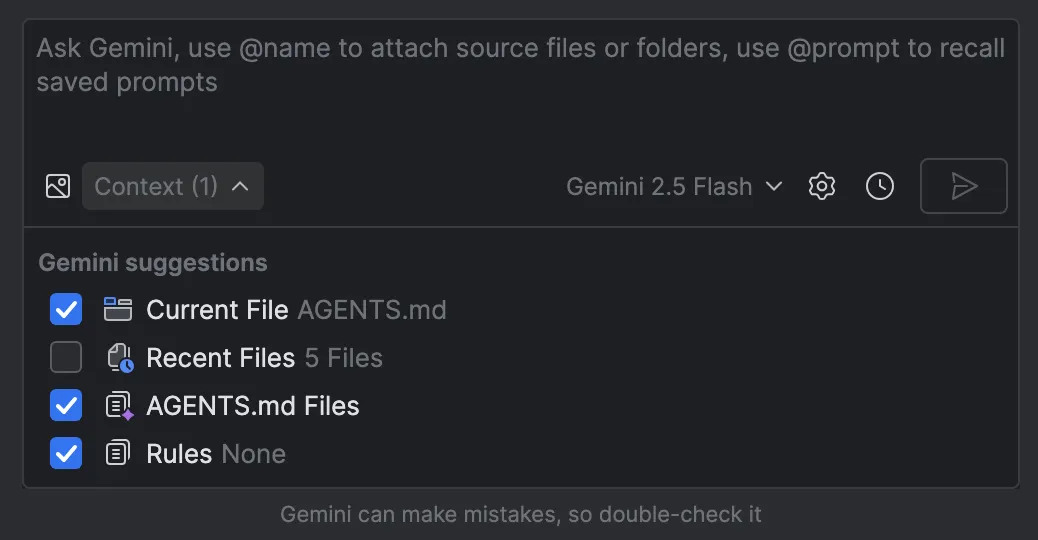
AGENTS.md ファイルをコンテキストとして管理します。
プロジェクトのルートにある Agents.md ファイルを使用することもできます。また、プロジェクトの異なるモジュール(またはサブディレクトリ)に配置することもできます。作業中に利用できるコンテキストやガイダンスが多いほど、AI がアクセスできる情報も増えます。これらの Agents.md ファイルの作成に行き詰まった場合は、AI を使用して作成を支援したり、既存のプロジェクトに基づいて基盤を作成し、それを編集して最初からやり直す必要がないようにしたりできます。- Joe Birch 氏(Android Google Developer Expert、Buffer のスタッフ エンジニア)
5. 面倒なタスクをエージェントに任せて、時間を節約しましょう
Gemini in Android Studio エージェントを利用すると、作成やレビューなどのタスクをより迅速に行うことができます。たとえば、コミット メッセージの作成に役立ち、優れた要約を作成してくれます。この要約を確認して保存することで、時間を節約できます。また、テストの作成も依頼できます。エージェントは、プロジェクト内の他のテストを参考に、ベスト プラクティスに沿ったテストを作成してくれます。面倒なタスクのもう 1 つの例は、特定の JSON 形式の新しいパーサーを作成することです。Gemini にいくつかの例を提示するだけで、すぐに始めることができます。- Google、Android ソフトウェア エンジニア Diego Perez
6. 有料モデルに加えて、簡単なオプトアウトやコマンドを使用して、AI と共有するコンテンツを管理できます。
無料プランで AI と共有する内容を制御する場合は、プロジェクトに AI 除外ファイル(.aiexclude)を追加して、モデル トレーニングからコードの一部またはすべてを除外できます。このファイルは、.gitignore ファイルと同様の glob パターン マッチングを使用し、AI から隠すべき機密性の高いディレクトリまたはファイルを指定します。.aiexclude ファイルは、プロジェクトとその VCS ルート内の任意の場所に配置して、AI 機能がアクセスできるファイルを制御できます。
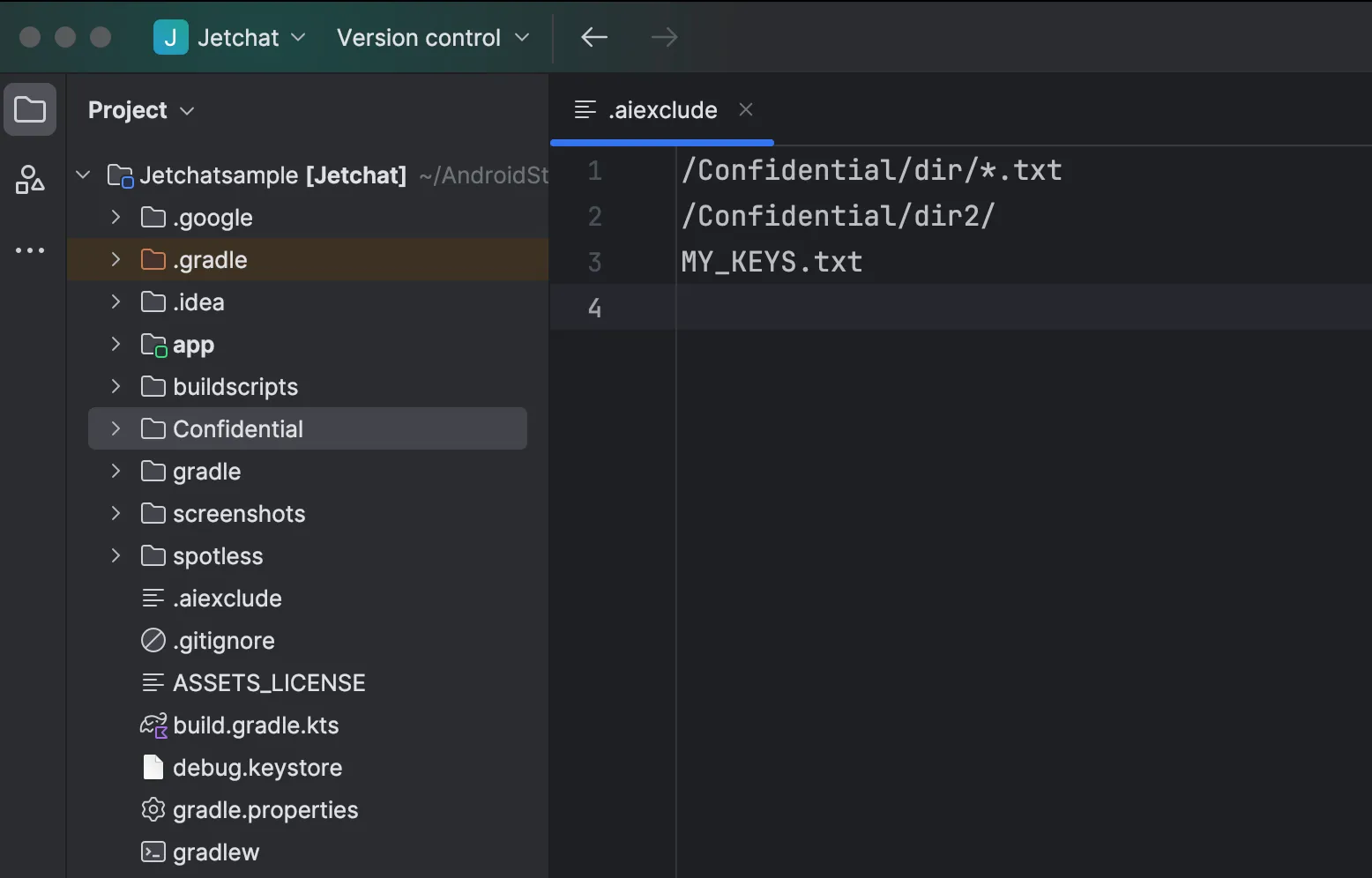
Android Studio の `.aiexclude` ファイルの例。
また、Android Studio の設定で、プロジェクトごとまたはユーザーごとにコンテキストの共有を無効にすることもできます(ただし、この方法では AI がコードを認識できないため、多くの機能が制限されます)。
有料プランでは、コードがモデルのトレーニングに使用されることはありません。これには、AI Studio API キーを使用しているユーザーと、Gemini Code Assist に登録している企業の両方が含まれます。- デベロッパー リレーションズ エンジニア、Trevor Johns。
Android チームと Google Developer Experts による Gemini in Android Studio についての最新の炉辺談話をご覧ください。また、Android Studio をダウンロードして、ぜひお試しください。
-


 プロダクト ニュース
Android Studio Otter 3 Feature Drop が安定版になりました。この機能満載のリリースでは、Android Studio のエージェント ワークフローが大幅に更新され、AI を使用して Android アプリを構築する方法の柔軟性と制御性が向上しています。
Sandhya Mohan, Trevor Johns • 所要時間: 9 分 -
 プロダクト ニュース
Android Studio Otter 2 Feature Drop がリリースされました。生産性を大幅に高めることができます。
Sandhya Mohan, Trevor Johns • 所要時間: 3 分 -

 プロダクト ニュース
Google Play では、サブスクリプション プラットフォームを継続的に拡大し、成長の促進、新しいビジネスモデルへの適応、ユーザーのニーズへの対応をサポートしています。
Sheenam Mittal • 所要時間: 4 分
Android 開発に関する最新の分析情報を毎週メールでお届けします。