Potencia tu desarrollo de Android con 6 sugerencias de expertos para Gemini en Android Studio
Lectura de 4 min

En enero, anunciamos la actualización de funciones de Android Studio Otter 3 en el canal estable, que incluye mejoras en el modo de agente y muchas otras actualizaciones para brindar más control y flexibilidad en el uso de la IA para ayudarte a crear apps para Android de alta calidad. Para ayudarte a aprovechar al máximo Gemini en Android Studio y todas las nuevas funciones, nos reunimos con ingenieros de Google y expertos de Google Developers para recopilar sus prácticas recomendadas para trabajar con las funciones más recientes, como el modo de agente y el nuevo asistente de proyectos. Aquí tienes algunas estadísticas útiles para que aproveches al máximo tu desarrollo:
1. Compila apps desde cero con el asistente de proyectos nuevos
El nuevo asistente de proyectos, que ya está disponible en las versiones Canary más recientes, integra Gemini con el asistente de proyectos nuevos de Studio. Con solo proporcionar instrucciones y, de forma opcional, bocetos de diseño, puedes generar aplicaciones completas desde cero, incluidos el andamiaje, la arquitectura y los diseños de Jetpack Compose.
Integrado con Android Emulator, puede implementar tu compilación y "recorrer" la app para asegurarse de que funcione correctamente y de que las pantallas renderizadas coincidan con tu visión. Además, puedes usar el Modo de agente para seguir trabajando en la app y realizar iteraciones, aprovechando Gemini para perfeccionarla según tu visión.
Además, si bien esta función funciona con el modelo predeterminado (sin costo), te recomendamos que la uses con una clave de API de AI Studio para acceder a los modelos más recientes, como Gemini 3.1 Pro o 3.0 Flash, que se destacan en los flujos de trabajo de agentes. Además, agregar tu clave de API permite que el asistente de proyectos nuevos use Nano Banana tras bambalinas para ayudarte a idear el diseño de la IU, lo que mejora la fidelidad visual de la aplicación generada. - Trevor Johns, ingeniero de Relaciones con Desarrolladores.
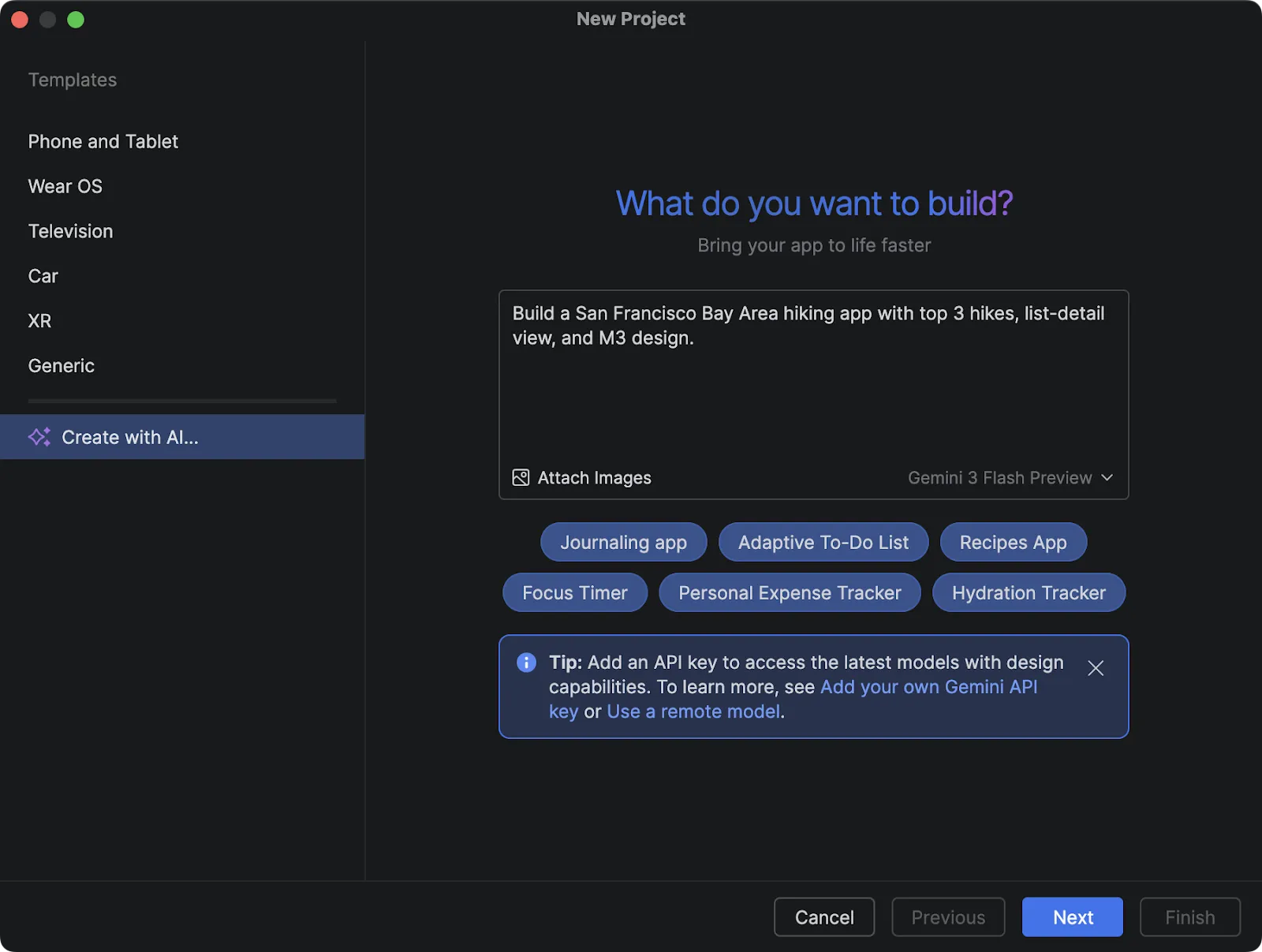
Diálogo para configurar un proyecto nuevo.
2. Pedirle al agente que perfeccione tu código proporcionándole contextos “intencionales”
Cuando usas agentes de Gemini, la calidad del resultado está directamente relacionada con los límites que estableces. No solo le pidas que "corrija este código", sino que debes ser muy intencional con el contexto que le proporcionas y específico con lo que quieres (y lo que no). Mejora el resultado proporcionando blogs o documentos recientes para que el modelo pueda hacer sugerencias precisas basadas en ellos.
Pídele al agente que simplifique la lógica compleja, que te indique si ve algún problema fundamental con ella o, incluso, que busque riesgos de seguridad en las áreas en las que tengas dudas. Ser firme con tus instrucciones, incluso decirle al modelo "no inventes cosas" en los casos en que uses APIs muy nuevas o experimentales, ayuda a mantener a la IA enfocada en los resultados que intentas lograr. - Alejandra Stamato, experta de Google Developers para Android e ingeniera de Android en HubSpot.
3. Usa la documentación con el modo de agente para proporcionar contexto para las bibliotecas nuevas.
Para evitar que el modelo genere código incorrecto para bibliotecas de nicho o nuevas, aprovecha las herramientas de agente de Android Studio para tener acceso a la documentación: Search Android Docs y Fetch Android Docs. Puedes indicarle a Gemini que busque en la base de conocimiento de Android o en artículos de documentación específicos. El modelo puede elegir usar esta opción si cree que le falta información, lo que es bueno, en especial, cuando usas APIs de nicho o que no son tan comunes.
Si tienes la certeza de que quieres que el modelo consulte la documentación y de que se activen esas herramientas, un buen truco es agregar algo como “busca en la documentación oficial” o “consulta los documentos” a tus instrucciones. Y, para obtener documentación sobre diferentes bibliotecas que no son específicas de Android, instala un servidor de MCP que te permita acceder a documentación como Context7 (o algo similar). - Jose Alcérreca, ingeniero de Relaciones con Desarrolladores de Android, Google.
4. Usa la IA para crear archivos Agents.md para usar frameworks, bibliotecas y sistemas de diseño personalizados
Para asegurarte de que el agente use frameworks, bibliotecas y sistemas de diseño personalizados, tienes dos opciones: 1) En la configuración, Android Studio te permite especificar las reglas que se deben seguir cuando Gemini realiza estas acciones por ti. O 2) Crea archivos Agents.md en tu aplicación y especifica cómo se deben hacer las cosas o actúa como guía para cuando la IA realice una tarea, frameworks específicos, sistemas de diseño o formas específicas de hacer las cosas (como la arquitectura exacta, lo que se debe hacer o lo que no se debe hacer), en forma de viñetas estándar para darle a la IA instrucciones claras.
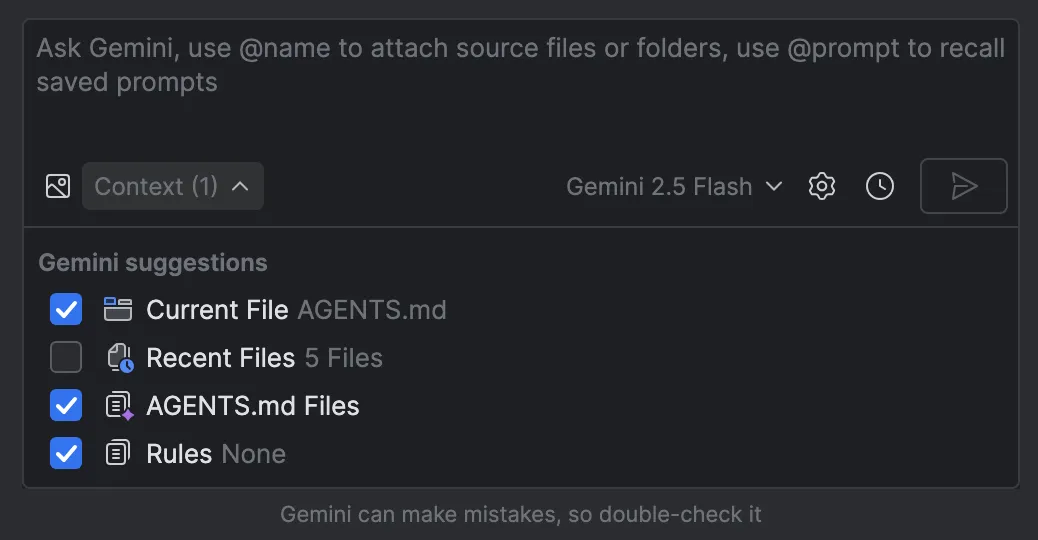
Administra los archivos AGENTS.md como contexto.
También puedes usar el archivo Agents.md en la raíz del proyecto y tenerlo en diferentes módulos (o incluso subdirectorios) de tu proyecto. Cuanto más contexto tengas o más orientación haya disponible cuando trabajes, más información tendrá la IA para acceder. Si tienes dificultades para crear estos archivos Agents.md, puedes usar la IA para que te ayude a crearlos o te proporcione bases según los proyectos que tengas y, luego, editarlos para que no tengas que empezar desde cero. - Joe Birch, experto de Google Developers de Android y miembro del personal de ingeniería de Buffer
5. Delega las tareas tediosas al agente y ahorra tiempo.
Puedes obtener el agente de Gemini en Android Studio para que te ayude a realizar tareas como escribir y revisar más rápido. Por ejemplo, puede ayudarte a escribir mensajes de confirmación, lo que te brinda un buen resumen que luego puedes revisar y ahorrar tiempo. Además, pídele que escriba pruebas. Bajo tu dirección, el agente puede analizar las otras pruebas de tu proyecto y escribir una prueba adecuada para que la ejecutes siguiendo las prácticas recomendadas con solo mirarlas. Otro buen ejemplo de una tarea tediosa es escribir un analizador nuevo para un formato JSON determinado. Solo dale a Gemini algunos ejemplos y te ayudará a comenzar muy rápido. - Diego Perez, ingeniero de software de Android, Google
6. Controla lo que compartes con la IA con opciones de inhabilitación o comandos simples, junto con modelos de pago.
Si quieres controlar lo que se comparte con la IA mientras usas los planes sin costo, puedes excluir parte o todo tu código del entrenamiento de modelos agregando un archivo de exclusiones de IA (“.aiexclude”) a tu proyecto. Este archivo usa la coincidencia de patrones glob, similar a un archivo .gitignore, para especificar directorios o archivos sensibles que se deben ocultar de la IA. Puedes colocar archivos .aiexclude en cualquier lugar del proyecto y sus raíces del VCS para controlar a qué archivos pueden acceder las funciones potenciadas por IA.
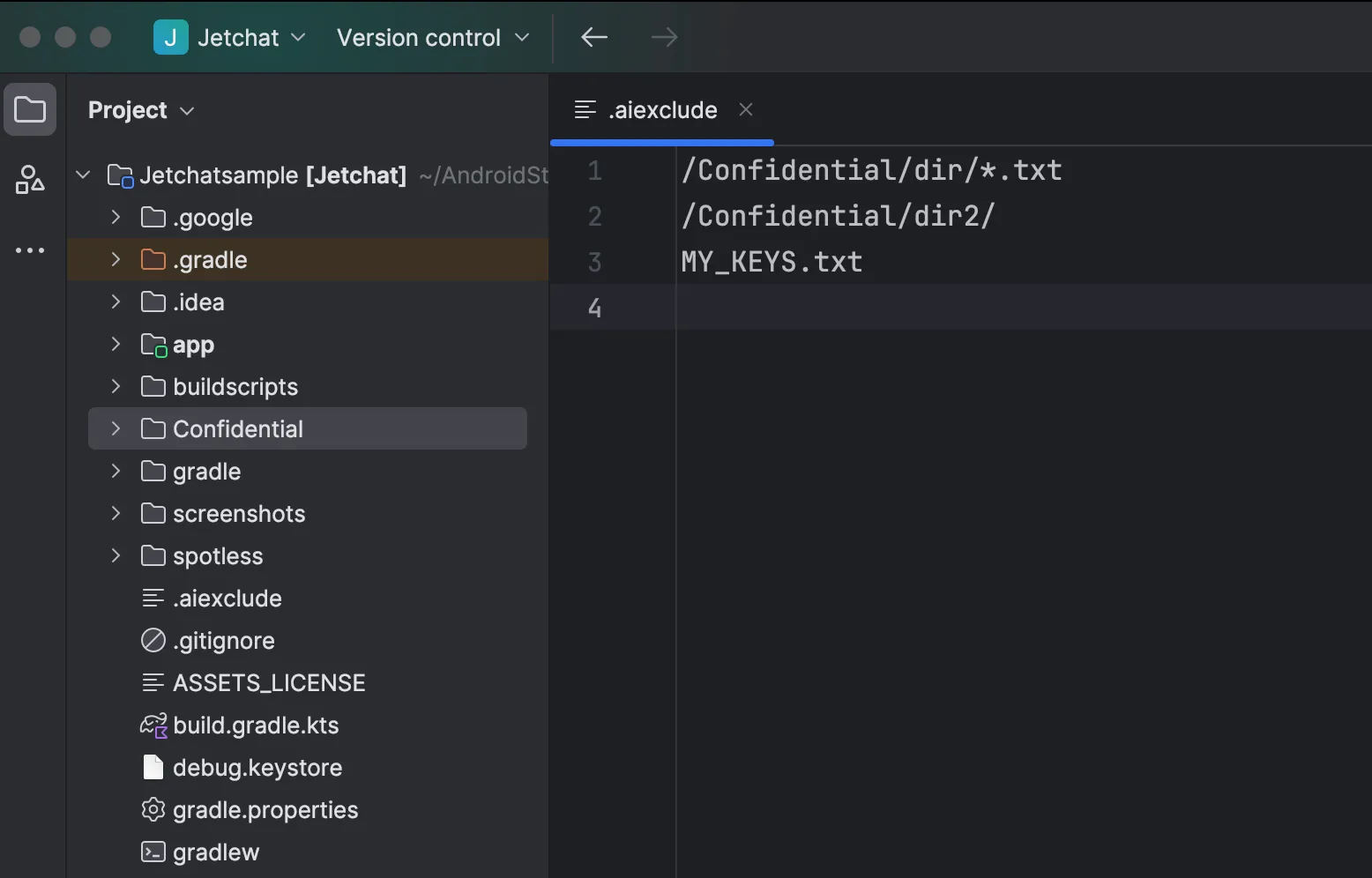
Ejemplo de un archivo “.aiexclude” en Android Studio.
Como alternativa, en la configuración de Android Studio, también puedes inhabilitar el uso compartido de contexto por proyecto o por usuario (aunque este método limita la funcionalidad de varias funciones porque la IA no verá tu código).
Recuerda que los planes pagados nunca usan tu código para entrenar modelos. Esto incluye tanto a los usuarios que usan una clave de API de AI Studio como a las empresas que están suscritas a Gemini Code Assist. - Trevor Johns, ingeniero de Relaciones con Desarrolladores.
Obtén más información del equipo de Android y de los Google Developer Experts sobre Gemini en Android Studio en nuestra reciente charla informal y descarga Android Studio para comenzar.
-

 Novedades de productos
Nos complace anunciar que la actualización de funciones de Android Studio Otter 3 ya es estable. Esta versión repleta de funciones incluye una gran actualización de tus Agentic Workflows en Android Studio y te ofrece más flexibilidad y control para usar la IA en la compilación de apps para Android.
Sandhya Mohan, Trevor Johns • Lectura de 9 min -
 Novedades de productos
La actualización de funciones de Android Studio Otter 2 ya está disponible para potenciar tu productividad.
Sandhya Mohan, Trevor Johns • Lectura de 3 min -

 Novedades de productos
Las apps que se orienten a la próxima versión de Android ya no podrán escribir directamente en los contactos con el permiso WRITE_CONTACTS.
Roxanna Aliabadi Walker • Lectura de 6 min
Recibe la información más reciente sobre el desarrollo de Android en tu bandeja de entrada todas las semanas.