با ۶ نکته تخصصی برای Gemini در Android Studio، توسعه Android را تقویت کنید
زمان خواندن: ۴ دقیقه

در ژانویه، اعلام کردیم که Android Studio Otter 3 Feature Drop در نسخه پایدار عرضه شده است، که شامل بهبودهای Agent Mode و بسیاری بهروزرسانیهای دیگر است تا کنترل و انعطافپذیری بیشتری در استفاده از هوش مصنوعی برای کمک به ساخت برنامههای Android با کیفیت بالا فراهم کند. برای کمک به شما در بهرهبرداری حداکثری از Gemini در «استودیو Android» و همه قابلیتهای جدید، با مهندسان Google و «کارشناسان توسعهدهنده Google» گفتگو کردیم تا بهترین روشهای آنها را برای کار با جدیدترین ویژگیها، ازجمله «حالت عامل» و «دستیار پروژه جدید»، جمعآوری کنیم. در اینجا چند اطلاعات آماری مفید برای کمک به شما در بهرهبرداری بهینه از توسعهتان آورده شده است:
۱. با «دستیار پروژه جدید» از ابتدا برنامه بسازید
«دستیار پروژه» جدید (که اکنون در جدیدترین نسخههای Canary دردسترس است) Gemini را با جادوی «پروژه جدید» در «استودیو» ادغام میکند. با ارائه دستورات ساده و (اختیاری) مدلهای طراحی، میتوانید برنامههای کامل را از ابتدا تولید کنید، ازجمله داربست، معماری، و چیدمانهای Jetpack Compose.
این ابزار که با «شبیهساز Android» ادغام شده است میتواند ساخت شما را مستقر کند و برنامه را «بررسی کند» تا مطمئن شود که بهدرستی کار میکند و صفحههای ارائهشده واقعاً با دیدگاه شما مطابقت دارند. علاوهبراین، میتوانید از Agent Mode برای ادامه کار روی برنامه و تکرار آن استفاده کنید و با بهرهگیری از Gemini، برنامهتان را مطابق با دیدگاه خود اصلاح کنید.
همچنین، اگرچه این ویژگی با مدل پیشفرض (بدون هزینه) کار میکند، اکیداً توصیه میکنیم از این ویژگی با کلید میانای برنامهسازی کاربردی AI Studio استفاده کنید تا به جدیدترین مدلها (مانند Gemini 3.1 Pro یا 3.0 Flash) که در گردشهای کاری عاملمحور عالی هستند دسترسی داشته باشید. علاوهبراین، با افزودن کلید میانای برنامهسازی کاربردی، «دستیار پروژه جدید» میتواند از Nano Banana در پشت صحنه استفاده کند تا به ایدهپردازی در طراحی میانای کاربر کمک کند و وفاداری بصری برنامه تولیدشده را بهبود بخشد! - تروور جانز، مهندس روابط توسعهدهنده.
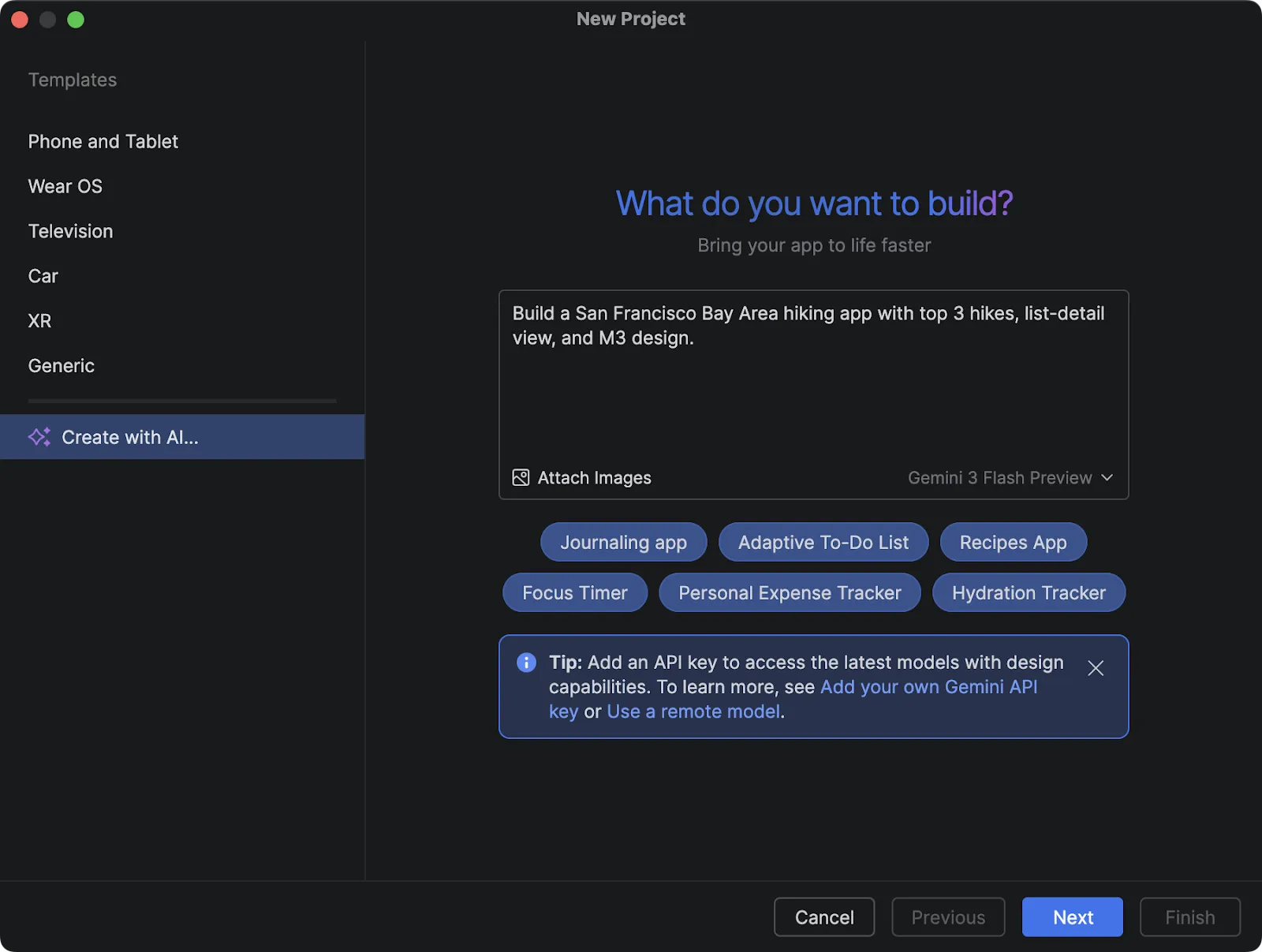
کادر گفتگوی راهاندازی پروژه جدید.
۲. از «نماینده» بخواهید با ارائه بافتهای «هدفمند» کدتان را پالایش کند
هنگام استفاده از Gemini Agents، کیفیت برونداد مستقیماً به حدودی که تعیین میکنید بستگی دارد. فقط از آن نخواهید که «این کد را اصلاح کند»— بافتار را با هدف مشخصی ارائه دهید و درباره آنچه میخواهید (و آنچه نمیخواهید) دقیق باشید. با ارائه وبلاگها یا اسناد اخیر، برونداد را بهبود دهید تا مدل بتواند براساس آنها پیشنهادهای دقیقی ارائه دهد.
از «نماینده» بخواهید منطق پیچیده را ساده کند، یا اگر مشکل اساسی در آن میبیند، یا حتی از آن بخواهید تا در مناطقی که احساس عدم اطمینان میکنید، خطرات امنیتی را اسکن کند. قاطع بودن در دستورالعملها (حتی گفتن «لطفاً چیزی از خودت نساز» به مدل در مواردی که از میاناهای برنامهسازی کاربردی بسیار جدید یا آزمایشی استفاده میکنید) کمک میکند هوش مصنوعی روی بروندادهایی که میخواهید به آنها برسید متمرکز بماند. - آلخاندرا استاماتو، کارشناس توسعهدهنده Google در Android و مهندس Android در HubSpot.
۳. استفاده از مستندات با «حالت نماینده» برای ارائه بافت برای کتابخانههای جدید
برای جلوگیری از اینکه مدل برای کتابخانههای جدید یا خاص کد توهمی تولید کند، از ابزارهای Agent در Android Studio استفاده کنید تا به اسناد دسترسی داشته باشید: «جستجوی اسناد Android» و «واکشی اسناد Android». میتوانید Gemini را هدایت کنید تا در پایگاه دانش Android یا مقالههای مستندات خاصی جستجو کند. اگر مدل فکر کند اطلاعاتی را ندارد، میتواند انتخاب کند که از این استفاده کند، که بهویژه زمانی خوب است که از میاناهای برنامهسازی کاربردی خاص یا آنهایی که چندان رایج نیستند استفاده میکنید.
اگر مطمئن هستید که میخواهید مدل به اسناد مراجعه کند و میخواهید مطمئن شوید که آن ابزارها فعال میشوند، ترفند خوبی است که چیزی مانند «جستجوی اسناد رسمی» یا «بررسی اسناد» را به پیاموارههایتان اضافه کنید. و برای اسناد مربوط به کتابخانههای مختلف که مختص Android نیستند، یک «سرور پروتکل بافتار مدل» نصب کنید که به شما امکان میدهد به اسنادی مانند Context7 (یا چیزی مشابه) دسترسی داشته باشید. - خوزه آلسرکا، مهندس روابط توسعهدهندگان Android، Google.
۴. از هوش مصنوعی برای کمک به ساختن فایلهای Agents.md برای استفاده از چارچوبها، کتابخانهها، و سیستمهای طراحی سفارشی استفاده کنید
برای اطمینان از اینکه «نماینده» از چارچوبها، کتابخانهها، و سیستمهای طراحی سفارشی استفاده میکند، دو گزینه دارید: ۱) در تنظیمات، «استودیو Android» به شما امکان میدهد قوانینی را مشخص کنید که Gemini هنگام انجام این کنشها برای شما از آنها پیروی کند. یا ۲) فایلهای Agents.md را در برنامهتان ایجاد کنید و نحوه انجام کارها را مشخص کنید یا بهعنوان راهنمایی برای زمانی که هوش مصنوعی وظیفهای را انجام میدهد، چارچوبهای خاص، سیستمهای طراحی، یا روشهای خاص انجام کارها (مانند معماری دقیق، کارهایی که باید انجام شود یا نباید انجام شود) بهصورت نقطهگلولهای استاندارد عمل کنید تا دستورالعملهای واضحی به هوش مصنوعی ارائه دهید.
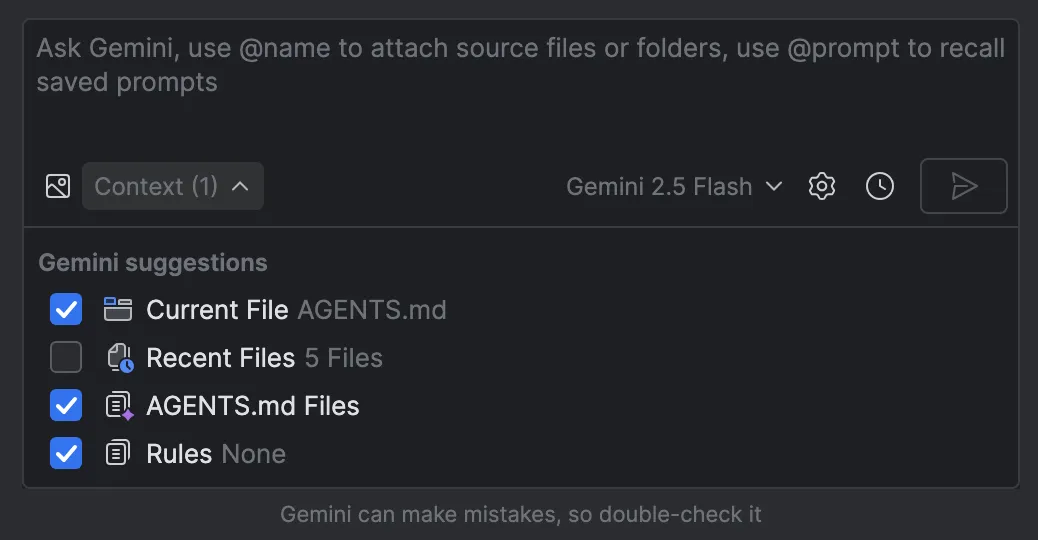
مدیریت کردن فایلهای AGENTS.md بهعنوان بافت.
همچنین میتوانید از فایل Agents.md در ریشه پروژه استفاده کنید و آنها را در پیمانههای مختلف (یا حتی زیرفهرستهای راهنمای) پروژهتان نیز داشته باشید! هرچه بافت بیشتری داشته باشید یا راهنماییهای بیشتری هنگام کار دردسترس باشد، هوش مصنوعی به همان میزان دسترسی خواهد داشت. اگر در ایجاد این فایلهای Agents.md گیر کردید، میتوانید از هوش مصنوعی برای کمک به ساختن آنها استفاده کنید یا براساس پروژههایی که دارید، پایههایی به شما ارائه دهد و سپس آنها را ویرایش کنید تا مجبور نباشید از ابتدا شروع کنید. - جو برچ، کارشناس توسعهدهنده Google در Android و مهندس کارکنان در Buffer.
۵. کارهای خستهکننده را به «عامل» بسپارید و در وقت خود صرفهجویی کنید
میتوانید از Gemini در Android Studio بخواهید به شما کمک کند کارهایی مثل نوشتن و مرور کردن را سریعتر انجام دهید. برای مثال، میتواند به نوشتن پیامهای ثبت کمک کند و خلاصه خوبی به شما ارائه دهد که میتوانید آن را مرور کنید و در وقتتان صرفهجویی کنید. علاوهبراین، از آن بخواهید آزمایش بنویسد؛ تحت راهنمایی شما، «نماینده» میتواند به آزمایشهای دیگر در پروژهتان نگاه کند و فقط با نگاه کردن به آنها، آزمایش خوبی برای شما بنویسد تا با پیروی از روالهای مطلوب اجرا کنید. نمونه خوب دیگری از یک کار خستهکننده، نوشتن یک تجزیهکننده جدید برای یک قالب JSON خاص است. کافی است چند نمونه به Gemini بدهید تا خیلی سریع کار را برایتان شروع کند. - دیگو پرز، مهندس نرمافزار Android، Google
۶. بااستفاده از انصرافها یا فرمانهای ساده، در کنار مدلهای پولی، آنچه را با هوش مصنوعی همرسانی میکنید کنترل کنید.
اگر میخواهید آنچه را که با هوش مصنوعی همرسانی میشود درطول استفاده از طرحهای رایگان کنترل کنید، میتوانید با افزودن فایل استثناهای هوش مصنوعی (.aiexclude) به پروژهتان، برخی یا همه کدهایتان را از آموزش مدل مستثنی کنید. این فایل از تطبیق الگوی glob مشابه فایل .gitignore استفاده میکند و دایرکتوریها یا فایلهای حساسی را که باید از هوش مصنوعی پنهان شوند مشخص میکند. میتوانید فایلهای .aiexclude را در هرجایی از پروژه و ریشههای VCS آن قرار دهید تا کنترل کنید ویژگیهای هوش مصنوعی به کدام فایلها اجازه دسترسی دارند.
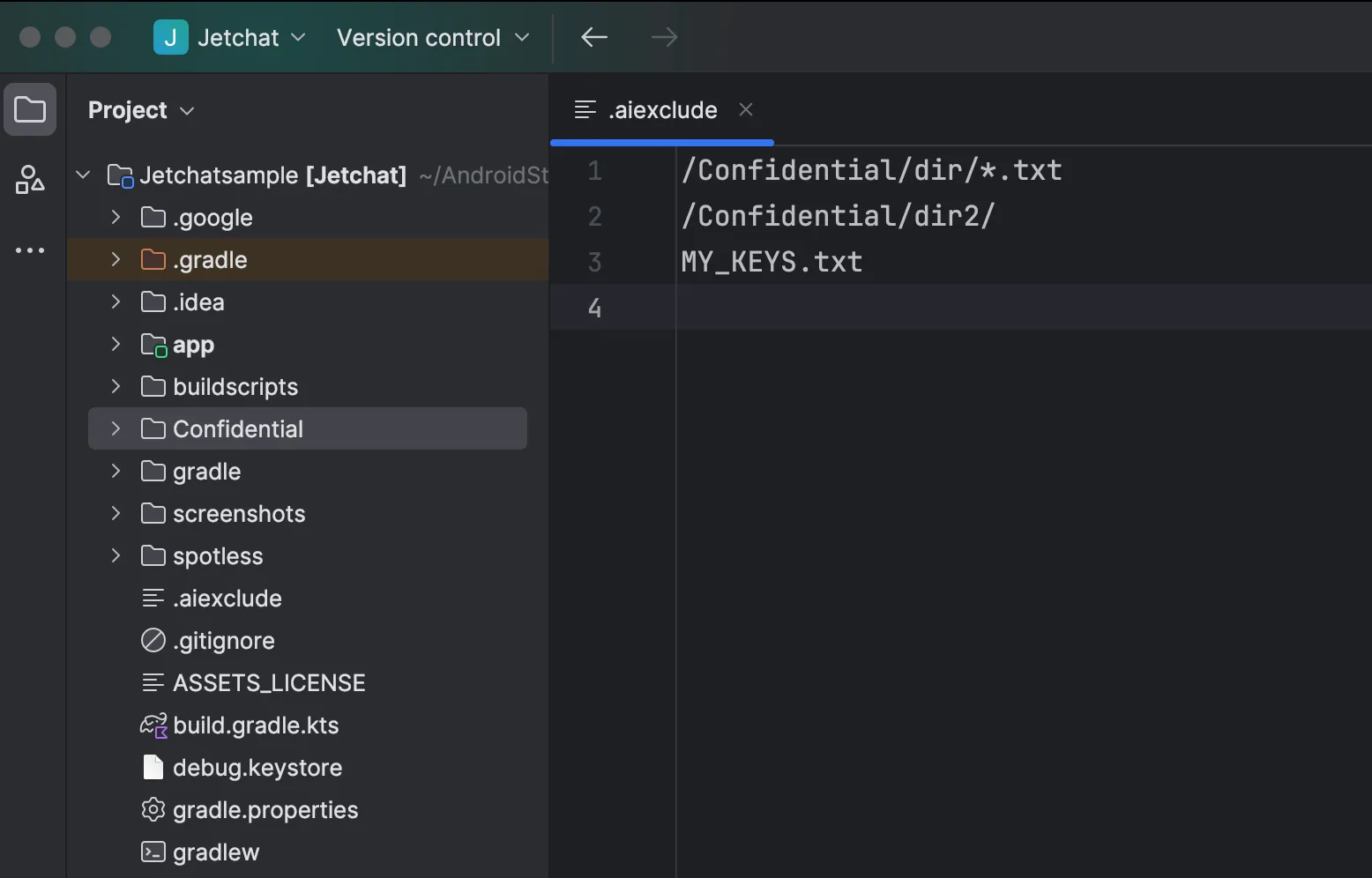
نمونهای از فایل `.aiexclude` در «استودیو Android».
همچنین میتوانید در تنظیمات Android Studio، همرسانی بافت را بهصورت پروژهای یا کاربری غیرفعال کنید (هرچند این روش عملکرد برخیاز ویژگیها را محدود میکند زیرا هوش مصنوعی کد شما را نخواهد دید).
بهیاد داشته باشید که طرحهای پولی هرگز از کد شما برای آموزش مدل استفاده نمیکنند. این شامل هم کاربرانی میشود که از کلید میانای برنامهسازی کاربردی AI Studio استفاده میکنند و هم کسبوکارهایی که در Gemini Code Assist مشترک هستند. - تروور جانز، مهندس روابط توسعهدهنده.
در گپ صمیمانه اخیر ما، درباره Gemini در «استودیو Android» بیشتر از تیم Android و «کارشناسان توسعهدهنده Google» بشنوید و برای شروع، استودیو Android را بارگیری کنید.
-

 اخبار محصول
با خوشحالی اعلام میکنیم که «نوویژگی Otter 3 استودیو Android» اکنون پایدار است! این نسخه پر از ویژگی، بهروزرسانی بزرگی برای گردشهای کاری عاملگرا در Android Studio بههمراه دارد و انعطافپذیری و کنترل بیشتری برای نحوه استفاده از هوش مصنوعی برای کمک به ساخت برنامههای Android به شما ارائه میدهد.
Sandhya Mohan, Trevor Johns • ۹ دقیقه برای خواندن -
 اخبار محصول
نوویژگی Otter 2 در «استودیو Android» برای تقویت بهرهوری شما از راه رسید.
Sandhya Mohan, Trevor Johns • ۳ دقیقه برای خواندن -


 اخبار محصول
از غوطهوری کامل در خانه تا تجربههای اجمالی درحال حرکت، ساختن روی Android XR به شما امکان میدهد در هر لحظه در سراسر طیف برنامههای فضایی با کاربران ملاقات کنید. در «نشست توسعهدهندگان Android»، با راهاندازی XREAL AURA به نقطه عطف هیجانانگیزی رسیدیم.
Amy Zeppenfeld, Vinny DaSilva • ۳ دقیقه خواندن
جدیدترین اطلاعات آماری توسعه Android را بهصورت هفتگی در صندوق ورودیتان دریافت کنید.