Android Studio'daki Gemini ile Android geliştirme sürecinizi hızlandıracak 6 uzman ipucu
Okuma süresi: 4 dk.

Ocak ayında, kararlı sürümde Android Studio Otter 3 Feature Drop'u duyurmuştuk. Bu sürümde, yüksek kaliteli Android uygulamaları oluşturmanıza yardımcı olması için yapay zekayı kullanma konusunda daha fazla kontrol ve esneklik sağlamak üzere Agent Mode geliştirmeleri ve diğer birçok güncelleme yer alıyor. Android Studio'da Gemini'dan ve tüm yeni özelliklerden en iyi şekilde yararlanmanıza yardımcı olmak için Google mühendisleri ve Google Developer Uzmanları ile bir araya gelerek Ajan Modu ve Yeni Proje Asistanı da dahil olmak üzere en yeni özelliklerle çalışmaya yönelik en iyi uygulamalarını derledik. Geliştirme sürecinizden en iyi şekilde yararlanmanıza yardımcı olacak bazı faydalı analizleri aşağıda bulabilirsiniz:
1. Yeni Proje Asistanı ile sıfırdan uygulama geliştirme
En yeni Canary derlemelerinde kullanıma sunulan yeni Proje Asistanı, Gemini'ı Studio'nun Yeni Proje sihirbazıyla entegre eder. Yalnızca istemler ve (isteğe bağlı olarak) tasarım maketleri sağlayarak iskele, mimari ve Jetpack Compose düzenleri dahil olmak üzere sıfırdan tüm uygulamaları oluşturabilirsiniz.
Android Emulator ile entegre olan bu araç, derlemenizi dağıtabilir ve uygulamada "dolaşarak" doğru çalıştığından ve oluşturulan ekranların vizyonunuzla eşleştiğinden emin olmanızı sağlar. Ayrıca, Temsilci Modu'nu kullanarak uygulamada çalışmaya ve yinelemeye devam edebilirsiniz. Gemini'dan yararlanarak uygulamanızı vizyonunuza uygun şekilde iyileştirebilirsiniz.
Bu özellik varsayılan (ücretsiz) modelle çalışsa da, Gemini 3.1 Pro veya 3.0 Flash gibi, temsilci iş akışlarında üstün performans gösteren en yeni modellere erişmek için bu özelliği AI Studio API anahtarıyla kullanmanızı önemle tavsiye ederiz. Ayrıca, API anahtarınızı eklediğinizde Yeni Proje Asistanı, kullanıcı arayüzü tasarımıyla ilgili fikir üretmeye yardımcı olmak ve oluşturulan uygulamanın görsel doğruluğunu artırmak için arka planda Nano Banana'yı kullanabilir. - Trevor Johns, Geliştirici İlişkileri Mühendisi.
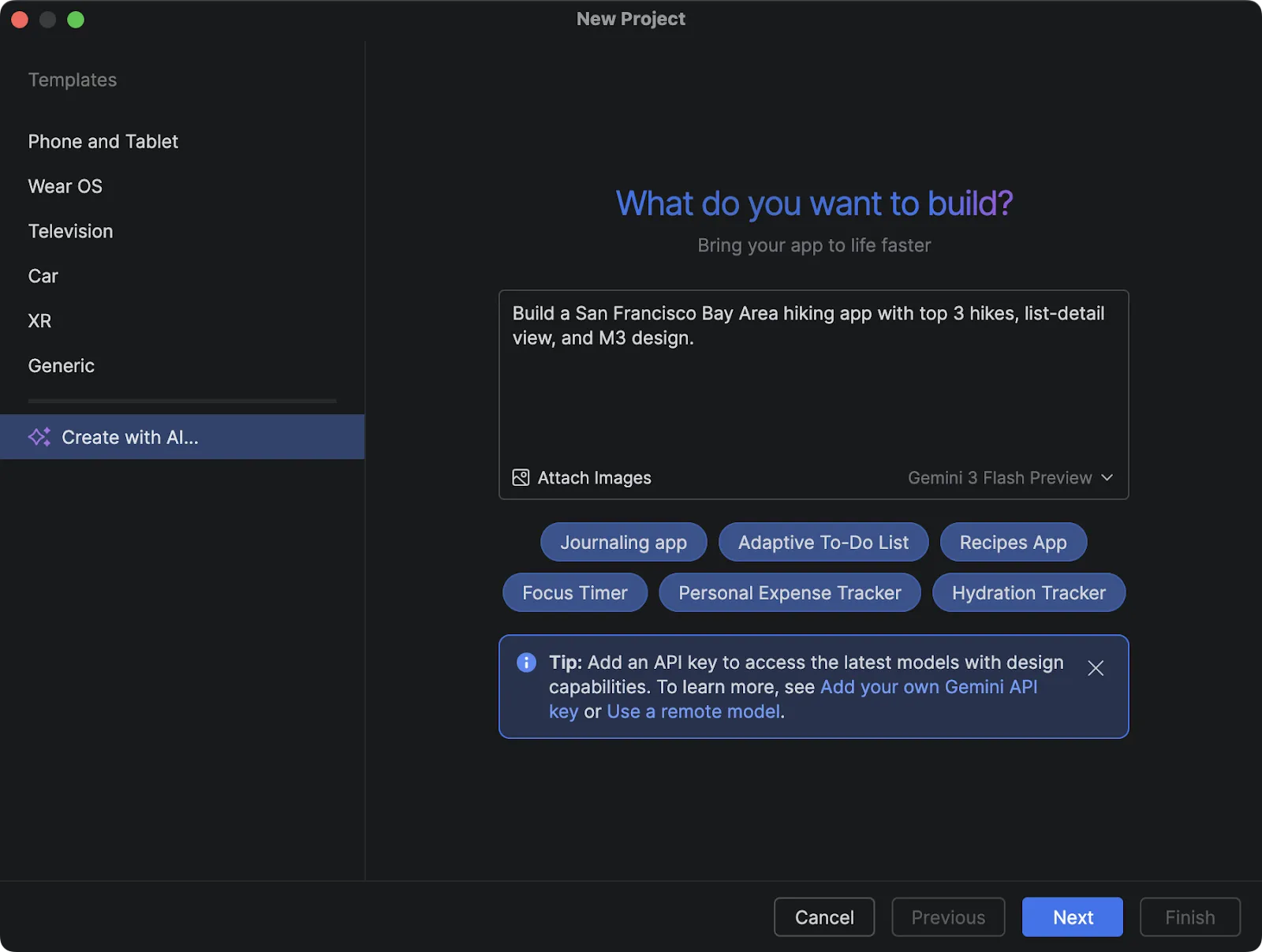
Yeni proje oluşturma iletişim kutusu.
2. Temsilciden, "amaçlı" bağlamlar sağlayarak kodunuzu iyileştirmesini isteyin
Gemini Agent'ları kullanırken çıkışın kalitesi, doğrudan belirlediğiniz sınırlara bağlıdır. Yalnızca "Bu kodu düzelt" diye sormayın. Gemini'a sağladığınız bağlam konusunda çok dikkatli olun ve ne istediğiniz (ve ne istemediğiniz) konusunda net olun. Modelin bunlara göre doğru önerilerde bulunabilmesi için son blog yayınlarını veya dokümanları sağlayarak çıkışı iyileştirin.
Aracıdan karmaşık mantığı basitleştirmesini, mantıkta temel sorunlar olup olmadığını kontrol etmesini veya kendinizi güvende hissetmediğiniz alanlarda güvenlik risklerini taramasını isteyin. Çok yeni veya deneysel API'ler kullandığınız durumlarda modele "lütfen bir şeyler uydurma" gibi net talimatlar vermek, yapay zekanın ulaşmaya çalıştığınız çıktılara odaklanmasına yardımcı olur. - Alejandra Stamato, Android Google Developer Expert ve HubSpot'ta Android Mühendisi.
3. Yeni kitaplıklar için bağlam sağlamak üzere Temsilci Modu ile dokümanları kullanma
Modelin, niş veya yepyeni kitaplıklar için kod uydurmasını önlemek amacıyla Android Studio'nun Agent araçlarından yararlanarak belgelere erişin: Android Dokümanları'nda arama yapın ve Android Dokümanları'nı getirin. Gemini'ı Android Bilgi Bankası'nda veya belirli doküman makalelerinde arama yapmaya yönlendirebilirsiniz. Model, bazı bilgilerin eksik olduğunu düşünürse bu API'yi kullanmayı tercih edebilir. Bu durum, özellikle niş API'ler veya yaygın olmayan API'ler kullandığınızda faydalıdır.
Modelin dokümanlara başvurmasını ve bu araçların tetiklenmesini istediğinizden eminseniz istemlerinize "resmi dokümanlarda ara" veya "dokümanları kontrol et" gibi ifadeler ekleyebilirsiniz. Android'e özgü olmayan farklı kitaplıklarla ilgili dokümanlar için Context7 (veya benzeri) gibi dokümanlara erişmenizi sağlayan bir MCP sunucusu yükleyin. - Jose Alcérreca, Android Developer Relations Engineer, Google.
4. Özel çerçeveler, kitaplıklar ve tasarım sistemleri kullanmak için Agents.md dosyaları oluşturmaya yardımcı olması için yapay zekayı kullanma
Agent'ın özel çerçeveler, kitaplıklar ve tasarım sistemleri kullandığından emin olmak için iki seçeneğiniz vardır: 1) Android Studio, ayarlarda Gemini bu işlemleri sizin için gerçekleştirirken uyulması gereken kuralları belirtmenize olanak tanır. Alternatif olarak 2) Uygulamanızda Agents.md dosyaları oluşturun ve yapay zeka bir görevi yerine getirirken, belirli çerçeveler, tasarım sistemleri veya belirli yöntemler (ör. tam mimari, yapılması gerekenler veya yapılmaması gerekenler) için nasıl hareket etmesi gerektiğini standart madde işaretli şekilde belirterek yapay zekaya net talimatlar verin.
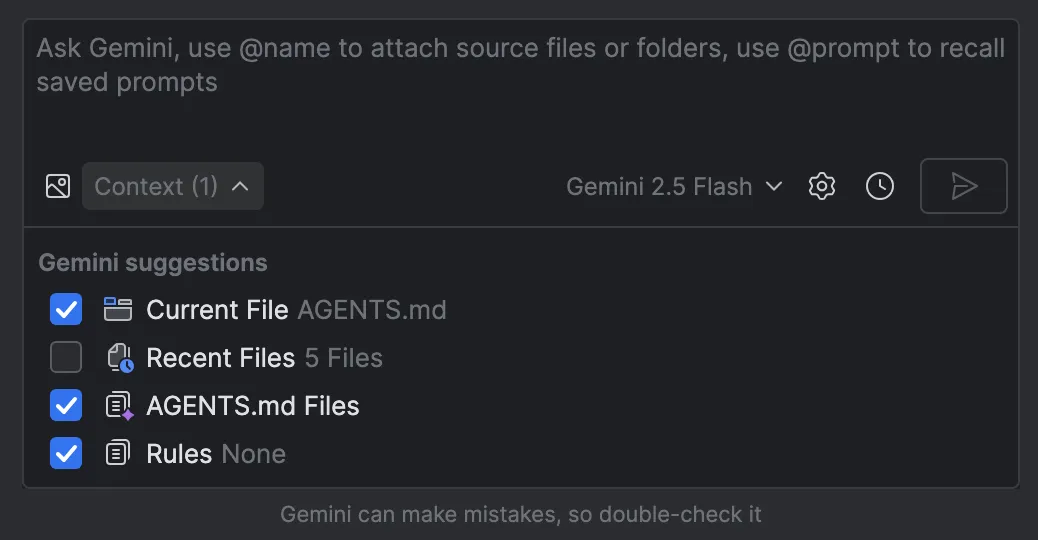
Bağlam olarak AGENTS.md dosyalarını yönetme
Ayrıca, projenin kök dizininde Agents.md dosyasını kullanabilir ve bunları projenizin farklı modüllerinde (hatta alt dizinlerinde) de bulundurabilirsiniz. Çalışırken sahip olduğunuz bağlam veya mevcut rehberlik, yapay zekanın erişebileceği bilgilerdir. Bu Agents.md dosyalarını oluştururken takılırsanız yapay zekadan yardım alabilir veya projelerinize göre temel oluşturmasını isteyebilirsiniz. Ardından, sıfırdan başlamanıza gerek kalmaması için bu temelleri düzenleyebilirsiniz. - Joe Birch, Android Google Geliştirici Uzmanı ve Buffer'da Kıdemli Mühendis.
5. Yorucu görevleri Agent'a devrederek zamandan tasarruf edin
Yazma ve inceleme gibi görevleri daha hızlı yapmanıza yardımcı olması için Android Studio'da Gemini aracısını kullanabilirsiniz. Örneğin, commit mesajları yazmanıza yardımcı olabilir ve size iyi bir özet sunarak inceleyip kaydetmenizi sağlayarak zamandan tasarruf etmenizi sağlar. Ayrıca, yönergeleriniz doğrultusunda projenizdeki diğer testlere bakarak en iyi uygulamalara uygun iyi bir test yazabilir. Sıkıcı bir görev için başka bir iyi örnek de belirli bir JSON biçimi için yeni bir ayrıştırıcı yazmaktır. Gemini'a birkaç örnek vermeniz yeterlidir. Böylece çok hızlı bir şekilde kullanmaya başlayabilirsiniz. - Diego Perez, Android Software Engineer, Google
6. Ücretli modellerin yanı sıra basit devre dışı bırakma seçeneklerini veya komutları kullanarak yapay zeka ile paylaştıklarınızı kontrol edin.
Ücretsiz planlarda yapay zeka ile paylaşılanları kontrol etmek istiyorsanız projenize bir yapay zeka hariç tutma dosyası (".aiexclude") ekleyerek kodunuzun bir kısmını veya tamamını model eğitiminin dışında bırakabilirsiniz. Bu dosya, .gitignore dosyasına benzer şekilde glob kalıbı eşleştirme kullanır ve yapay zekadan gizlenmesi gereken hassas dizinleri veya dosyaları belirtir. Yapay zeka özelliklerinin hangi dosyalara erişebileceğini kontrol etmek için .aiexclude dosyalarını projenin ve VCS köklerinin herhangi bir yerine yerleştirebilirsiniz.
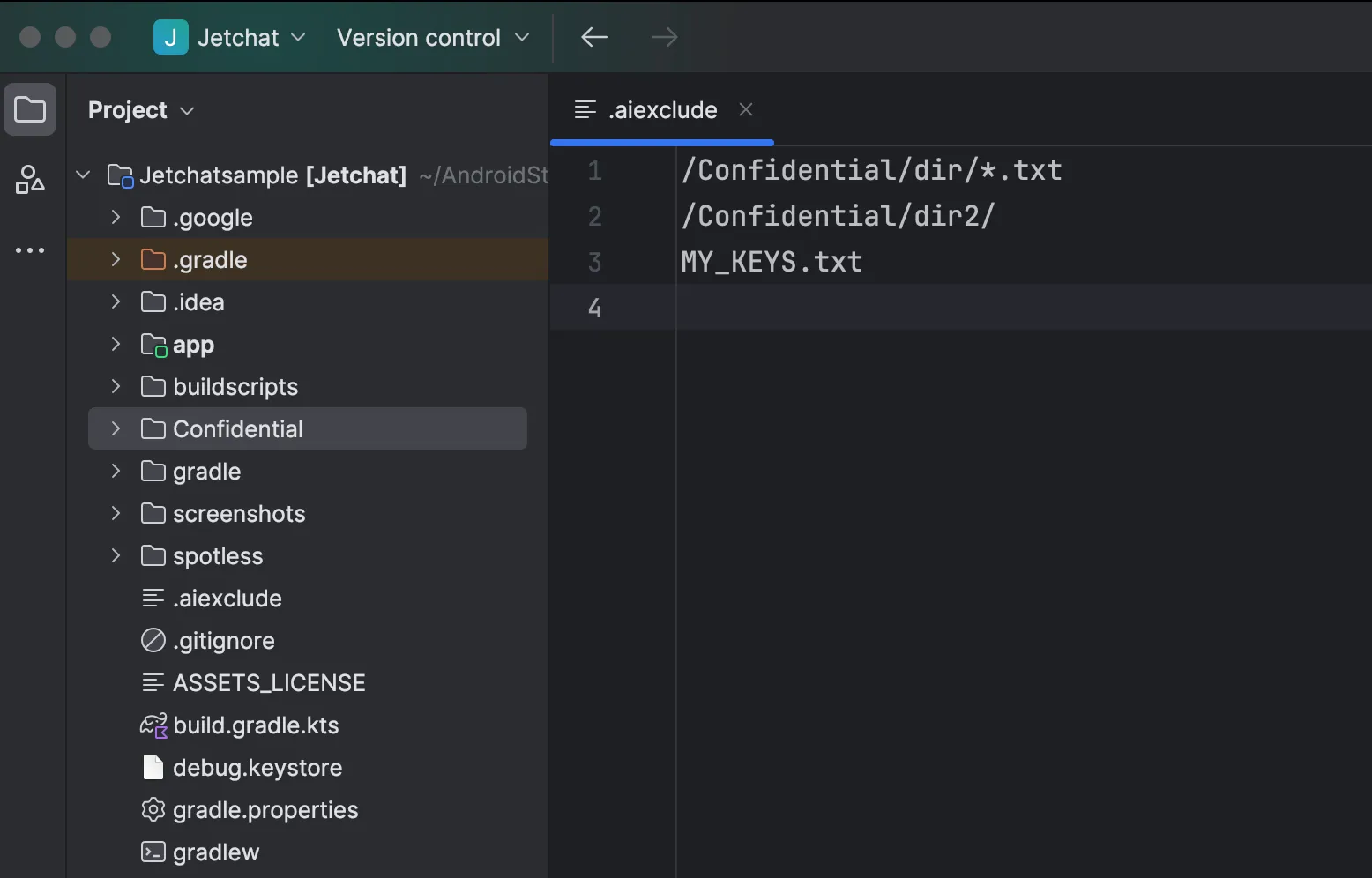
Android Studio'da `.aiexclude` dosyası örneği.
Alternatif olarak, Android Studio ayarlarında bağlam paylaşımını proje veya kullanıcı bazında devre dışı bırakabilirsiniz (ancak bu yöntem, yapay zeka kodunuzu görmeyeceğinden bazı özelliklerin işlevselliğini sınırlar).
Ücretli planlarda kodunuzun hiçbir zaman model eğitimi için kullanılmadığını unutmayın. Bu, hem AI Studio API anahtarı kullanan kullanıcıları hem de Gemini Code Assist'e abone olan işletmeleri kapsar. - Trevor Johns, Geliştirici İlişkileri Mühendisi.
Android Studio'da Gemini hakkında Android Ekibi ve Google Geliştirici Uzmanları'nın görüşlerini öğrenmek için son sohbetimize göz atın ve hemen kullanmaya başlamak için Android Studio'yu indirin.
-

 Ürün Haberleri
Android Studio Otter 3 Yeni Özellikler Güncellemesi'nin artık kararlı sürümde olduğunu duyurmaktan heyecan duyuyoruz. Bu özelliklerle dolu sürüm, Android Studio'daki temsilci iş akışlarınızda büyük bir güncelleme sunar ve Android uygulamaları oluşturmanıza yardımcı olması için yapay zekayı kullanma konusunda daha fazla esneklik ve kontrol sağlar.
Sandhya Mohan, Trevor Johns • Okuma süresi: 9 dakika -
 Ürün Haberleri
Android Studio Otter 2 Yeni Özellikler Güncellemesi ile üretkenliğinizi artırın.
Sandhya Mohan, Trevor Johns • Okuma süresi: 3 dakika -

 Ürün Haberleri
Google Play'de, büyümenizi sağlamanıza, yeni iş modellerine uyum sağlamanıza ve kullanıcılarınıza tam olarak bulundukları yerde ulaşmanıza yardımcı olmak için abonelik platformumuzu sürekli olarak genişletiyoruz.
Sheenam Mittal • Okuma süresi: 4 dakika
Android geliştirmeyle ilgili en son analizleri haftalık olarak gelen kutunuza alın.