
我們在 1 月宣布推出 Android Studio Otter 3 Feature Drop 穩定版,包括代理模式強化功能和許多其他更新,讓您在使用 AI 建構優質 Android 應用程式時,享有更多控制權和彈性。為協助您充分運用 Android Studio 內建 Gemini 和所有新功能,我們與 Google 工程師和 Google Developers 專家進行訪談,收集他們使用最新功能 (包括 Agent 模式和 New Project Assistant) 的最佳做法。以下提供一些實用洞察資料,協助您充分發揮開發效益:
1. 使用「New Project Assistant」從頭開始建構應用程式
新版專案助理現已在最新 Canary 版本中推出,可將 Gemini 整合至 Studio 的「New Project」精靈。只要提供提示詞和 (選用) 設計模擬,即可從無到有生成整個應用程式,包括架構、架構和 Jetpack Compose 版面配置。
這項工具與 Android 模擬器整合,可部署建構作業並「逐步瀏覽」應用程式,確保應用程式正常運作,且算繪的畫面確實符合您的構想。此外,您還可以使用 Agent 模式繼續開發及疊代應用程式,並運用 Gemini 根據您的構想調整應用程式。
此外,雖然這項功能可搭配預設 (免付費) 模型使用,但我們強烈建議搭配 AI Studio API 金鑰使用這項功能,存取 Gemini 3.1 Pro 或 3.0 Flash 等最新模型,這些模型非常適合用於代理工作流程。此外,新增 API 金鑰後,New Project Assistant 就能在幕後使用 Nano Banana,協助構思 UI 設計,並提升所產生應用程式的視覺保真度!- 開發人員關係工程師 Trevor Johns。
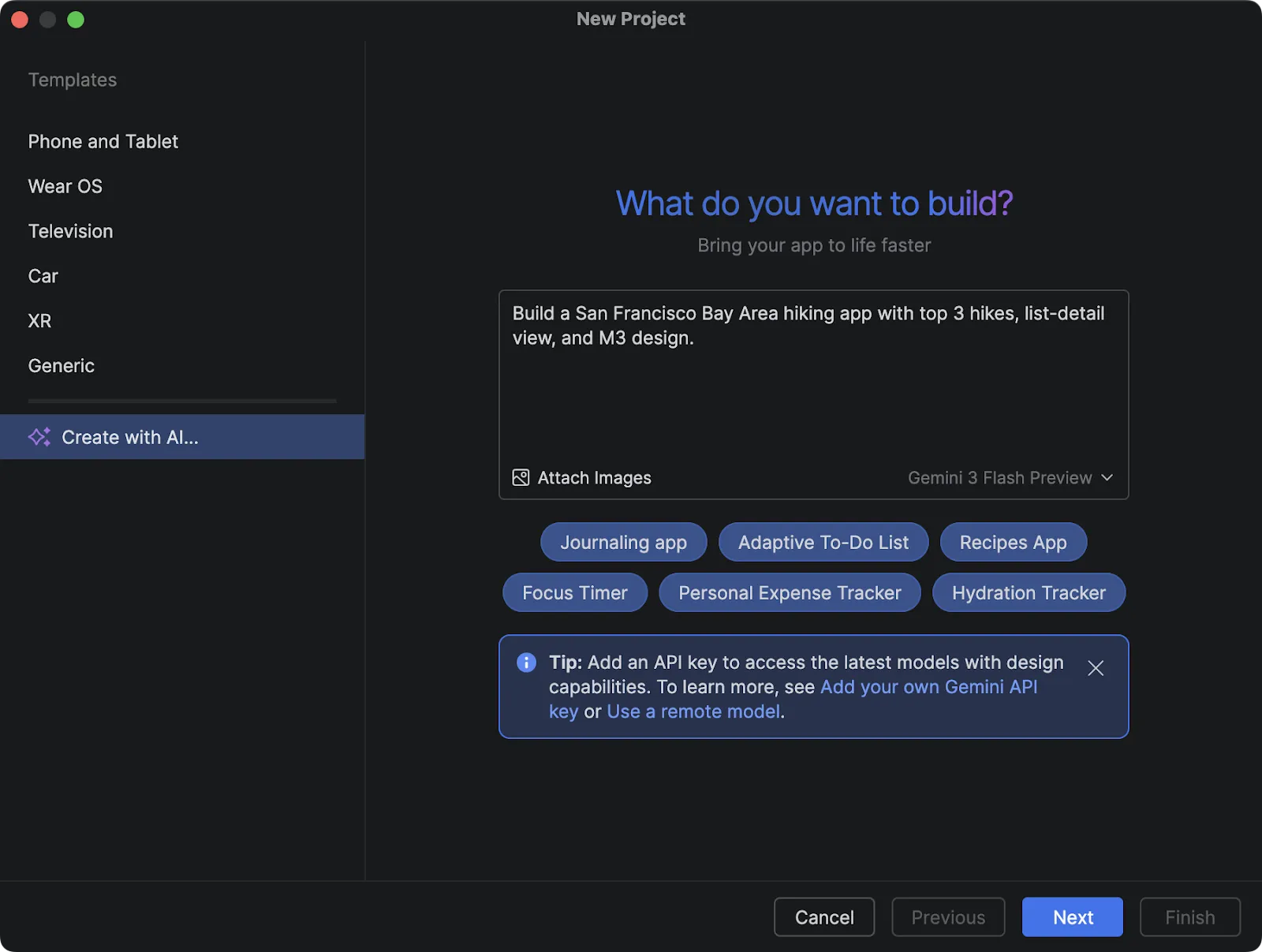
設定新專案的對話方塊。
2. 向代理程式提供「意圖」脈絡資訊,要求修正程式碼
使用 Gemini Agents 時,輸出內容的品質與您設定的界線直接相關。不要只是要求「修正這段程式碼」,請提供明確的脈絡,並具體說明您想要 (和不想要) 的內容。提供近期發布的網誌或文件,讓模型根據這些內容提出準確建議,進而提升輸出內容品質。
要求代理程式簡化複雜的邏輯,或找出基本問題,甚至掃描您不確定的區域,找出安全風險。請明確提供指令,即使是使用非常新或實驗性的 API,也要告訴模型「請勿發明內容」,這樣有助於 AI 專注於您想達成的輸出結果。- Alejandra Stamato,Android Google 開發人員專家,也是 HubSpot 的 Android 工程師。
3. 使用文件和代理程式模式,為新程式庫提供背景資訊
如要避免模型為利基或全新程式庫產生錯誤程式碼,請使用 Android Studio 的代理程式工具, 存取說明文件:搜尋 Android 說明文件和擷取 Android 說明文件。您可以指示 Gemini 搜尋 Android 知識庫或特定說明文件文章。如果模型認為缺少某些資訊,可以選擇使用這項功能,特別是在使用利基 API 或不常見的 API 時,這項功能就很有用。
如果您確定要讓模型參閱說明文件並觸發這些工具,一個好方法是在提示中加入「搜尋官方說明文件」或「查看說明文件」等內容。如需非 Android 專用的其他程式庫說明文件,請安裝 MCP 伺服器,以便存取 Context7 (或類似項目) 等說明文件。- Google Android 開發人員關係工程師 Jose Alcérreca。
4. 使用 AI 協助建構 Agents.md 檔案,以便使用自訂架構、程式庫和設計系統
如要確保 Agent 使用自訂架構、程式庫和設計系統,您有兩種做法:1) 在設定中,Android Studio 可讓您指定 Gemini 為您執行這些動作時應遵循的規則。或者 2) 在應用程式中建立 Agents.md 檔案,並以標準項目符號方式,指定 AI 執行工作時應採取的做法或遵循的指引,例如特定架構、設計系統或特定做法 (例如確切的架構、應執行的動作或不應執行的動作),為 AI 提供明確的指示。
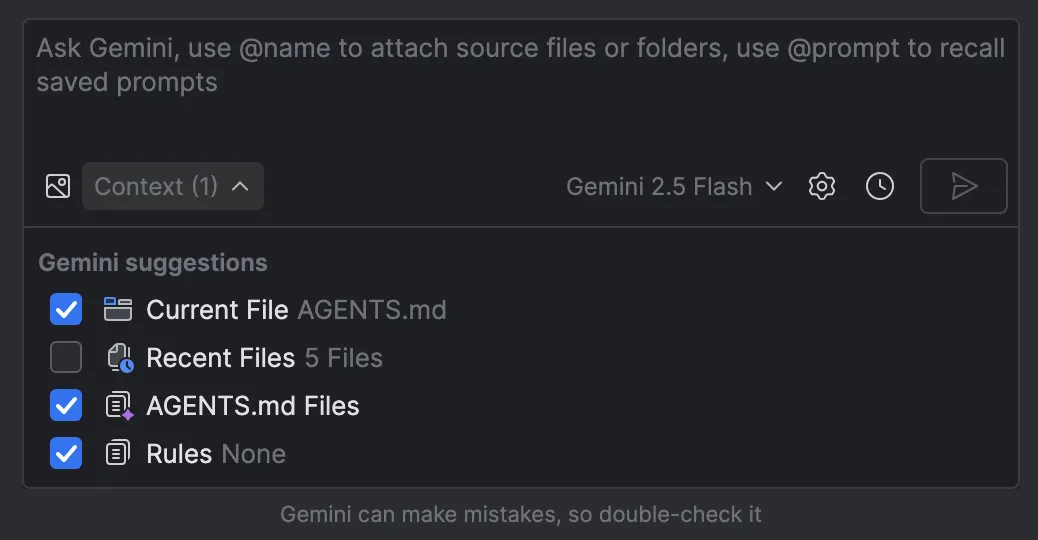
將 AGENTS.md 檔案做為脈絡管理。
您也可以在專案根目錄使用 Agents.md 檔案,並將其放在專案的不同模組 (甚至是子目錄) 中!您擁有的脈絡越多,或工作時可用的指引越多,AI 就能存取更多資訊。如果無法順利建立這些 Agents.md 檔案,可以請 AI 協助建構,或根據現有專案提供基礎內容,再進行編輯,不必從頭開始。- Joe Birch,Android Google 開發人員專家,Buffer 的資深工程師。
5. 將繁瑣的工作交給 Agent 處理,節省時間
您可以使用 Android Studio 內建 Gemini,加快撰寫和審查等工作。例如,它可以協助撰寫提交訊息,提供良好的摘要,方便您審查並節省時間。此外,您也可以讓代理程式編寫測試。在您的指導下,代理程式可以查看專案中的其他測試,並根據最佳做法編寫優質測試,供您執行。另一個繁瑣工作的絕佳範例,就是為特定 JSON 格式編寫新的剖析器。只要提供幾個範例,Gemini 就能快速開始作業。- Google Android 軟體工程師 Diego Perez
6. 透過簡單的停用或指令,以及付費模型,控管您與 AI 分享的內容。
如要控管免費方案與 AI 分享的內容,可以在專案中新增 AI 排除檔案 (「.aiexclude」),選擇不將部分或所有程式碼用於模型訓練。這個檔案會使用類似 .gitignore 檔案的 glob 模式比對,指定應向 AI 隱藏的敏感目錄或檔案。您可以在專案和 VCS 根目錄中的任何位置放置 .aiexclude 檔案,控管 AI 功能可存取的檔案。
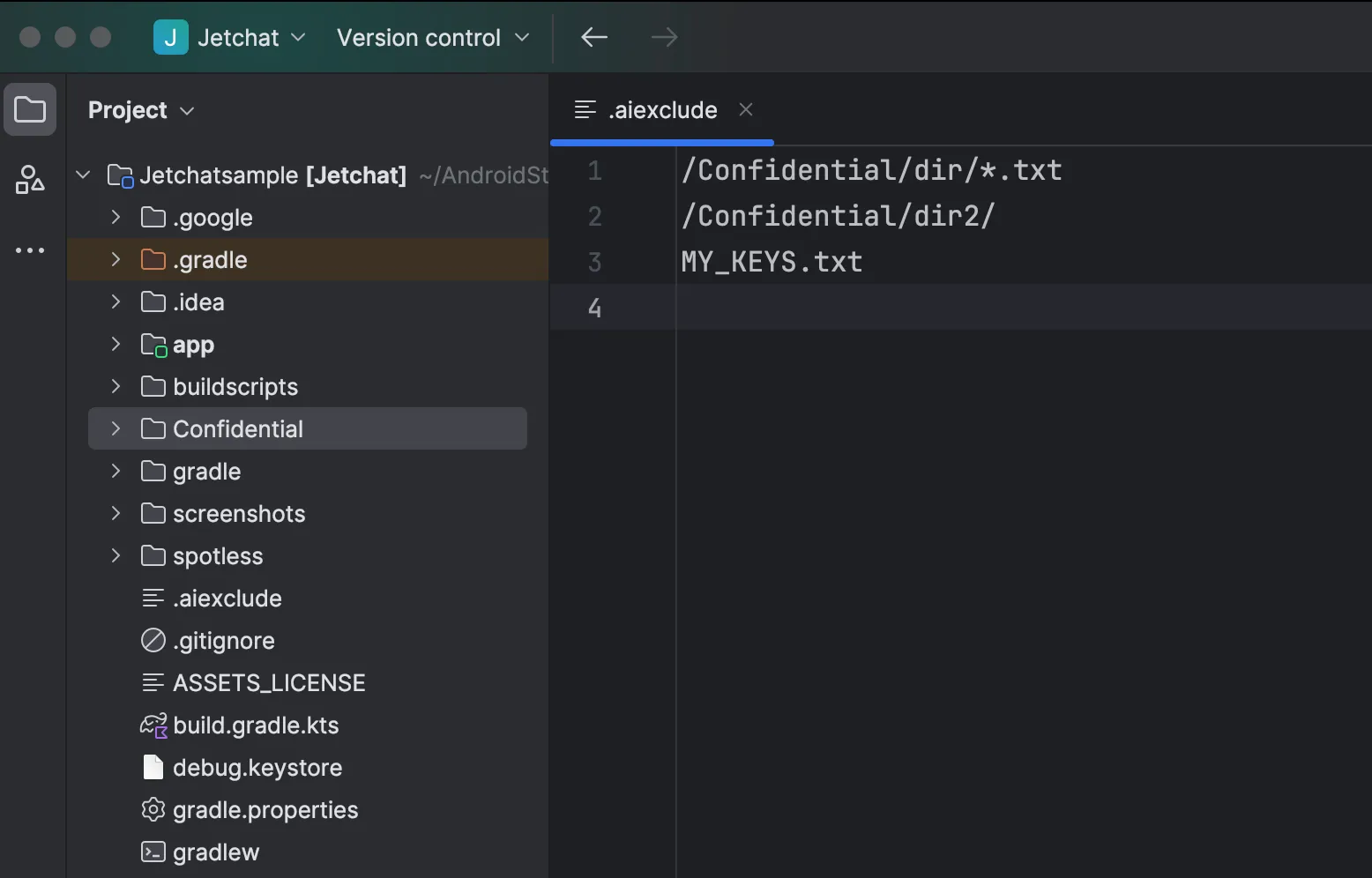
Android Studio 中的 `.aiexclude` 檔案範例。
或者,您也可以在 Android Studio 設定中,選擇依專案或使用者停用內容共用功能 (不過,由於 AI 無法查看您的程式碼,因此這種做法會限制許多功能)。
請注意,付費方案絕不會將您的程式碼用於模型訓練。包括使用 AI Studio API 金鑰的使用者,以及訂閱 Gemini Code Assist 的企業。- 開發人員關係工程師 Trevor Johns。
如要進一步瞭解 Android Studio 內建 Gemini,請觀看我們最近的爐邊對談,聽聽 Android 團隊和 Google 開發人員專家怎麼說。歡迎下載 Android Studio,立即開始使用。
-


 產品最新消息
很高興在此宣布,Android Studio Otter 3 功能發布現已推出穩定版!這個功能豐富的版本大幅更新了 Android Studio 中的代理工作流程,讓您在使用 AI 輔助建構 Android 應用程式時,享有更高的彈性和控制權。
Sandhya Mohan, Trevor Johns • 9 分鐘小故事 -
 產品最新消息
Android Studio Otter 2 功能推送來了,可大幅提升您的工作效率。
Sandhya Mohan, Trevor Johns • 3 分鐘小故事 -
 產品最新消息
我們很高興宣布,AndroidX Security State 1.1.0 版和 Security State Provider 1.0.0 版程式庫現已推出穩定版。
Maunik Shah, Alec Garcia, Joseph Yong • 4 分鐘小故事
每週透過電子郵件接收最新的 Android 開發洞察資訊。