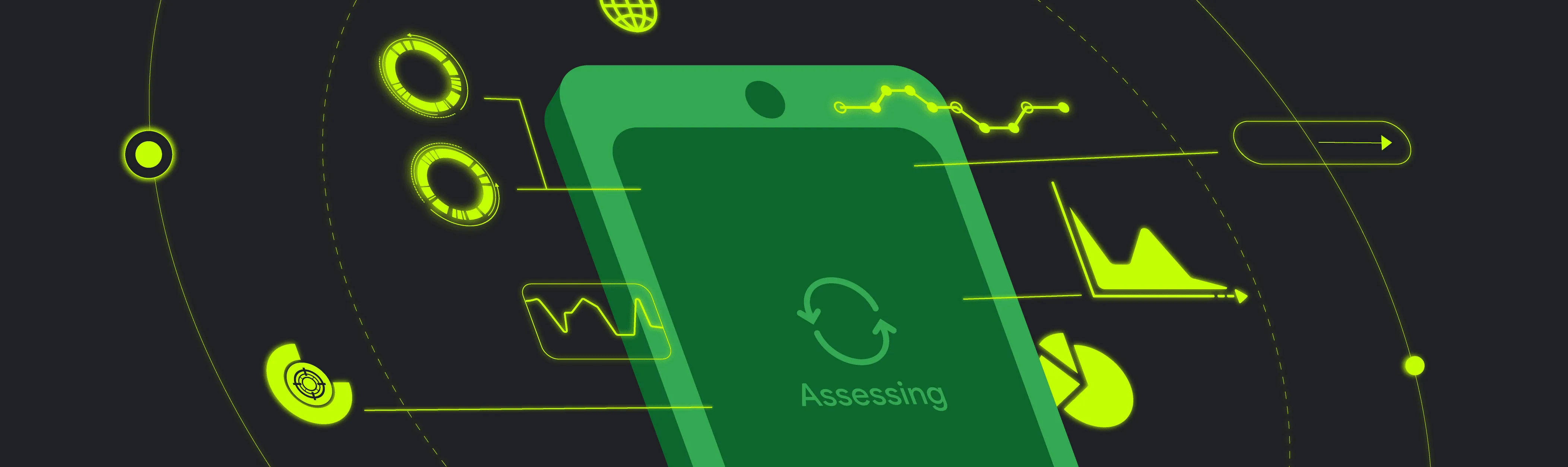
حالت مبادله: ارزیابی سریعتر تلفن یا رایانه لوحی بازنشانیشده به تنظیمات کارخانه، با دور زدن دستیار راهاندازی، ویژگی جدیدی در Android 16 و بالاتر.
پشتیبانی از طول عمر دستگاه
Android متعهد است که عمر دستگاهها را افزایش دهد. با طول عمر دستگاه، چرخه عمر دستگاه نیز افزایش مییابد: تلفنها و رایانههای لوحی معاوضه و بازفروشی میشوند. «انجمن جهانی ارتباطات سیار» گزارش کرده است که تلفنهای دستدوم حدود ۸۰ تا ۹۰ درصد کمتر از تلفنهای نو کربن منتشر میکنند. بازار دستگاههای دستدوم هم ازنظر حجم و هم ازنظر ارزش رشد قابلتوجهی داشته است، روندی که پیشبینی میشود ادامه یابد.
Android نسخه ۱۶ و بالاتر روشی آسان برای دسترسی به اطلاعات دستگاه در هر تلفن یا رایانه لوحی بازنشانیشده به تنظیمات کارخانه ازطریق پارامتر جدید tradeinmode ارائه میدهد که ازطریق فرمانهای adb قابلدسترسی است. این یعنی میتوانید نشانگرهای کیفیت تلفن یا رایانه لوحی را مشاهده کنید و از هر مرحله دستیار راهاندازی رد شوید. کافی است تلفن یا رایانه لوحی را با adb متصل کنید و از tradeinmode فرمانها برای دریافت اطلاعات درباره دستگاه استفاده کنید.
حالت مبادله: آنچه قبلاً چند دقیقه طول میکشید، اکنون چند ثانیه طول میکشد
پردازش سریعتر معاوضه – با دور زدن دستیار راهاندازی، حالت معاوضه فرایند معاوضه دستگاه را بهبود میبخشد. این حالت امکان دسترسی فوری برای درک «سلامت» دستگاه را فراهم میکند و به همه افراد در زنجیره ارزش دستدوم کمک میکند تا کیفیت دستگاههایی را که پاک شدهاند بررسی کنند. ما قبلاً شاهد افزایش قابلتوجهی در پردازش دستگاههای Android دستدوم بودهایم!
ارزیابی ایمن – برای اطمینان از اینکه اطلاعات دستگاه فقط در شرایط ایمن قابلدسترسی است، دستگاه باید ۱) بازنشانی کارخانهای شود، ۲) سرویس شبکه تلفن همراه نداشته باشد، ۳) اتصال یا حساب متصلشده نداشته باشد، و ۴) نسخه غیرقابلاشکالزدایی را اجرا کند.
دریافت اطلاعات سلامت دستگاه با یک فرمان – میتوانید همه اطلاعات دستگاه زیر را با فرمان adb از ایستگاه کاری خود مشاهده کنید adb shell tradeinmode getstatus، با رد شدن از دستیار راهاندازی:
- اطلاعات دستگاه
- IMEI دستگاه
- شماره سریال دستگاه
- نمانام
- مدل
- سازنده
- مدل دستگاه، مثلاً Pixel 9
- نمانام دستگاه، مثلاً Google
- سازنده دستگاه، برای مثال Google
- نام دستگاه، مثلاً tokay
- سطح میانای برنامهسازی کاربردی برای اطمینان از نسخه صحیح سیستمعامل، برای مثال launch_level : 34
- سلامت باتری
- تعداد چرخهها
- سلامت
- وضعیت، مثلاً نامشخص، خوب، گرمای بیشازحد، خراب، ولتاژ بیشازحد، خرابی نامشخص، سرد، متوسط، دردسترس نیست، ناسازگار
- تاریخ تولید باتری
- تاریخ اولین استفاده
- شماره سریال (برای کمک به ارائه نشانهای از قطعات اصلی، درصورت پشتیبانی OEM)
- وضعیت قطعه، مثلاً تعویضشده، اصلی، پشتیبانینشده
- فضای ذخیرهسازی
- طول عمر مفید باقیمانده
- ظرفیت کل
- وضعیت قطعه صفحهنمایش، مثلاً تعویضشده، اصلی، پشتیبانینشده
- تاشدنیها (تعداد دفعاتی که دستگاه تا شده است و کل طول عمر تاشدن)
- نفوذ رطوبت
- اطلاعات UICCS، یعنی نشان میدهد که آیا سیمکارت داخلی یا سیمکارت جداشدنی وجود دارد یا نه و شناسه ریزتراشه برای شکاف سیمکارت را نشان میدهد
- تعداد و مکان دوربین، مثلاً ۳ دوربین در جلو و ۲ دوربین در پشت
- تشخیص قفل برای قفلهای دستگاه انتخابی
- و این فهرست همچنان درحال رشد است! در اینجا بهروز بمانید.
آزمایشهای خودتان را اجرا کنید – حالت مبادله به شما امکان میدهد با وارد شدن به جریان ارزیابی بااستفاده از tradeinmode evaluate، فرمانها یا برنامههای عیبیابی خودتان را اجرا کنید. دستگاه پساز حالت ارزیابی، بهطور خودکار در بازراهاندازی بازنشانی کارخانهای میشود تا اطمینان حاصل شود چیزی در دستگاه باقی نمانده است.
مطمئن شوید دستگاه از ساخت تأییدشدهای استفاده میکند – علاوهبراین، وقتی به اینترنت متصل هستید، با یک فرمان tradeinmode getstatus --challenge CHALLENGE میتوانید اصالت سیستمعامل (OS) دستگاه را آزمایش کنید تا مطمئن شوید دستگاه از ساخت مطمئنی استفاده میکند. اگر ساخت آزمایش را با موفقیت پشت سر بگذارد، میتوانید مطمئن باشید که نتایج عیبیابی از سیستمعامل معتبری میآید.
موارد بیشتری وجود دارد – میتوانید از فرمانها برای بازنشانی کارخانهای، خاموش کردن، بازراهاندازی، بازراهاندازی مستقیم در حالت مبادله، بررسی فعال بودن حالت مبادله، برگشتن به حالت قبلی، و موقتاً متوقف کردن آزمایشها تا آماده شدن سرویسهای سیستم استفاده کنید.
میخواهید آن را امتحان کنید؟ درباره مراحل و فرمانهای توسعهدهنده بیشتر بدانید.
-

 اخبار محصول
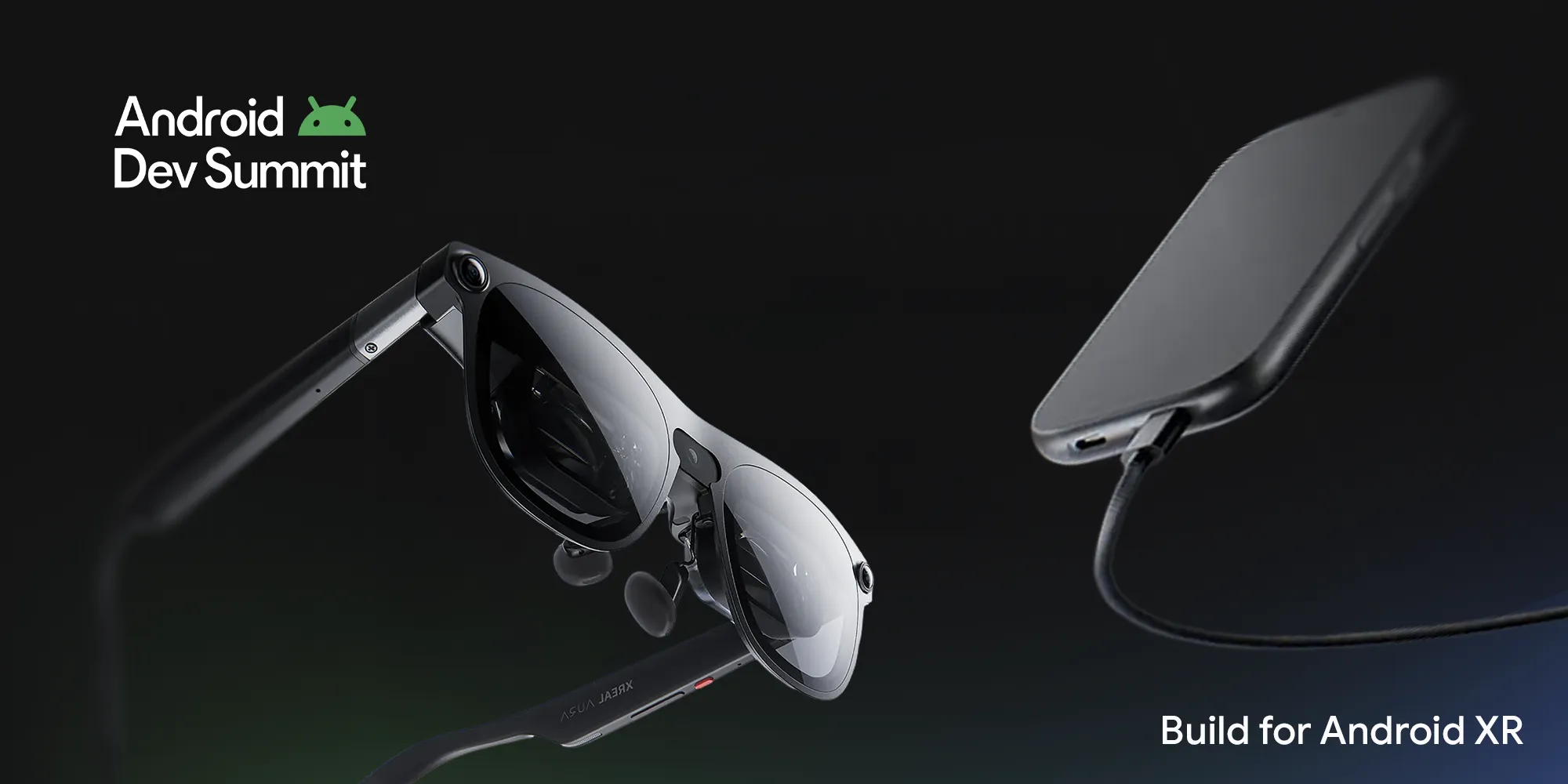
از غوطهوری کامل در خانه تا تجربههای اجمالی درحال حرکت، ساختن روی Android XR به شما امکان میدهد در هر لحظه در سراسر طیف برنامههای فضایی با کاربران ملاقات کنید. در «نشست توسعهدهندگان Android»، با راهاندازی XREAL AURA به نقطه عطف هیجانانگیزی رسیدیم.
Amy Zeppenfeld, Vinny DaSilva • ۳ دقیقه خواندن -

 اخبار محصول
در عصر هوش مصنوعی، کاربران دیگر فقط در برنامهها ضربه نمیزنند، بلکه اهداف سطح بالا را بیان میکنند و انتظار دارند عاملهای هوش مصنوعی مانند Gemini گردشهای کاری چندمرحلهای را، گاهی در چندین برنامه در دستگاههایشان، تکمیل کنند.
Jingyu Shi • زمان خواندن: ۴ دقیقه -

 اخبار محصول
امروز در «نشست توسعهدهندگان Android»، دردسترس بودن گسترده بسیاری از ابزارها و میاناهای برنامهسازی کاربردی را اعلام میکنیم که برای رفع اصطکاک روزمره و ارائه انعطافپذیری بیشتر به شما برای ساختن برنامههای Android عالی طراحی شدهاند.
Matthew McCullough • زمان خواندن: ۴ دقیقه
جدیدترین اطلاعات آماری توسعه Android را بهصورت هفتگی در صندوق ورودیتان دریافت کنید.