
Mode Trade In : évaluation plus rapide d'un téléphone ou d'une tablette réinitialisés aux paramètres d'usine, en contournant l'assistant de configuration. Cette nouvelle fonctionnalité est disponible sur Android 16 et versions ultérieures.
Favoriser la longévité des appareils
Android s'engage à prolonger la durée de vie des appareils. La longévité des appareils va de pair avec leur circularité : les téléphones et tablettes échangés et revendus. La GSMA a indiqué que les téléphones d'occasion généraient environ 80 à 90% moins d'émissions de carbone que les téléphones neufs. Le marché des appareils d'occasion a connu une croissance considérable en volume et en valeur, une tendance qui devrait se poursuivre.
Android 16 et versions ultérieures permettent d'accéder facilement aux informations sur l'appareil sur n'importe quel téléphone ou tablette réinitialisé à la configuration d'usine grâce au nouveau paramètre tradeinmode, accessible via les commandes adb. Vous pouvez ainsi afficher les indicateurs de qualité d'un téléphone ou d'une tablette, en ignorant chaque étape de l'assistant de configuration. Il vous suffit de connecter un téléphone ou une tablette avec adb, puis d'utiliser les commandes tradeinmode pour obtenir des informations sur l'appareil.
Mode Trade In : ce qui prenait des minutes ne prend plus que quelques secondes
Traitement plus rapide des échanges d'appareils : en contournant l'assistant de configuration, le mode Trade In améliore les échanges d'appareils. Ce mode permet d'accéder immédiatement à des informations sur l'état d'un appareil, ce qui aide tous les acteurs de la chaîne de valeur des appareils d'occasion à vérifier la qualité des appareils réinitialisés. Nous avons déjà constaté une augmentation significative du traitement des appareils Android d'occasion.
Évaluation sécurisée : pour s'assurer que les informations sur l'appareil ne sont accessibles que dans des situations sécurisées, l'appareil doit 1) avoir été réinitialisé, 2) ne pas disposer d'un service mobile, 3) ne pas disposer d'une connectivité ni d'un compte associé, et 4) exécuter une version non débogable.
Obtenir des informations sur l'état de l'appareil avec une seule commande : vous pouvez afficher toutes les informations ci-dessous sur l'appareil avec la commande adb depuis votre poste de travail adb shell tradeinmode getstatus, en ignorant l'assistant de configuration :
- Informations sur l'appareil
- Code(s) IMEI de l'appareil
- Numéro de série de l'appareil
- Marque
- Modèle
- Fabricant
- Modèle de l'appareil (par exemple, Pixel 9)
- Marque de l'appareil (par exemple, Google)
- Fabricant de l'appareil (par exemple, Google)
- Nom de l'appareil (par exemple, tokay)
- Niveau d'API pour garantir la bonne version de l'OS, par exemple launch_level : 34
- État de la batterie
- Nombre de cycles
- Santé
- État (par exemple, inconnu, bon, surchauffe, hors service, surtension, défaillance non spécifiée, froid, moyen, non disponible, incohérent)
- Date de fabrication de la batterie
- Date de première utilisation
- Numéro de série (pour aider à identifier les pièces d'origine, si le fabricant d'équipement d'origine le prend en charge)
- État de la pièce (par exemple, remplacée, d'origine, non prise en charge)
- Stockage
- Durée de vie utile restante
- Capacité totale
- État de la pièce de l'écran (par exemple, remplacée, d'origine, non compatible)
- Appareils pliables (nombre de fois où les appareils ont été pliés et durée de vie totale du pli)
- Infiltration d'humidité
- Informations sur l'UICCS, par exemple : Indication de la présence d'une carte SIM ou eSIM, et ID de la micropuce pour l'emplacement de la carte SIM
- Nombre et emplacement des caméras (par exemple, trois à l'avant et deux à l'arrière)
- Détection du verrouillage pour certains verrous d'appareil
- Et la liste ne cesse de s'allonger ! Pour en savoir plus, cliquez ici.
Exécutez vos propres tests : le mode Trade In vous permet d'exécuter vos propres commandes ou applications de diagnostic en accédant au flux d'évaluation à l'aide de tradeinmode evaluate. L'appareil rétablira automatiquement la configuration d'usine au redémarrage après le mode évaluation pour s'assurer qu'il ne reste rien sur l'appareil.
Assurez-vous que l'appareil exécute une version approuvée : de plus, lorsque l'appareil est connecté à Internet, vous pouvez tester l'authenticité de son système d'exploitation (OS) à l'aide d'une seule commande tradeinmode getstatus --challenge CHALLENGE, afin de vous assurer qu'il exécute une version fiable. Si la compilation réussit le test, vous pouvez être sûr que les résultats des diagnostics proviennent d'un OS fiable.
Et ce n'est pas tout : vous pouvez utiliser des commandes pour rétablir la configuration d'usine, éteindre, redémarrer, redémarrer directement en mode échange, vérifier si le mode échange est actif, revenir au mode précédent et suspendre les tests jusqu'à ce que les services système soient prêts.
Vous voulez essayer ? En savoir plus sur les étapes et les commandes pour les développeurs
-

 Nouveautés produit
Sur Google Play, nous développons sans cesse notre plate-forme d'abonnement pour vous aider à développer votre activité, à vous adapter à de nouveaux modèles économiques et à toucher vos utilisateurs là où ils se trouvent.
Sheenam Mittal • Temps de lecture : 4 min -

 Nouveautés produit
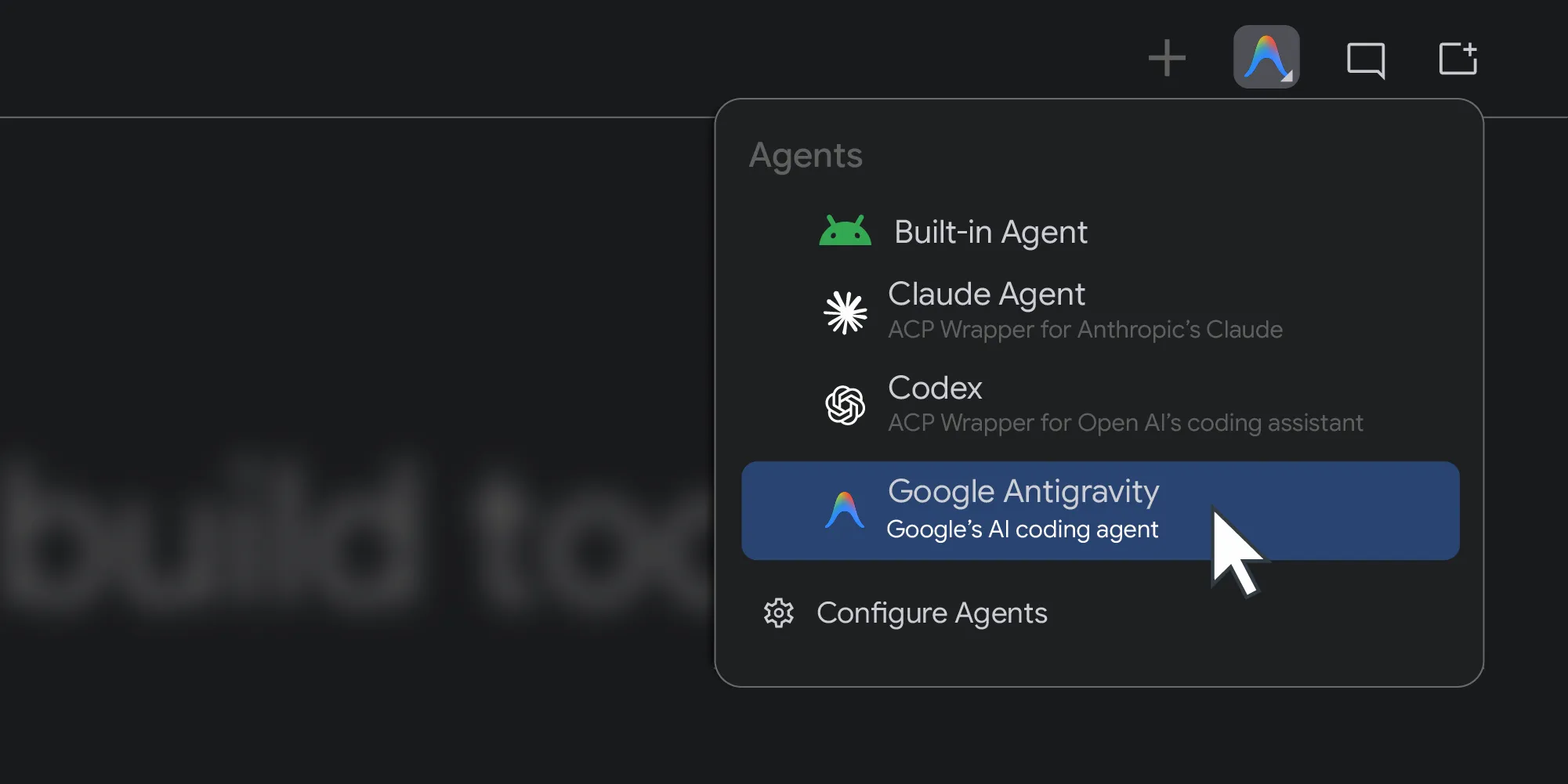
L'année dernière, Android Studio s'est ouvert à tous les modèles d'IA. Aujourd'hui, nous franchissons une nouvelle étape en vous permettant de choisir vos agents de programmation.
Matthew Warner • Temps de lecture : 3 min -


 Nouveautés produit
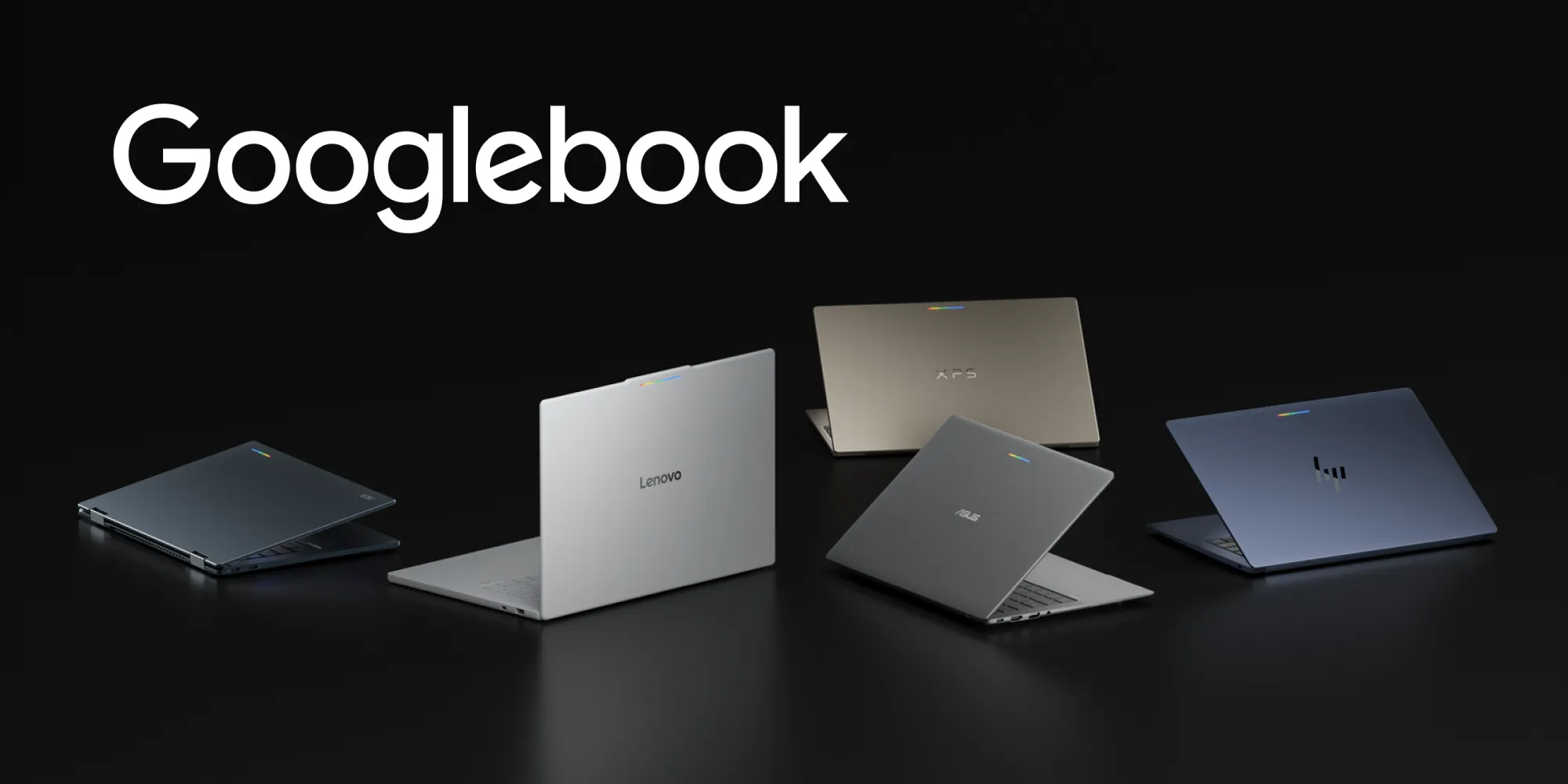
Googlebook est une nouvelle catégorie d'ordinateurs portables basés sur une plate-forme Android partagée. Le matériel hautes performances de partenaires tels que HP, Dell, Lenovo, Acer et Asus combine la praticité du mobile et la puissance d'un ordinateur de bureau.
Fahd Imtiaz, Loryn Hairston • Temps de lecture : 4 min
Recevez chaque semaine les dernières informations sur le développement Android directement dans votre boîte de réception.