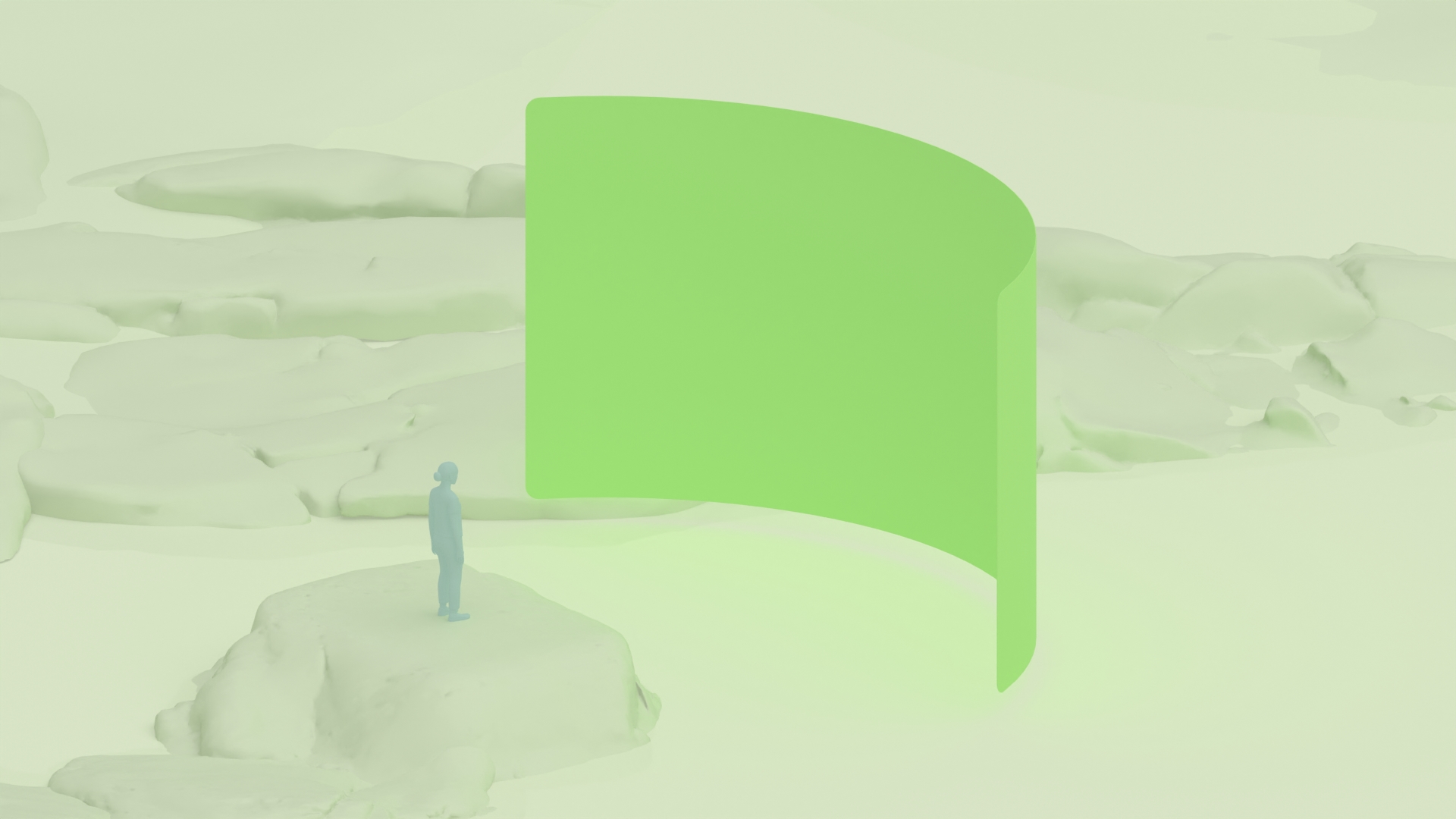
使用者在完整空間中啟動 Android XR 應用程式時,您可以透過透視模式呈現應用程式,或以沉浸式虛擬空間覆寫使用者環境。應用程式可根據內容或體驗觸發特定環境。舉例來說,如果提到雷雨,應用程式可能會顯示暴風雨環境;如果說明角鬥士,歷史應用程式可能會顯示虛擬羅馬競技場。
環境是自訂應用程式和提升沉浸感的實用方式。在「完整空間」中,您可以完全自由地打造心目中的體驗。製作獨特的視覺和音訊內容來吸引使用者,同時盡量讓他們感到舒適和安全。
空間環境的元素
環境可納入深度、紋理和 3D 幾何圖形。在 Full Space 中,你可以提供標準 gITF 格式的虛擬環境。瞭解如何新增空間環境。
這些選用元件可協助您建構場景。你可以選擇其中一種,也可以全部合併,打造複雜的視覺體驗。
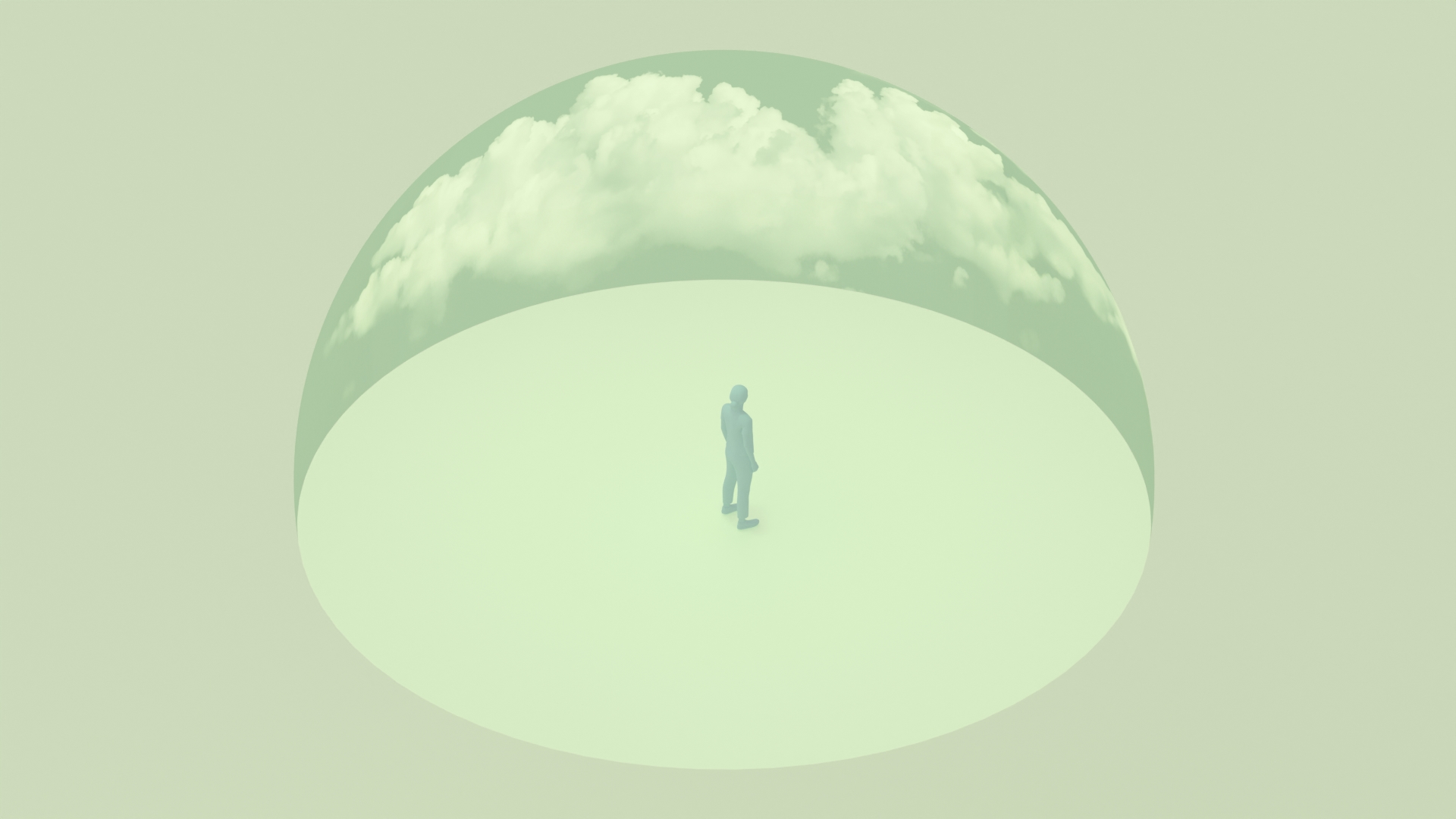
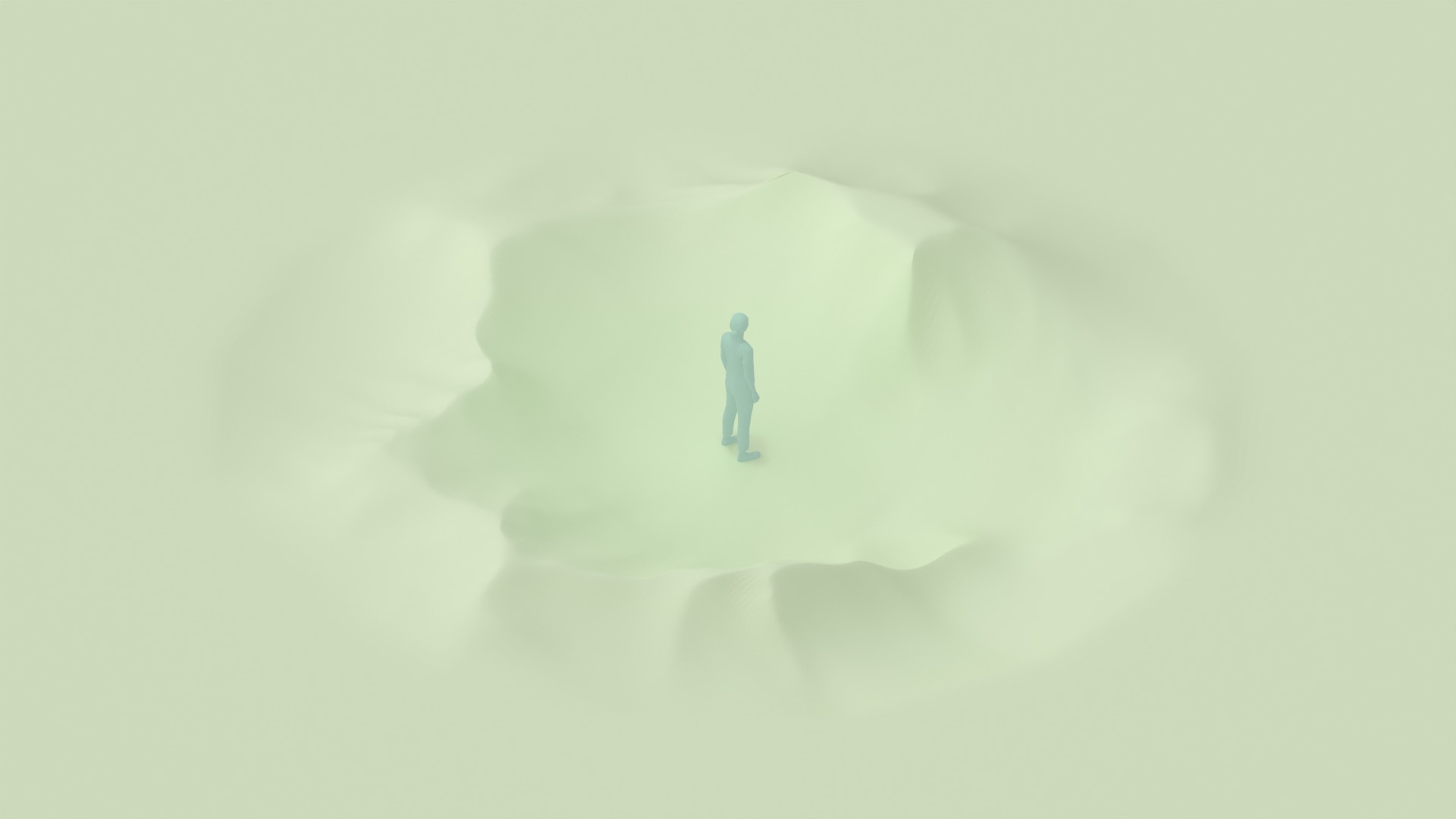
其他 3D 幾何圖形
如要提升空間感知能力,請在使用者附近策略性地放置支援幾何圖形。請避免將物件放置在使用者 1.5 公尺範圍內,且高於 0.9 公尺的位置,因為這可能會導致與 UI 元素發生深度衝突。
如要提供周圍或額外的 3D 幾何圖形,Android XR 支援 .gltf 或 .glb 副檔名。你可以使用 Blender、Maya 和 Spline 等第三方工具建立及匯出這些檔案格式。
打造安全舒適的體驗
請按照這些規範建立安全舒適的空間環境,供使用者探索。
- 加入清楚的視覺提示,讓使用者快速切換全螢幕和主畫面模式。舉例來說,您可以為按鈕使用「收合內容」和「展開內容」圖示,觸發轉場效果。
- 與使用者保持至少 1 公尺的距離,以免發生碰撞。 這樣使用者就有足夠的空間移動,同時避開現實世界中的實體物體。
- 您可以建立多個環境,並新增選單,讓使用者在不同環境之間切換。
提高成效
部分空間環境需要高效能,因此必須進行最佳化,才能維持流暢的影格速率、低延遲,並避免使用者感到不適。
由於立體算繪和即時互動需要大量處理作業,建議您遵循有效率的 3D 模型設計,並謹慎使用紋理和著色器。這些規範可協助您建立視覺效果豐富的 XR 體驗,並確保在各種裝置上都能順暢運作。
最佳化檔案
- 多邊形數量會直接影響效能,請盡可能進行最佳化。
- 採用有效率的網格結構,並減少不必要的細節和重疊幾何圖形。
- 簡化複雜模型並使用紋理圖集,減少繪圖呼叫次數。 請嘗試將多個紋理合併為單一檔案。
- 使用有效率的紋理壓縮技術並縮減資產大小,避免 GPU 負載過重,並最佳化模型和紋理。為獲得最佳效能,建議 3D 桌布或 glb 的資產大小約為 80 MB,音訊檔案則為 15 MB。
- 使用 KTX2 紋理壓縮功能,提升 GPU 效能。
- 盡可能將光照資訊烘焙到紋理中。
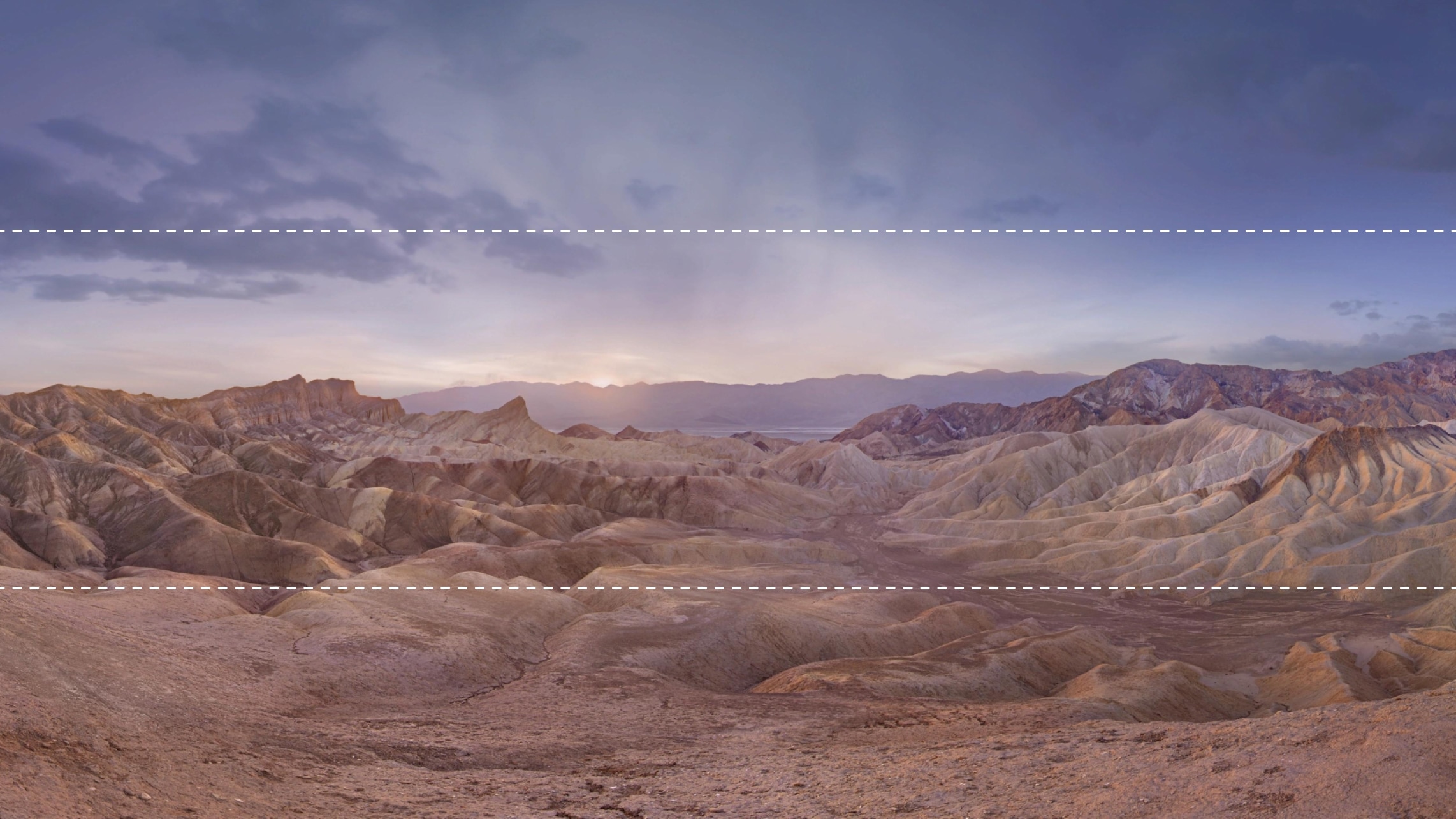
考慮 360° 使用者介面安全區
請維持安全的色調範圍,不要出現亮度尖峰,以免與使用者介面衝突或造成使用者疲勞。
提供無障礙功能
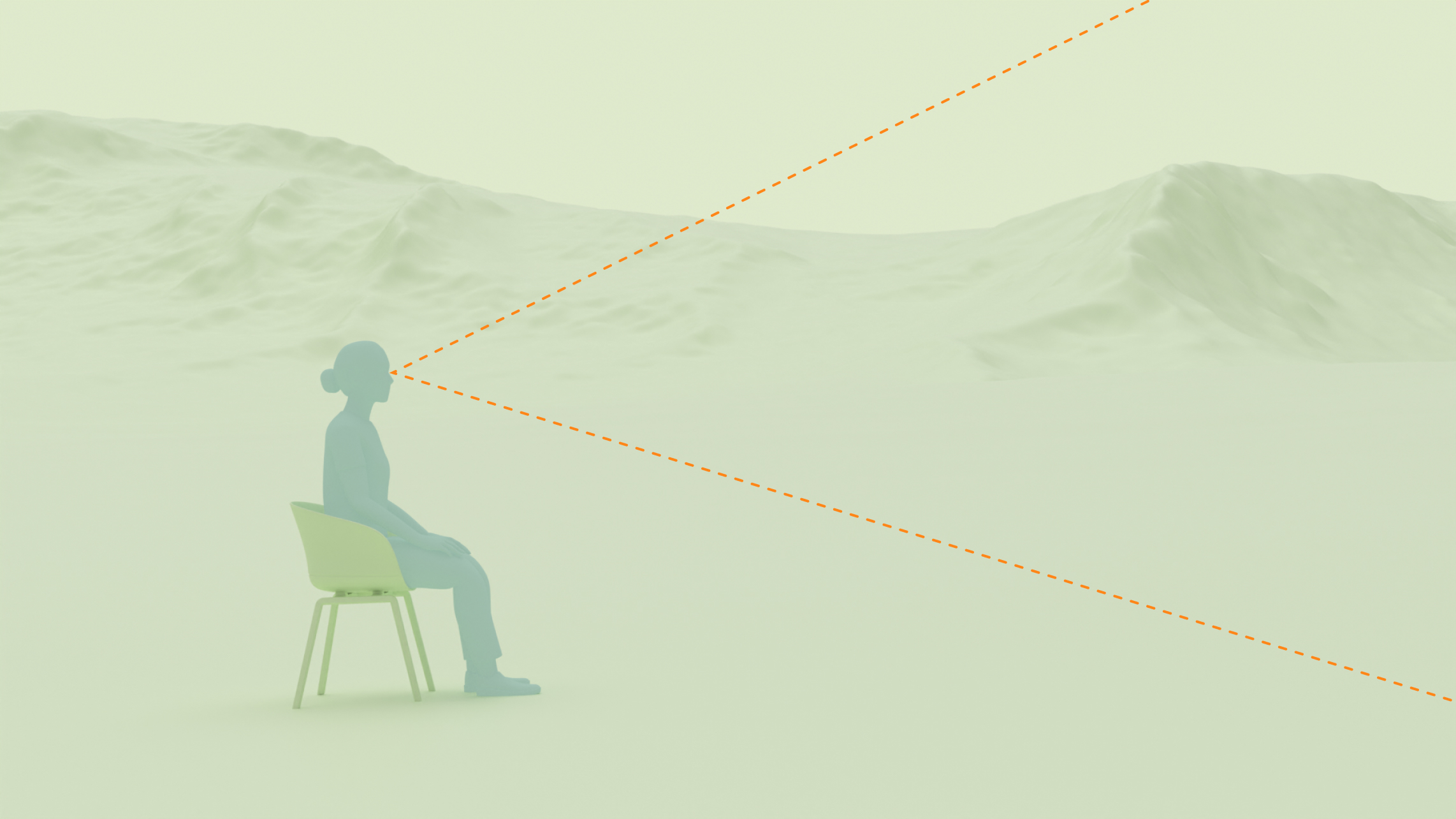
確保使用者介面在所有方向都清晰可辨,特別是使用者視野範圍的中間水平帶。避免使用複雜或容易讓人分心的細節。
戴起來舒適無比
如果您使用畫面中間的大型 UI 面板,請考慮使用者相對於面板的位置。使用者應位於螢幕上方至少 5 英尺處。這樣一來,你就能以舒適的距離觀看大型虛擬螢幕,不必抬頭就能看到畫面中央。