

عند إنشاء تطبيق مخصّص لنظام Android XR، قد تحتاج إلى استخدام واجهة مستخدم مكانية لوضع المحتوى في بيئة المستخدم الفعلية أو الافتراضية. يمكنك تقسيم تطبيقك إلى لوحات مكانية وأشرطة أدوات عائمة وإضافة ارتفاع مكاني (موضَّح بمزيد من التفاصيل في هذه الصفحة). يمكنك أيضًا دمج الفيديو المكاني في تصميمك.
اللوحات المكانية
اللوحات المكانية هي الوحدات الأساسية لتطبيقات Android XR. ويمكنك استخدامها لإنشاء تجربة مميّزة للواقع الممتد على شاشة غير محدودة، مع توسيع نطاق المحتوى ليشمل مساحة المستخدم. تُستخدَم اللوحات المكانية كحاويات لعناصر في واجهة المستخدم والمكوّنات التفاعلية والمحتوى الغامر.
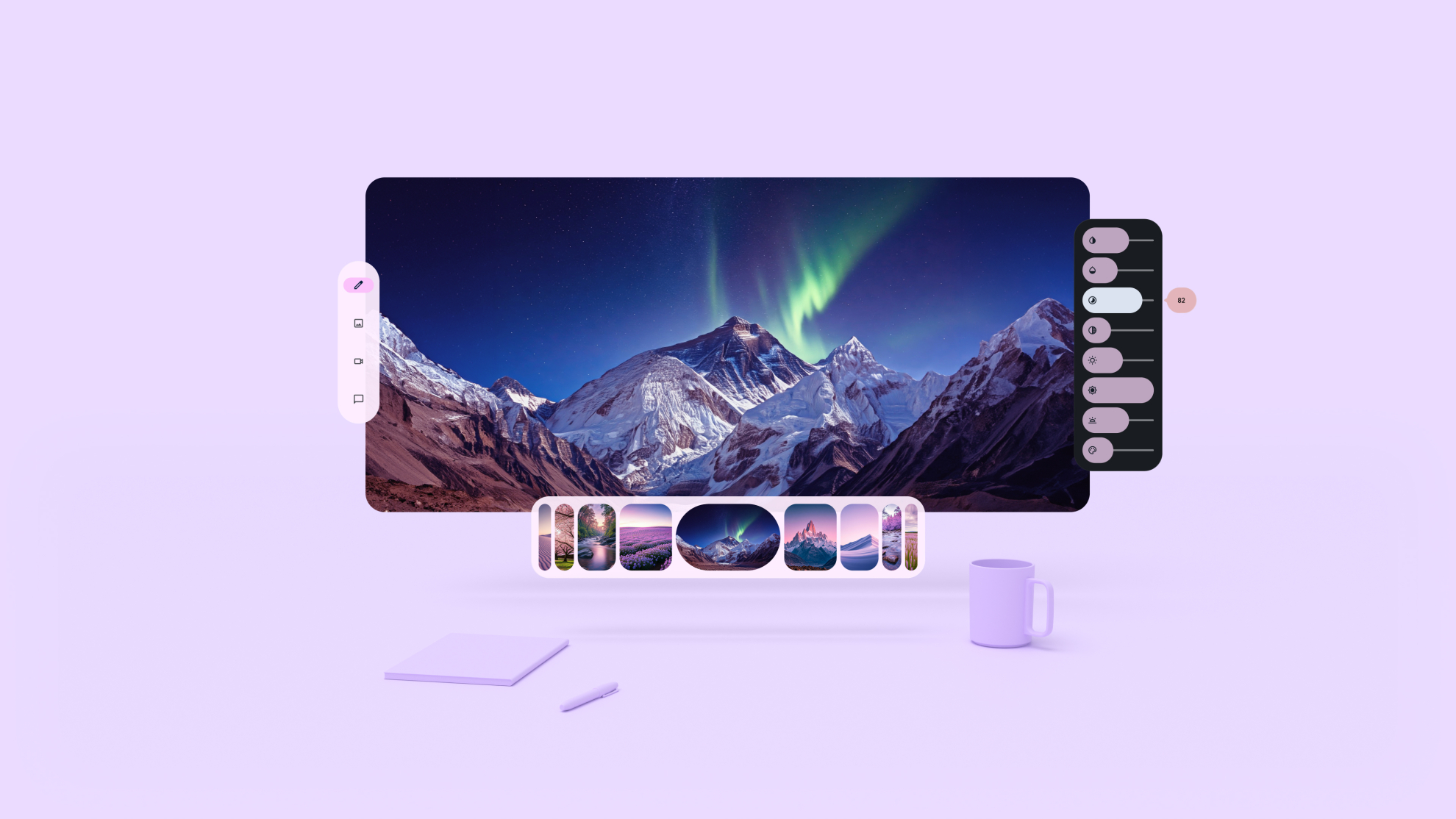
فهم كيفية تغيير حجم واجهة المستخدم ونقلها
يتم ضبط حجم اللوحات المكانية تلقائيًا استنادًا إلى المسافة بينها وبين المستخدم. يضمن هذا التغيير الديناميكي في الحجم أن تظل عناصر في واجهة المستخدم واضحة وتفاعلية عند عرضها من مسافات مختلفة. يظل الحجم ثابتًا بين 0.75 متر و1.75 متر. بعد ذلك، يزداد معدّل تغيير الحجم بمقدار 0.5 متر لكل متر، وستظهر العناصر أصغر حجمًا.
لتجنُّب التعارض مع واجهة مستخدم النظام، يجب الالتزام بالحدود التلقائية لحركة اللوحة:
- الحد الأدنى للعمق: 0.75 متر من المستخدم
- الحد الأقصى للعمق: 5 أمتار من المستخدم
يمكن للمستخدمين تكبير لوحة مكانية أو تصغيرها لتصبح كبيرة بما يكفي لرؤيتها بوضوح، بغض النظر عن المسافة التي تفصلهم عنها. عندما ينقل المستخدم لوحة مكانية، يغيّر Android XR حجمها تلقائيًا.
أحجام اللوحات المكانية
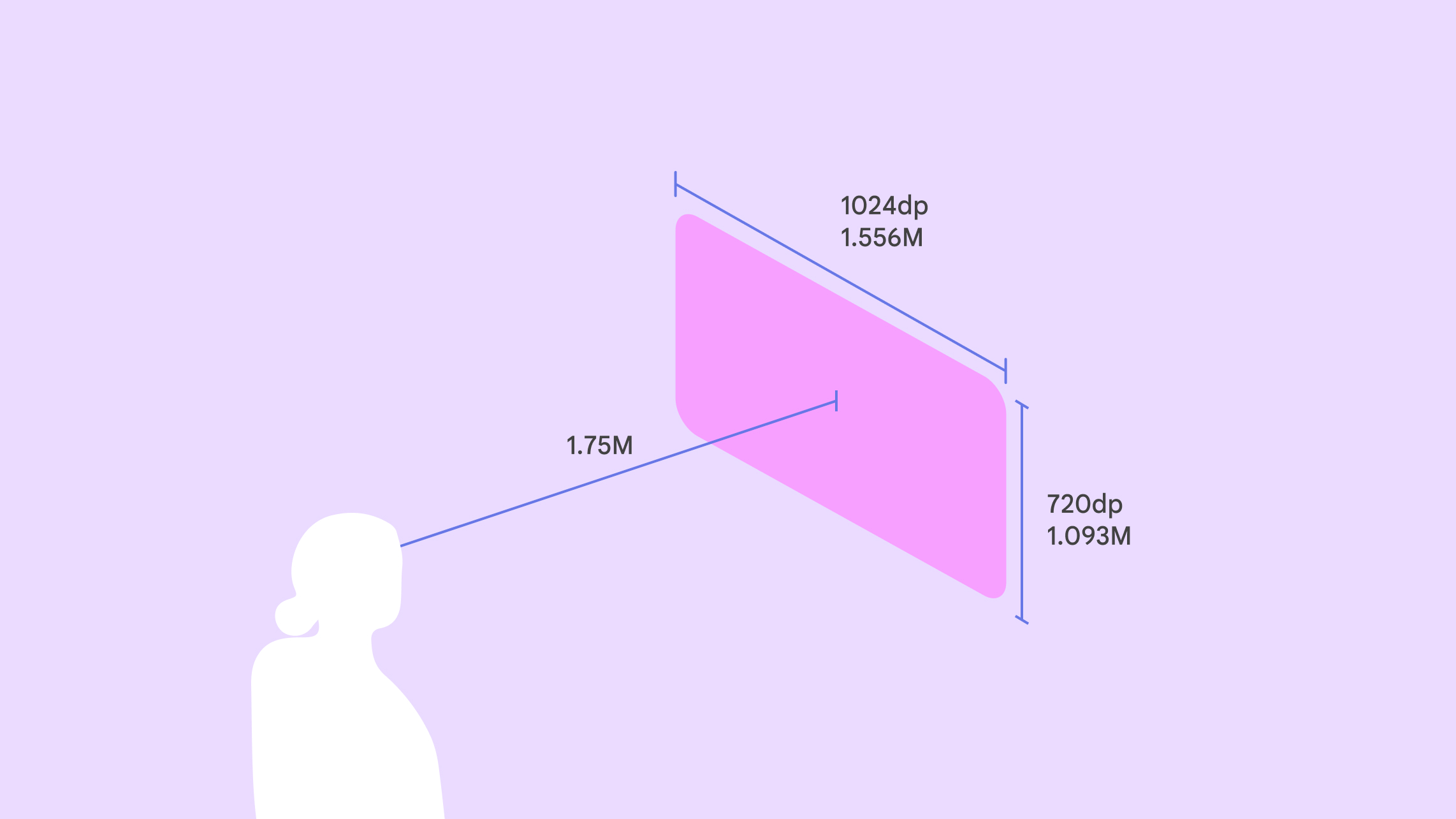
تم تصميم Android XR لجعل تطبيقك مريحًا وسهل القراءة ومتاحًا لشريحة واسعة من الجمهور. للحصول على تجربة مثالية، يستخدم النظام 0.868 بكسل مستقل الكثافة لكل ملليمتر على الشاشة. عند عرضه على سماعة رأس، سيظهر تطبيقك بعيدًا عن المستخدم أكثر مما عندما يشاهدون تطبيقًا على هاتف أو جهاز لوحي، لذلك يجب أن يكون أكبر لسهولة الاستخدام.
في وضع "المساحة الكاملة"، ما مِن حدّ أدنى لحجم اللوحة المكانية، والحدّ الأقصى هو 2560 بكسل مستقل الكثافة × 1800 بكسل مستقل الكثافة بسبب القيود المادية.
أماكن وضع اللوحات المكانية
في "المساحة الكاملة"، يمكنك تحديد موضع اللوحة في كل من بيئة الواقع المعزّز والبيئة الافتراضية. عندما ينتقل المستخدمون من "مساحة الصفحة الرئيسية" إلى "المساحة الكاملة"، تبقى العناصر في الموضع المتوقّع نفسه، ما لم يتم تحديد موضع مخصّص.
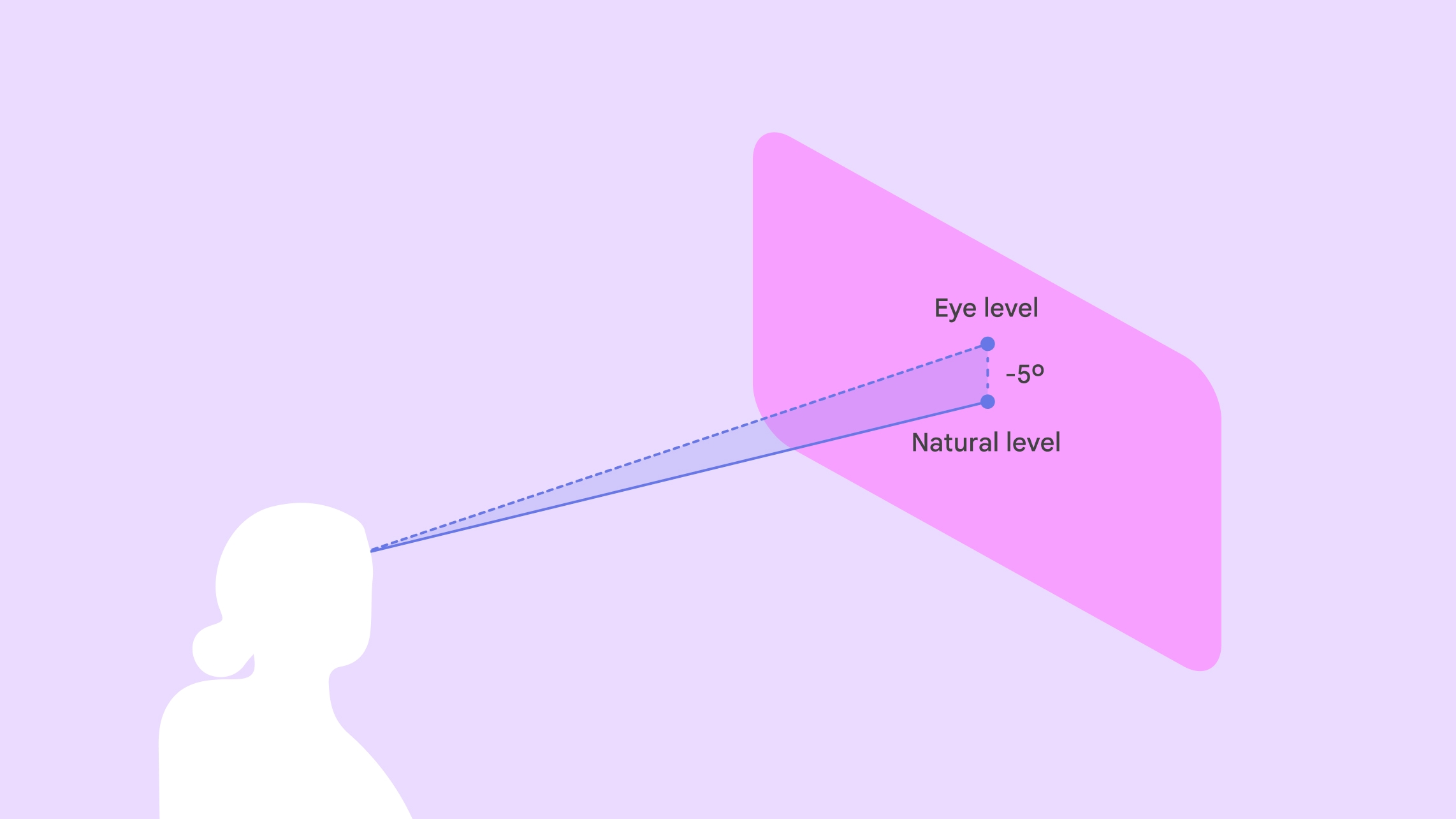
يجب أن يظهر مركز اللوحة على بُعد 1.75 متر من خط نظر المستخدم. ضع مركز اللوحة العمودي بمقدار 5 درجات تحت مستوى عين المستخدم لزيادة الراحة، لأنّ المستخدمين يميلون إلى النظر إلى الأسفل.
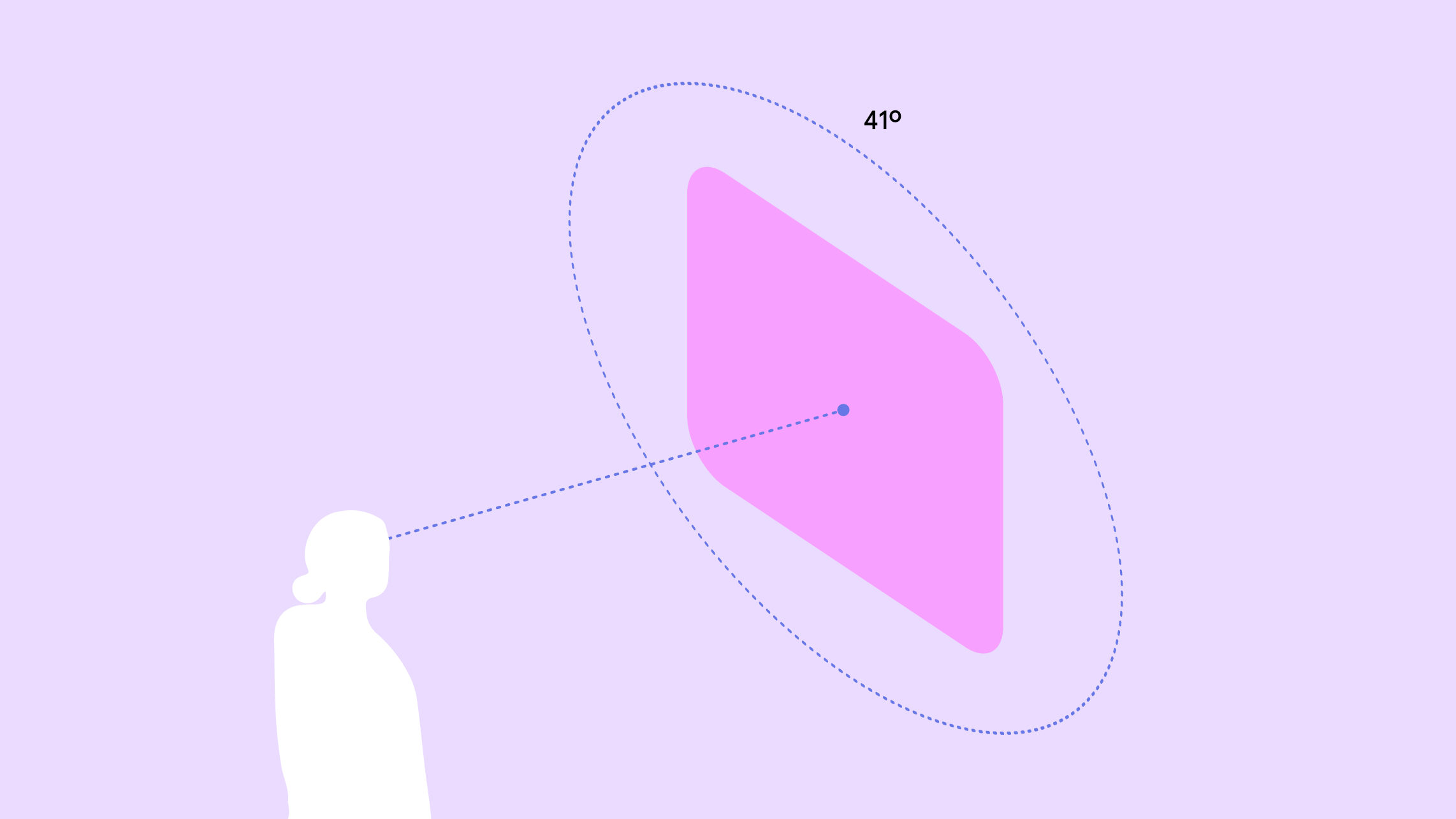
للحصول على أفضل تجربة، ضَع المحتوى في منتصف مجال رؤية المستخدم بزاوية 41 درجة. سيضمن ذلك رؤية واضحة ويقلل من الحاجة إلى تحريك الرأس أو الجسم بشكل مفرط.
يمكن للمستخدم التحرّك في مساحته، وستبقى اللوحات المكانية في مكانها.
يتضمّن Android XR أنماط تفاعل جاهزة للاستخدام تتيح للمستخدمين التعامل مع العناصر بسلاسة وتبسّط عملية التطوير. يمكن للمستخدم نقل العناصر لتتلاءم مع مساحته الشخصية. ويمكنك ضبط سلوكيات النقل وتغيير الحجم.
لمساعدة المستخدمين في تحديد موضع عناصر واجهة المستخدم بالنسبة إلى العناصر الواقعية في مساحتهم، يمكنك السماح لهم بتثبيت لوحة مكانية في موقع جغرافي محدّد في العالم الحقيقي، مثل الأرضية أو الكرسي أو الحائط أو السقف أو الطاولة. لا يتوفّر التثبيت إلا في وضع "الرؤية المحيطية".
لمساعدة المستخدمين على الشعور بالاستقرار والتوجيه الجيد، يمكنك السماح لهم بتثبيت لوحة مكانية في موقع جغرافي محدّد في العالم الحقيقي، مثل الأرضية أو الكرسي أو الحائط أو السقف أو الطاولة. لا يتوفّر التثبيت إلا في وضع "الرؤية من خلال النظارة".
إنشاء تنسيق مكاني خاص بك
يمكنك تقسيم تطبيقك إلى لوحات مكانية متعددة، بأي تنسيق تختاره. لا تفرض واجهات برمجة التطبيقات الخاصة بواجهة المستخدم المكانية حدًا أقصى لعدد اللوحات. وتشمل هذه الميزات إمكانية إنشاء تخطيطات بصفوف وأعمدة، وصفوف مسطحة ومنحنية. يمكن أن تكون مواضع اللوحات المكانية محدّدة أو عشوائية. كيفية تطوير تصاميم واجهة المستخدم المكانية
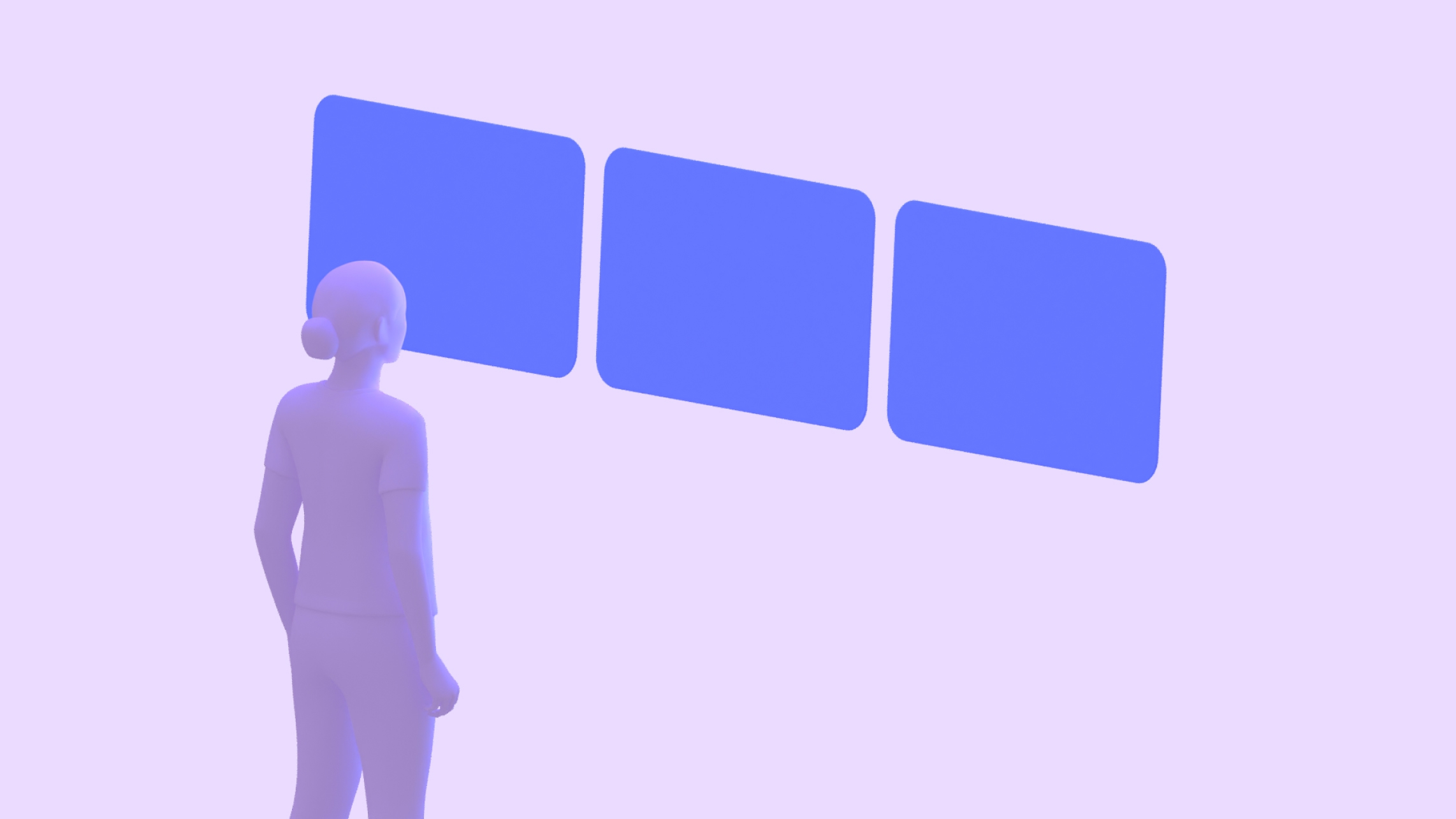
تنسيق الصف المسطّح
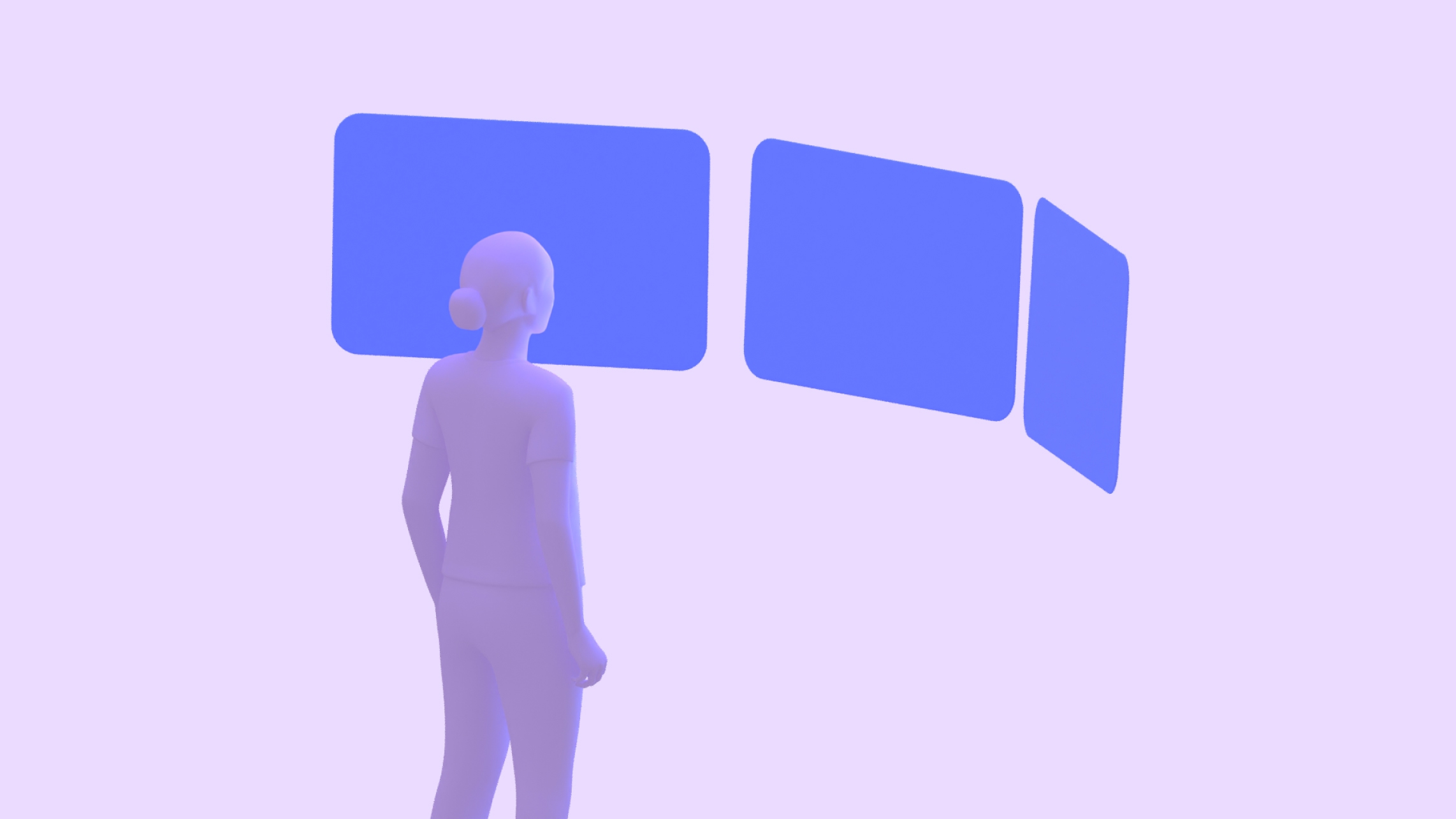
تنسيق الصف المنحني
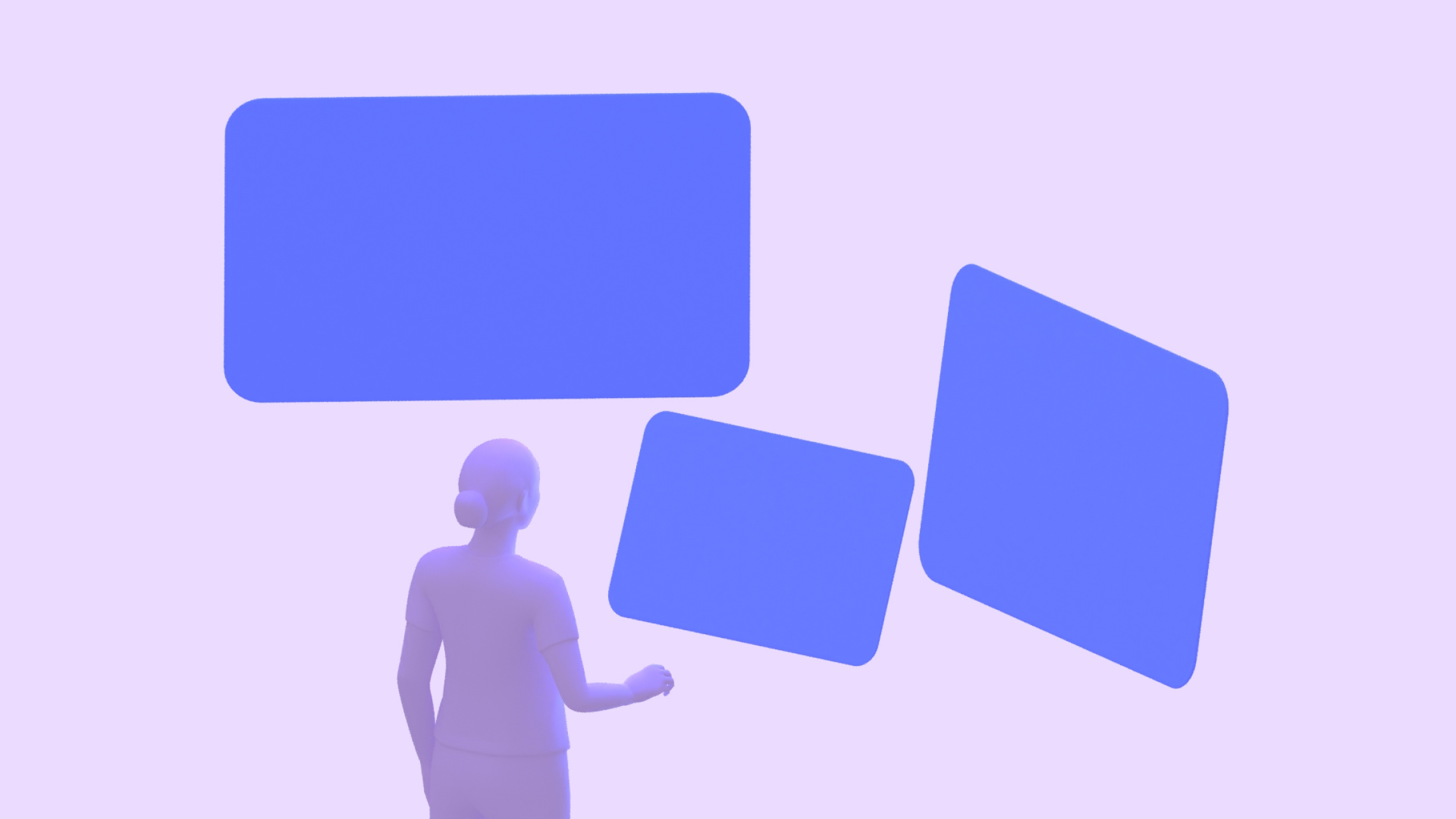
تخطيط المواضع العشوائية
الفيديوهات المكانية
يمكن أن تضفي الفيديوهات المكانية طابعًا غامرًا على المحتوى. ويمكنك دمجها في تصميماتك كفيديوهات أحادية أو مجسّمة يتم عرضها على أسطح مستوية أو نصف كروية بزاوية 180 درجة أو كروية بزاوية 360 درجة.
مركبات مدارية
"العناصر العائمة" (Orbiters) هي عناصر عائمة في واجهة المستخدم تُستخدَم عادةً للتحكّم في المحتوى ضمن اللوحات المكانية والكيانات الأخرى التي يتم تثبيتها عليها. إنّها تتيح توفير مساحة أكبر للمحتوى، ويمكن للمستخدمين الوصول بسرعة إلى الميزات بينما يظل المحتوى الرئيسي مرئيًا. تمنحك Orbiters المرونة لدمج مكونات واجهة المستخدم الحالية أو إنشاء مكونات جديدة.
يجب استخدام Orbiters باعتدال ومع مراعاة احتياجات المستخدمين ونواياهم بعناية. يمكن أن يؤدي العدد الكبير من عناصر واجهة المستخدم المكانية إلى إرهاق المستخدمين بسبب المحتوى وإرباكهم بسبب الإجراءات المتنافسة المفرطة. يُنصح بتعديل بعض مكوّنات التنقّل الرئيسية، مثل شريط التنقّل أو شريط التنقّل الجانبي.
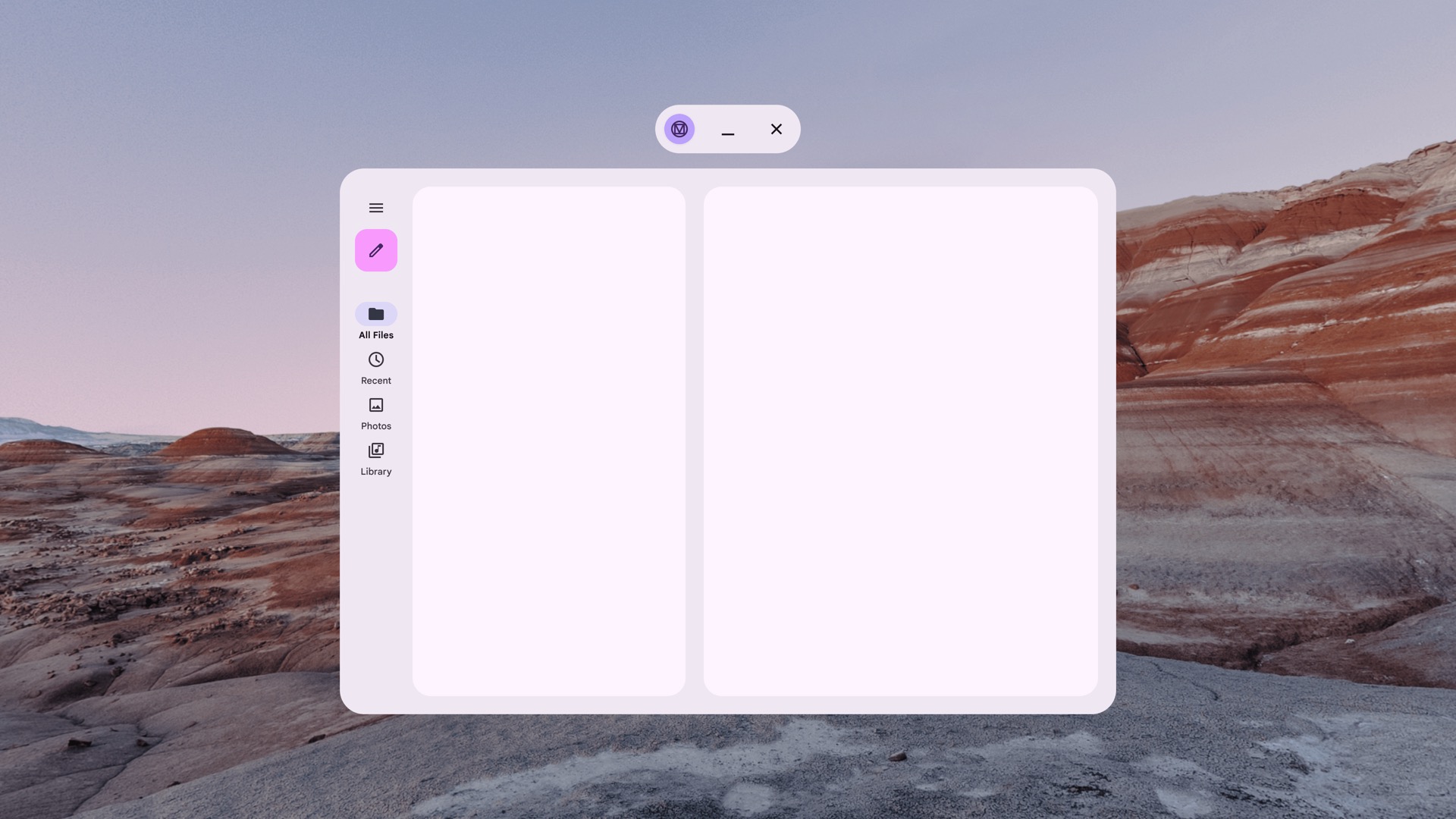
شريط التنقّل الجانبي غير المكاني من "التصميم المتعدد الأبعاد" في Home Space
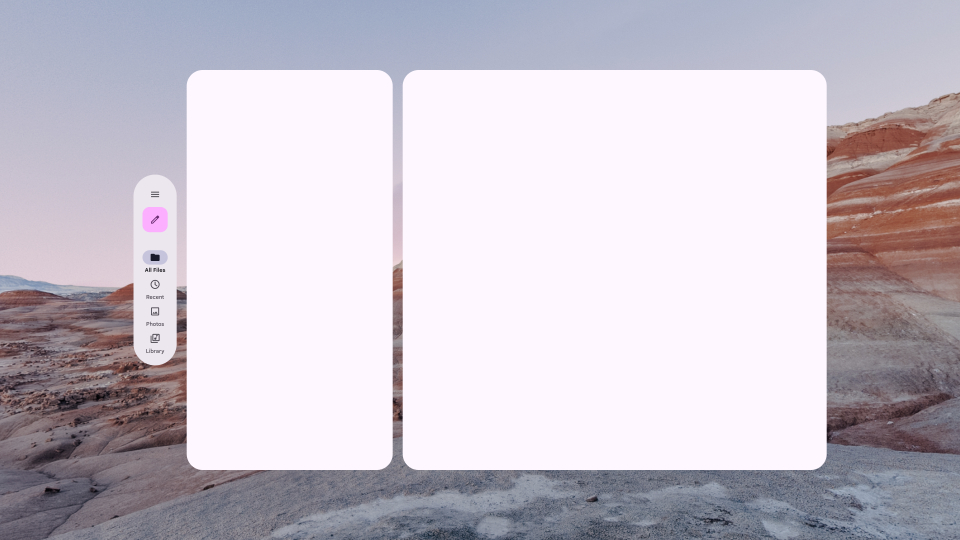
شريط تنقّل مكاني من "التصميم المتعدد الأبعاد" في وضع "المساحة الكاملة"
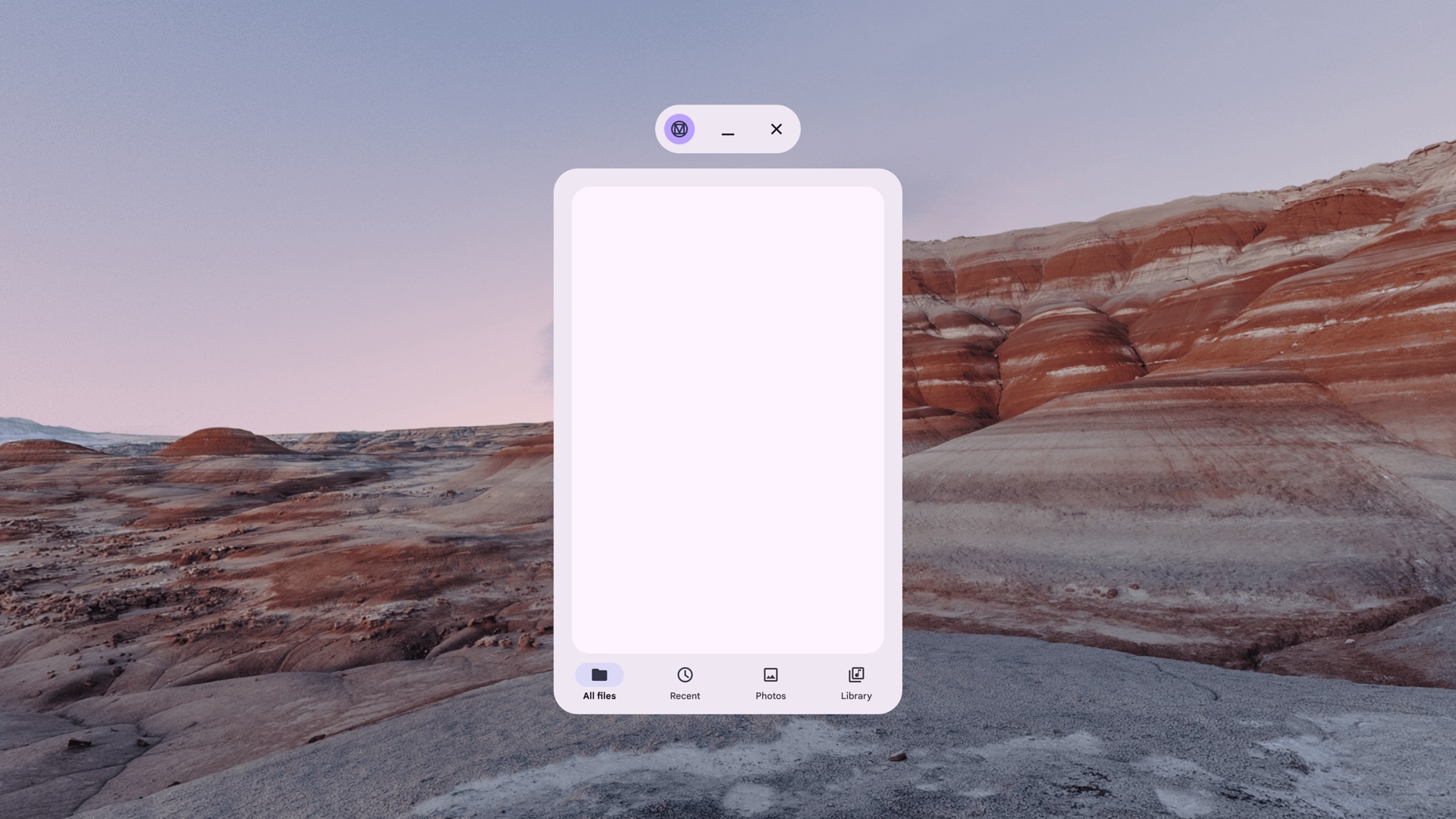
شريط التنقّل غير المكاني من التصميم المتعدد الأبعاد في Home Space
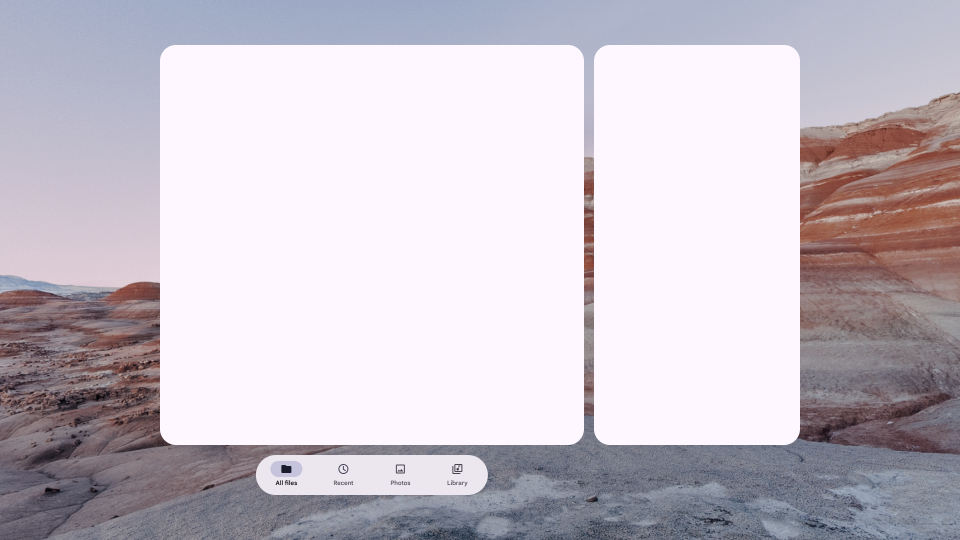
شريط تنقّل مكاني من "التصميم المتعدد الأبعاد" في وضع "المساحة الكاملة"
الإرشادات
- اضبط المساحة المتروكة للوحة لتحديد موضعها المرن أو النسبة المئوية.
- تحديد إزاحة المدارات ننصحك باستخدام مسافة مرئية تبلغ 20 بكسل مستقل الكثافة.
- اضبط مستوى ارتفاع المدار إذا لزم الأمر باستخدام مستويات الارتفاع المكاني. By default, they are elevated 15dp in Z-depth.
- يمكن أن يكون الحجم ثابتًا أو مرنًا عند تغيير حجم اللوحة.
- حدِّد ما إذا كنت تريد توسيع المدار ديناميكيًا ليلائم المحتوى.
أنماط التصميم التي يجب تجنُّبها
- تجنَّب تداخل أي عنصر مداري بأكثر من% 50 من حجمه.
- تجنَّب وضع الأزرار العائمة بعيدًا جدًا عن اللوحة المكانية.
- لا تستخدِم إحداثيات X أو Y المطلقة.
- تجنَّب استخدام الكثير من العناصر المدارية.
الارتفاع المكاني
عند إضافة ارتفاع مكاني إلى مكوّن، يتم عرضه فوق اللوحة المكانية على المحور Z. يساعد هذا في جذب انتباه المستخدم، وإنشاء تسلسل هرمي أفضل، وتحسين الوضوح.
| مستوى الارتفاع المكاني | المكوّن | DP |
|---|---|---|
| 0 | غير معيَّنة | .1dp |
| 1 | مكوك | 16 بكسل مستقل الكثافة |
| 2 | غير مطلوبة من هذا الطالب | 24 بكسل مستقل الكثافة |
| 3 | SpatialPopup | 32 بكسل مستقل الكثافة |
| 4 | غير مطلوبة من هذا الطالب | 40 بكسل مستقل الكثافة |
| 5 | SpatialDialog | 56 بكسل مستقل الكثافة |
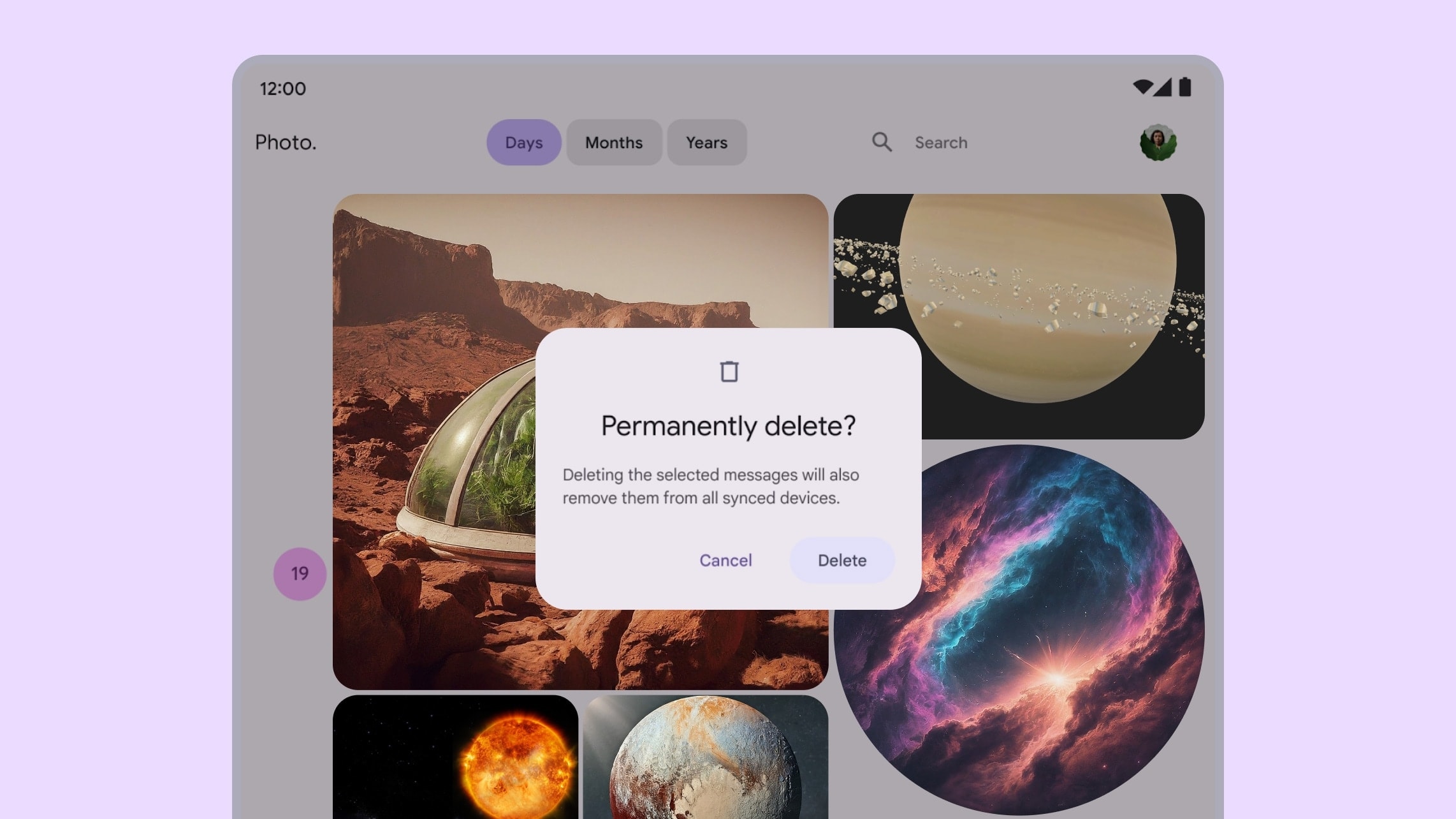
مربّع حوار التصميم المتعدد الأبعاد في تطبيق على شاشة كبيرة
مربّع حوار يستخدم الارتفاع المكاني في Android XR
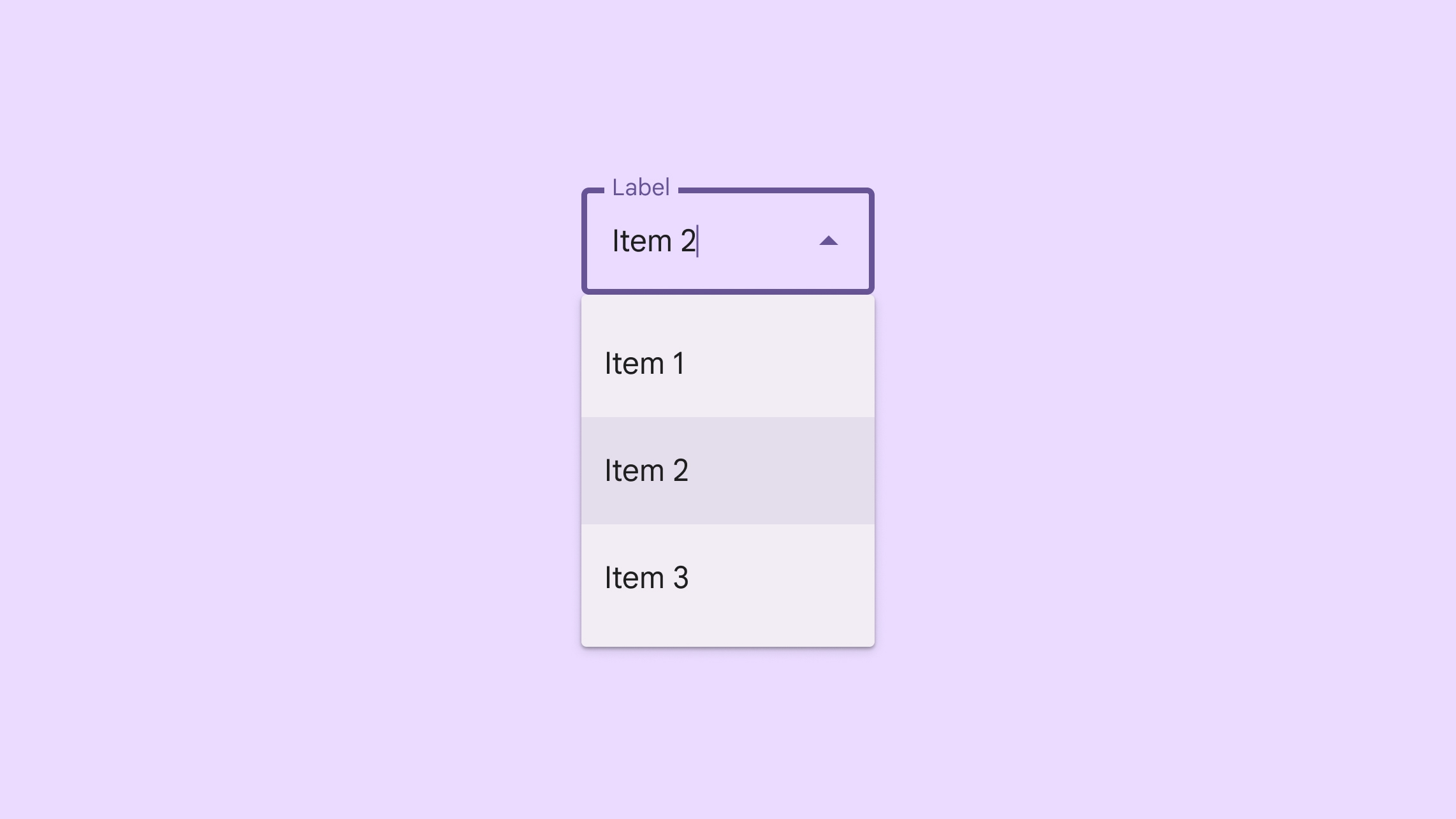
قائمة منسدلة للتصميم المتعدد الأبعاد في تطبيق على شاشة كبيرة
قائمة منسدلة تستخدم الارتفاع في Android XR
أنماط التصميم التي يجب تجنُّبها
- تجنَّب استخدام المؤثرات الصوتية المكانية أو رفع المساحات والمستويات الكبيرة، مثل البطاقات السفلية والبطاقات الجانبية.
- تجنَّب رفع عناصر واجهة المستخدم التي تتضمّن محتوى قابلاً للتمرير.
تصميم أحجام مستهدَفة كبيرة
في تطبيقات الواقع الممتد، الهدف هو المنطقة القابلة للتوجيه التي يتفاعل معها المستخدمون. يلتزم Android XR بإرشادات الاستهداف في "التصميم المتعدد الأبعاد"، وينصح باستخدام أهداف أكبر لزيادة الدقة والراحة وسهولة الاستخدام.
تعرَّف على أهداف الواقع الممتد وحالات التمرير.
تسهيل الوصول إلى أسلوب الخط
يُعدّ وضوح الخط أمرًا بالغ الأهمية لتوفير تجربة مستخدم مريحة في الواقع الممتد. ننصح باستخدام خيارات مقياس الكتابة مع حجم خط يبلغ 14 بكسل مستقل الكثافة أو أكبر، ووزن خط عادي أو أعلى لتحسين سهولة القراءة.
إذا كان تطبيقك الحالي يتّبع إرشادات التصميم المتعدد الأبعاد، يعني ذلك أنّه محسّن بالفعل لـ Android XR. يمكنك تحديد أسلوب الخطوط في تطبيق جديد استنادًا إلى التصميم المتعدد الأبعاد.
مزيد من المعلومات حول أسلوب الخطوط في XR
استخدام مكوّنات وتنسيقات التصميم المتعدد الأبعاد
استفِد من مكتبة مكوّنات التصميم المتعدد الأبعاد والتنسيقات التكيُّفية عند تصميم تطبيق Android XR. تساعدك هذه العناصر التفاعلية في تسريع عملية التطوير لتتمكّن من التركيز على الوظائف الأساسية والابتكار.
التصميم المتعدد الأبعاد للواقع الممتد يحسّن مكوّنات Material 3 والتنسيقات التكيّفية باستخدام سلوكيات واجهة المستخدم المكانية. يمكن أن تجعل هذه التطبيق يبدو أكثر أصالة للنظام الأساسي وتحسين المساحة.
يمكنك أيضًا تحويل مكوّنات واجهة المستخدم الحالية إلى مكوّنات مكانية من خلال وضعها في أشرطة عائمة وتطبيق الارتفاع المكاني، كما هو موضّح في هذه الصفحة.
 نزِّل حزمة تصميم Material 3
للبدء.