

هنگام ساختن برنامه متمایز Android XR، ممکن است بخواهید از واسط کاربر فضایی برای قرار دادن محتوا در محیط فیزیکی یا مجازی کاربر استفاده کنید. میتوانید برنامهتان را به پانلهای فضایی، مدارگردها تقسیم کنید و ارتفاع فضایی اضافه کنید (با جزئیات بیشتر در این صفحه شرح داده شده است). همچنین میتوانید ویدیو فضایی را در طراحیتان بگنجانید.
پانلهای فضایی
پانلهای فضایی واحدهای سازنده اصلی برنامههای Android XR هستند. میتوانید از آنها برای ساختن تجربه متمایز واقعیت گسترده در نمایشگر نامحدود استفاده کنید، بهطوریکه محتوا در سراسر فضای کاربر گسترش یابد. پانلهای فضایی بهعنوان ظرفی برای عناصر میانای کاربر، مؤلفههای تعاملی، و محتوای غوطهورکننده عمل میکنند.
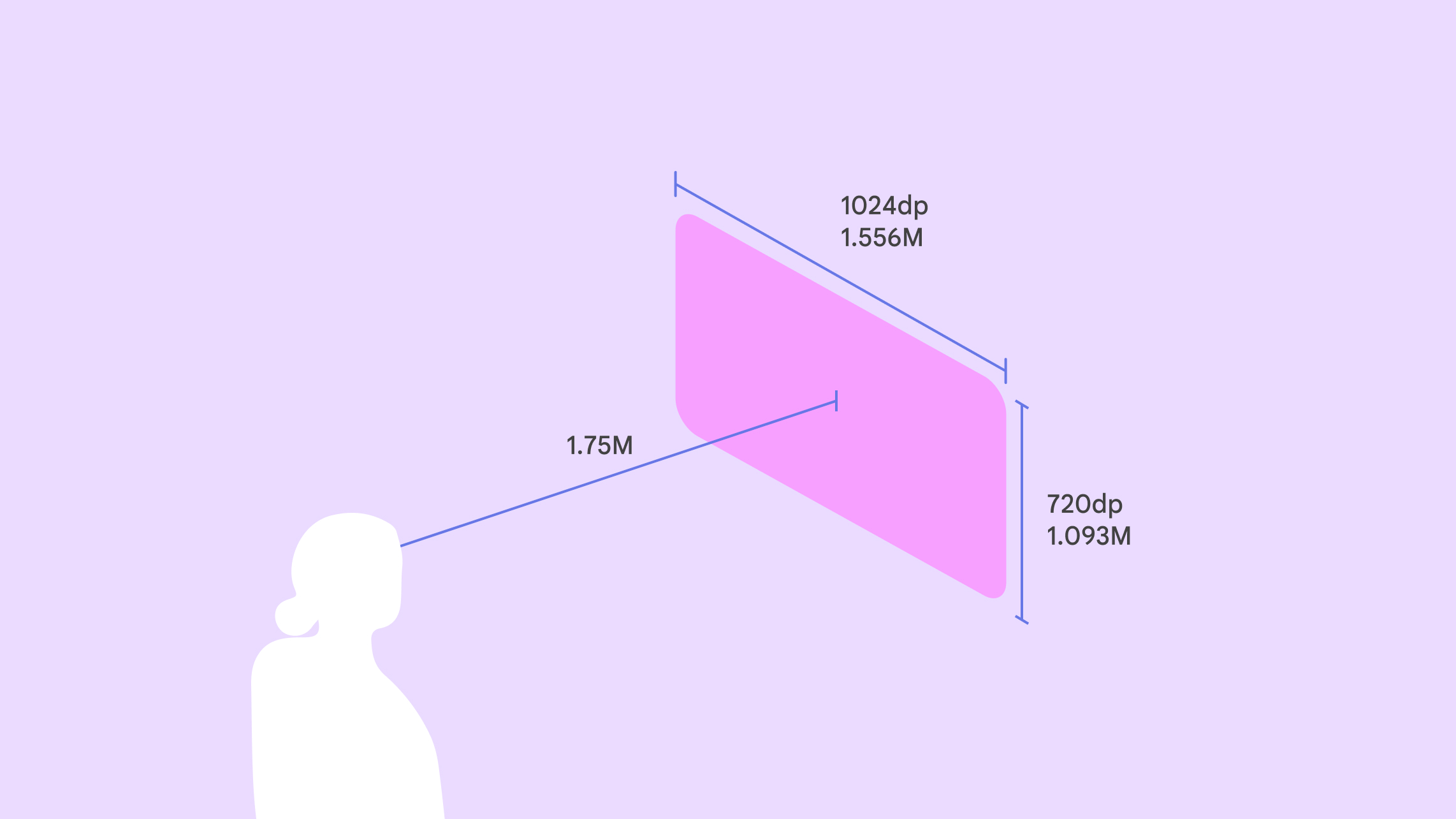
درک نحوه مقیاسبندی و حرکت واسط کاربر
پانلهای فضایی بهطور خودکار اندازه خود را براساس فاصلهشان از کاربر تنظیم میکنند. این مقیاسبندی پویا تضمین میکند که عناصر میانای کاربر هنگام مشاهده از فاصلههای مختلف، خوانا و تعاملی باقی بمانند. اندازه بین ۰٫۷۵ متر و ۱٫۷۵ متر ثابت میماند. سپس نرخ مقیاسبندی با سرعت ۰٫۵ متر در هر متر افزایش مییابد و عناصر کوچکتر بهنظر میرسند.
برای جلوگیری از تداخل با میانای کاربر سیستم، در محدودیتهای پیشفرض حرکت پانل بمانید:
- حداقل عمق: ۰٫۷۵ متر از کاربر
- حداکثر عمق: ۵ متر از کاربر
کاربران میتوانند پانل فضایی را بزرگ یا کوچک کنند تا بهاندازه کافی بزرگ باشد که بهوضوح دیده شود، صرفنظر از فاصله آن با کاربر. وقتی کاربر پانل فضایی را جابهجا میکند، Android XR بهطور خودکار اندازه آن را مقیاسبندی میکند.
اندازههای پانل فضایی
Android XR بهگونهای طراحی شده است که برنامهتان را برای طیف گستردهای از مخاطبان راحت، خوانا، و دردسترس کند. برای تجربه بهینه، سیستم از ۰٫۸۶۸ dp-to-dmm استفاده میکند. وقتی برنامه شما در هدست مشاهده میشود، نسبتبه زمانی که کاربر برنامه را در تلفن یا رایانه لوحی مشاهده میکند، دورتر از کاربر بهنظر میرسد، بنابراین باید بزرگتر باشد تا استفاده از آن آسانتر شود.
در «فضای کامل»، حداقل اندازهای برای پانل فضایی وجود ندارد و حداکثر اندازه بهدلیل محدودیتهای فیزیکی ۲۵۶۰ دیپی در ۱۸۰۰ دیپی است.
محل قرار دادن پانلهای فضایی
در «فضای کامل»، میتوانید جای پانل را هم در محیطهای مجازی و هم در محیطهای گذری تعیین کنید. وقتی کاربران از «فضای خانه» به «فضای کامل» میروند، عناصر در همان موقعیت قابلپیشبینی میمانند، مگراینکه موقعیت سفارشی اختصاص دهید.
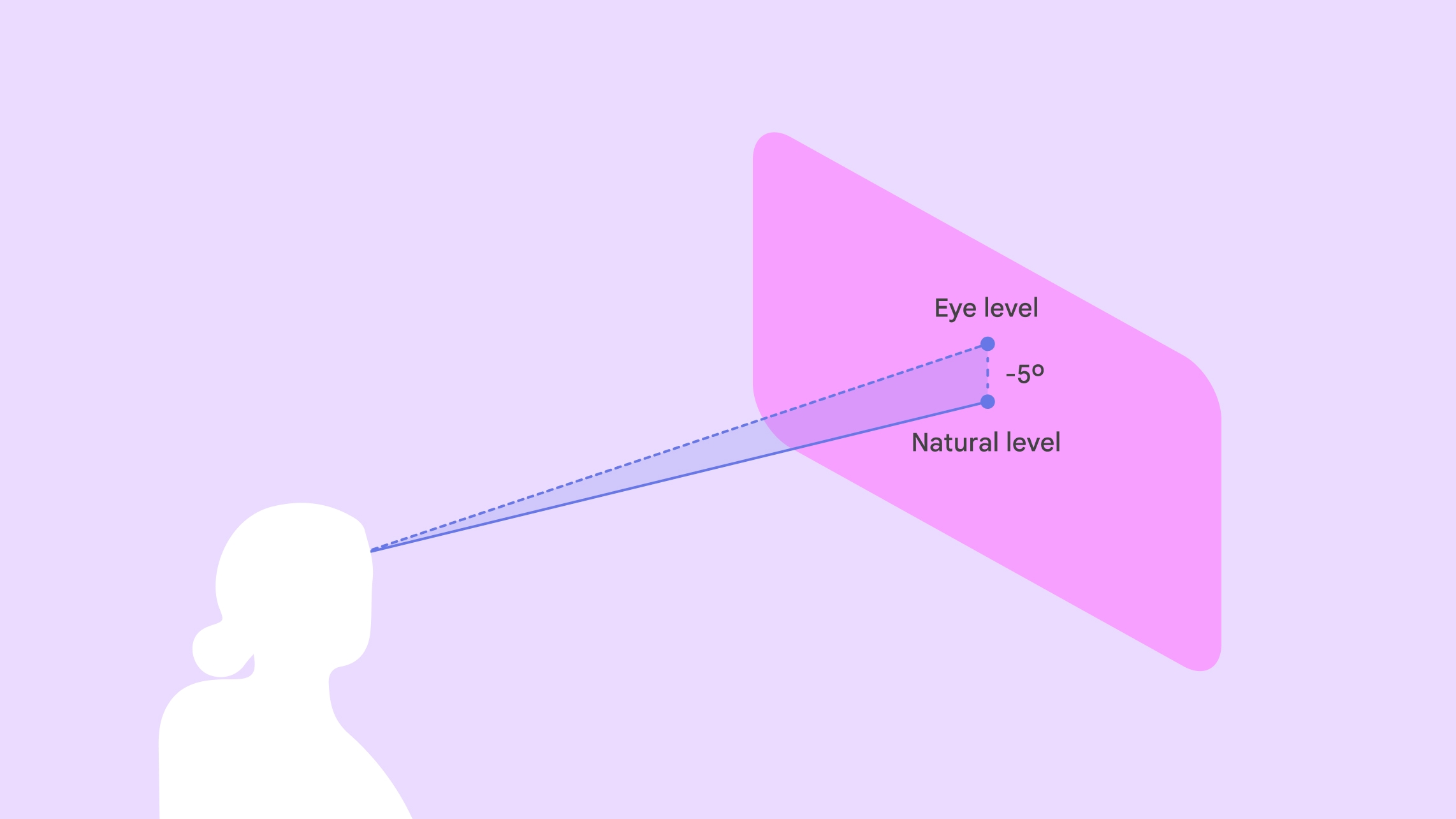
مرکز پانل را در فاصله ۱٫۷۵ متری از خط دید کاربر ایجاد کنید. مرکز عمودی پانل را ۵ درجه پایینتر از سطح چشم کاربر قرار دهید تا راحتی به حداکثر برسد، زیرا کاربران معمولاً به پایین نگاه میکنند.
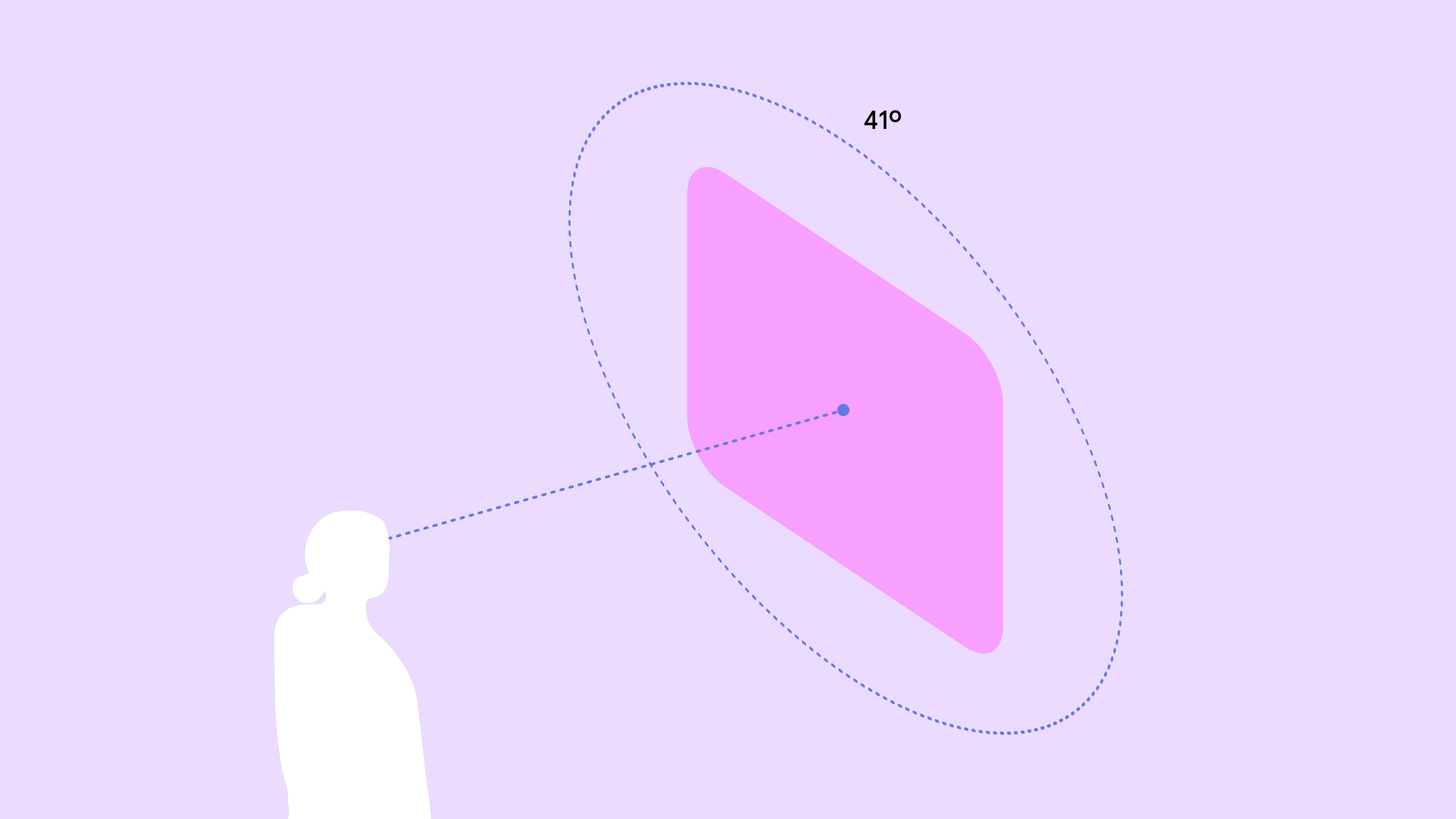
برای راحتی بهینه، محتوا را در مرکز ۴۱ درجه میدان دید کاربر قرار دهید. این کار باعث میشود دید واضحی داشته باشید و نیاز به حرکت بیشازحد سر یا بدن را به حداقل میرساند.
کاربر میتواند در فضای خود حرکت کند و پانلهای فضایی در جای خود باقی میمانند.
Android XR شامل الگوهای تعامل آماده است تا کاربران بتوانند بهطور یکپارچه عناصر را دستکاری کنند و فرایند توسعه شما سادهتر شود. کاربر میتواند عناصر را جابهجا کند تا با فضای شخصیاش سازگار شود. میتوانید رفتارهای جابهجایی و تغییر اندازه را پیکربندی کنید.
برای کمک به کاربران در قرار دادن عناصر میانای کاربر نسبت به اشیاء دنیای واقعی در فضایشان، میتوانید به آنها اجازه دهید یک پانل فضایی را به مکان خاصی در دنیای واقعی، مانند کف، صندلی، دیوار، سقف، یا میز، لنگر کنند. لنگراندازی فقط در حالت گذر از محیط دردسترس است.
برای کمک به کاربران در احساس ثبات و جهتیابی خوب، میتوانید به کاربران اجازه دهید یک پانل فضایی را به مکان خاصی در دنیای واقعی، مانند کف، صندلی، دیوار، سقف، یا میز، لنگر کنند. لنگراندازی فقط در حالت گذر مستقیم دردسترس است.
چیدمان فضایی خودتان را بسازید
میتوانید برنامهتان را به چند پانل فضایی با هر چیدمانی که انتخاب میکنید تجزیه کنید. میاناهای برنامهسازی کاربردی واسط کاربری فضایی تعداد پانلها را محدود نمیکنند. این ویژگیها شامل امکان ایجاد چیدمان با ردیف و ستون، و ردیفهای تخت و منحنی است. موقعیت پانلهای فضایی میتواند مشخص یا اختیاری باشد. با نحوه توسعه چیدمانهای میانای کاربر فضایی آشنا شوید.
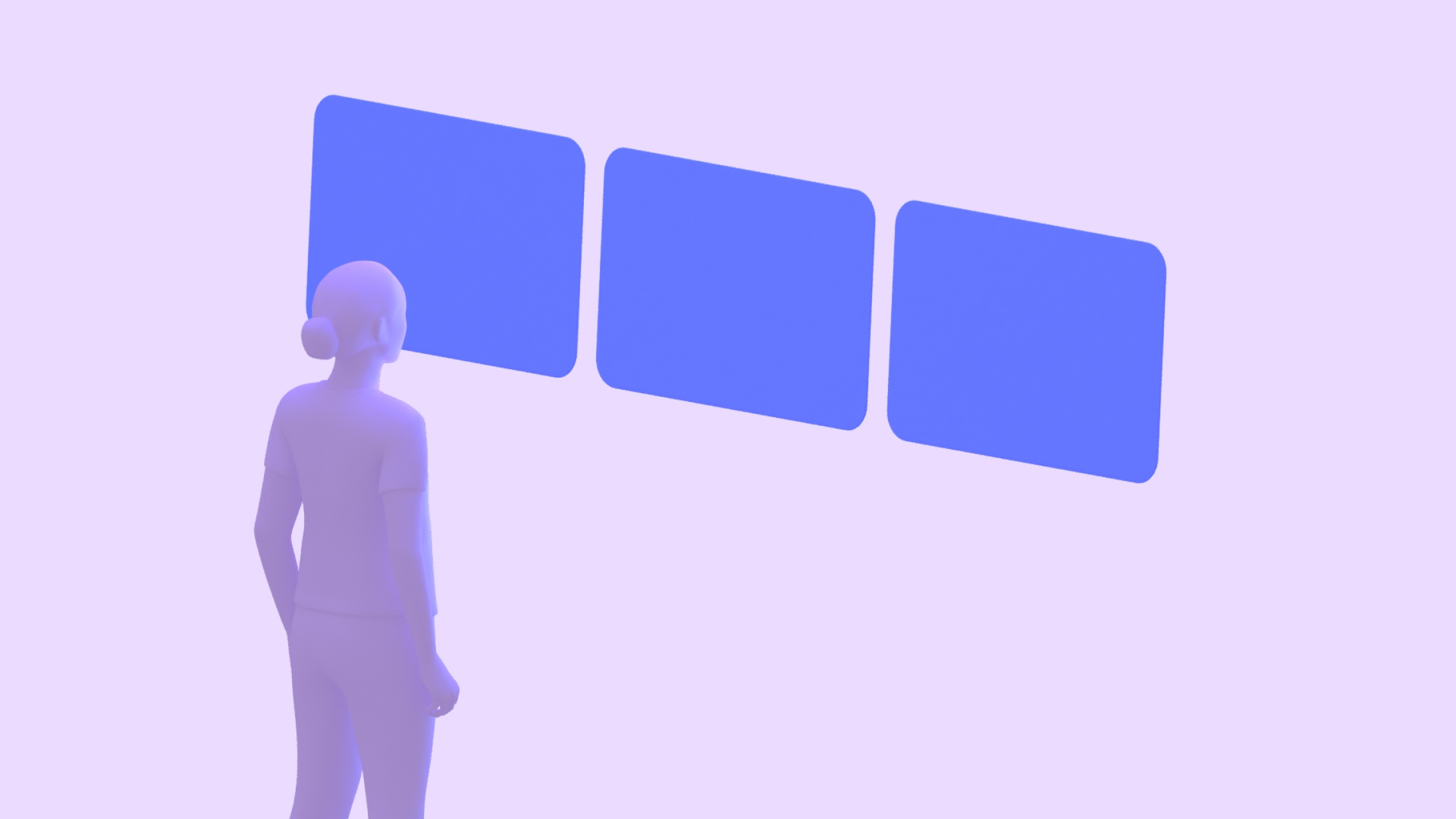
چیدمان ردیف تخت
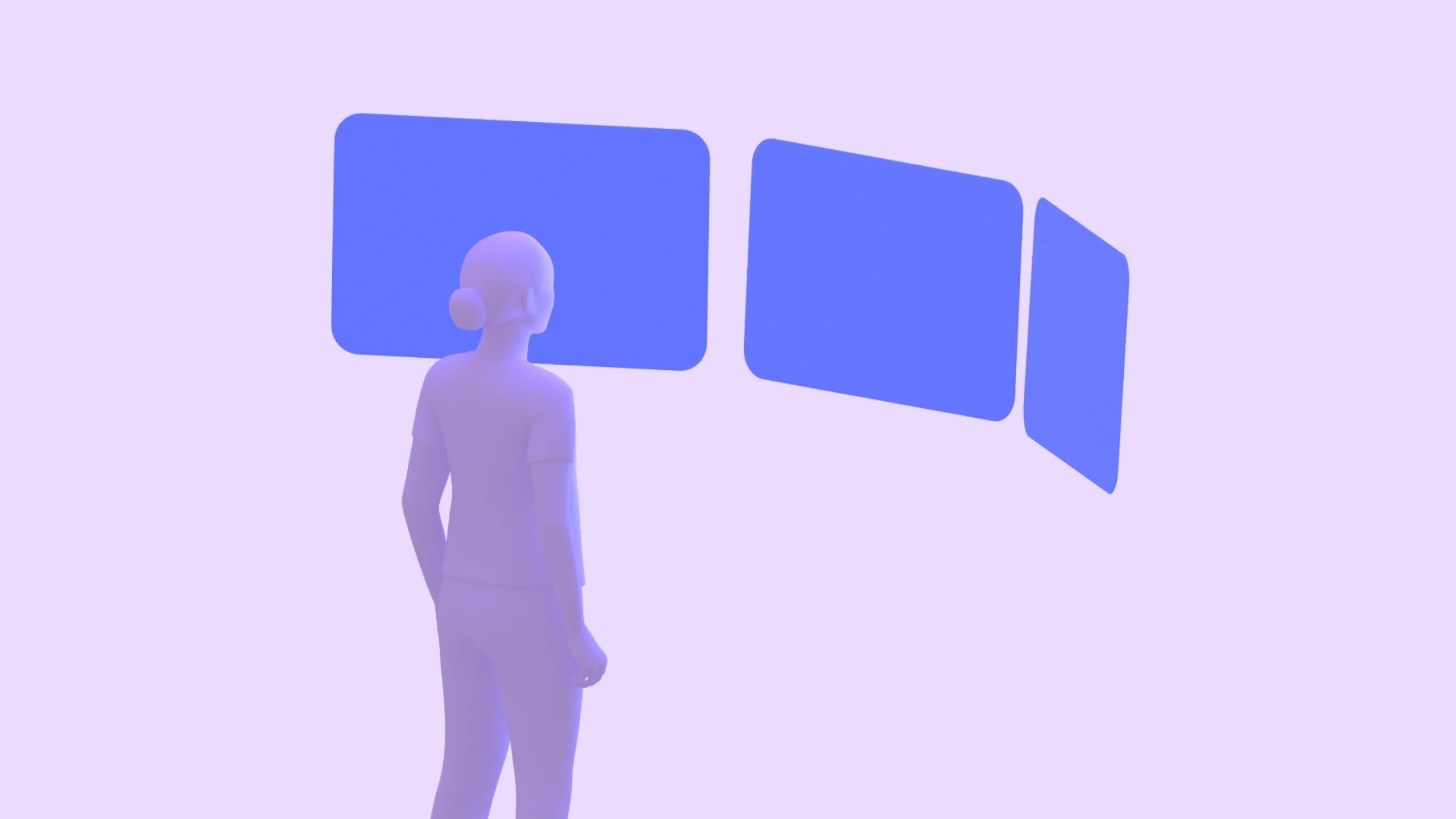
چیدمان ردیف منحنی
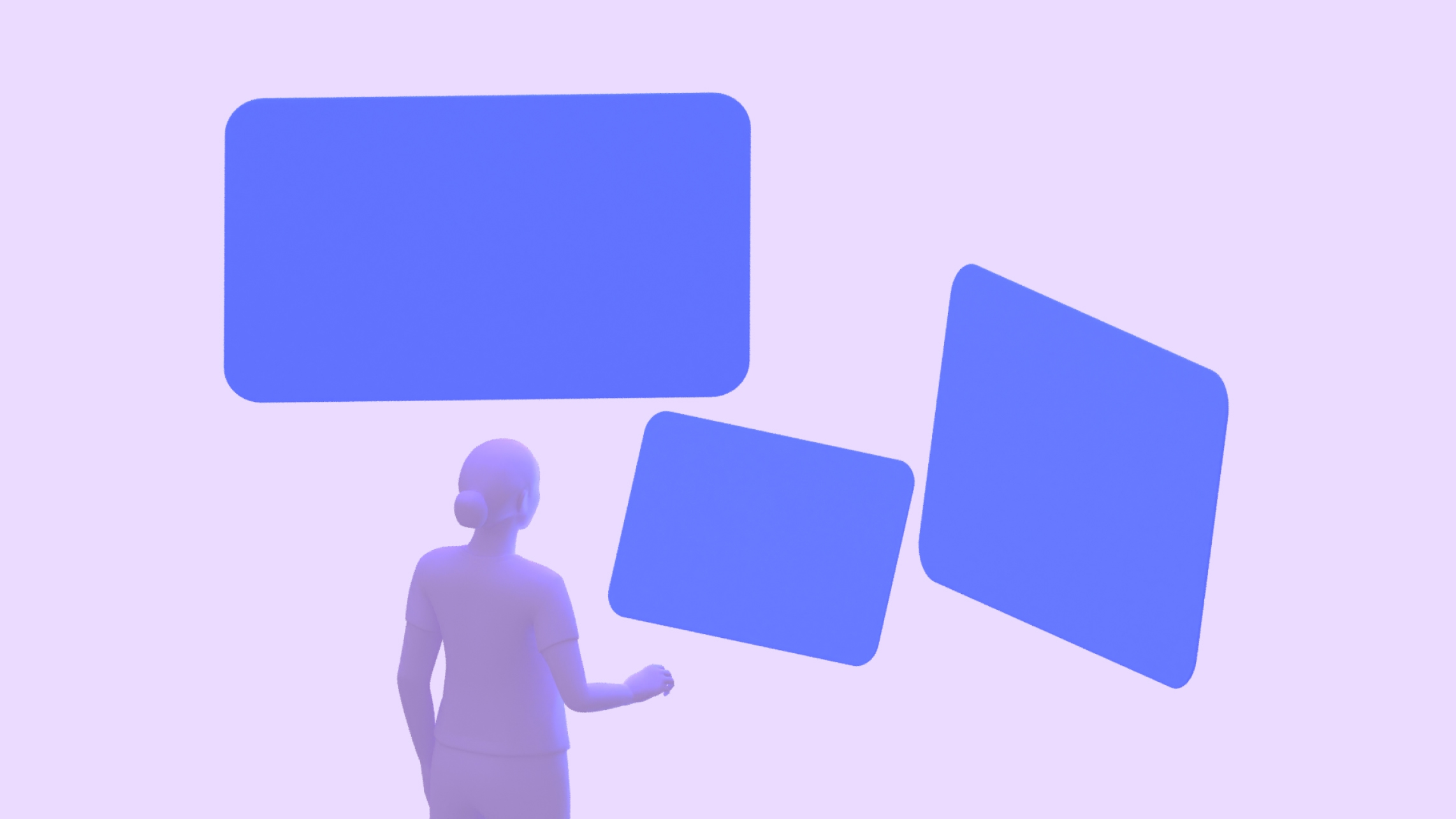
چیدمان موقعیتهای قراردادی
ویدیوهای فضایی
ویدیوهای فضایی میتوانند حس فراگیر و چندبعدی به محتوایتان اضافه کنند. میتوانید آنها را بهعنوان ویدیوهای تکنمایی یا برجستهنمایی که روی سطوح تخت، نیمکرهای ۱۸۰ درجه، یا کروی ۳۶۰ درجه نمایش داده میشوند در طراحیهایتان بگنجانید.
مدارگردها
مدارگردها عناصر میانای کاربر شناور هستند که معمولاً برای کنترل محتوا در پانلهای فضایی و سایر موجودیتهایی که به آنها متصل هستند استفاده میشوند. این برگهها به محتوا اجازه میدهند فضای بیشتری داشته باشد و کاربران میتوانند بهسرعت به ویژگیها دسترسی پیدا کنند، درحالیکه محتوای اصلی همچنان قابلمشاهده است. Orbiters به شما این امکان را میدهد که مؤلفههای میانای کاربری موجود را ادغام کنید یا مؤلفههای جدیدی ایجاد کنید.
از Orbiters باید بهندرت و با درنظر گرفتن دقیق نیازها و قصد کاربر استفاده شود. تعداد زیاد عناصر میانای کاربر فضاییشده میتواند منجر به خستگی محتوا شود و کاربران را با کنشهای رقابتی بیشازحد تحتتأثیر قرار دهد. توصیه میشود چند مؤلفه پیمایش کلیدی، مانند ریل پیمایش یا نوار پیمایش، را تطبیق دهید.
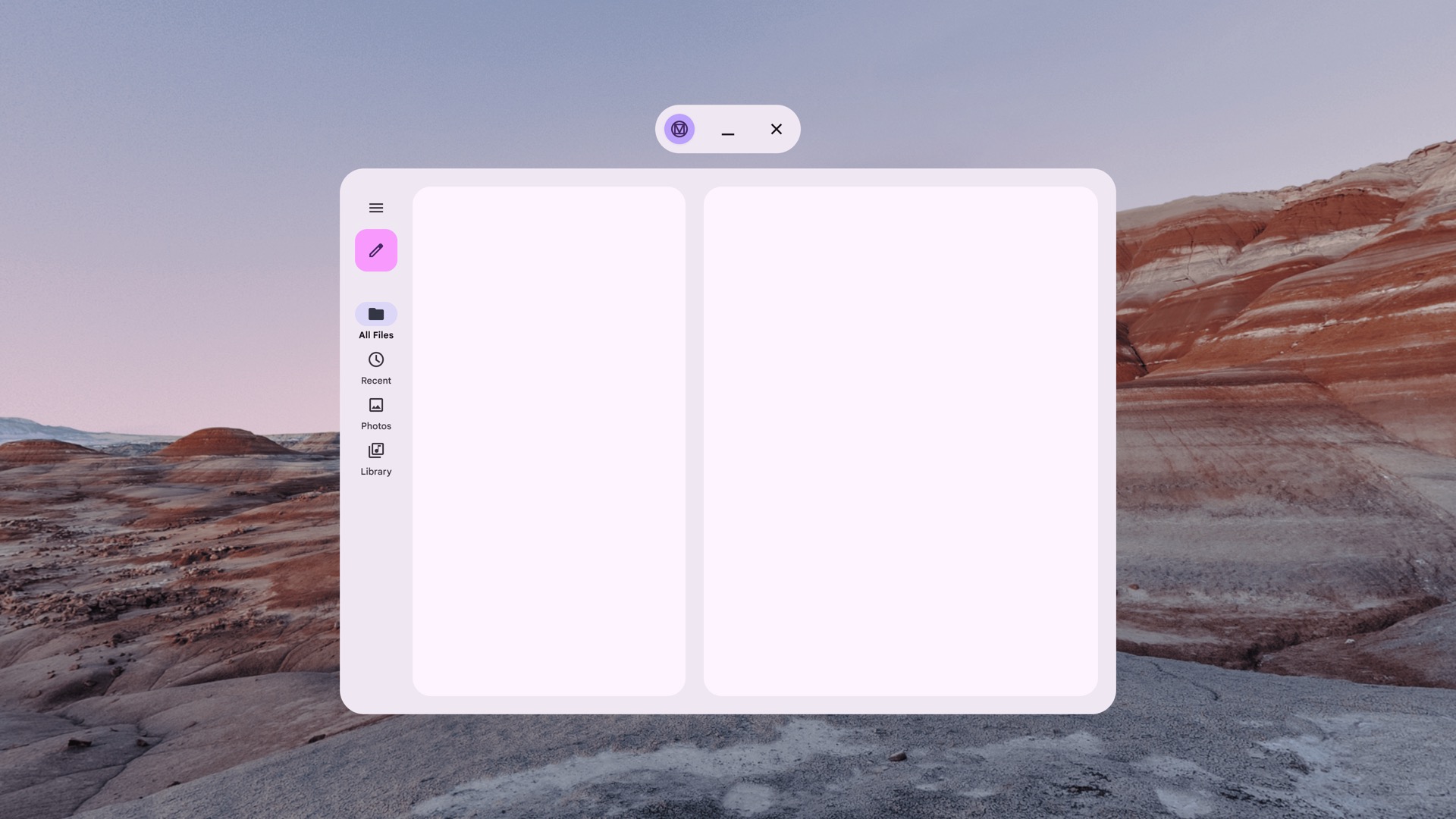
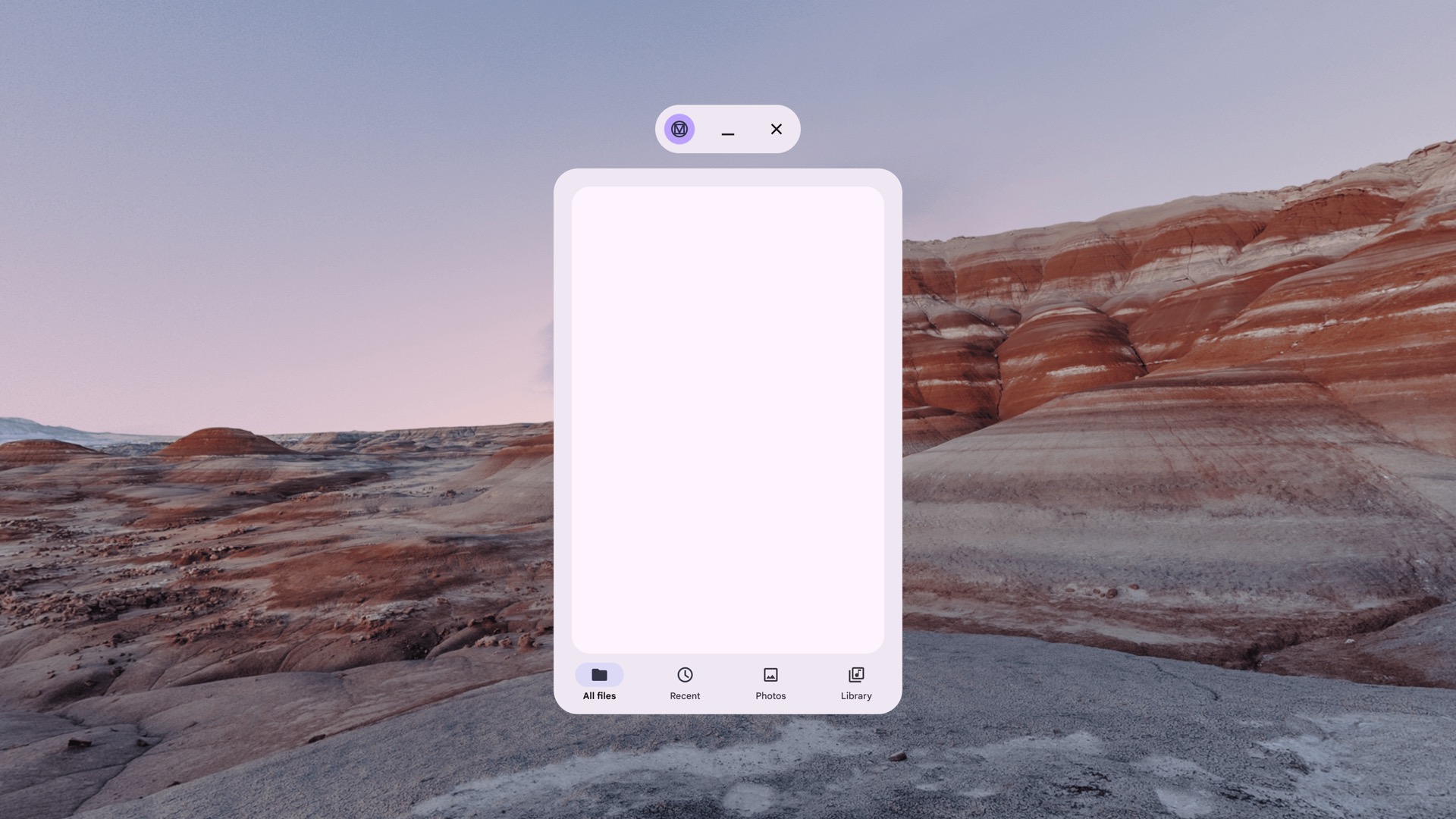
ریل پیمایش غیرفضاییشده از «طراحی مواد» در Home Space
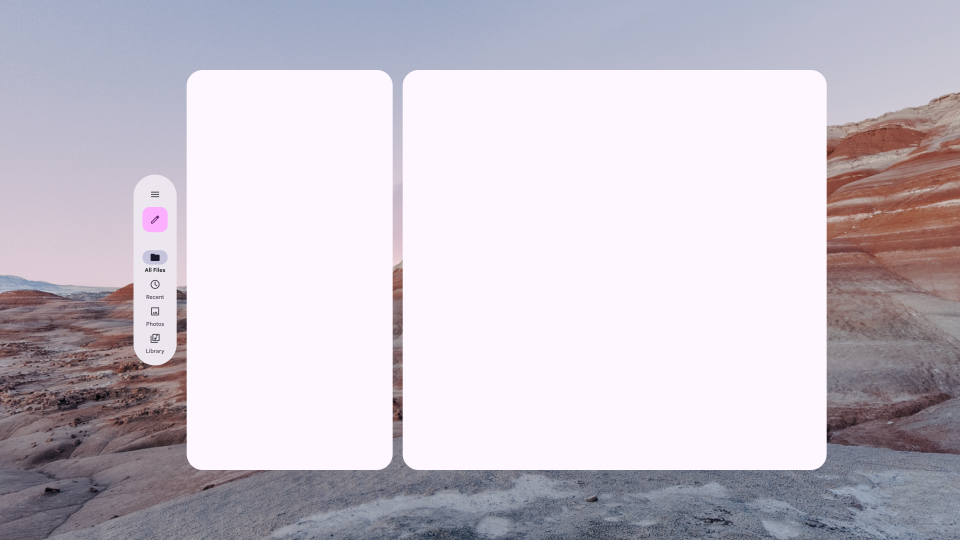
ریل پیمایش فضایی از Material Design در «فضای کامل»
نوار پیمایش غیرفضاییشده از «طراحی مواد» در Home Space
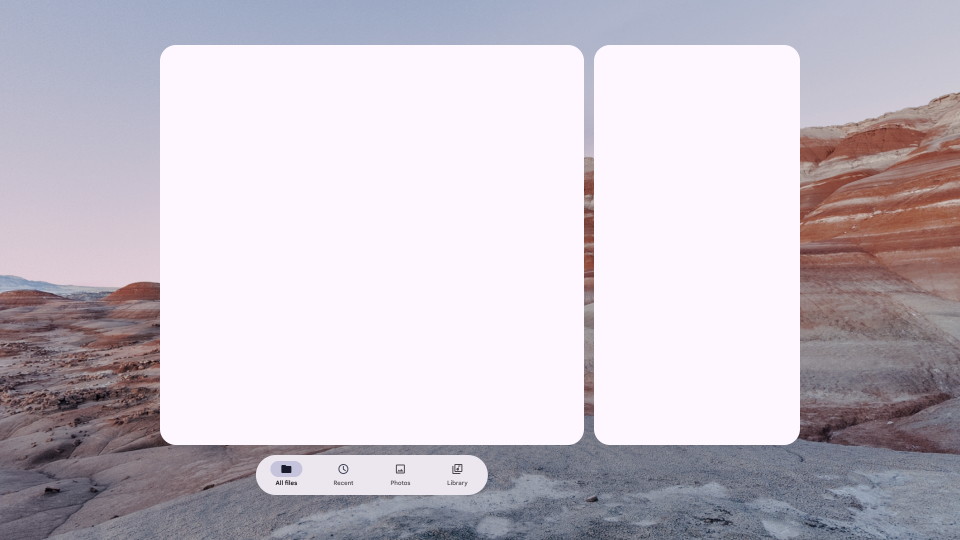
نوار پیمایش فضایی از «طراحی مواد» در «فضای کامل»
رهنمودها
- حاشیه داخلی پانل را تنظیم کنید تا موقعیت انعطافپذیر یا درصدی آن را تعیین کنید.
- تعیین انحراف مدارگردها. ۲۰dp فاصله بصری توصیهشده است.
- درصورت نیاز، سطح ارتفاع مدارگرد را بااستفاده از سطوح ارتفاع فضایی تنظیم کنید. بهطور پیشفرض، آنها ۱۵dp در عمق Z بالا میروند.
- وقتی اندازه پانل تغییر میکند، اندازه میتواند ثابت یا انعطافپذیر باشد.
- تعیین کنید که آیا میخواهید مدارگرد بهطور پویا گسترش یابد تا با محتوا مطابقت داشته باشد.
الگوهای طراحی که باید از آنها اجتناب کرد
- از همپوشانی مدارگرد با بیشاز ۵۰٪ اندازه آن خودداری کنید.
- از قرار دادن مدارگردها در فاصله خیلی دور از پانل فضایی خودداری کنید.
- از مختصات مطلق X یا Y استفاده نکنید.
- از تعداد زیادی مدارگرد استفاده نکنید.
ارتفاع فضایی
وقتی ارتفاع فضایی را به مؤلفهای اضافه میکنید، آن مؤلفه در بالای پانل فضایی در محور Z نمایش داده میشود. این کار به جلب توجه کاربر کمک میکند، سلسلهمراتب بهتری ایجاد میکند، و خوانایی را بهبود میبخشد.
| سطح ارتفاع فضایی | مؤلفه | DP |
|---|---|---|
| 0 | اختصاص دادهنشده | ۰٫۱ پیکسل مستقل از تراکم |
| 1 | مدارپیما | ۱۶ پیکسل مستقل از تراکم |
| 2 | اختصاص دادهنشده | ۲۴ پیکسل مستقل از تراکم |
| 3 | SpatialPopup | ۳۲ پیکسل مستقل از تراکم |
| 4 | اختصاص دادهنشده | ۴۰ پیکسل مستقل از تراکم |
| 5 | SpatialDialog | ۵۶ پیکسل مستقل از تراکم |
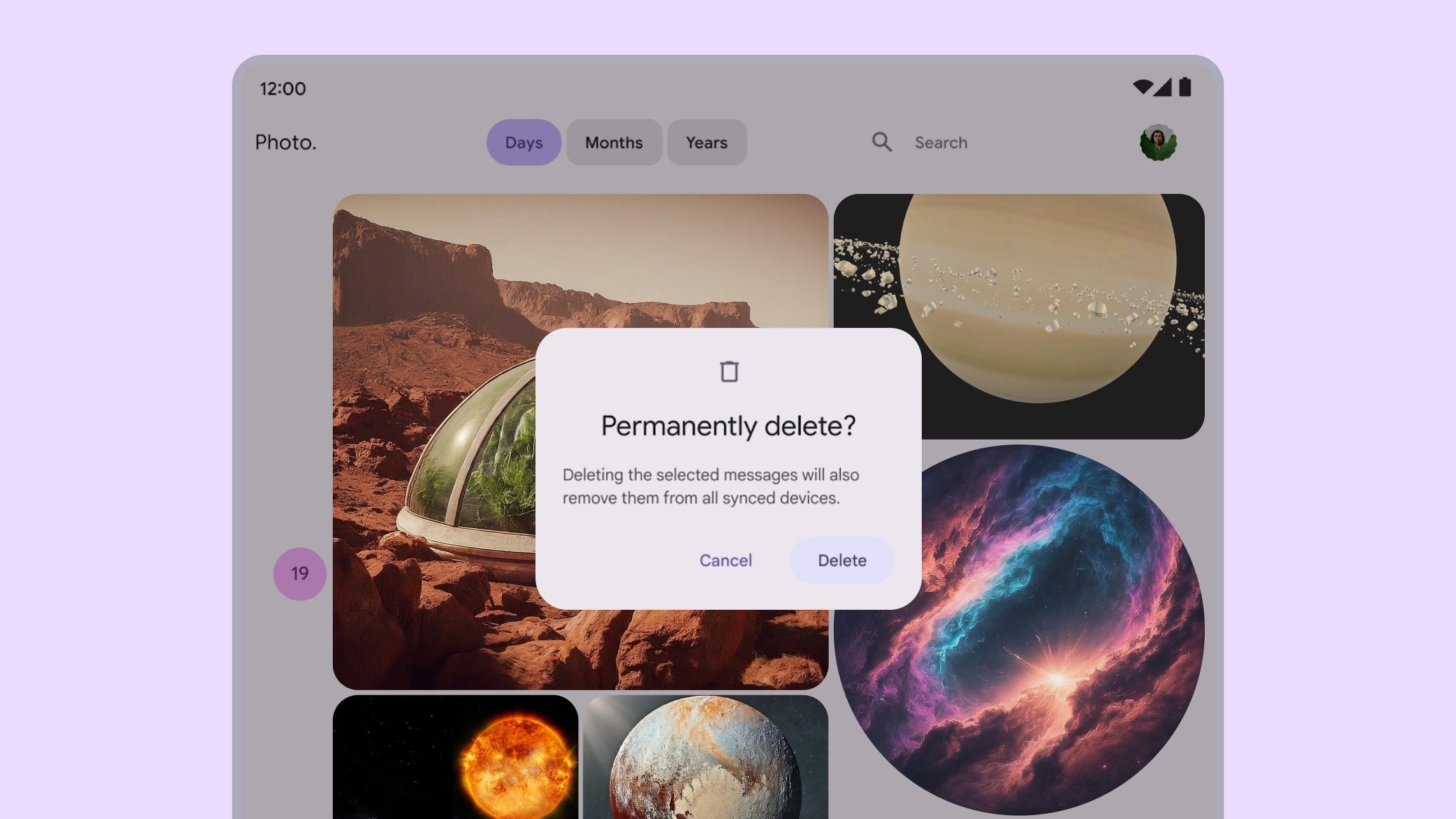
کادر گفتگوی طراحی مواد در برنامه صفحهنمایش بزرگ
کادر گفتگویی که از ارتفاع فضایی در Android XR استفاده میکند
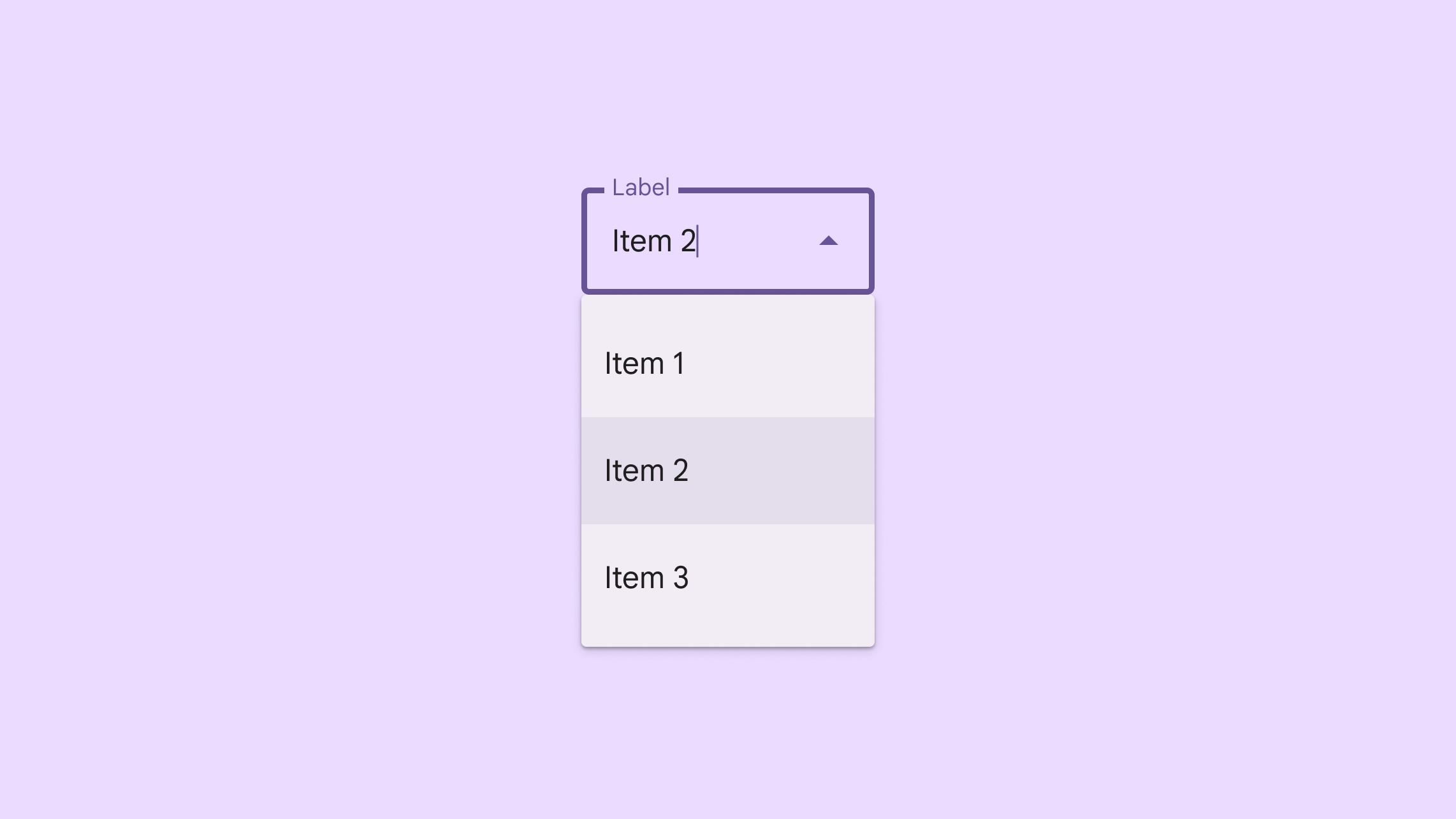
منوِ کرکرهای طراحی مواد در برنامه صفحهنمایش بزرگ
منوِ کرکرهای بااستفاده از ارتفاع در Android XR
الگوهای طراحی که باید از آنها اجتناب کرد
- از فضاسازی یا برجسته کردن نواحی و سطوح بزرگ مثل برگهای زیرین و برگهای کناری خودداری کنید.
- از بالا بردن عناصر میانای کاربر با محتوای پیمایشکردنی اجتناب کنید.
طراحی اندازههای هدف بزرگ
در برنامه واقعیت گسترده، هدف ناحیه قابلاشارهای است که کاربران با آن تعامل برقرار میکنند. Android XR از رهنمودهای هدف طراحی مواد پیروی میکند و برای افزایش دقت، راحتی، و قابلیت استفاده، اهداف بزرگتر را توصیه میکند.
با هدفهای XR و حالتهای نگه داشتن اشارهگر آشنا شوید.
دسترسپذیر کردن حروفچینی
خوانایی قلم برای تجربه کاربری راحت در XR بسیار مهم است. توصیه میکنیم از گزینههای مقیاس قلم با اندازه قلم ۱۴ پیکسل مستقل از تراکم یا بزرگتر و سیاهی قلم معمولی یا بالاتر استفاده کنید تا خوانایی بهبود یابد.
اگر برنامه فعلی شما از رهنمودهای «طراحی مواد» پیروی میکند، ازقبل برای Android XR بهینهسازی شده است. میتوانید تایپوگرافی برنامه جدیدی را براساس طراحی مواد تعریف کنید.
استفاده از مؤلفهها و چیدمانهای «طراحی مواد»
هنگام طراحی برنامه Android XR، از کتابخانه مؤلفه «طراحی مواد» و چیدمانهای تطبیقی بهره ببرید. این واحدهای سازنده تعاملی به تسریع توسعه کمک میکنند تا بتوانید روی عملکرد اصلی و نوآوری تمرکز کنید.
Material Design برای واقعیت گسترده مؤلفههای Material 3 و چیدمانهای تطبیقی را با رفتارهای میانای کاربر فضایی بهبود میبخشد. این کار میتواند باعث شود برنامهتان بیشتر شبیه برنامههای بومی پلاتفرم بهنظر برسد و فضا را بهینهسازی کند.
همچنین میتوانید مؤلفههای واسط کاربر موجود را با قرار دادن آنها در مدارگردها و اعمال ارتفاع فضایی، همانطور که در این صفحه شرح داده شده است، فضایی کنید.
 برای شروع، «کیت طراحی Material 3» را بارگیری کنید.