


Mit Direct Preview können Sie komplexe Interaktionen direkt im Unreal Editor mit Live-Daten vom Android XR-Gerät testen und iterieren. Bei der direkten Vorschau rendert und debuggt der Hostcomputer die Inhalte, streamt den visuellen Viewport direkt auf Ihr physisches Android XR-Gerät und streamt unterstützte OpenXR-Erweiterungen in Echtzeit zurück zum Host.
In diesem Leitfaden erfahren Sie, wie Sie die Funktion „Direkte Vorschau“ für Ihr Projekt in Unreal Engine einrichten.
Vorbereitung
Bevor Sie beginnen, sollten Sie prüfen, ob Ihre Entwicklungsumgebung die folgenden Anforderungen erfüllt:
- Unreal Engine-Version: Unreal Engine 5.6.1 oder höher.
- Projekteinrichtung: Führen Sie alle Schritte im Leitfaden Unreal Engine-Projekt einrichten aus.
- Android XR Engine Hub: Führen Sie alle Schritte im Abschnitt Erste Schritte des Android XR Engine Hub-Leitfadens aus, um Ihren Hostcomputer für die direkte Vorschau zu installieren und zu konfigurieren.
Hardware:
- Verwenden Sie einen Hostcomputer mit Windows 11.
- Verwenden Sie eine moderne Grafikkarte, die Vulkan Video Encoding unterstützt.
Android XR-Plug-ins einrichten
Richten Sie Unreal Engine mit den erforderlichen Android XR-Plug-ins ein:
Folgen Sie der Anleitung im Schnellstart für Android XR-Erweiterungen für Unreal Engine.
Wenn Sie später ein neues Projekt erstellen oder ein Projekt öffnen, das Sie noch nicht mit der direkten Vorschau verwendet haben, führen Sie diese Schritte noch einmal aus.
Prüfen Sie für jedes Projekt, ob es einen Symlink zum Ordner „vendor plugins“ gibt.
Projekteinstellungen konfigurieren
Konfigurieren Sie die Projekteinstellungen für das Direct Preview-Streaming:
- Gehen Sie zu Project Settings > Platforms > Windows (Projekteinstellungen > Plattformen > Windows).
- Für RHI bis Vulkan.
- Klicken Sie auf Bearbeiten > Plugins.
- Aktivieren Sie das Plug-in AndroidXRStreaming.
- Klicken Sie auf Bearbeiten > Projekteinstellungen > Beschreibung.
- Aktivieren Sie In VR starten.
Streaming-Laufzeit aktivieren
Nachdem das AndroidXRStreaming-Plug-in für das Projekt aktiviert wurde, prüfen Sie, ob die Android XR Streaming-Laufzeit vorhanden ist:
- Gehen Sie zu Project Settings > Plugins > AndroidXRStreaming.
Klicken Sie auf AndroidXR-Streaming aktivieren.
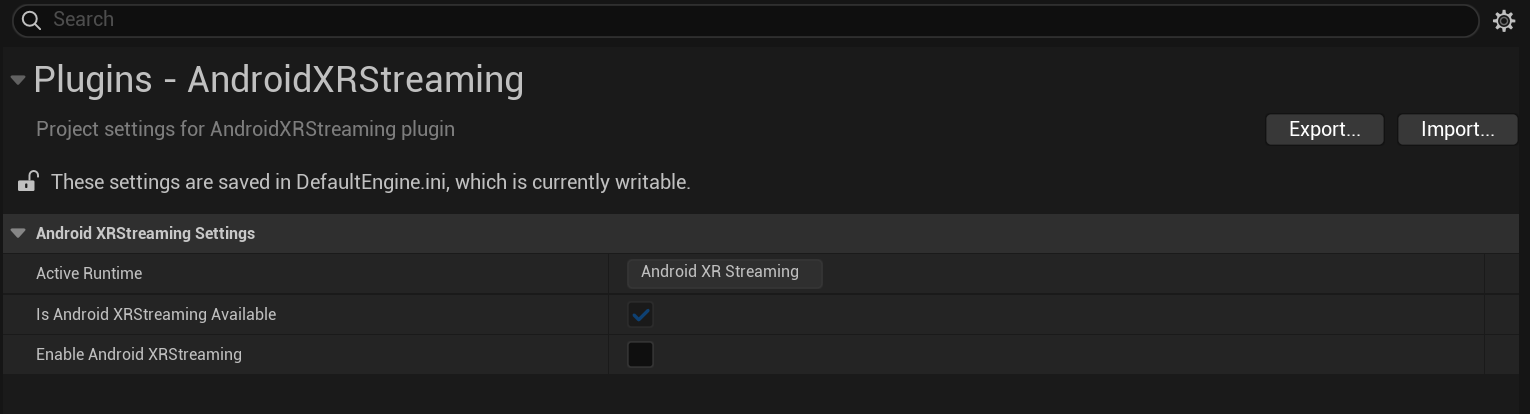
Starten Sie Unreal Engine neu, damit diese Änderungen übernommen werden.
Streamingclient konfigurieren
Konfigurieren Sie den Streamingclient mit verschiedenen Optionen für Ihr Projekt:
- Rufen Sie die Projekteinstellungen > Plugins auf.
Sehen Sie sich im Abschnitt AndroidXRStreamingClient die folgenden Optionen an und aktivieren oder deaktivieren Sie sie entsprechend den Anforderungen Ihres Projekts:
- Auto Start Client On Preview (Client bei Vorschau automatisch starten): Wenn diese Option aktiviert ist, wird die Vorschau-Client-App auf jedem gültigen, ausgewählten Gerät gestartet, wenn Sie im Editor auf Start VR Preview (VR-Vorschau starten) klicken.
- Auto Stop Client On Preview (Client bei Vorschau automatisch beenden): Wenn diese Option aktiviert ist, wird der Vorschauclient beendet, wenn die VR-Vorschau im Editor beendet wird.
- Kompatibles Gerät automatisch auswählen: Wenn diese Option aktiviert ist, wird bei der Suche nach Geräten automatisch das erste kompatible Gerät ausgewählt, das mit der Maschine verbunden ist.
- Fehlerdialogfelder anzeigen: Wenn diese Option aktiviert ist, werden zusätzliche Fehlerdialogfelder angezeigt, z. B. wenn Sie versuchen, eine VR-Vorschau zu starten, ohne ein Clientgerät auszuwählen. Deaktivieren Sie diese Option, um diese Dialogfelder auszublenden.
- Aktualisieren: Wenn diese Option aktiviert ist, sucht die Schaltfläche Aktualisieren nach verbundenen Geräten und listet kompatible Geräte auf (die Kompatibilität wird durch das Vorhandensein der Direct Preview-Client-App im Android XR Engine Hub bestimmt).
Direktvorschau starten
So starten Sie Direct Preview, um direkt aus Unreal Engine zu streamen:
Verbinden Sie Ihr Android XR-Gerät über ein hochwertiges USB‑C-Kabel mit Ihrem Hostcomputer.
Wenn Sie dieses Gerät noch nie mit Direct Preview verwendet haben, verbinden und konfigurieren Sie das Gerät für Direct Preview im Android XR Engine Hub, bevor Sie Direct Preview über Ihre Game-Engine starten.
Klicken Sie im Unreal Editor auf Play level in VR (Level in VR abspielen). Verwenden Sie beim Starten der Direktvorschau nicht die übliche Option Im Editor wiedergeben.