

इस गाइड में, आपको पीसी के लिए डेवलपमेंट से जुड़ी पूरी जानकारी मिलेगी. इसमें, ChromeOS डेवलपर के दस्तावेज़ों के ऐसे सेक्शन के रेफ़रंस भी शामिल हैं जो पीसी और ChromeOS, दोनों के लिए एक जैसे हैं. जैसे, कीबोर्ड और माउस इनपुट को सपोर्ट करना. हमारे ChromeOS पर Android के दस्तावेज़ में काफ़ी काम की जानकारी दी गई है. हालांकि, ध्यान दें कि पीसी पर अपने गेम को ऑप्टिमाइज़ करने की ज़रूरी शर्तों के बारे में जानने के लिए, इस गाइड को सबसे भरोसेमंद सोर्स माना जाना चाहिए.
जांच करना
डेवलपमेंट के पहले चरण में, अपने गेम में किए गए बदलावों को किसी फ़िज़िकल Chromebook पर टेस्ट किया जा सकता है. Android की सुविधा वाले किसी भी Chromebook पर यह सुविधा काम करेगी.
इसके अलावा, हमारी टीम आपको एक Chromebook डिवाइस भेज सकती है, ताकि आप इस प्रोसेस के दौरान उसका इस्तेमाल कर सकें. टेस्ट डिवाइस पाने के बारे में जानकारी पाने के लिए, Google Play के अपने संपर्क को सूचना दें. वह आपको निर्देश देगा.
APK और ऐप्लिकेशन बंडल मैनेज करना
पीसी पर Google Play Games की मदद से, पीसी पर इस्तेमाल करने के लिए Google Play Console पर APK या ऐप्लिकेशन बंडल अपलोड किया जा सकेगा. हमारा सुझाव है कि आप अपने मोबाइल गेम के लिए इस्तेमाल किए गए APK का ही इस्तेमाल करें, ताकि रखरखाव का अतिरिक्त खर्च और जटिलता कम हो. पीसी और Chromebook के लिए खास तौर पर किए गए बदलावों में. इस दस्तावेज़ में बताई गई सभी ज़रूरी शर्तें, आपके गेम के पीसी वर्शन के लिए ही ज़रूरी हैं. इसलिए, हमारा सुझाव है कि आप अपने गेम में किए गए किसी भी नए बदलाव के लिए, इस शर्त की जांच करें.
पीसी के लिए गेम डेवलप करना शुरू करने पर, हम आपको यह पता लगाने का तरीका बताएंगे कि आपका उपयोगकर्ता पीसी पर है या नहीं. Chromebook के लिए गेम डेवलप करते समय, यह पता लगाने के लिए इस कोड का इस्तेमाल किया जा सकता है:
fun isArc() : Boolean {
    return packageManager.hasSystemFeature("org.chromium.arc")
}
इसके अलावा, दस्तावेज़ में बताए गए तरीके से, फ़िज़िकल कीबोर्ड की मौजूदगी की जांच की जा सकती है.
सबमिट करने की प्रोसेस बनाना
जब आपका गेम, पीसी के लिए ऑप्टिमाइज़ करने से जुड़ी चेकलिस्ट में दी गई ज़रूरी शर्तों को पूरा कर लेता है और समीक्षा के लिए तैयार हो जाता है, तो अगला चरण है कि आप Google Play Console में टेस्ट ट्रैक के ज़रिए, समीक्षा के लिए बिल्ड सबमिट करें. यहां दिए गए तरीके से, कंसोल पर अपनी बिल्ड अपलोड करें.
Google Play Games on PC पर गेम रिलीज़ करने और सिर्फ़ Google Play Games on PC के लिए उपलब्ध डिवाइस के नाप या आकार को देखने के लिए, Google Play के आपके पॉइंट ऑफ़ कॉन्टैक्ट को आपके Google Play डेवलपर खाते पर यह सुविधा चालू करनी होगी. अगर आपने अब तक ऐसा नहीं किया है, तो इस सुविधा को चालू करने के लिए उनसे संपर्क करें.
पक्का करें कि आपका ऐप्लिकेशन, साइज़ की ज़रूरी शर्तों को पूरा करता हो
कंसोल पर गेम अपलोड करने और उसे प्लैटफ़ॉर्म पर पब्लिश करने के लिए, यह ज़रूरी है कि आपके गेम का साइज़, Google Play की नीति के तहत तय की गई सीमाओं के अंदर हो. Play की नीति के तहत, साइज़ की ये सीमाएं तय की गई हैं:
- लेगसी APK सबमिट करने की सुविधा:
- एपीके का साइज़ 100 एमबी से ज़्यादा नहीं होना चाहिए.
- हर APK एक्सपैंशन फ़ाइल (OBB) के लिए, ऐसेट का साइज़ 2 जीबी तक हो सकता है.
- ऐप्लिकेशन बंडल सबमिट करने की सुविधा:
- बेस मॉड्यूल का साइज़ ज़्यादा से ज़्यादा 200 एमबी होना चाहिए.
- Play ऐसेट डिलीवरी की मदद से, हर ऐसेट पैक के लिए 1.5 जीबी तक. अगर गेम का कुल साइज़ 4 जीबी से ज़्यादा है, तो ज़्यादा जगह पाने के लिए, Google Play के अपने पॉइंट ऑफ़ कॉन्टैक्ट से संपर्क करें.
कंसोल में सबमिट करने से पहले, इन बातों की दोबारा जांच कर लें:
- हमारा सुझाव है कि आप अपने गेम को पब्लिश करने के लिए, ऐप्लिकेशन बंडल और Play ऐसेट डिलीवरी का इस्तेमाल करें. ध्यान दें कि साल 2021 के आखिरी छह महीने में, OBB फ़ाइलों का इस्तेमाल बंद कर दिया जाएगा. साथ ही, नए गेम को Play ऐप्लिकेशन डिलीवरी पर स्विच करना होगा.
- अगर ऐसेट डिलीवर करने के लिए ओबीबी का इस्तेमाल किया जा रहा है, तो ज़्यादा रिज़ॉल्यूशन वाली अतिरिक्त ऐसेट की वजह से, कुल साइज़ ओबीबी की सीमा (2 जीबी मुख्य + 2 जीबी पैच) से ज़्यादा हो सकता है. ऐसे में, हमारा सुझाव है कि आप Play ऐसेट डिलीवरी पर स्विच करें.
- अगर आपको डीबग के लिए बिल्ड सबमिट करना है, तो पक्का करें कि APK, साइज़ से जुड़ी पाबंदियों के मुताबिक हो. अगर आपके APK का साइज़ तय सीमा से ज़्यादा है, तो आपको डेवलपमेंट के लिए नहीं बनाया गया बिल्ड शेयर करना पड़ सकता है.
सिर्फ़ Google Play Games on PC के लिए रिलीज़ टाइप जोड़ना
इस चरण में यह माना जाता है कि आपने सिर्फ़ पीसी पर Google Play Games के लिए, अपने खाते को चालू करने के लिए Google Play के अपने संपर्क से पहले ही बात कर ली है. ऐसा इसलिए, क्योंकि यह सुविधा सिर्फ़ शुरुआती ऐक्सेस के लिए उपलब्ध है. अगर आपको सिर्फ़ पीसी पर Google Play Games के लिए फ़ॉर्म फ़ैक्टर नहीं दिखता है, तो पक्का करें कि आपने पहले अपने संपर्क से बात करके, Google Play डेवलपर खाते में यह सुविधा चालू कर ली हो.
लॉन्च से पहले के चरण में, डिवाइस के नाप या आकार को सिर्फ़ Google Play Games on PC के तौर पर लेबल किया जाएगा. सिर्फ़ Google Play Games on PC टेस्ट ट्रैक पर रिलीज़ करने के लिए, आपको सबसे पहले यहां दिए गए चरणों का पालन करके, ऐप्लिकेशन के लिए डिवाइस का नाप या आकार जोड़ना होगा.
- वितरण की बेहतर सेटिंग पर जाएं: रिलीज़ > बेहतर सेटिंग (सीधा लिंक)
- डिवाइस का साइज़, डाइमेंशन या कॉन्फ़िगरेशन टैब पर जाएं. इसके बाद, + डिवाइस का साइज़, डाइमेंशन या कॉन्फ़िगरेशन जोड़ें ड्रॉप-डाउन से, सिर्फ़ Google Play Games on PC को जोड़ें.
इससे वे रिलीज़ ट्रैक भी बन जाएंगे जिनका इस्तेमाल, रिलीज़ रोल आउट करने के लिए किया जाएगा. ये ट्रैक, उन ट्रैक से अलग होंगे जिनका इस्तेमाल फ़ोन और टैबलेट पर रिलीज़ करने के लिए किया जाएगा.
Play पर, एक से ज़्यादा प्लैटफ़ॉर्म इस्तेमाल करने वाले उपयोगकर्ताओं के लिए ट्रैक बनाना और उसे कॉन्फ़िगर करना
पीसी के लिए ऑप्टिमाइज़ किए गए बिल्ड को डिस्ट्रिब्यूट करने के लिए, उपयोगकर्ताओं का ट्रैक बनाएं:
- रिलीज़ करें > टेस्ट करें > क्लोज़्ड टेस्टिंग पर जाकर, क्लोज़्ड टेस्टिंग पेज पर जाएं (सीधा लिंक)
- सबसे ऊपर दाएं कोने में मौजूद, डिवाइस के साइज़, डाइमेंशन या कॉन्फ़िगरेशन के लिए उपलब्ध सिलेक्टर में जाकर, सिर्फ़ Google Play Games on PC चुनें.
- नया क्लोज़्ड टेस्ट ट्रैक बनाएं:
- सबसे ऊपर दाएं कोने में, ट्रैक बनाएं पर क्लिक करें.
- ट्रैक का नाम अलग-अलग प्लैटफ़ॉर्म पर गेम खेलने वाले उपयोगकर्ता रखें. ट्रैक बन जाने के बाद, साइट आपको नए ट्रैक के ट्रैक पेज पर ले जाती है. यह रिलीज़ टाइप के लिए, क्लोज़्ड टेस्टिंग पेज पर भी मौजूद होता है.
- ट्रैक के लिए, ट्रैक मैनेज करें बटन पर क्लिक करें.
देश / इलाके टैब में जाकर, वे देश चुनें जिन्हें ट्रैक के हिसाब से टारगेट किया जाना चाहिए. ये वे देश और इलाके हैं जहां इस ट्रैक पर रिलीज़ किए गए ऐप्लिकेशन उपलब्ध होंगे. हमारा सुझाव है कि आप सभी उपलब्ध देशों को चुनें. हालांकि, अगर आपकी कोई खास ज़रूरत है, तो आप अपनी ज़रूरत के हिसाब से देश चुन सकते हैं.
टेस्टर टैब पर:
- Google Groups को चुनें.
- ईमेल पते फ़ील्ड में, ईमेल पता
play-multiplatform-test-track@googlegroups.comजोड़ें.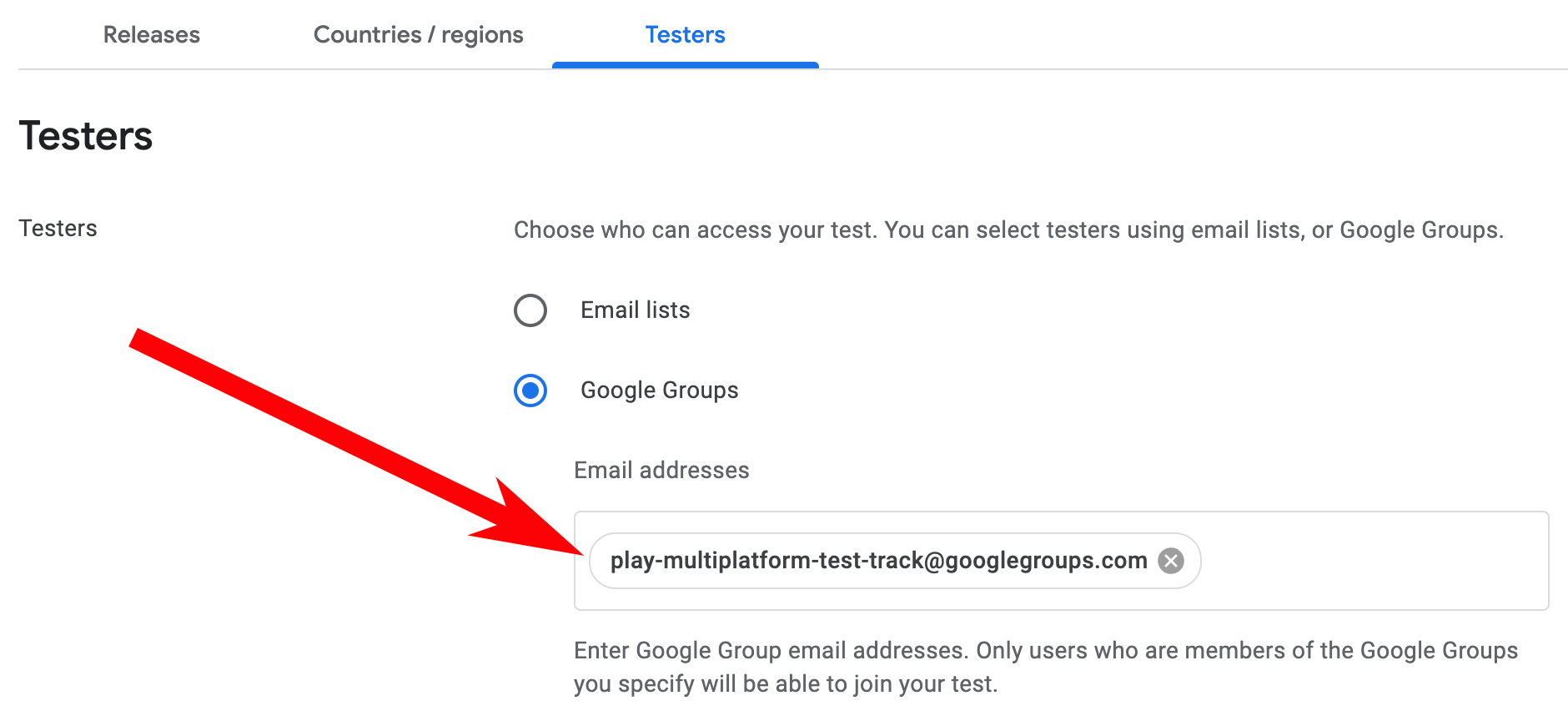 ध्यान दें: टेस्ट ट्रैक के लिए दिए गए ऑप्ट-इन यूआरएल को नोट कर लें. आपको यह यूआरएल, Google Play के अपने पॉइंट ऑफ़ कॉन्टैक्ट को देना होगा, ताकि यह पक्का किया जा सके कि आपकी बिल्ड की ठीक से समीक्षा की गई है.
कोई रिलीज़ रोल आउट करना
Play multi platform users ट्रैक पर, Google Play Games on PC के लिए नई रिलीज़ बनाएं. आपके पास अपने मौजूदा APK और ऐप्लिकेशन बंडल या Google Play Games on PC के लिए ऑप्टिमाइज़ किए गए उसी वर्शन को अपलोड करने का विकल्प होता है.
- अपने नए ट्रैक के ट्रैक पेज पर वापस जाएं. ट्रैक को मैनेज करने के लिए, Play पर एक से ज़्यादा प्लैटफ़ॉर्म इस्तेमाल करने वाले लोगों के लिए, उपयोगकर्ताओं का ट्रैक बनाएं और उसे कॉन्फ़िगर करें लेख में दिए गए पहले, दूसरे, और चौथे चरण को देखें.
- सबसे ऊपर दाएं कोने में मौजूद, रिलीज़ बनाएं पर क्लिक करें. आपको नई रिलीज़ के लिए, रिलीज़ तैयार करें पेज पर ले जाया जाएगा.
- रिलीज़ तैयार करने के लिए, स्क्रीन पर दिए गए निर्देशों का पालन करें:
- अपने ऐप्लिकेशन बंडल या APKs जोड़ें.
- रिलीज़ को कोई नाम दें.
- अपनी रिलीज़ के वर्शन के लिए, रिलीज़ की जानकारी डालें.
- स्क्रीन पर सबसे नीचे मौजूद, सेव करें पर क्लिक करके, अपनी रिलीज़ में किए गए बदलावों को सेव करें.
- जब आपकी रिलीज़ तैयार हो जाए, तो रिलीज़ की समीक्षा करें पर क्लिक करें. इससे आपको समीक्षा पेज पर भेज दिया जाएगा.
- समीक्षा पेज पर, पक्का करें कि आपने जो जानकारी डाली है वह सही हो.
- पुष्टि करने से जुड़ी गड़बड़ियां और चेतावनियां, स्क्रीन पर सबसे ऊपर दिखेंगी. आगे बढ़ने से पहले, गड़बड़ियों को ठीक करना ज़रूरी है.
- पेज पर दी गई जानकारी देखें. इससे यह पक्का किया जा सकेगा कि आपने सही आर्टफ़ैक्ट अपलोड किए हों और रिलीज़ की जानकारी डाली हो.
- रिलीज़ को रोल आउट करने की प्रोसेस पूरी करने के लिए, पेज पर सबसे नीचे मौजूद रोल-आउट शुरू करें पर क्लिक करें.
तैयार करें और समीक्षा करें रिलीज़ फ़्लो के बारे में ज़्यादा जानने के लिए, सहायता केंद्र का यह लेख पढ़ें.
सिर्फ़ Google Play Games on PC पर गेम उपलब्ध कराने के लिए ऑप्ट इन करना
इस समय तक, आपको Google Play Games on PC पर नई रिलीज़ डिस्ट्रिब्यूट करने के लिए तैयार रहना चाहिए. आपको डिवाइस के नाप या आकार की सेटिंग पर वापस जाना होगा और डिस्ट्रिब्यूशन के लिए ऑप्ट इन करना होगा.
- वितरण की बेहतर सेटिंग पर जाएं: रिलीज़ > बेहतर सेटिंग (सीधा लिंक)
- डिवाइस के नाप या आकार टैब पर जाएं. इसके बाद, मैनेज करें बटन का इस्तेमाल करके, Google Play Games on PC की सेटिंग खोलें.
- सिर्फ़ Google Play Games on PC के लिए ऑप्ट-इन करें को चुनें और सेटिंग सेव करें.
ऑप्ट-इन करने और हाल ही में किए गए सभी बदलावों की समीक्षा करके उन्हें मंज़ूरी मिलने के बाद, हमारा ऐप्लिकेशन हमारी टीम के लिए समीक्षा के लिए उपलब्ध हो जाएगा.
Google Play के पीओसी को सूचना दें कि नई रिलीज़ उपलब्ध है
Play के मल्टी प्लैटफ़ॉर्म टेस्टर ट्रैक पर रिलीज़ अपलोड करने के बाद, Google Play Games on PC पर गेम को डिस्ट्रिब्यूट करने के लिए ऑप्ट-इन करें. इसके बाद, Google Play के अपने पॉइंट ऑफ़ कॉन्टैक्ट को ईमेल से सूचना दें कि आपकी बिल्ड की समीक्षा की जा सकती है. अपलोड की गई आपकी बिल्ड को समीक्षा करने वाली टीमों के सदस्यों के साथ शेयर किया जाएगा. साथ ही, आपसे संपर्क करने वाला व्यक्ति, आगे के निर्देशों के साथ आपसे सीधे तौर पर संपर्क करेगा.