

این صفحه ویژگیهای جدید معرفیشده در نسخههای پیشنمایش Android Studio را فهرست میکند. ساختمانهای پیشنمایش دسترسی زودرس به جدیدترین ویژگیها و بهبودها در Android Studio را فراهم میکنند. میتوانید این نسخههای پیشنمایش را بارگیری کنید. اگر هنگام استفاده از نسخه پیشنمایش «استودیو Android» با مشکلی مواجه شدید، به ما اطلاع دهید. گزارشهای اشکال شما به بهبود Android Studio کمک میکند.
نسخههای پخش Canary حاوی ویژگیهای پیشرفته درحال توسعه فعال هستند و بهصورت سبک آزمایش میشوند. اگرچه میتوانید از ساختهای Canary برای توسعه استفاده کنید، اما توجه داشته باشید که ممکن است ویژگیها اضافه یا تغییر کنند. «نامزدهای انتشار» (RC) نسخه بعدی Android Studio هستند و تقریباً برای انتشار پایدار آمادهاند. مجموعه ویژگیهای نسخه بعدی تثبیت شده است. برای درک نامگذاری نسخه «استودیو Android»، نامهای نسخه «استودیو Android» را ببینید.
برای اطلاع از جدیدترین اخبار نسخههای پیشنمایش Android Studio، ازجمله فهرستی از اصلاحات قابلتوجه در هر نسخه پیشنمایش، به بهروزرسانیهای نسخه پخش در وبلاگ Android Studio مراجعه کنید.
نسخههای فعلی «استودیو Android»
جدول زیر نسخههای فعلی Android Studio و کانالهای مربوطه آنها را فهرست میکند.
| نسخه | کانال |
|---|---|
| Android Studio Rabbit 1 | پایدار |
| افزایه Android Gradle نسخه ۹.۴.۰ | پایدار |
| Android Studio Rabbit 2 | قناری |
سازگاری با پیشنمایشهای افزایه Android Gradle
هر نسخه پیشنمایش Android Studio همراه با نسخه متناظر افزایه Android Gradle (AGP) منتشر میشود. نسخههای پیشنمایش «استودیو» باید با هر نسخه پایدار سازگار از AGP کار کند. بااینحال، اگر از نسخه پیشنمایش AGP استفاده میکنید، باید از نسخه پیشنمایش مربوطه Studio استفاده کنید (برای مثال، Android Studio Chipmunk Canary 7 با AGP 7.2.0-alpha07). تلاش برای استفاده از نسخههای واگرا (برای مثال، Android Studio Chipmunk Beta 1 با AGP 7.2.0-alpha07) باعث میشود «همگامسازی» ناموفق باشد و درنتیجه پیاموارهای برای بهروزرسانی به نسخه مربوطه AGP نمایش داده شود.
برای مشاهده گزارش دقیق منسوخ شدن و حذف شدن «میانای برنامهسازی کاربردی افزایه Android Gradle»، به بهروزرسانیهای میانای برنامهسازی کاربردی افزایه Android Gradle مراجعه کنید.
Studio Labs
Studio Labs به شما امکان میدهد جدیدترین ویژگیهای آزمایشی هوش مصنوعی را در نسخه پایدار «استودیو Android» امتحان کنید، بنابراین میتوانید پیشنهادهای دستیار هوش مصنوعی ما را سریعتر در گردش کار توسعه خود ادغام کنید. برای اطلاعات بیشتر، آزمایشیهای «استودیو» را ببینید.
ویژگیهای زیر درحالحاضر در «آزمایشگاه استودیو» دردسترس است.
| ویژگی | شرح | سندنگار |
|---|---|---|
| سفرهای «استودیو Android» | برای توصیف مراحل و ادعاهای آزمونهای سرتاسر، از زبان طبیعی استفاده کنید. | سفرها برای «استودیو Android» |
Android Studio Rabbit 2
ویژگیهای جدید در Android Studio Rabbit 2 در زیر آمده است.
برای دیدن اینکه چه مواردی در این نسخه از Android Studio رفع شده است، مسائل بستهشده را ببینید.
استفاده از عامل خودتان (BYOA): عاملهای کدنویسی ترجیحیتان را یکپارچه کنید
با تکیه بر پشتیبانی Android Studio از مدلهای هوش مصنوعی سفارشی، Android Studio Rabbit 2 Canary 2 ویژگی «عامل خودتان را بیاورید» (BYOA) را معرفی میکند. بااستفاده از BYOA، میتوانید عاملهای کدنویسی هوش مصنوعی موردنظرتان را—ازجمله Claude Agent، OpenAI Codex، و Google Antigravity—مستقیماً بااستفاده از «پروتکل باز کارخواه عامل» (ACP) به Android Studio متصل کنید.
«عامل خودتان را بیاورید» عامل انتخابی شما را با هوش بومی IDE جفت میکند و گراف کامل پروژه، تشخیص خرابی ساخت، و کنترلهای شبیهساز را مستقیماً به عامل شما منتقل میکند تا اجرا سریعتر شود و مصرف نشان کمتر شود. میتوانید با اشتراکهای شخصی یا سازمانیتان اصالتسنجی کنید، درحالیکه عامل داخلی Android Studio بدون هزینه اضافی دردسترس باقی میماند.
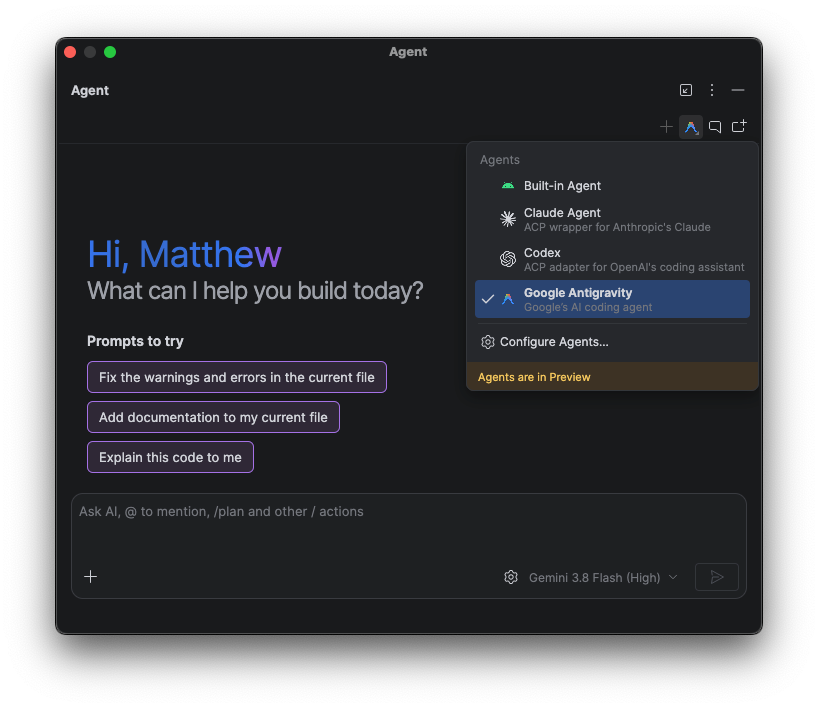
BYOA مزایای زیر را ارائه میدهد:
- پشتیبانی از هر نماینده سازگار با ACP.
- دسترسی مستقیم به «محیط توسعه نرمافزار یکپارچه» برای ساختن تشخیص خرابی، ابزارهای «کیت توسعه نرمافزار Android»، اجرای ترمینال و پوسته، و مدیریت شبیهساز.
- گزینههای ورود به سیستم انعطافپذیر که از کلیدهای API شخصی و اشتراکهای مصرفکننده پشتیبانی میکنند.
شروع کنید
برای شروع کار با BYOA، این مراحل را دنبال کنید:
- «استودیو Android» را به جدیدترین نسخه canary بهروزرسانی کنید.
- متصل کردن عاملها: در پنجره عامل، یکی از عاملهای پیشفرض (عامل Claude، Codex، یا Antigravity) را انتخاب کنید و به سیستم وارد شوید یا کلید API ارائه دهید. عاملهای اضافی را میتوانید در این مکان در ثبت پیدا کنید: File (فایل) (Android Studio در macOS) > Settings (تنظیمات) > Tools (ابزارها) > AI (هوشواره) > Agents (عاملها).
ابزار آزمایش نماگرفت «پیشنمای Compose»
از ابزار «آزمایش نماگرفت پیشنمایش Compose» برای آزمایش کردن واسطهای کاربر Compose و جلوگیری از پسرفت استفاده کنید. ابزار جدید به شما کمک میکند گزارشهای HTML تولید کنید که به شما امکان میدهد هرگونه تغییر در «میانای کاربری» برنامهتان را بهصورت دیداری تشخیص دهید. در پیشنمایش نوشتن آزمایش نماگرفت بیشتر بدانید.
تکلیف مدل
ویژگی «تخصیص مدل» به شما امکان میدهد مدلهای هوش مصنوعی مختلفی را برای انواع مختلف وظایف در Android Studio انتخاب کنید. برای مثال، میتوانید یک مدل بزرگ سطح حرفهای برای تکلیفهای استدلال پیچیده در «حالت نماینده» و یک مدل سریعتر و سبکتر برای تکلیفهای سادهتر و حساس به تأخیر مثل تولید پیام تعهد یا پیشبینی ویرایش بعدی اختصاص دهید. این کار به شما امکان میدهد کیفیت، سرعت، و استفاده از سهمیه را در سراسر ویژگیها متعادل کنید.
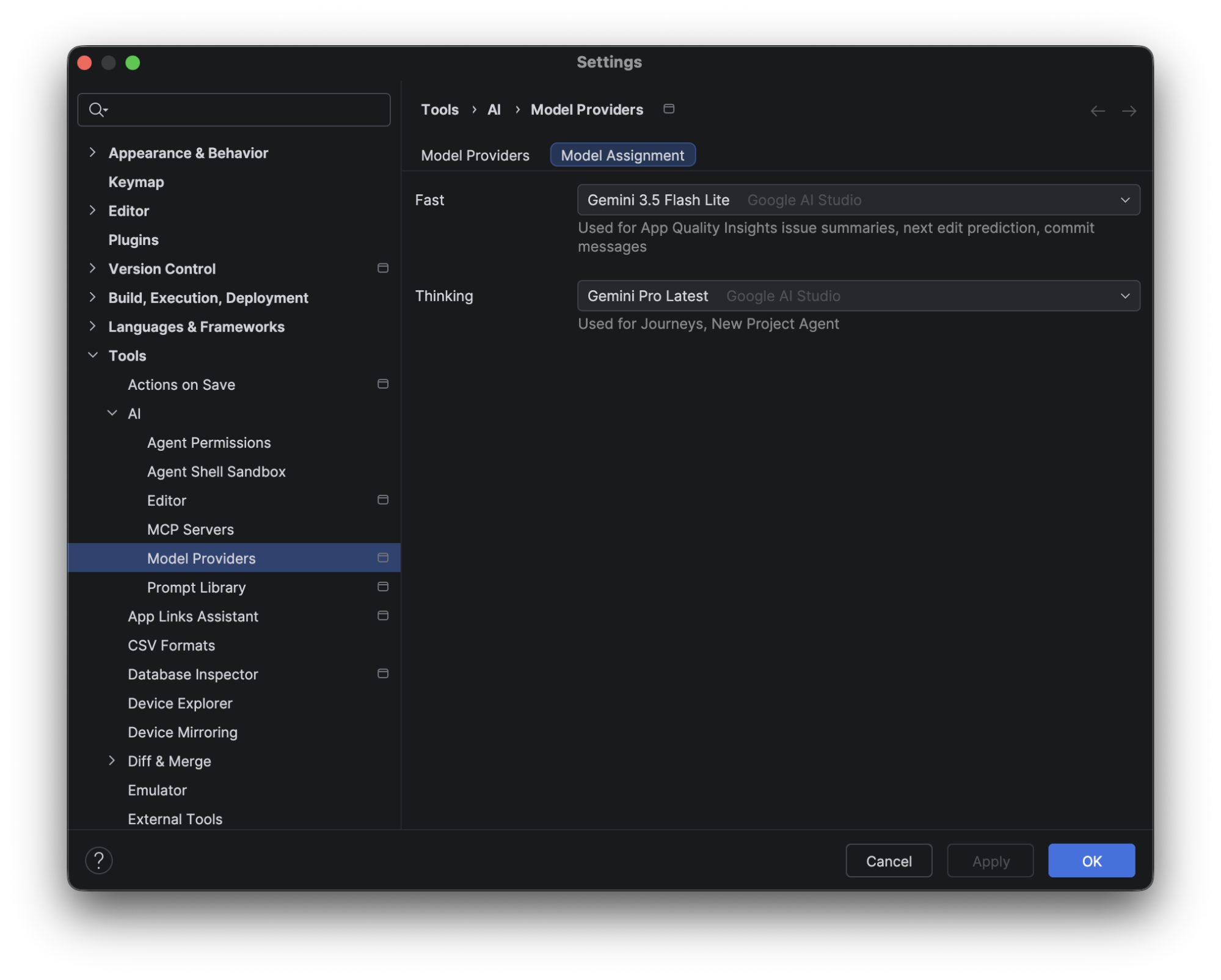
برای پیکربندی این مورد، به File (فایل) (Android Studio در macOS) > Settings (تنظیمات) > Tools (ابزارها) > AI (هوش مصنوعی) > Model Providers (ارائهدهندگان مدل) بروید، برگه Model Assignment (تخصیص مدل) را انتخاب کنید، و از منوهای کرکرهای برای تخصیص مدل به هر دسته ویژگی استفاده کنید. همچنین میتوانید مدل را مستقیماً از منو کرکرهای انتخابگر مدل در پانل «حالت نماینده» تغییر دهید—تنظیمات «تخصیص مدل» برای ویژگیهای اندیشگر بهطور خودکار بهروزرسانی میشود تا انتخاب شما را منعکس کند.
بهبود اجرای همگامسازی موازی
از Android Studio Rabbit 1 Canary 4، بهبودهای بیشتری در
اجرای همگامسازی موازی ایجاد کردهایم.
در Android Studio Quail 1 | 2026.1.2 Patch 1،
وقتی org.gradle.tooling.parallel=true به فایل gradle.properties اضافه میشد، واکشی موازی مدل IDEA بهطور پیشفرض غیرفعال بود.
از این نسخه،
وقتی از Gradle نسخه
۹.۴ یا بالاتر استفاده میکنید، واکشی موازی مدل IDEA بهطور پیشفرض فعال است، بهشرطی که org.gradle.tooling.parallel روی true تنظیم شده باشد.
انتقال برنامههای iOS، Flutter، و React Native به Android
اکنون میتوانید پروژههای iOS، Flutter، و React Native موجود را بااستفاده از ابزار خودکارسازی مهاجرت در «استودیو Android» به Android بومی انتقال دهید. از «دستیار پروژه جدید» میتوانید دستیار را فراخوانی کنید تا پروژه انتخابی را به برنامه Android مبتنی بر Kotlin و Jetpack Compose تبدیل کند. میانای کاربری پیشرفت یکپارچه در سراسر برنامهریزی تکلیف، تبدیل کد، و بررسیهای ترجمه دیدپذیری سرتاسری ارائه میدهد و پروژهای کاربردی تولید میکند که برای آزمایش و درستیسنجی آماده است.
برای کسب اطلاعات بیشتر، به انجام انتقال برنامه بین پلاتفرمها مراجعه کنید.
با دوکلیک کردن روی فضای خالی، اندازه پنجره ابزار «دستگاههای درحال اجرا» را تغییر دهید
میتوانید فضای بدون استفاده اطراف دستگاههای فیزیکی مجازی یا آینهای را در پنجره ابزار دستگاههای درحال اجرا حذف کنید. در هر جایی از ناحیه پسزمینه خالی خارج از صفحه دستگاه (و قاب، درصورت رؤیتپذیر بودن) دوکلیک کنید تا اندازه پنجره ابزار بهطور خودکار تغییر کند یا نسبتهای قاب تقسیمشده تنظیم شود تا بهخوبی با نمایشگر دستگاه متناسب شود.
- پنجرههای ابزار چسبیده: عرض پنجره ابزار (وقتی به چپ یا راست چسبیده باشد) یا ارتفاع آن (وقتی به بالا یا پایین چسبیده باشد) را تنظیم میکند تا حاشیه اضافی اطراف دستگاه برداشته شود.
- حالتهای شناور و پنجرهای: اندازه عرض و ارتفاع پنجره را تغییر میدهد تا کاملاً دور نمایشگر دستگاه بپیچد.
- نمای دونیمه: هنگام مشاهده چند نمایشگر یا دستگاه در کنار هم، تقسیمکنندههای داخلی بهطور خودکار تنظیم میشوند.
برای آزمایش در Google Play منتشر کنید
اکنون Android Studio به شما امکان میدهد نسخههای جدید برنامهتان را مستقیماً در مسیرهای آزمایش «کنسول Google Play» بارگذاری کنید. میتوانید این کار را با انتخاب گزینه جدیدی برای ادامه «انتشار برای آزمایش» در انتهای جریان «تولید بسته برنامه امضاشده» انجام دهید. این یکپارچهسازی از بارگذاری نسخه پخش اولیه یک برنامه کاملاً جدید در دسته هدف آزمایش داخلی «کنسول Play» پشتیبانی میکند. همچنین میتوانید از این ویژگی برای بارگذاری نسخههای پخش برنامههای موجود در انواع دیگر نشانهای آزمایشی استفاده کنید. برای بهرهمندی از این عملکرد، باید در «کنسول Google Play» ثبت شده باشید.