

Cette page présente les nouvelles fonctionnalités introduites dans les versions Preview d'Android Studio. Les versions Preview offrent un accès anticipé aux dernières fonctionnalités et améliorations d'Android Studio. Vous pouvez télécharger ces versions bêta. Si vous rencontrez des problèmes lors de l'utilisation d'une version preview d'Android Studio, contactez-nous. Vos rapports de bug nous aident à améliorer Android Studio.
Les versions Canary contiennent des fonctionnalités de pointe en cours de développement et sont testées de manière superficielle. Vous pouvez utiliser les versions Canary pour le développement, mais sachez que des fonctionnalités peuvent être ajoutées ou modifiées. Les versions candidates (RC) sont la prochaine version d'Android Studio et sont presque prêtes à être publiées en version stable. L'ensemble de fonctionnalités de la prochaine version a été stabilisé. Consultez Noms des versions d'Android Studio pour comprendre la dénomination des versions d'Android Studio.
Pour obtenir les dernières actualités sur les versions preview d'Android Studio, y compris une liste des correctifs notables dans chaque version preview, consultez les mises à jour des versions sur le blog Android Studio.
Versions actuelles d'Android Studio
Le tableau suivant répertorie les versions actuelles d'Android Studio et leurs canaux respectifs.
| Version | Canal |
|---|---|
| Android Studio Rabbit 1 | Stable |
| Plug-in Android Gradle 9.4.0 | Stable |
| Android Studio Rabbit 2 | Canary |
Compatibilité avec les aperçus du plug-in Android Gradle
Chaque version preview d'Android Studio est publiée avec une version correspondante du plug-in Android Gradle (AGP). Les versions preview de Studio devraient fonctionner avec n'importe quelle version stable compatible d'AGP. Toutefois, si vous utilisez une version preview d'AGP, vous devez utiliser la version preview correspondante de Studio (par exemple, Android Studio Chipmunk Canary 7 avec AGP 7.2.0-alpha07). Toute tentative d'utilisation de versions divergentes (par exemple, Android Studio Chipmunk bêta 1 avec AGP 7.2.0-alpha07) entraînera un échec de la synchronisation, ce qui vous invitera à passer à la version correspondante d'AGP.
Pour obtenir un journal détaillé des arrêts et suppressions de l'API du plug-in Android Gradle, consultez les mises à jour de l'API du plug-in Android Gradle.
Studio Labs
Studio Labs vous permet de tester les dernières fonctionnalités expérimentales d'IA dans une version stable d'Android Studio. Vous pouvez ainsi intégrer plus rapidement nos offres d'assistance par IA dans votre workflow de développement. Pour en savoir plus, consultez Studio Labs.
Voici les fonctionnalités actuellement disponibles dans Studio Labs.
| Fonctionnalité | Description | Docs |
|---|---|---|
| Parcours pour Android Studio | Utilisez le langage naturel pour décrire les étapes et les assertions des tests de bout en bout. | Parcours pour Android Studio |
Android Studio Rabbit 2
Voici les nouvelles fonctionnalités d'Android Studio Rabbit 2 :
Pour voir les corrections apportées à cette version d'Android Studio, consultez les problèmes résolus.
Bring Your Own Agent (BYOA) : intégrez vos agents de codage préférés
En s'appuyant sur la compatibilité d'Android Studio avec les modèles d'IA personnalisés, Android Studio Rabbit 2 Canary 2 introduit la fonctionnalité Bring Your Own Agent (BYOA). Avec BYOA, vous pouvez connecter vos agents de codage IA préférés (y compris Claude Agent, OpenAI Codex et Google Antigravity) directement à Android Studio à l'aide du protocole ACP (Agent Client Protocol) ouvert.
BYOA associe l'agent de votre choix à l'intelligence native de l'IDE, en transmettant l'intégralité du graphique du projet, des diagnostics de compilation et des commandes de l'émulateur directement à votre agent pour une exécution plus rapide et une consommation de jetons réduite. Vous pouvez vous authentifier avec vos abonnements personnels ou professionnels, tandis que l'agent intégré d'Android Studio reste disponible sans frais supplémentaires.
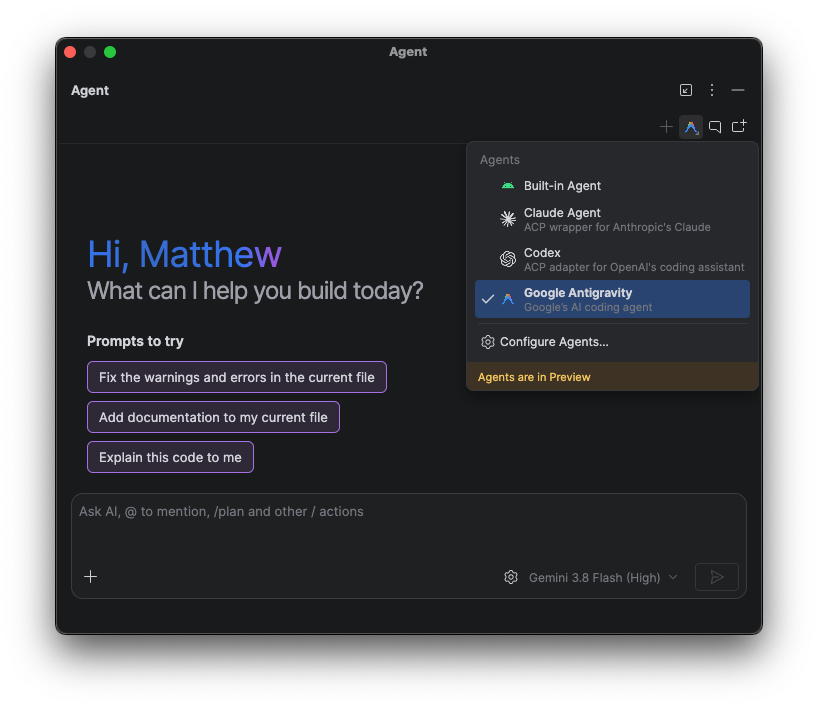
BYOA offre les avantages suivants :
- Compatibilité avec tous les agents conformes à ACP.
- Accès direct à l'IDE pour les diagnostics de compilation, les outils du SDK Android, l'exécution de terminaux et de shells, et la gestion de l'émulateur.
- Options de connexion flexibles compatibles avec les clés API personnelles et les abonnements grand public.
Commencer
Pour commencer à utiliser BYOA, procédez comme suit :
- Mettez à jour Android Studio vers la dernière version Canary.
- Connectez vos agents : dans la fenêtre de l'agent, sélectionnez l'un des agents par défaut (Claude Agent, Codex ou Antigravity), puis connectez-vous ou fournissez une clé API. Vous trouverez d'autres agents dans le registre sous File (Android Studio sous macOS) > Settings > Tools > AI > Agents.
Outil de test de capture d'écran de l'aperçu Compose
Utilisez l'outil de test de captures d'écran de l'aperçu Compose pour tester vos UI Compose et éviter les régressions. Ce nouvel outil vous aide à générer des rapports HTML qui vous permettent de détecter visuellement les modifications apportées à l'UI de votre application. Pour en savoir plus, consultez Compose Preview Screenshot Testing.
Attribution de modèles
La fonctionnalité d'attribution de modèle vous permet de choisir différents modèles d'IA pour différents types de tâches dans Android Studio. Par exemple, vous pouvez attribuer un modèle de niveau professionnel volumineux pour les tâches de raisonnement complexes en mode Agent, et un modèle léger et plus rapide pour les tâches plus simples et sensibles à la latence, comme la génération de messages de commit ou la prédiction de la prochaine modification. Cela vous permet d'équilibrer la qualité, la vitesse et l'utilisation du quota entre les fonctionnalités.
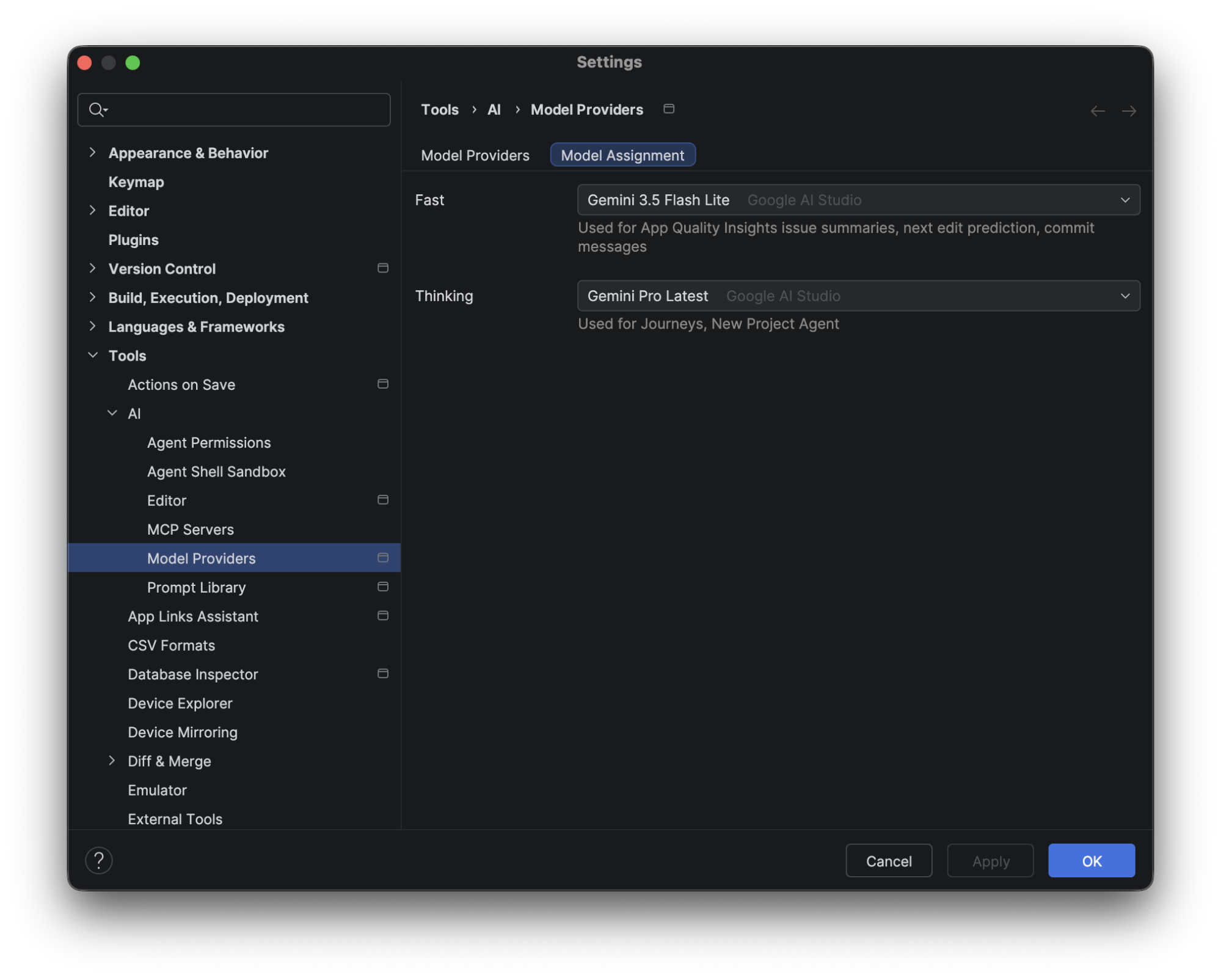
Pour configurer cela, accédez à File (Android Studio sous macOS) > Settings > Tools > AI > Model Providers (Fichier > Paramètres > Outils > IA > Fournisseurs de modèles), sélectionnez l'onglet Model Assignment (Attribution de modèle), puis utilisez les menus déroulants pour attribuer un modèle à chaque catégorie de fonctionnalité. Vous pouvez également modifier le modèle directement à partir du menu déroulant du sélecteur de modèle dans le panneau "Mode Agent". Les paramètres d'attribution de modèle pour les fonctionnalités Réflexion seront automatiquement mis à jour pour refléter votre sélection.
Améliorations de l'exécution de la synchronisation parallèle
À partir d'Android Studio Rabbit 1 Canary 4, nous avons apporté d'autres améliorations à l'exécution de la synchronisation parallèle.
Dans Android Studio Quail 1 | 2026.1.2 correctif 1, la récupération parallèle du modèle IDEA était désactivée par défaut lors de l'ajout de org.gradle.tooling.parallel=true à votre fichier gradle.properties.
À partir de cette version, la récupération parallèle du modèle IDEA est activée par défaut lorsque vous utilisez Gradle version 9.4 ou ultérieure, à condition que org.gradle.tooling.parallel soit défini sur true.
Migrer des applications iOS, Flutter et React Native vers Android
Vous pouvez désormais migrer des projets iOS, Flutter et React Native existants vers Android natif à l'aide d'outils de migration automatisés dans Android Studio. Dans l'assistant Nouveau projet, vous pouvez appeler l'assistant pour convertir le projet sélectionné en application Android basée sur Kotlin et Jetpack Compose. L'interface utilisateur de progression intégrée offre une visibilité de bout en bout sur la planification des tâches, la transformation du code et les vérifications de compilation, ce qui permet de produire un projet fonctionnel prêt à être testé et vérifié.
Pour en savoir plus, consultez Effectuer des migrations d'applications multiplate-formes.
Redimensionner la fenêtre d'un outil "Appareils en cours d'exécution" en double-cliquant sur un espace vide
Vous pouvez éliminer l'espace inutilisé autour de vos appareils physiques virtuels ou dupliqués dans la fenêtre d'outil Running Devices (Appareils en cours d'exécution). Double-cliquez n'importe où dans la zone d'arrière-plan vide en dehors de l'écran de l'appareil (et du cadre, le cas échéant) pour redimensionner automatiquement la fenêtre d'outil ou ajuster les proportions du volet fractionné afin qu'elles s'adaptent parfaitement à l'écran de l'appareil.
- Fenêtres d'outils ancrées : ajuste la largeur de la fenêtre d'outils (lorsqu'elle est ancrée à gauche ou à droite) ou sa hauteur (lorsqu'elle est ancrée en haut ou en bas) pour supprimer la marge excessive autour de l'appareil.
- Modes flottant et fenêtré : redimensionne la largeur et la hauteur de la fenêtre pour l'adapter parfaitement à l'écran de l'appareil.
- Vues fractionnées : ajuste automatiquement les séparateurs internes lorsque vous affichez plusieurs écrans ou appareils côte à côte.
Publier sur Google Play pour les tests
Android Studio vous permet désormais d'importer de nouvelles versions de votre application directement dans les canaux de test de la Google Play Console. Pour ce faire, sélectionnez une nouvelle option pour continuer à "Publier pour le test" à la fin du flux "Générer un Android App Bundle signé". Cette intégration permet d'importer une version initiale d'une toute nouvelle application dans un canal de test interne de la Play Console. Vous pouvez également utiliser cette fonctionnalité pour importer des versions d'applications existantes vers d'autres types de canaux de test. Pour profiter de cette fonctionnalité, vous devez être inscrit sur la Google Play Console.