

Android utilizza gli intent e i relativi extra per consentire agli utenti di condividere informazioni in modo rapido e semplice utilizzando le loro app preferite.
Android offre agli utenti due modi per condividere i dati tra le app:
- Android Sharesheet è progettato principalmente per inviare contenuti al di fuori della tua app e/o direttamente a un altro utente. Ad esempio, la condivisione di un URL con un amico.
- Il resolver di intent Android è più adatto per passare dati alla fase successiva di un'attività ben definita. Ad esempio, aprendo un PDF dalla tua app e consentendo agli utenti di scegliere il visualizzatore che preferiscono.
Quando crei un intent, specifichi l'azione che vuoi che esegua.
Android utilizza l'intent ACTION_SEND
per inviare dati da un'attività all'altra,
anche oltre i limiti del processo. Devi specificare
i dati e il relativo tipo. Il sistema identifica automaticamente le attività compatibili
che possono ricevere i dati e le mostra all'utente. Nel caso del resolver di intent,
se solo un'attività può gestire l'intent, questa viene avviata immediatamente.
Perché utilizzare Android Sharesheet
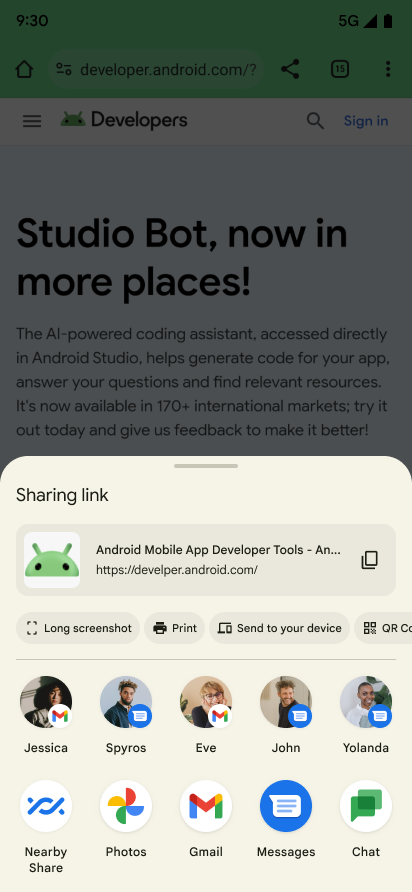
Consigliamo vivamente di utilizzare Android Sharesheet per creare coerenza per gli utenti tra le app. Non visualizzare l'elenco di destinazioni di condivisione della tua app o creare varianti del foglio di condivisione.
Android Sharesheet consente agli utenti di condividere informazioni con la persona giusta, con suggerimenti di app pertinenti, il tutto con un solo tocco. Il foglio di condivisione può suggerire destinazioni non disponibili per le soluzioni personalizzate e utilizza una classificazione coerente. Questo perché lo Sharesheet può prendere in considerazione informazioni sull'attività di app e utenti disponibili solo per il sistema.
Android Sharesheet offre anche molte funzionalità utili per gli sviluppatori. Ad esempio, puoi fare quanto segue:
- Scopri quando e con chi i tuoi utenti completano una condivisione
- Aggiungere
ChooserTargete target app personalizzati - Fornire anteprime dei contenuti in formato RTF a partire da Android 10 (livello API 29)
- Escludere i target che corrispondono a nomi di componenti specifici
Utilizzare Android Sharesheet
Per tutti i tipi di condivisione, crea un intent e imposta la relativa azione su
Intent.ACTION_SEND.
Per visualizzare l'Android Sharesheet, chiama
Intent.createChooser(),
passando l'oggetto Intent.
Restituisce una versione del tuo intent che mostra sempre l'Android Sharesheet.
Inviare contenuti di testo
L'utilizzo più semplice e comune di Android Sharesheet è l'invio di contenuti di testo da un'attività a un'altra. Ad esempio, la maggior parte dei browser può condividere l'URL della pagina attualmente visualizzata come testo con un'altra app. Ciò è utile per condividere un articolo o un sito web con gli amici tramite email o social network. Ecco un esempio di come fare:
fun shareText(context: Context) { val sendIntent: Intent = Intent().apply { action = ACTION_SEND putExtra(Intent.EXTRA_TEXT, "This is my text to send.") type = "text/plain" } val shareIntent = Intent.createChooser(sendIntent, null) context.startActivity(shareIntent) }
Se vuoi, puoi aggiungere extra per includere più informazioni, ad esempio i destinatari email
(EXTRA_EMAIL,
EXTRA_CC,
EXTRA_BCC),
l'oggetto dell'email
(EXTRA_SUBJECT) e così via.
Nota: alcune app email, come Gmail, prevedono un
String[] per extra come
EXTRA_EMAIL e EXTRA_CC. Utilizza
putExtra(String, String[])
per aggiungerli all'intent.
Inviare contenuti binari
Condividi i dati binari utilizzando l'azione ACTION_SEND.
Imposta il tipo MIME appropriato e inserisci un URI ai dati nell'extra
EXTRA_STREAM, come
mostrato nell'esempio seguente.
Viene comunemente utilizzato per condividere un'immagine, ma può essere utilizzato per condividere qualsiasi tipo di contenuto binario.
fun shareBinaryContent(context: Context) { val shareIntent: Intent = Intent().apply { action = ACTION_SEND // Example: content://com.google.android.apps.photos.contentprovider/... val imageUri: Uri = Uri.parse("content://com.google.android.apps.photos.contentprovider/0/1/mediakey/1") putExtra(Intent.EXTRA_STREAM, imageUri) type = "image/jpeg" } context.startActivity(Intent.createChooser(shareIntent, null)) }
L'applicazione ricevente deve disporre dell'autorizzazione per accedere ai dati a cui fa riferimento Uri. Esistono due modi consigliati per farlo:
- Memorizza i dati nel tuo
ContentProvider, assicurandoti che altre app dispongano dell'autorizzazione corretta per accedere al tuo provider. Il meccanismo preferito per fornire l'accesso è l'utilizzo delle autorizzazioni per URI, che sono temporanee e concedono l'accesso solo all'applicazione ricevente. Un modo semplice per creare unContentProvidercome questo è utilizzare la classe helperFileProvider. - Utilizza il
MediaStoredel sistema.MediaStoreè principalmente per i tipi MIME video, audio e immagine. Tuttavia, a partire da Android 3.0 (livello API 11), può memorizzare anche tipi non multimediali. Per saperne di più, consultaMediaStore.Files. I file possono essere inseriti inMediaStoreutilizzandoscanFile(), dopo di che viene passato uncontent://Uriadatto alla condivisione al callbackonScanCompleted()fornito. Tieni presente che una volta aggiunti al sistemaMediaStore, i contenuti sono accessibili a qualsiasi app sul dispositivo.
Utilizzare il tipo MIME corretto
Fornisci il tipo MIME più specifico disponibile per i dati che stai
inviando. Ad esempio, utilizza text/plain quando condividi testo normale. Ecco alcuni tipi MIME comuni per l'invio di dati semplici in Android:
| I ricevitori si registrano per | Mittenti inviati |
|---|---|
text/* |
|
`image/*` |
|
video/* |
|
| Estensioni dei file supportate | application/pdf |
Per saperne di più sui tipi MIME, consulta il registro ufficiale dei tipi di media MIME dell'IANA.
A seconda del tipo MIME fornito, l'Android Sharesheet potrebbe mostrare un'anteprima dei contenuti. Alcune funzionalità di anteprima sono disponibili solo per tipi specifici.
Condividere più contenuti
Per condividere più contenuti, utilizza l'azione ACTION_SEND_MULTIPLE
insieme a un elenco di URI che rimandano ai contenuti. Il tipo MIME varia in base al
mix di contenuti che condividi. Ad esempio, se condividi tre immagini JPEG, utilizzi il tipo
"image/jpg". Per una combinazione di tipi di immagini, utilizza "image/*" per trovare una corrispondenza con un'attività che gestisce qualsiasi tipo di immagine. Sebbene sia possibile condividere un mix di tipi, lo sconsigliamo vivamente perché non è chiaro al destinatario cosa si intende inviare. Se è necessario inviare più tipi, utilizza
"*/*". Spetta all'applicazione ricevente analizzare
ed elaborare i dati. Ecco un esempio:
fun shareMultiple(context: Context) { val imageUris: ArrayList<Uri> = arrayListOf( Uri.parse("content://com.google.android.apps.photos.contentprovider/0/1/mediakey/1"), Uri.parse("content://com.google.android.apps.photos.contentprovider/0/1/mediakey/2") ) val shareIntent = Intent().apply { action = Intent.ACTION_SEND_MULTIPLE putParcelableArrayListExtra(Intent.EXTRA_STREAM, imageUris) type = "image/*" } context.startActivity(Intent.createChooser(shareIntent, null)) }
Assicurati che gli oggetti Uri forniti puntino
a dati a cui un'applicazione di ricezione può accedere.
Aggiungere contenuti avanzati alle anteprime di testo
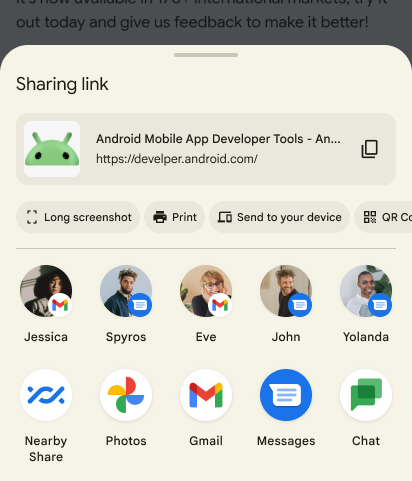
A partire da Android 10 (livello API 29), Android Sharesheet mostra un'anteprima del testo
condiviso. In alcuni casi, il testo condiviso può essere difficile da comprendere. Prendi in considerazione la condivisione di un URL
complesso come https://www.google.com/search?ei=2rRVXcLkJajM0PEPoLy7oA4. Un'anteprima più ricca
può rassicurare gli utenti su ciò che viene condiviso.
Se stai visualizzando l'anteprima del testo, puoi impostare un titolo, un'immagine in miniatura o entrambi. Aggiungi una descrizione a
Intent.EXTRA_TITLE prima di chiamare Intent.createChooser() e aggiungi una
miniatura pertinente utilizzando ClipData.
Nota:l'URI contenuto dell'immagine viene fornito da un
FileProvider, in genere da un <cache-path> configurato.
Per ulteriori informazioni, vedi Condividere file. Assicurati di concedere
a Sharesheet le autorizzazioni corrette per leggere qualsiasi immagine che vuoi utilizzare come miniatura. Per saperne di più,
vedi Intent.FLAG_GRANT_READ_URI_PERMISSION.
Ecco un esempio:
fun richContentToTextPreviewShares(context: Context) { val share = Intent.createChooser( Intent().apply { action = ACTION_SEND putExtra(Intent.EXTRA_TEXT, "https://developer.android.com/training/sharing/") // (Optional) Here you're setting the title of the content putExtra(Intent.EXTRA_TITLE, "Introducing content previews") // (Optional) Here you're passing a content URI to an image to be displayed data = Uri.parse("content://com.google.android.apps.photos.contentprovider/0/1/mediakey/A123456789") flags = Intent.FLAG_GRANT_READ_URI_PERMISSION }, null ) context.startActivity(share) }
L'anteprima è simile a questa:
Aggiungere azioni personalizzate al foglio di condivisione
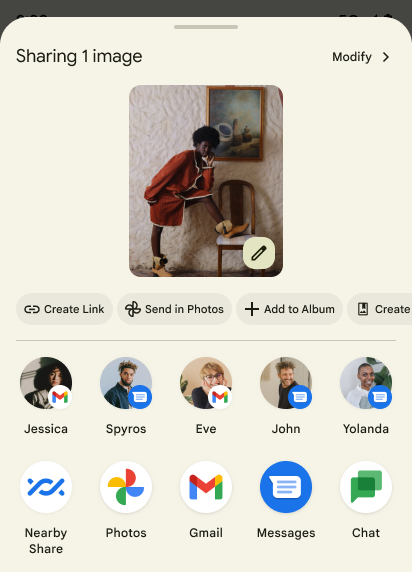
Screenshot delle azioni personalizzate nell'Android Sharesheet.
Su Android 14 (livello API 34) e versioni successive, le app possono aggiungere azioni personalizzate all'Android Sharesheet.
Le azioni personalizzate vengono visualizzate come piccole icone di azione nella parte superiore di Android Sharesheet e le app
possono specificare qualsiasi Intent come azione richiamata quando si fa clic sull'icona.
Per aggiungere azioni personalizzate all'Android Sharesheet, crea prima un
ChooserAction
con
ChooserAction.Builder.
Puoi specificare un PendingIntent come azione richiamata quando viene fatto clic sull'icona. Crea
un array contenente tutte le tue azioni personalizzate e specificalo come
EXTRA_CHOOSER_CUSTOM_ACTIONS
della condivisione Intent.
fun sharesheetCustomActions(context: Context, previewText: String) { val sendIntent = Intent(ACTION_SEND) .setType("text/plain") .putExtra(Intent.EXTRA_TEXT, previewText) val shareIntent = Intent.createChooser(sendIntent, null) val customActions = arrayOf( ChooserAction.Builder( Icon.createWithResource(context, R.drawable.ic_logo), "Custom", PendingIntent.getBroadcast( context, 1, Intent(Intent.ACTION_VIEW), PendingIntent.FLAG_IMMUTABLE or PendingIntent.FLAG_CANCEL_CURRENT ) ).build() ) shareIntent.putExtra(Intent.EXTRA_CHOOSER_CUSTOM_ACTIONS, customActions) context.startActivity(shareIntent) }
Aggiungere target personalizzati
Il foglio di condivisione di Android ti consente di specificare fino a due oggetti ChooserTarget che
vengono visualizzati prima delle scorciatoie di condivisione e delle destinazioni del selettore caricate da ChooserTargetServices. Puoi anche
specificare fino a due intent che rimandano ad attività elencate
prima dei suggerimenti per le app:
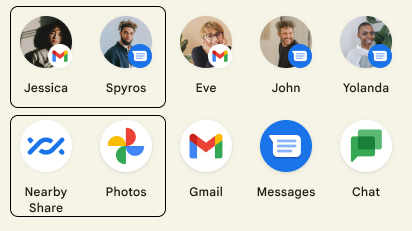
Aggiungi Intent.EXTRA_CHOOSER_TARGETS e Intent.EXTRA_INITIAL_INTENTS all'intent di condivisione dopo aver chiamato Intent.createChooser():
val share = Intent.createChooser(shareIntent, null).apply { putExtra( Intent.EXTRA_CHOOSER_TARGETS, arrayOf(chooserTargetJessica, chooserTargetSpyros) ) putExtra( Intent.EXTRA_INITIAL_INTENTS, arrayOf(intentTargetNearbyShare, intentTargetMaps) ) }
Utilizza questa funzionalità con cautela. Ogni Intent personalizzato
e ChooserTarget che aggiungi riduce il numero suggerito dal sistema. In genere
sconsigliamo l'aggiunta di target personalizzati. Un esempio comune e appropriato di aggiunta di
Intent.EXTRA_INITIAL_INTENTS è fornire azioni aggiuntive che gli utenti possono intraprendere sui contenuti
condivisi. Ad esempio, un utente condivide immagini e Intent.EXTRA_INITIAL_INTENTS viene utilizzato per
consentire l'invio di un link. Un esempio comune e appropriato di aggiunta di Intent.EXTRA_CHOOSER_TARGETS
è quello di mostrare persone o dispositivi pertinenti forniti dalla tua app.
Escludere target specifici per componente
Puoi escludere target specifici fornendo Intent.EXTRA_EXCLUDE_COMPONENTS.
Esegui questa operazione solo per rimuovere i target su cui hai il controllo. Un caso d'uso comune è nascondere
le destinazioni di condivisione dell'app quando gli utenti condividono contenuti dall'app, poiché il loro intento è probabilmente quello di condividere
al di fuori dell'app.
Aggiungi Intent.EXTRA_EXCLUDE_COMPONENTS all'intent dopo aver chiamato Intent.createChooser():
fun excludeSpecificTargets(context: Context) { val share = Intent.createChooser(Intent(ACTION_SEND), null).apply { // Only use for components you have control over val excludedComponentNames = arrayOf(ComponentName("com.example.android", "ExampleClass")) putExtra(Intent.EXTRA_EXCLUDE_COMPONENTS, excludedComponentNames) } context.startActivity(share) }
Ottenere informazioni sulla condivisione
Può essere utile sapere quando gli utenti condividono contenuti e quale target selezionano. La
scheda di condivisione di Android ti consente di ottenere queste informazioni fornendo l'ComponentName delle
destinazioni selezionate dagli utenti utilizzando un IntentSender.
Innanzitutto, crea un PendingIntent per un BroadcastReceiver e fornisci il relativo
IntentSender in Intent.createChooser():
fun infoAboutSharing(context: Context, requestCode: Int) { var share = Intent(ACTION_SEND) // ... val pi = PendingIntent.getBroadcast( context, requestCode, Intent(context, ShareBroadcastReceiver::class.java), PendingIntent.FLAG_MUTABLE or PendingIntent.FLAG_UPDATE_CURRENT ) share = Intent.createChooser(share, null, pi.intentSender) context.startActivity(share) }
Ricevi il richiamo tra MyBroadcastReceiver e cerca in
Intent.EXTRA_CHOOSER_RESULT:
override fun onReceive(context: Context?, intent: Intent) { val TAG = ShareBroadcastReceiver::class.simpleName val chooserResult: ChooserResult? = IntentCompat.getParcelableExtra( intent, Intent.EXTRA_CHOOSER_RESULT, ChooserResult::class.java, ) chooserResult?.let { Log.i(TAG, "Share callback: isShortcut: ${it.isShortcut}, type: ${typeToString(it.type)}, componentName: ${it.selectedComponent}", ) } ?: Log.i(TAG, "chooserResult is null") }
Aggiungere azioni personalizzate al foglio di condivisione
Su Android 14 (livello API 34) e versioni successive, le app possono aggiungere azioni personalizzate all'Android Sharesheet.
Crea un ChooserAction
con
ChooserAction.Builder.
Puoi specificare un PendingIntent come azione richiamata quando viene fatto clic sull'icona. Crea
un array contenente tutte le tue azioni personalizzate e specificalo come
EXTRA_CHOOSER_CUSTOM_ACTIONS
della condivisione Intent.
fun customActions(context: Context, text: String) { val sendIntent = Intent(ACTION_SEND) .setType("text/plain") .putExtra(Intent.EXTRA_TEXT, text) val shareIntent = Intent.createChooser(sendIntent, null) val customActions = arrayOf( ChooserAction.Builder( Icon.createWithResource(context, R.drawable.ic_logo), "Custom", PendingIntent.getBroadcast( context, 1, Intent(Intent.ACTION_VIEW), PendingIntent.FLAG_IMMUTABLE or PendingIntent.FLAG_CANCEL_CURRENT ) ).build() ) shareIntent.putExtra(Intent.EXTRA_CHOOSER_CUSTOM_ACTIONS, customActions) context.startActivity(shareIntent) }
Utilizzare il resolver di intent di Android
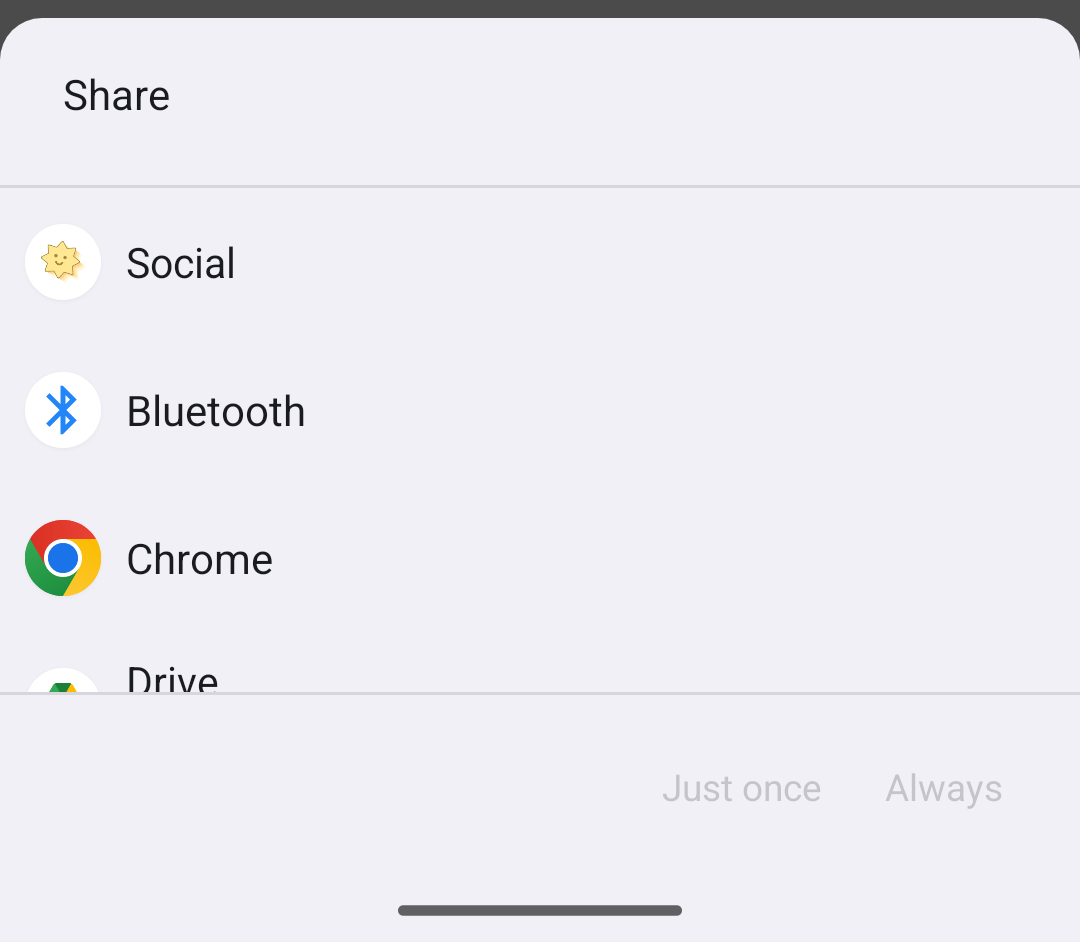
Screenshot del resolver di intent ACTION_SEND.
Il resolver di intent Android è ideale per inviare dati a un'altra app nell'ambito di un flusso di attività ben definito.
Per utilizzare il resolver di intent Android, crea un intent e aggiungi extra come faresti per chiamare
Android Sharesheet. Tuttavia, non chiamare
Intent.createChooser().
Se sono installate più applicazioni con filtri che corrispondono a
ACTION_SEND
e al tipo MIME, il sistema visualizza una finestra di dialogo di disambiguazione chiamata intent resolver
che consente all'utente di scegliere una destinazione per la condivisione. Se una singola applicazione
corrisponde, viene eseguita.
Ecco un esempio di come utilizzare il resolver di intent Android per inviare testo:
fun intentResolver(context: Context) { val sendIntent: Intent = Intent().apply { action = ACTION_SEND putExtra(Intent.EXTRA_TEXT, "This is my text to send.") type = "text/plain" } context.startActivity(sendIntent) }
Scopri di più
Per saperne di più sull'invio di dati, consulta Intent e filtri per intent.