


您可以通过以下任一方式获取 Android 17 QPR 1:
在 Google Pixel 设备上获取 Android 17 Beta 版
如需在受支持的 Google Pixel 设备上获取 Android 17 QPR 1,请在适用于 Pixel 的 Android Beta 版计划中注册您的设备。注册是一个简单快捷的过程,强烈建议尝鲜者和开发者进行注册。在大多数情况下,改用 Android 17 QPR 1 Beta 版不需要重置所有数据,但建议您在注册设备前备份数据。
注册后,除非您提前选择退出,否则您的设备便会在平台发布周期内收到定期的无线下载 (OTA) 更新,包括每季度平台版本 (QPR)。
在适用于 Pixel 的 Android Beta 版计划发布周期内,我们公开发布了四个稳定版本(先是正式平台版本,然后是三个季度平台版本)。应用稳定版更新后,您可以选择退出未来 Beta 版更新,而不擦除数据(但是有时间限制,直到您应用下一次 Beta 版更新,如果您选择这样做的话)。
注册适用于 Pixel 的 Android 17 QPR 1 Beta 版计划
支持的 Google Pixel 设备
Android 17 QPR 1 OTA 和下载内容适用于以下 Pixel 设备:
- Pixel 6
- Pixel 6 Pro
- Pixel 6a
- Pixel 7
- Pixel 7 Pro
- Pixel 7a
- Pixel Tablet
- Pixel Fold
- Pixel 8
- Pixel 8 Pro
- Pixel 8a
- Pixel 9
- Pixel 9 Pro
- Pixel 9 Pro XL
- Pixel 9 Pro Fold
- Pixel 9a
- Pixel 10
- Pixel 10 Pro
- Pixel 10 Pro XL
- Pixel 10 Pro Fold
- Pixel 10a
刷写或手动安装系统映像
另外,如果您希望刷写设备,建议您使用 Android 刷写工具。 如果出于其他原因需要手动刷写设备,您可以在 Pixel 下载页面上获取适用于您设备的 Android 17 QPR 1 系统映像。如需了解如何将系统映像刷写到设备上,请参阅下载页面上的一般说明。当您需要更好地控制测试(例如自动测试或回归测试)时,此方法会很有用。Android 17 QPR 1 Beta 版映像适用于受支持的 Pixel 设备。设置 Android 模拟器
配置 Android 模拟器以运行 Android 17 是探索新功能和 API 以及测试 Android 17 行为变更的灵活解决方案。它可让您模拟各种屏幕尺寸和设备特性。
根据您需要执行的测试的类型,不妨考虑设置以下设备类别的各种虚拟设备:
设置虚拟设备(手机)
如需设置虚拟设备以模拟典型手机,请按以下步骤操作:
- 安装 Android Studio Meerkat | 2024.3.1。
- 在 Android Studio 中,依次点击 Tools > SDK Manager。
- 在 SDK 工具标签页中,选择最新版本 Android 模拟器,然后点击 OK 按钮。如果尚未安装最新版本,此操作将会安装最新版本。
在 Android Studio 中,依次点击 Tools > 设备管理器。在设备管理器面板中,点击添加新设备按钮
 ,然后选择创建虚拟设备。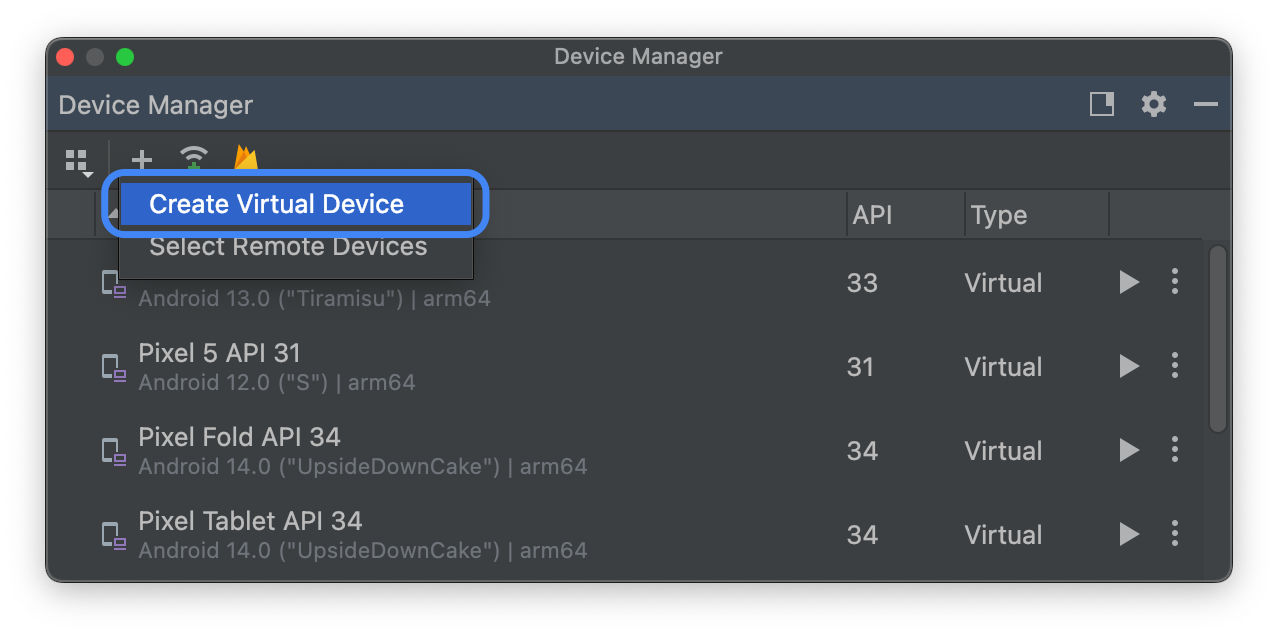
在 Phone Category 标签页中,选择受支持的 Pixel 设备的设备定义,然后点击 Next 按钮。
找到名为 CinnamonBun 的 Android 17 系统映像,然后点击版本名称旁边的下载按钮
 。下载完成后,选择该系统映像,然后点击 Next 按钮。
完成虚拟设备的其他设置,然后点击 Finish 按钮。
返回设备管理器中的虚拟设备列表后,找到您的 Android 17 虚拟设备,然后点击启动按钮
 。
。
设置虚拟设备(平板电脑或大屏设备)
如需设置虚拟设备以模拟平板电脑或其他大屏设备,请按以下步骤操作:
- 安装 Android Studio Meerkat | 2024.3.1。
- 在 Android Studio 中,依次点击 Tools > SDK Manager。
- 在 SDK 工具标签页中,选择最新版本 Android 模拟器,然后点击 OK 按钮。如果尚未安装最新版本,此操作将会安装最新版本。
在 Android Studio 中,依次点击 Tools > 设备管理器。在设备管理器面板中,点击添加新设备按钮
,然后选择创建虚拟设备。在 Tablet Category 标签页中,选择大屏设备的设备定义,例如 Pixel Tablet;或者在 Phone Category 标签页中,选择 Pixel Fold。然后,点击下一步按钮。
找到名为 CinnamonBun 的 Android 17 系统映像,然后点击版本名称旁边的下载按钮
。下载完成后,选择该系统映像,然后点击 Next 按钮。完成虚拟设备的其他设置,然后点击 Finish 按钮。
返回设备管理器中的虚拟设备列表后,找到您的 Android 17 虚拟设备,然后点击启动按钮
。
重复上述步骤,创建大屏设备定义,用于在各种大屏设备场景中测试应用。
可调整大小的模拟器
除了为 Android 17 配置的大屏虚拟设备外,您还可以试用可调整大小的设备配置。将可调整大小设备定义与 Android 17 系统映像结合使用时,Android 模拟器可让您在三种参照设备(手机、可折叠设备和平板电脑)之间切换。使用可折叠参考设备时,您还可以在折叠和展开状态之间切换。
借助这种灵活性,您可以更轻松地使用相同的参照设备,在设计时验证布局以及在运行时测试行为。如需创建新的可调整大小的模拟器,请使用 Android Studio 中的设备管理器创建新的虚拟设备,并选择 Phone 类别中的 Resizable 设备定义。
获取通用系统映像 (GSI)
Android 通用系统映像 (GSI) 二进制文件可供开发者在受支持且符合 Treble 标准的设备上进行应用测试和验证。您可以使用这些映像来解决所有兼容性问题,并发现和报告操作系统和框架方面的问题。
如需了解设备要求、刷机说明以及有关为设备选择正确映像类型的信息,请参阅 GSI 文档。准备好下载 GSI 二进制文件后,请参阅 GSI 二进制文件页面上的“下载”部分。
更多信息
如需了解哪些变更可能会影响您,以及如何在应用中测试这些变更,请参阅以下主题:
如需详细了解 Android 17 中提供的新 API 和功能,请参阅 Android 17 功能。