แนวทางปฏิบัติแนะนำในการย้ายข้อมูลผู้ใช้ไปยังพาสคีย์ด้วย Credential Manager
ใช้เวลาอ่าน 6 นาที


ในโลกที่ความปลอดภัยทางดิจิทัลมีความสำคัญมากขึ้นเรื่อยๆ รหัสผ่านได้กลายเป็นจุดอ่อนที่ขึ้นชื่อว่าสร้างความยุ่งยาก มักไม่ปลอดภัย และเป็นสาเหตุของความหงุดหงิดสำหรับทั้งผู้ใช้และนักพัฒนาแอป แต่ข่าวดีก็คือ พาสคีย์กำลังได้รับความนิยมมากขึ้นในฐานะกลไกการตรวจสอบสิทธิ์ที่ใช้ง่าย ต้านทานฟิชชิง และปลอดภัยที่สุดที่มีอยู่ สำหรับนักพัฒนาแอป Android แล้ว Credential Manager API จะช่วยคุณแนะนำผู้ใช้ให้ใช้พาสคีย์ไปพร้อมกับรับประกันการรองรับกลไกการลงชื่อเข้าใช้แบบเดิมอย่างต่อเนื่อง เช่น รหัสผ่าน
ในบล็อกนี้ เราจะพูดถึงแนวทางปฏิบัติแนะนำบางส่วนที่คุณควรปฏิบัติตามขณะกระตุ้นให้ผู้ใช้เปลี่ยนไปใช้พาสคีย์
ทำความเข้าใจการตรวจสอบสิทธิ์ด้วยพาสคีย์
ก่อนที่จะเจาะลึกคำแนะนำในการส่งเสริมการเปลี่ยนไปใช้พาสคีย์ ต่อไปนี้คือภาพรวมของพื้นฐานการตรวจสอบสิทธิ์ด้วยพาสคีย์
- พาสคีย์: ข้อมูลเข้าสู่ระบบที่ใช้การเข้ารหัสลับซึ่งใช้แทนรหัสผ่าน พาสคีย์เชื่อมโยงกับกลไกการปลดล็อกอุปกรณ์ และเป็นวิธีการตรวจสอบสิทธิ์ที่แนะนำสำหรับแอปและเว็บไซต์
- Credential Manager: Jetpack API ที่มีอินเทอร์เฟซ API แบบรวมสำหรับการโต้ตอบกับการตรวจสอบสิทธิ์ประเภทต่างๆ ซึ่งรวมถึงพาสคีย์ รหัสผ่าน และกลไกการลงชื่อเข้าใช้แบบรวมศูนย์ เช่น ลงชื่อเข้าใช้ด้วย Google
พาสคีย์ช่วยผู้ใช้ได้อย่างไร
ผู้ใช้จะได้รับประโยชน์ที่จับต้องได้หลายประการในแอปที่อนุญาตให้ใช้พาสคีย์เพื่อลงชื่อเข้าใช้ ไฮไลต์ของการใช้พาสคีย์สำหรับผู้ใช้มีดังนี้
- ประสบการณ์การลงชื่อเข้าใช้ที่ดีขึ้น: ผู้ใช้จะเห็น UI เดียวกันไม่ว่าจะใช้รหัสผ่าน พาสคีย์ หรือกลไกการลงชื่อเข้าใช้แบบรวมศูนย์ เช่น ลงชื่อเข้าใช้ด้วย Google
- ลดเวลาในการลงชื่อเข้าใช้: แทนที่จะพิมพ์รหัสผ่าน ผู้ใช้จะใช้กลไกการปลดล็อกโทรศัพท์ เช่น ข้อมูลไบโอเมตริก ซึ่งส่งผลให้ได้รับประสบการณ์การลงชื่อเข้าใช้ที่ราบรื่น
- ความปลอดภัยที่ดียิ่งขึ้น: พาสคีย์ใช้วิทยาการเข้ารหัสคีย์สาธารณะเพื่อให้การละเมิดข้อมูลของผู้ให้บริการไม่ส่งผลให้บัญชีที่ได้รับการปกป้องด้วยพาสคีย์ถูกละเมิด และอิงตาม API และโปรโตคอลมาตรฐานอุตสาหกรรมเพื่อให้แน่ใจว่าบัญชีจะไม่ถูกโจมตีแบบฟิชชิง (อ่านข้อมูลเพิ่มเติมเกี่ยวกับการซิงค์และความปลอดภัยได้ที่นี่)
- ประสบการณ์การใช้งานที่สอดคล้องกันในอุปกรณ์ต่างๆ: ความสามารถในการซิงค์พาสคีย์ในอุปกรณ์ต่างๆ ช่วยให้ผู้ใช้ได้รับประโยชน์จากการตรวจสอบสิทธิ์ที่ง่ายขึ้น ไม่ว่าจะใช้อุปกรณ์ใดก็ตาม
- ไม่ต้องกังวลเรื่องการลืมรหัสผ่านอีกต่อไป
เราได้ยินจากแอปที่โดดเด่นหลายแอปที่เน้นย้ำถึงประสบการณ์ที่ดีขึ้นเมื่อใช้พาสคีย์ X พบว่าอัตราการเข้าสู่ระบบเพิ่มขึ้น 2 เท่าหลังจากเพิ่มพาสคีย์ลงในขั้นตอนการตรวจสอบสิทธิ์ KAYAK ซึ่งเป็นเครื่องมือค้นหาด้านการท่องเที่ยวพบว่าเวลาเฉลี่ยที่ผู้ใช้ใช้ในการลงชื่อสมัครใช้และลงชื่อเข้าใช้ลดลง 50% หลังจากรวมพาสคีย์ไว้ในขั้นตอนการตรวจสอบสิทธิ์ Zoho ซึ่งเป็นชุดซอฟต์แวร์บนระบบคลาวด์ที่ครอบคลุมซึ่งมุ่งเน้นที่ความปลอดภัยและประสบการณ์การใช้งานที่ราบรื่น สามารถเข้าสู่ระบบได้เร็วขึ้น 6 เท่าด้วยการใช้พาสคีย์ในแอป OneAuth บน Android
คุณจะได้อะไรกลับไปบ้าง
เมื่อย้ายข้อมูลแอปเพื่อใช้พาสคีย์ คุณจะใช้ประโยชน์จาก Credential Manager API ซึ่งเป็นมาตรฐานที่แนะนำสำหรับข้อมูลประจำตัวและการตรวจสอบสิทธิ์ใน Android
นอกจากพาสคีย์แล้ว Credential Manager API ยังรองรับกลไกการลงชื่อเข้าใช้แบบเดิม ซึ่งช่วยลดความซับซ้อนในการพัฒนาและบำรุงรักษาขั้นตอนการตรวจสอบสิทธิ์
สำหรับกลไกการลงชื่อเข้าใช้ทั้งหมดเหล่านี้ Credential Manager จะมี UI ของ Bottom Sheet แบบผสานรวม ซึ่งช่วยประหยัดเวลาในการพัฒนาและมอบประสบการณ์ที่สอดคล้องกันให้แก่ผู้ใช้
คุณควรแจ้งให้ผู้ใช้ใช้พาสคีย์เมื่อใด
เมื่อเราได้ทราบถึงประโยชน์ของพาสคีย์แล้ว ทีนี้มาพูดถึงวิธีที่คุณควรส่งเสริมให้ผู้ใช้เปลี่ยนไปใช้พาสคีย์กัน
ต่อไปนี้คือรายการขั้นตอน UX ที่คุณสามารถโปรโมตพาสคีย์ได้
- การลงทะเบียนบัญชีผู้ใช้: แสดงข้อความแจ้งให้สร้างพาสคีย์ในช่วงเวลาสำคัญ เช่น เมื่อผู้ใช้สร้างบัญชี
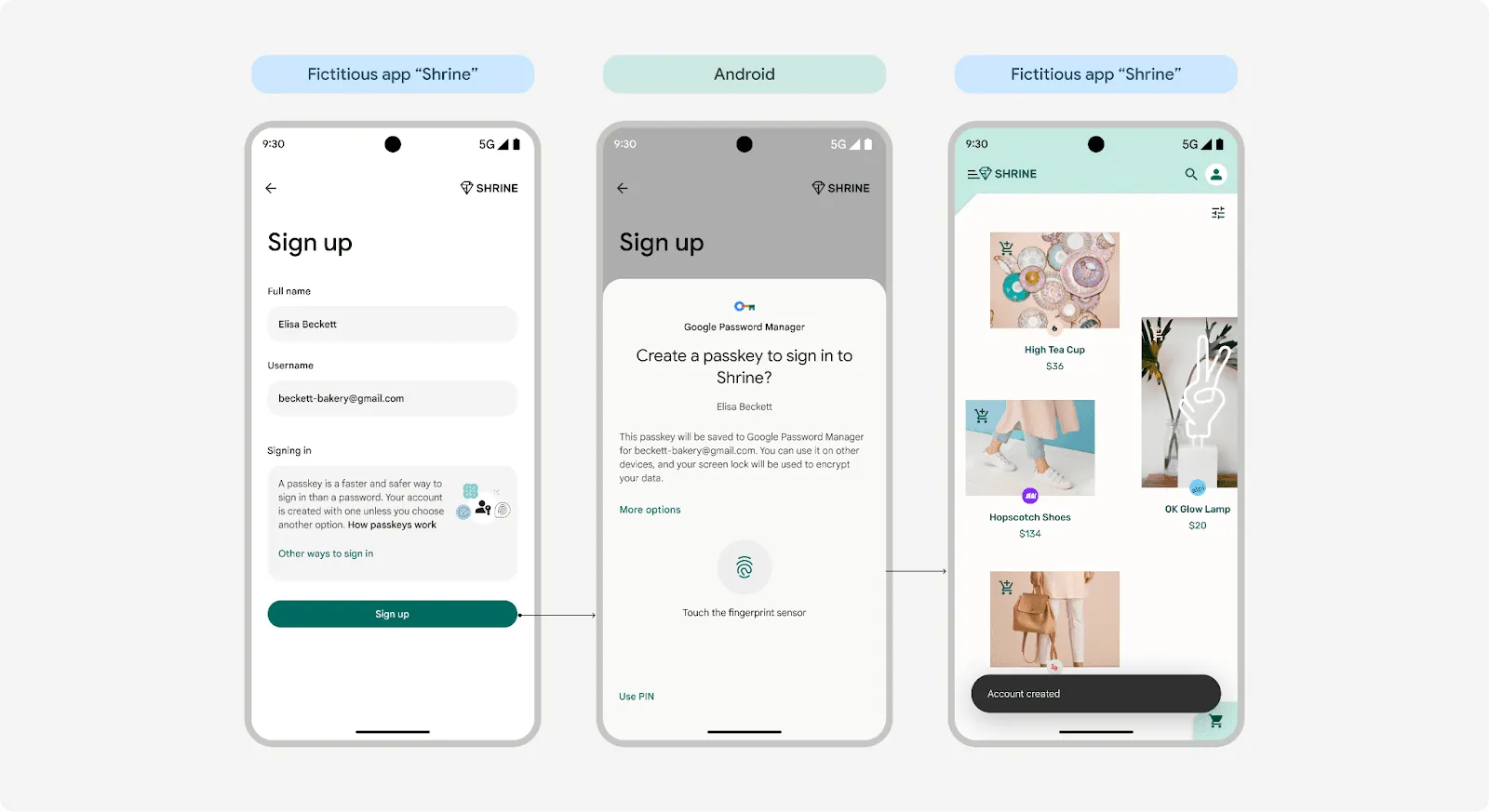
ข้อความแจ้งตามบริบทระหว่างการสร้างบัญชี
- ลงชื่อเข้าใช้: เราขอแนะนำให้คุณกระตุ้นให้ผู้ใช้สร้างพาสคีย์ทันทีหลังจากที่ผู้ใช้ลงชื่อเข้าใช้ด้วย OTP, รหัสผ่าน หรือกลไกการลงชื่อเข้าใช้อื่นๆ
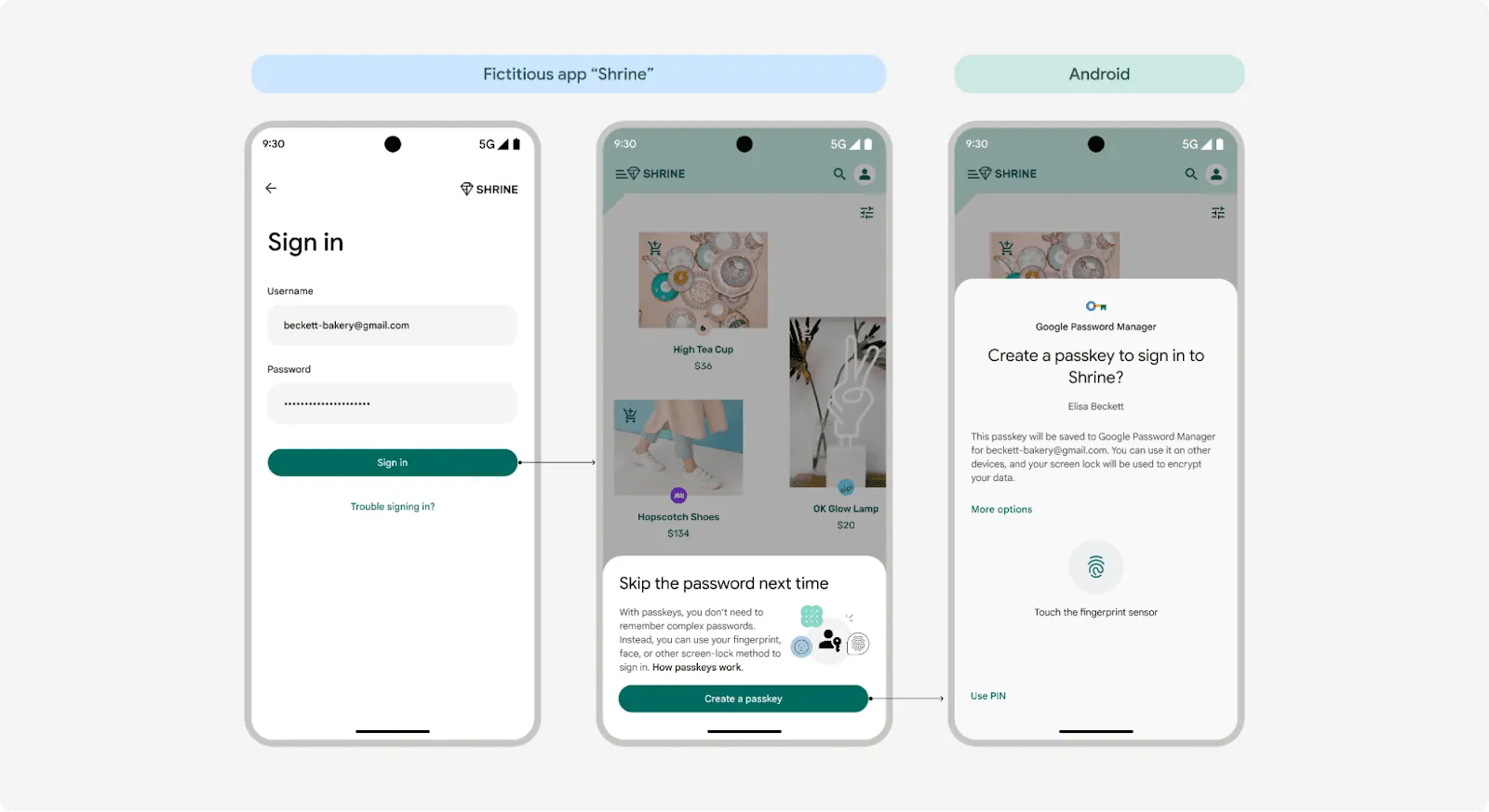
แจ้งให้สร้างพาสคีย์ระหว่างการลงชื่อเข้าใช้
- การกู้คืนบัญชี: เส้นทางของผู้ใช้ที่สำคัญ (CUJ) สำหรับการกู้คืนบัญชีเป็นเส้นทางที่มักสร้างความยุ่งยากให้แก่ผู้ใช้ เราขอแนะนำให้แจ้งให้ผู้ใช้ใช้พาสคีย์ในระหว่างการกู้คืนบัญชี ผู้ใช้ที่ใช้พาสคีย์จะได้รับประสบการณ์การกู้คืนบัญชีที่คุ้นเคยเช่นเดียวกับในระหว่างการลงชื่อเข้าใช้
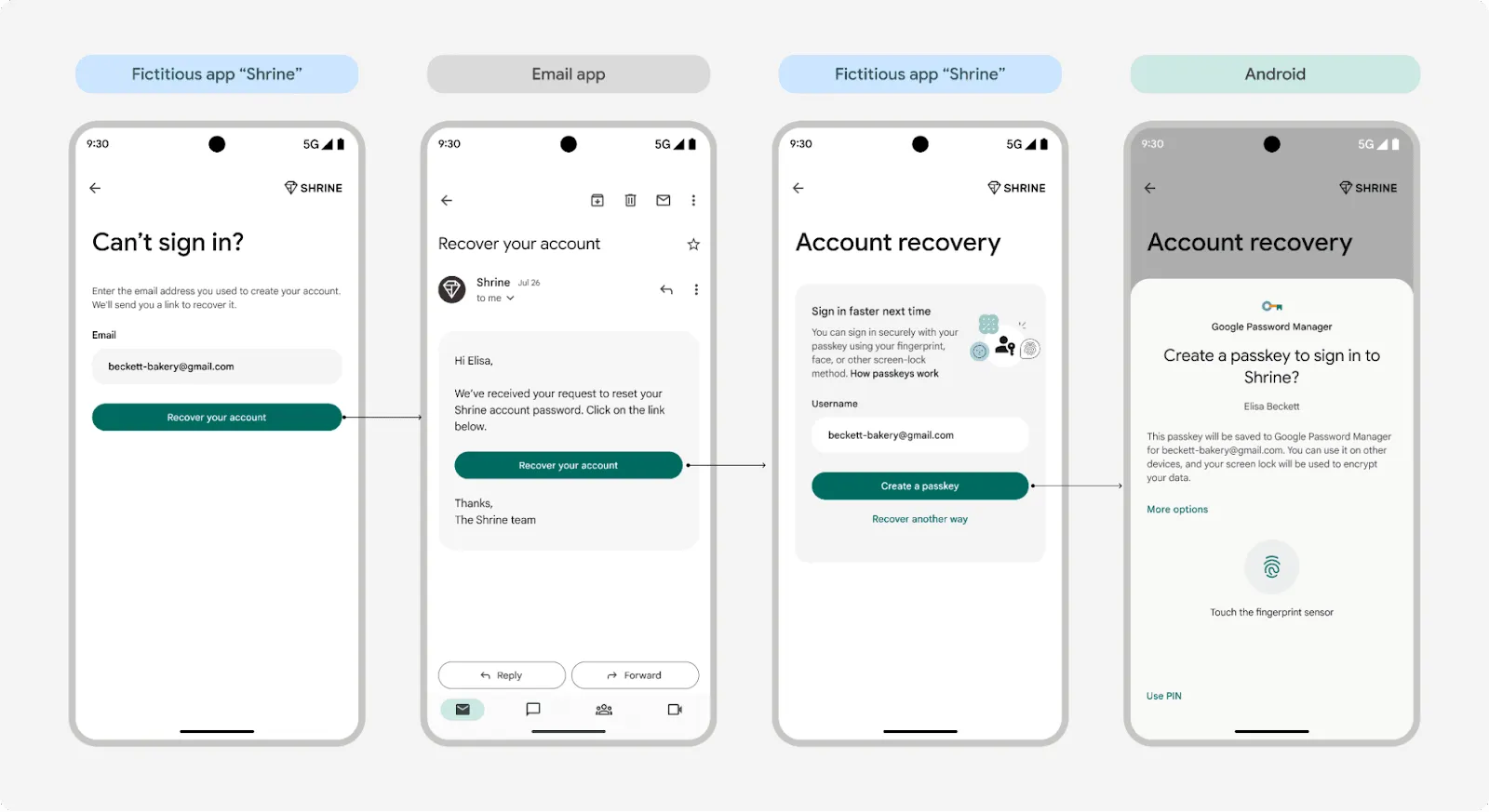
ขั้นตอนการกู้คืนบัญชี
- การรีเซ็ตรหัสผ่าน: นี่เป็นช่วงเวลาที่เหมาะที่สุดในการแจ้งให้ผู้ใช้สร้างพาสคีย์ หลังจากที่ผู้ใช้รู้สึกหงุดหงิดกับการรีเซ็ตรหัสผ่าน โดยทั่วไปแล้วผู้ใช้จะเปิดรับความสะดวกและความปลอดภัยที่พาสคีย์มอบให้มากขึ้น
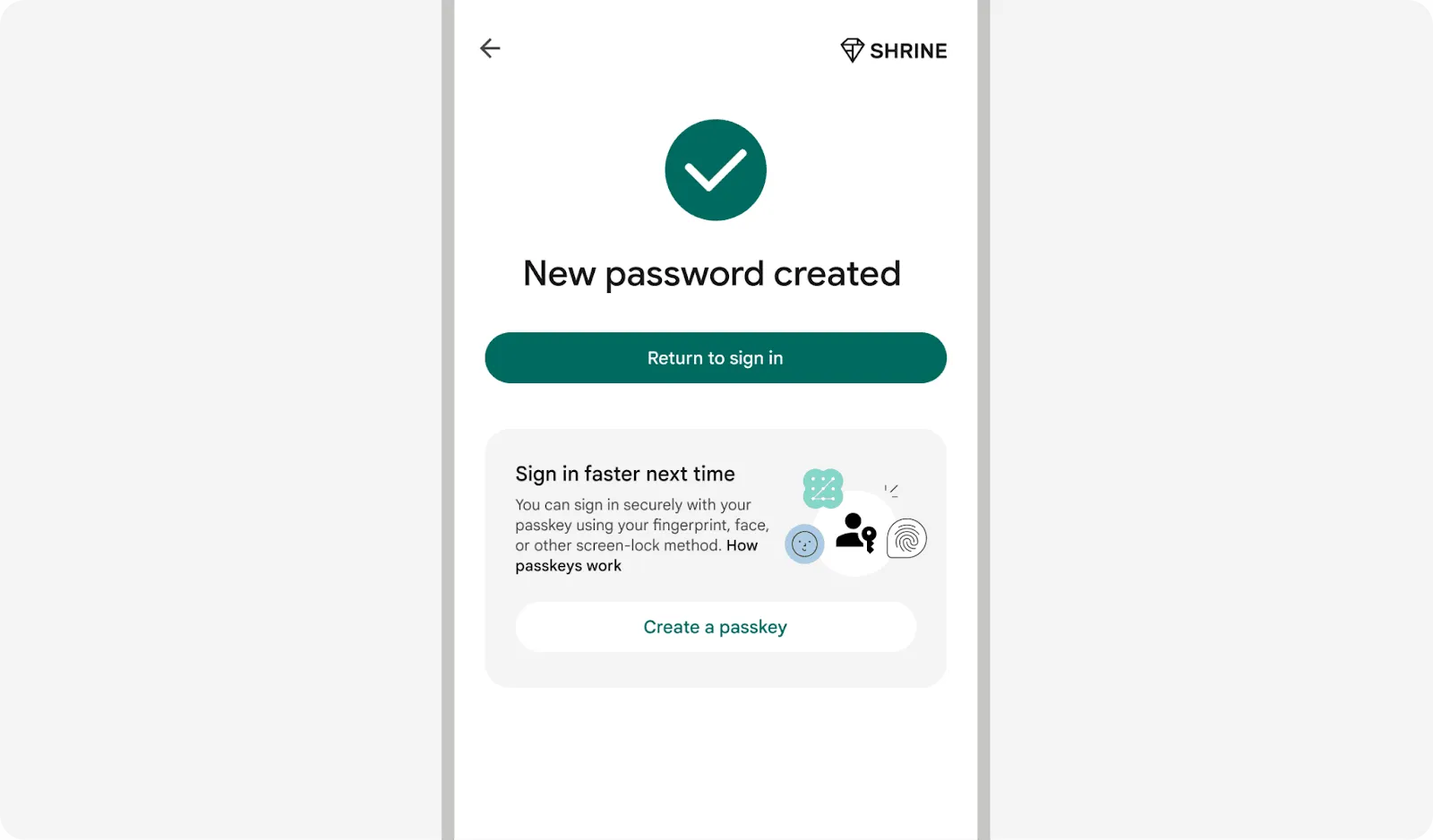
สร้างพาสคีย์เพื่อลงชื่อเข้าใช้ได้เร็วขึ้นในครั้งถัดไป
คุณควรส่งเสริมการเปลี่ยนไปใช้พาสคีย์อย่างไร
การกระตุ้นให้ผู้ใช้เปลี่ยนจากรหัสผ่านไปใช้พาสคีย์ต้องใช้กลยุทธ์ที่ชัดเจน แนวทางปฏิบัติแนะนำบางส่วนมีดังนี้
- คุณค่าที่นำเสนอที่ชัดเจน: ใช้พรอมต์ที่เรียบง่ายและเน้นผู้ใช้เป็นหลักเพื่ออธิบายประโยชน์ของพาสคีย์ ใช้ข้อความที่ไฮไลต์ประโยชน์ที่ผู้ใช้จะได้รับ เน้นสิทธิประโยชน์ต่อไปนี้
- ประโยชน์ด้านความปลอดภัยที่เพิ่มขึ้น เช่น ความปลอดภัยจากการฟิชชิง
- โดยไม่จำเป็นต้องพิมพ์รหัสผ่าน
- ความสามารถในการใช้พาสคีย์เดียวกันในอุปกรณ์/แพลตฟอร์มต่างๆ
- ประสบการณ์การตรวจสอบสิทธิ์ที่สอดคล้องกัน
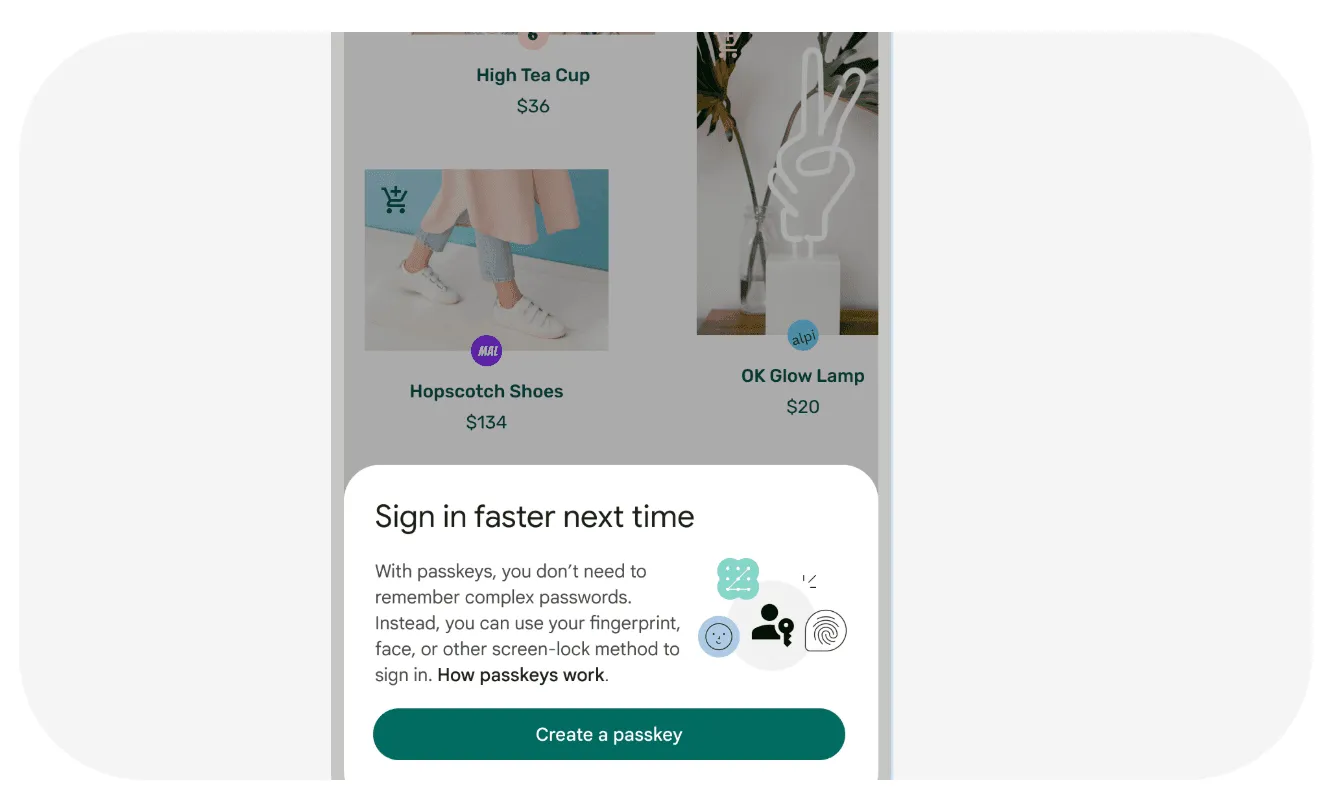
ข้อความแจ้งพาสคีย์พร้อมคุณค่าที่นำเสนอที่ชัดเจน
- มอบประสบการณ์การใช้งานที่ราบรื่น
- ใช้ UI แบบรวมที่ Credential Manager มีให้เพื่อแสดงตัวเลือกการลงชื่อเข้าใช้ทั้งหมดที่มีอยู่ ซึ่งจะช่วยให้ผู้ใช้เลือกวิธีการที่ต้องการได้โดยไม่ต้องจำว่าใช้วิธีใดล่าสุด
- ใช้ไอคอนพาสคีย์อย่างเป็นทางการเพื่อสร้างความคุ้นเคยให้แก่ผู้ใช้และสร้างประสบการณ์ที่สอดคล้องกัน
- ตรวจสอบว่าผู้ใช้สามารถกลับไปใช้วิธีการลงชื่อเข้าใช้แบบเดิมหรือวิธีกู้คืน เช่น ชื่อผู้ใช้และรหัสผ่าน หากพาสคีย์ไม่พร้อมใช้งานหรือหากใช้พาสคีย์ในอุปกรณ์อื่น
- ให้ความชัดเจนแก่ผู้ใช้เกี่ยวกับข้อมูลเข้าสู่ระบบภายใน UI การตั้งค่าของแอป: ตรวจสอบว่าผู้ใช้เข้าใจตัวเลือกการตรวจสอบสิทธิ์โดยแสดงข้อมูลที่เป็นประโยชน์เกี่ยวกับพาสคีย์แต่ละรายการภายในการตั้งค่าของแอป ดูข้อมูลเพิ่มเติมเกี่ยวกับการเพิ่มข้อมูลเมตาของข้อมูลเข้าสู่ระบบได้ที่เอกสารประกอบของ Credential Manager
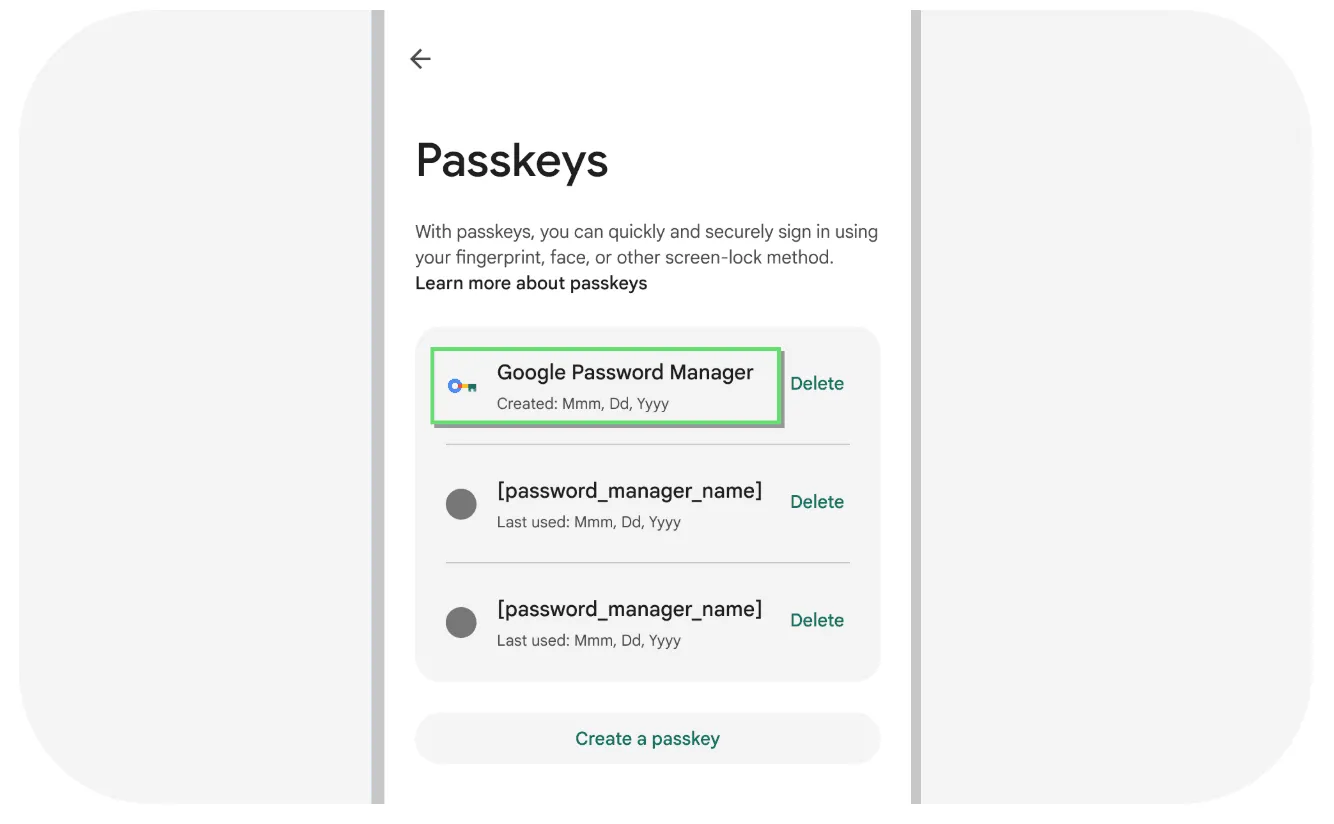
ข้อมูลเมตาของพาสคีย์ในหน้าจอการตั้งค่าของแอป
- ให้ความรู้แก่ผู้ใช้: เสริมข้อความเพื่อนำพาสคีย์ไปใช้กับแหล่งข้อมูลหรือลิงก์เพื่อการศึกษาในแอปที่อธิบายพาสคีย์โดยละเอียด
- การเปิดตัวแบบค่อยเป็นค่อยไป: พิจารณาการเปิดตัวแบบแบ่งระยะเพื่อแนะนำพาสคีย์แก่ฐานผู้ใช้บางส่วนเพื่อรวบรวมความคิดเห็นและปรับปรุงประสบการณ์ของผู้ใช้ก่อนการเปิดตัวในวงกว้าง
กรณีศึกษาของนักพัฒนาแอป
ประสบการณ์จริงของนักพัฒนาแอปมักจะเน้นย้ำว่าตัวเลือกการออกแบบเล็กๆ น้อยๆ เช่น เวลาและตำแหน่งที่จะแสดงข้อความแจ้งให้ใช้พาสคีย์ สามารถส่งผลต่อการนำไปใช้และความไว้วางใจของผู้ใช้อย่างมาก หากต้องการดูตัวอย่างการใช้งานจริง ลองมาดูวิธีที่แอปยอดนิยมแสดงข้อความแจ้งเกี่ยวกับพาสคีย์อย่างมีกลยุทธ์ในช่วงเวลาสำคัญในแอปเพื่อกระตุ้นให้เกิดการใช้งานมากขึ้นกัน
Uber
เพื่อเร่งการนำพาสคีย์มาใช้ Uber จึงโปรโมตพาสคีย์ในเส้นทางของผู้ใช้ต่างๆ ควบคู่ไปกับกลยุทธ์การตลาดอย่างจริงจัง
Uber ได้แชร์ว่า "การลงทะเบียนพาสคีย์มากกว่า 90% มาจากการโปรโมตการสร้างพาสคีย์ในช่วงเวลาสำคัญภายในแอป เมื่อเทียบกับ CUJ ของการเริ่มต้นใช้งานและการตรวจสอบสิทธิ์" ซึ่งตอกย้ำถึงประสิทธิภาพของกลยุทธ์เชิงรุก
สิ่งที่ได้เรียนรู้และกลยุทธ์สำคัญจากการใช้งาน
- เสนอพาสคีย์โดยไม่รบกวนประสบการณ์หลักของผู้ใช้: Uber เพิ่มประสบการณ์การตรวจสอบบัญชีใหม่ในการตั้งค่าบัญชีเพื่อไฮไลต์ประโยชน์ของพาสคีย์ ซึ่งส่งผลให้อัตราการใช้พาสคีย์สูงขึ้น
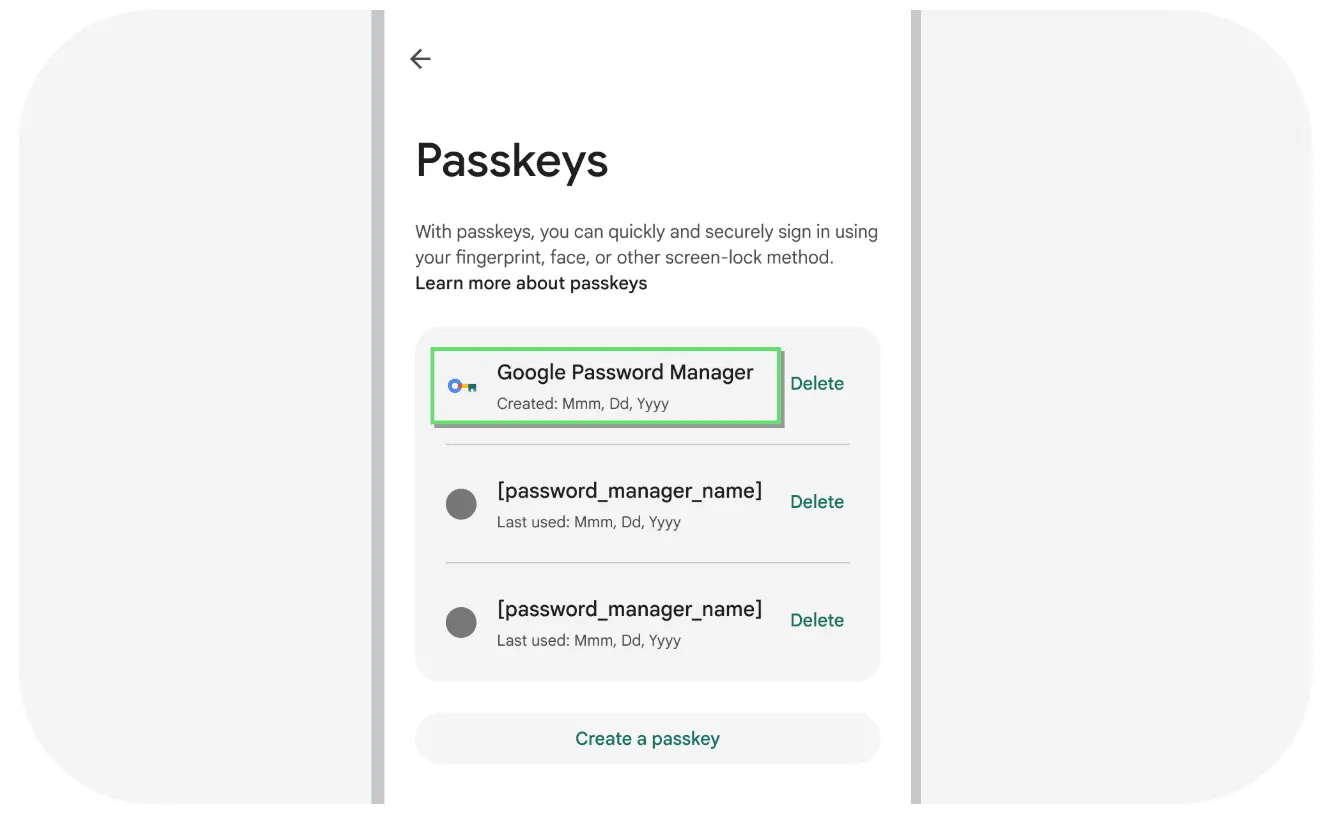
ขั้นตอนการตรวจสอบบัญชีผู้ใช้
- นำเสนอพาสคีย์แก่ผู้ใช้ในเชิงรุก: ทีมเรียนรู้ว่าไม่ควรรอให้ผู้ใช้ค้นพบพาสคีย์ด้วยตนเอง เพราะการพึ่งพาการนำไปใช้ด้วยตนเองจะช้ากว่า แม้ว่าจะเห็นประโยชน์ต่างๆ เช่น การลงชื่อเข้าใช้ที่เร็วขึ้นและอัตราความสำเร็จในการเข้าสู่ระบบที่เพิ่มขึ้นสำหรับผู้ใช้พาสคีย์ก็ตาม
- ใช้สื่อเพิ่มเติมเพื่อโปรโมตพาสคีย์: Uber ยังทดลองโปรโมตพาสคีย์ผ่านแคมเปญอีเมลหรือแบนเนอร์บนหน้าจอบัญชีของผู้ใช้เพื่อไฮไลต์วิธีการลงชื่อเข้าใช้ใหม่ ซึ่งจะช่วยให้การลงชื่อเข้าใช้ครั้งถัดไปง่ายและปลอดภัยยิ่งขึ้น
- เคารพตัวเลือกของผู้ใช้: Uber ตระหนักดีว่าผู้ใช้บางรายอาจยังไม่พร้อมใช้พาสคีย์ จึงได้ใช้ตรรกะ Backoff ในขั้นตอนสำคัญๆ เช่น หน้าจอลงชื่อเข้าใช้และลงชื่อสมัครใช้ และในบางบริบทก็เสนอพาสคีย์ควบคู่ไปกับวิธีการตรวจสอบสิทธิ์อื่นๆ ที่คุ้นเคย
Uber มีข้อความมาฝากดังนี้
"ที่ Uber เราเห็นว่าผู้ใช้ที่ใช้พาสคีย์ได้รับประสบการณ์การเข้าสู่ระบบที่รวดเร็ว ราบรื่น และปลอดภัยยิ่งขึ้น เราได้เพิ่มการกระตุ้นเตือนให้สร้างพาสคีย์ในช่วงสำคัญของประสบการณ์ของผู้ใช้ ซึ่งได้แก่ การตั้งค่าบัญชี การลงชื่อสมัครใช้ และการเข้าสู่ระบบ เพื่อช่วยให้ผู้ใช้ได้รับประโยชน์จากพาสคีย์มากขึ้น การเข้าถึงเชิงรุกเหล่านี้ช่วยเร่งการนำพาสคีย์มาใช้ได้อย่างมาก"
Ryan O’Laughlin วิศวกรซอฟต์แวร์อาวุโสของ Uber
Economic Times
Economic Times ซึ่งเป็นส่วนหนึ่งของระบบนิเวศ Times Internet ได้ใช้ประสบการณ์ของผู้ใช้ที่ราบรื่นเป็นแรงจูงใจหลักให้ผู้ใช้เปลี่ยนไปใช้พาสคีย์
หลังจากเปิดตัวการกระตุ้นเตือนที่ตรงเป้าหมาย Economic Times พบว่าอัตราความสำเร็จในการสร้างพาสคีย์เพิ่มขึ้น ~10% ภายในระยะเวลาการเปิดตัวครั้งแรก
สิ่งที่ได้เรียนรู้และกลยุทธ์สำคัญจากการใช้งาน
- ข้อความแจ้งการสร้างพาสคีย์เชิงกลยุทธ์: ในตอนแรก Economic Times ได้แสดงข้อความแจ้งการสร้างพาสคีย์อย่างต่อเนื่องในโฟลว์ผู้ใช้หลายรายการ แต่พบว่าแนวทางนี้ขัดจังหวะเส้นทางที่สำคัญต่อธุรกิจ เช่น การซื้อการสมัครใช้บริการหรือการปลดล็อกฟีเจอร์พรีเมียม และทำให้ผู้ใช้ละทิ้งรถเข็น
- แนวทางที่ปรับปรุงใหม่: Economic Times ตัดสินใจอย่างรอบคอบที่จะนำข้อความแจ้งให้สร้างพาสคีย์ออกจากขั้นตอนที่มีความละเอียดอ่อน (เช่น ขั้นตอนการชำระเงินสำหรับการสมัครใช้บริการ) เพื่อให้ความสำคัญกับการดำเนินการให้เสร็จสมบูรณ์ทันที
- ข้อความแจ้งที่กำหนดเป้าหมาย: บริษัทคงการสร้างพาสคีย์ไว้อย่างมีกลยุทธ์ในส่วนที่ผู้ใช้มีความตั้งใจของผู้ใช้สูงที่จะลงชื่อเข้าใช้หรือจัดการการตรวจสอบสิทธิ์ เช่น ขั้นตอนการลงชื่อสมัครใช้ครั้งแรก หน้าลงชื่อเข้าใช้ที่ชัดเจน หรือส่วนการจัดการบัญชี
- ผลลัพธ์เชิงบวก: การปรับใช้ที่ได้รับการปรับปรุงนี้ส่งผลให้จำนวนการสร้างพาสคีย์เพิ่มขึ้น ซึ่งบ่งชี้ถึงการนำไปใช้ของผู้ใช้ที่แข็งแกร่ง โดยไม่ส่งผลกระทบต่อประสบการณ์ของผู้ใช้ในขั้นตอนทางธุรกิจที่สำคัญ
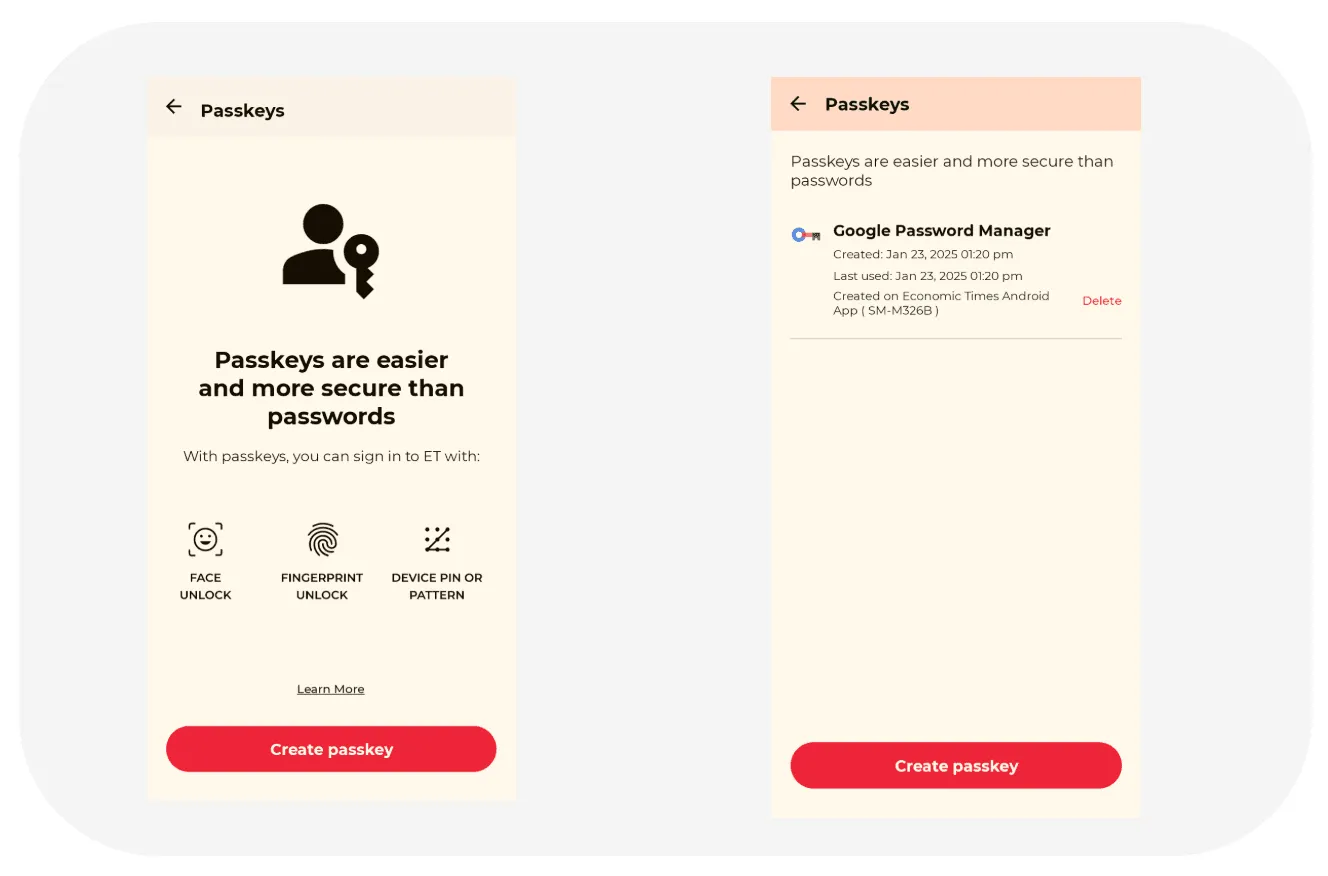
หน้าจอการจัดการพาสคีย์
บทสรุป
การผสานรวมพาสคีย์กับ Credential Manager ของ Android ไม่ใช่แค่การนำเทคโนโลยีใหม่มาใช้ แต่เป็นการสร้างประสบการณ์ที่ปลอดภัย สะดวก และน่าพึงพอใจยิ่งขึ้นสำหรับผู้ใช้ การมุ่งเน้นที่การแนะนำพาสคีย์อัจฉริยะไม่เพียงแต่ช่วยรักษาความปลอดภัยให้กับบัญชีเท่านั้น แต่ยังสร้างความไว้วางใจและช่วยให้กลยุทธ์การตรวจสอบสิทธิ์ของแอปพลิเคชันรองรับอนาคตได้ด้วย
หากต้องการมอบประสบการณ์การใช้งานที่ดีที่สุด มีประสิทธิภาพ และราบรื่นให้แก่ผู้ใช้ โปรดทำตามหลักเกณฑ์ด้าน UX ขณะใช้การตรวจสอบสิทธิ์ด้วยพาสคีย์ร่วมกับ Credential Manager ลองดูเอกสารเลย
-

 วิธีการ
วันนี้เรายินดีที่จะประกาศเปิดตัวข้อมูลเข้าสู่ระบบอีเมลที่ยืนยันแล้วแบบใหม่ซึ่งออกโดย Google ซึ่งตอนนี้นักพัฒนาแอปสามารถดึงข้อมูลได้โดยตรงจาก Digital Credential API ของ Credential Manager ของ Android
Niharika Arora, Jean-Pierre Pralle • ใช้เวลาอ่าน 3 นาที -

 วิธีการ
ในฐานะนักพัฒนาแอปและไลบรารี Android เราทุกคนต่างพยายามบรรลุเป้าหมายเดียวกัน นั่นคือแอปที่มีประสิทธิภาพซึ่งมอบประสบการณ์ของผู้ใช้ที่ราบรื่น ส่วนสำคัญของเรื่องนี้เกี่ยวข้องกับ R8 ซึ่งเป็นเครื่องมือเพิ่มประสิทธิภาพแอปของ Android R8 ช่วยปรับปรุงประสิทธิภาพของแอปโดยการนำโค้ดที่ไม่ได้ใช้ออก รวมถึงเพิ่มประสิทธิภาพและสร้างความสับสนให้กับโค้ดที่เหลือ
Breana Tate • ใช้เวลาอ่าน 6 นาที -

 วิธีการ
ยินดีต้อนรับกลับสู่ชุดบล็อกโพสต์ "สร้างแอป Android อัจฉริยะ" ซึ่งคุณจะได้นำแอป Android พื้นฐานมาเปลี่ยนให้เป็นประสบการณ์การใช้งานที่ปรับเปลี่ยนในแบบของคุณ ชาญฉลาด และทำงานแบบ Agent ในโพสต์ก่อนหน้านี้ คุณได้เรียนรู้วิธีเชื่อมต่อกับระบบอัจฉริยะโดยใช้ AppFunctions
Jolanda Verhoef • ใช้เวลาอ่าน 9 นาที
รับข้อมูลเชิงลึกล่าสุดเกี่ยวกับการพัฒนา Android ที่ส่งไปยังกล่องจดหมายของคุณทุกสัปดาห์