تعزيز تفاعل المستخدمين باستخدام ميزة "إنشاء الصور باستخدام الذكاء الاصطناعي"
يستغرق الاطّلاع على المقال 5 دقائق


يمكن أن تؤدي إضافة صور مخصّصة إلى تطبيقك إلى تحسين تجربة المستخدم وتخصيصها بشكل كبير وتعزيز تفاعل المستخدمين. تستكشف هذه المشاركة ميزتَين جديدتَين لإنشاء الصور باستخدام Firebase AI Logic: ميزات تعديل الصور المتخصّصة في Imagen، المتوفّرة حاليًا في نسخة حصرية، وإتاحة Gemini 2.5 Flash Image (المعروف أيضًا باسم "Nano Banana") للجميع، وهو مصمّم لإنشاء الصور السياقية أو الحوارية.
تعزيز تفاعل المستخدمين من خلال الصور التي يتم إنشاؤها باستخدام Firebase AI Logic
يمكن استخدام نماذج إنشاء الصور لإنشاء أفاتارات مخصّصة لملفات المستخدمين أو لدمج مواد عرض مرئية مخصّصة مباشرةً في مسارات الشاشة الرئيسية.
على سبيل المثال، يوفّر Imagen ميزات تعديل جديدة (في معاينة المطوّر). يمكنك الآن رسم قناع واستخدام ميزة "الطلاء الداخلي" لإنشاء وحدات بكسل داخل المنطقة المقنّعة. بالإضافة إلى ذلك، تتوفّر ميزة "الرسم خارج الصورة" لإنشاء وحدات بكسل خارج القناع.
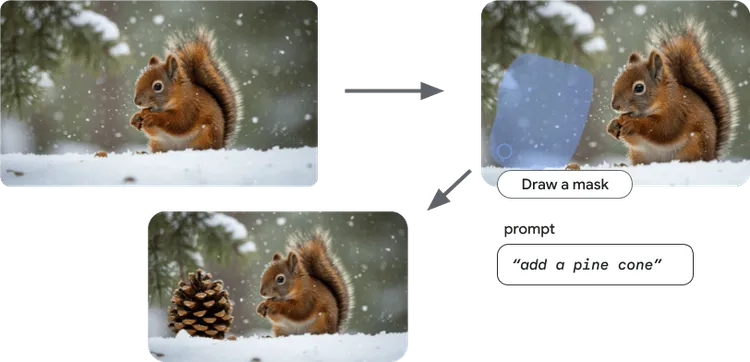
تتيح Imagen إمكانية الرسم داخل صورة، ما يسمح بإنشاء جزء من صورة فقط.
بدلاً من ذلك، يمكن لنموذج Gemini 2.5 Flash Image (المعروف أيضًا باسم Nano Banana) استخدام معرفة موسّعة بالعالم الواقعي وقدرات نماذج Gemini على الاستدلال لإنشاء صور ذات صلة بالسياق، ما يجعله مثاليًا لإنشاء صور توضيحية ديناميكية تتوافق مع تجربة المستخدم الحالية داخل التطبيق.
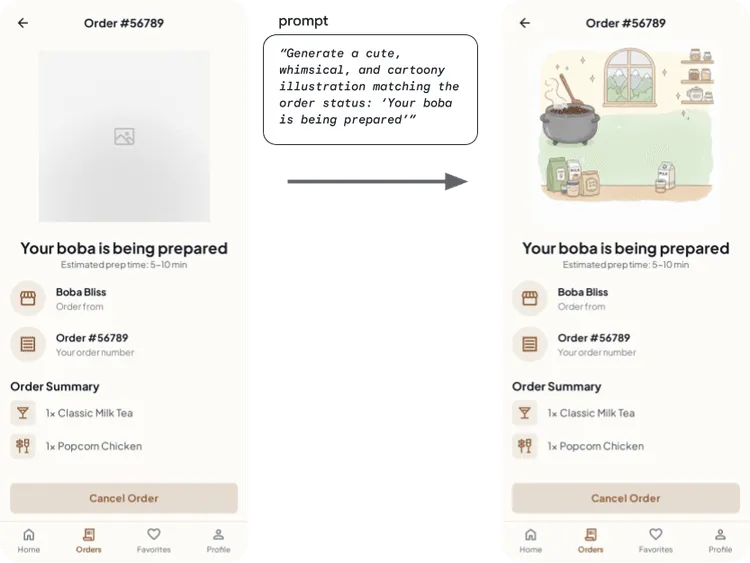
استخدام Gemini 2.5 Flash Image لإنشاء رسومات توضيحية ديناميكية ذات صلة بسياق تطبيقك
أخيرًا، تتيح إمكانية تعديل الصور بشكل حواري وتكراري للمستخدمين تعديل صورة باستخدام لغة طبيعية.
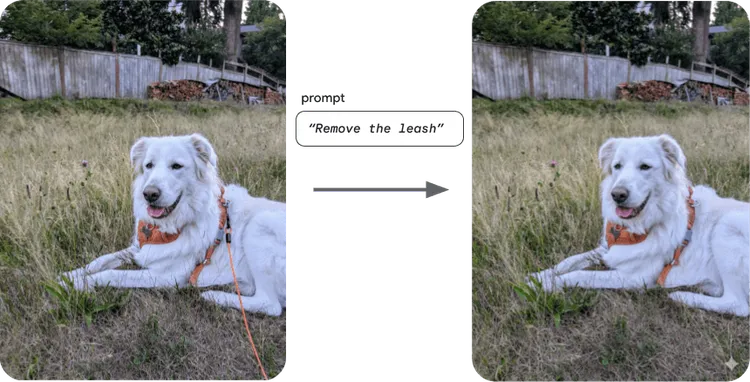
استخدام Gemini 2.5 Flash Image لتعديل صورة باستخدام اللغة الطبيعية
عند البدء في دمج الذكاء الاصطناعي في تطبيقك، من المهم التعرّف على أمان الذكاء الاصطناعي. من المهم بشكل خاص تقييم المخاطر الأمنية لتطبيقك، والنظر في إجراء تعديلات للحدّ من مخاطر السلامة، وإجراء اختبارات السلامة المناسبة لحالة الاستخدام، وطلب ملاحظات المستخدمين ومراقبة المحتوى.
Imagen أو Gemini: الخيار متروك لك
يختلف Gemini 2.5 Flash Image (المعروف أيضًا باسم "Nano Banana") عن Imagen في تركيزهما الأساسي وإمكاناتهما المتقدّمة. Gemini 2.5 Flash Image هو نموذج صور ضمن عائلة Gemini الأكبر، ويتفوّق في تعديل الصور أثناء المحادثات، والحفاظ على السياق وثبات العناصر في عدة تكرارات، والاستفادة من "المعرفة بالعالم والاستدلال" لإنشاء صور ذات صلة بالسياق أو تضمين صور دقيقة في تسلسلات نصية طويلة.
Imagen هو نموذج متخصص من Google لإنشاء الصور، وهو مصمّم لتوفير تحكّم إبداعي أكبر، ويتخصّص في إنتاج صور واقعية للغاية، وتفاصيل فنية، وأنماط محددة، كما يوفّر عناصر تحكّم واضحة لتحديد نسبة العرض إلى الارتفاع أو تنسيق الصورة التي يتم إنشاؤها.
| صور Gemini 2.5 Flash (Nano Banana 🍌) | Imagen |
🌎 معرفة شاملة بالعالم وقدرة على الاستدلال للحصول على صور أكثر صلة بالسياق 💬 تعديل الصور بشكل حواري مع الحفاظ على السياق 📖 تضمين عناصر مرئية دقيقة ضمن تسلسلات نصية طويلة | 📐 تحديد نسبة العرض إلى الارتفاع أو تنسيق الصور التي تم إنشاؤها
🖌️إتاحة التعديل المستند إلى القناع للرسم داخل الصورة وخارجها
️ تحكّم أكبر في تفاصيل الصورة التي يتم إنشاؤها (الجودة والتفاصيل الفنية والأنماط المحدّدة) |
لنطّلع على كيفية استخدامها في تطبيقك.
إعادة رسم الأجزاء الناقصة من الصورة باستخدام Imagen
قبل بضعة أشهر، أطلقنا ميزات تعديل جديدة في Imagen. على الرغم من أنّ Imagen أصبح جاهزًا الآن للإصدار العلني لإنشاء الصور، لا تزال ميزات التعديل في معاينة المطوّر.
تشمل ميزات التعديل في Imagen الرسم داخل الصورة والرسم خارج الصورة، وهما ميزتان لتعديل الصور استنادًا إلى القناع. تتيح هذه الإمكانية الجديدة للمستخدمين تعديل مناطق معيّنة من الصورة بدون إعادة إنشاء الصورة بأكملها. هذا يعني أنّه يمكنك الاحتفاظ بأفضل أجزاء الصورة وتغيير ما تريد فقط.
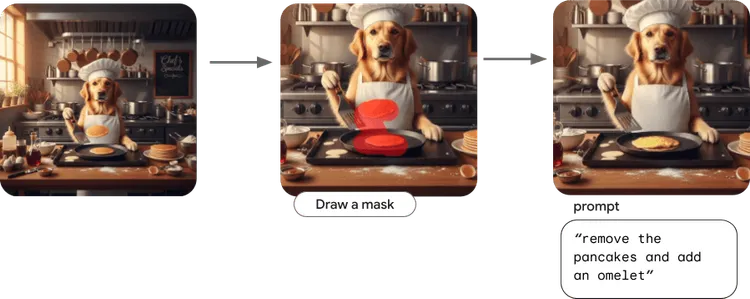
استخدام ميزات التعديل في Imagen لإجراء تغييرات دقيقة ومستهدَفة في صورة مع ضمان سلامة بقية الصورة
يتم إجراء هذه التغييرات مع الحفاظ على العناصر الأساسية والسلامة العامة للصورة الأصلية وتعديل المنطقة الموجودة في القناع فقط.
لتنفيذ عملية "الطلاء الداخلي" باستخدام Imagen، عليك أولاً تهيئة imagen-3.0-capability-001 نموذج Imagen محدّد يتوافق مع ميزات التعديل:
// Copyright 2025 Google LLC.
// SPDX-License-Identifier: Apache-2.0
val editingModel =
        Firebase.ai(backend = GenerativeBackend.vertexAI()).imagenModel(
            "imagen-3.0-capability-001",
            generationConfig = ImagenGenerationConfig(
                numberOfImages = 1,
                aspectRatio = ImagenAspectRatio.SQUARE_1x1,
                imageFormat = ImagenImageFormat.jpeg(compressionQuality = 75),
            ),
        )
بعد ذلك، حدِّد دالة الطلاء الداخلي:
// Copyright 2025 Google LLC.
// SPDX-License-Identifier: Apache-2.0

val prompt = "remove the pancakes and make it an omelet instead"

suspend fun inpaintImageWithMask(sourceImage: Bitmap, maskImage: Bitmap, prompt: String, editSteps: Int = 50): Bitmap {
        val imageResponse = editingModel.editImage(
            referenceImages = listOf(
                ImagenRawImage(sourceImage.toImagenInlineImage()),
                ImagenRawMask(maskImage.toImagenInlineImage()),
            ),
            prompt = prompt,
            config = ImagenEditingConfig(
                editMode = ImagenEditMode.INPAINT_INSERTION,
                editSteps = editSteps,
            ),
        )
        return imageResponse.images.first().asBitmap()
    }
عليك تقديم كلّ من sourceImage وmaskImage وطلب التعديل وعدد خطوات التعديل المطلوب تنفيذها.
يمكنك الاطّلاع على كيفية عملها في عينة تعديل الصور في كتالوج عيّنات الذكاء الاصطناعي على Android.
تتيح Imagen أيضًا ميزة توسيع نطاق الصور التي تمكّنك من السماح للنموذج بإنشاء وحدات البكسل خارج القناع. يمكنك أيضًا استخدام إمكانات تخصيص الصور في Imagen لتغيير نمط صورة أو تعديل عنصر في صورة. يمكنك الاطّلاع على مزيد من المعلومات في مستندات مطوّري تطبيقات Android.
إنشاء الصور من خلال المحادثة باستخدام Gemini 2.5 Flash Image
إحدى طرق تعديل الصور باستخدام Gemini 2.5 Flash Image هي الاستفادة من إمكانات المحادثة المتعدّدة الجولات التي يوفّرها النموذج.
أولاً، عليك إعداد النموذج:
// Copyright 2025 Google LLC.
// SPDX-License-Identifier: Apache-2.0

val model = Firebase.ai(backend = GenerativeBackend.googleAI()).generativeModel(
    modelName = "gemini-2.5-flash-image",
    // Configure the model to respond with text and images (required)
    generationConfig = generationConfig {
        responseModalities = listOf(ResponseModality.TEXT,
        ResponseModality.IMAGE)
    }
)
لتحقيق نتيجة مشابهة لطريقة Imagen المستندة إلى القناع الموضّحة أعلاه، يمكننا استخدام واجهة برمجة التطبيقات chat لبدء محادثة مع Gemini 2.5 Flash Image.
// Copyright 2025 Google LLC.
// SPDX-License-Identifier: Apache-2.0

// Initialize the chat
val chat = model.startChat()


// Load a bitmap
val source = ImageDecoder.createSource(context.contentResolver, uri)
val bitmap = ImageDecoder.decodeBitmap(source)


// Create the initial prompt instructing the model to edit the image
val prompt = content {
    image(bitmap)
    text("remove the pancakes and add an omelet")
}

// To generate an initial response, send a user message with the image and text prompt
var response = chat.sendMessage(prompt)

// Inspect the returned image
var generatedImageAsBitmap = response
    .candidates.first().content.parts.filterIsInstance<ImagePart>().firstOrNull()?.image

// Follow up requests do not need to specify the image again
response = chat.sendMessage("Now, center the omelet in the pan")
generatedImageAsBitmap = response
    .candidates.first().content.parts.filterIsInstance<ImagePart>().firstOrNull()?.image
يمكنك الاطّلاع على طريقة عملها في نموذج Gemini Image Chat في كتالوج "نماذج الذكاء الاصطناعي على Android"، وقراءة المزيد عنها في مستندات Android.
الخاتمة
يوفّر كلّ من Imagen وGemini 2.5 Flash Image إمكانات فعّالة، ما يتيح لك اختيار نموذج إنشاء الصور المثالي لتخصيص تطبيقك وتعزيز تفاعل المستخدمين، وذلك حسب حالة الاستخدام المحدّدة.
-
 أخبار المنتجات
إذا كنت من مطوّري تطبيقات Android وتتطلّع إلى دمج ميزات مبتكرة تستند إلى الذكاء الاصطناعي في تطبيقك، أطلقنا مؤخرًا تحديثات جديدة وفعّالة.
Thomas Ezan • يستغرق الاطّلاع على المقال 3 دقائق -
 أخبار المنتجات
نوسّع اليوم مجموعة نماذج Gemini 3 من خلال إطلاق Gemini 3 Flash، وهو نموذج يتميّز بذكاء متقدّم وسرعة في الرد، وبتكلفة بسيطة.
Thomas Ezan • مدّة القراءة: دقيقتان -
 أخبار المنتجات
نحتفل اليوم رسميًا بمرور خمس سنوات على إصدار Jetpack Compose 1.0. من الإصدار 1.0 الذي أعلنّا عنه في 28 تموز (يوليو) 2021 إلى الإصدار 1.11 الأخير، شهدنا تطوّرًا كبيرًا في واجهات برمجة التطبيقات على مرّ السنين، ونريد أن نحتفل بهذا الإنجاز.
Rebecca Franks, Nick Butcher, Loryn Hairston • يستغرق الاطّلاع على المقال 5 دقائق
يمكنك تلقّي أحدث الإحصاءات حول تطوير تطبيقات Android في بريدك الوارد أسبوعيًا.