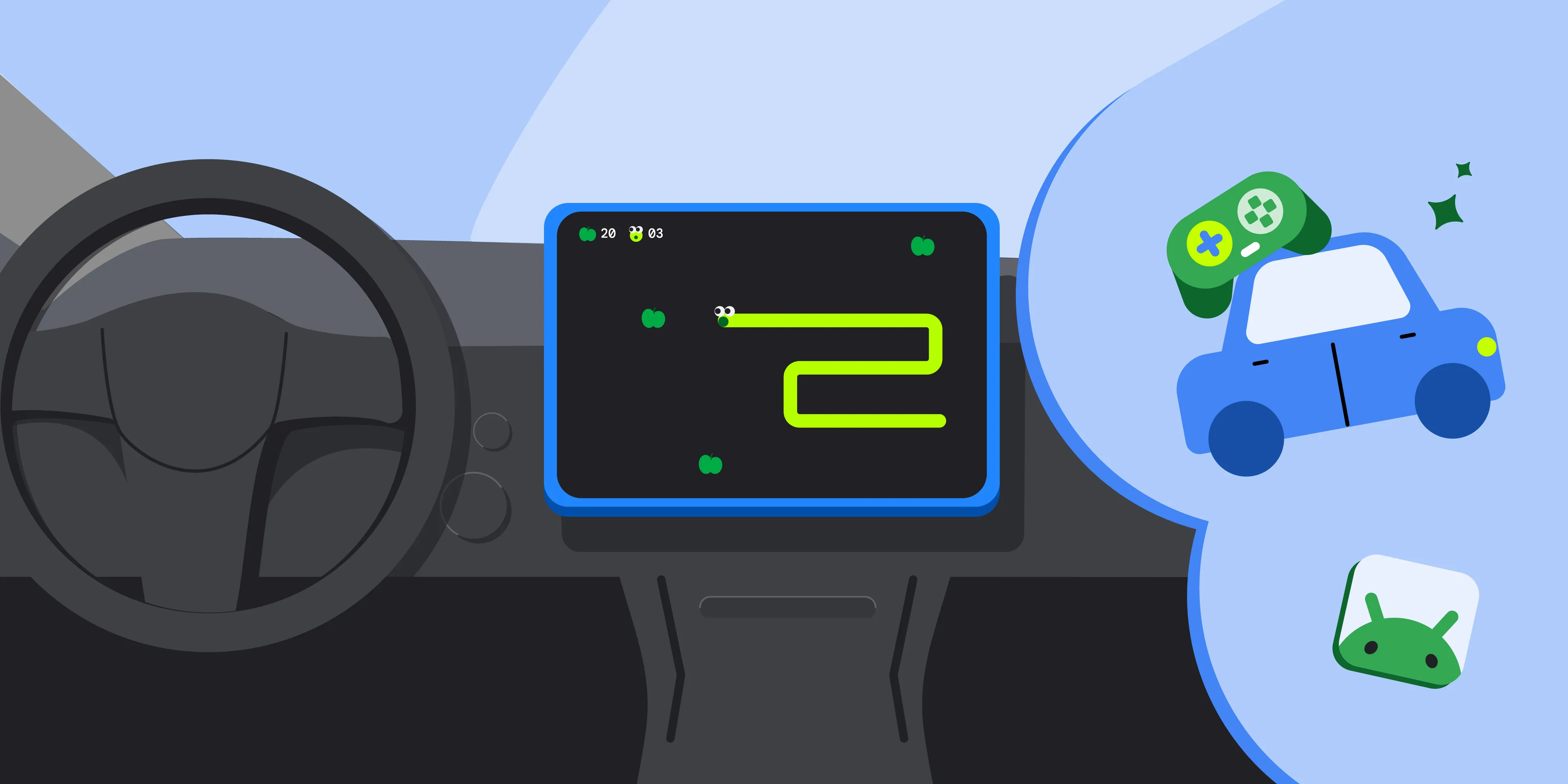

Die Spielekategorie für Android Auto und Autos mit Android Automotive OS mit integrierter Google-Technologie ist ab sofort allgemein verfügbar. Unsere Early Access-Partner haben bereits Spiele für die Nutzung im geparkten Auto entwickelt. Diese finden Sie in unseren aktuellen Sammlungen von Spielen für Android Auto und Spielen für Android Automotive OS.
Wenn Sie Ihr Spiel für Autos optimieren, können Sie Nutzer in ihren Fahrzeugen während natürlicher Ausfallzeiten erreichen, z. B. während sie an einer Ladestation warten oder auf die Abholung einer Bestellung am Straßenrand. Mit dem heutigen Meilenstein öffnen wir den Zugriff, sodass Entwickler jetzt Spiele im offenen Test- und Produktions-Track bei Google Play veröffentlichen können. In diesem Beitrag erfahren Sie, wie Sie Ihr bestehendes Android-Spiel für den Autobildschirm anpassen können. Dabei konzentrieren wir uns auf die wichtigsten technischen Anforderungen und Veröffentlichungskriterien.
Unterstützung für Autos in Ihr Spiel einbauen
Wenn Sie bereits die Best Practices für die Entwicklung adaptiver Apps befolgen, müssen Sie für die Übertragung eines vorhandenen Android-Spiels auf Autos in erster Linie das App-Manifest konfigurieren und dafür sorgen, dass Ihr Spiel den geparkten Zustand des Fahrzeugs berücksichtigt.
App als Spiel markieren
Wenn Sie Ihre App in der Kategorie „Spiele“ vertreiben möchten, müssen Sie die Kategorie explizit deklarieren. Fügen Sie das Attribut android:appCategory="game" dem Element <application> Ihrer Manifestdatei hinzu:
<application ...
    android:appCategory="game">
    ...
</application>
Unterstützung für Android Auto deklarieren
Spiele werden in Android Auto auf Geräten mit Android 15 und höher unterstützt. Wenn Sie deklarieren möchten, dass Ihr Spiel Android Auto unterstützt, fügen Sie dieses <category>-Element in den Intent-Filter einer Aktivität in Ihrer Manifestdatei ein:
<activity ...
    <intent-filter>
        <action android:name="android.intent.action.MAIN" />
        ...
        <category android:name="android.intent.category.CAR_LAUNCHER" />
    </intent-filter>
</activity>
Im Allgemeinen wird das Kategorieelement android.intent.category.CAR_LAUNCHER in denselben Intent-Filter wie das Element android.intent.category.LAUNCHER eingefügt. Es kann aber auch im Intent-Filter einer anderen Aktivität stehen, wenn Sie eine andere Aktivität starten möchten.
Unterstützung für Android Automotive OS deklarieren
Wenn Sie deklarieren möchten, dass Ihr Spiel Android Automotive OS unterstützt, fügen Sie das android.hardware.type.automotive <uses-feature>-Element in Ihre Manifestdatei ein.
<manifest ...
    ...
    <uses-feature android:name="android.hardware.type.automotive"
                  android:required="false" />
    ...
</manifest>
Für den Wert android:required gelten je nach Track, den Sie für den Vertrieb Ihrer Android Automotive OS-App auswählen, unterschiedliche Einschränkungen. Wenn Sie Ihre Android Automotive OS-App über den mobilen Track vertreiben, muss android:required auf "false" festgelegt werden. Wenn Sie jedoch über den speziellen Track für Android Automotive OS vertreiben, können Sie android:required auf "true" oder "false" festlegen oder die Einstellung leer lassen. Wenn Sie den Wert nicht festlegen, hat das dieselbe Wirkung, als wenn Sie android:required auf "true" festlegen. Das bedeutet, dass Ihre App nur für die Verteilung auf Android Automotive OS-Geräten verfügbar ist.
Parkmodus verarbeiten
Autos bieten einen einzigartigen physischen Kontext mit einem Fahrmodus und einem Parkmodus. Bestimmte Arten von Apps, z. B. Spiele, gelten als geparkte Apps und dürfen nicht ausgeführt werden, während sich das Fahrzeug bewegt, um Ablenkungen für den Fahrer zu vermeiden. Standardmäßig verhindern Android Auto und Android Automotive OS, dass Aktivitäten verwendet oder gestartet werden, wenn sich das Fahrzeug in Bewegung befindet oder UX-Einschränkungen aktiv sind. Damit Ihr Spiel den Richtlinien zur Ablenkung des Fahrers entspricht, darf das Metadatenelement distractionOptimized in keiner Aktivität in Ihrem Manifest enthalten sein. Außerdem müssen Sie dafür sorgen, dass die Audioausgabe Ihres Spiels beendet wird, wenn der Nutzer losfährt. Sie darf nicht fortgesetzt werden, solange sich das Fahrzeug bewegt.
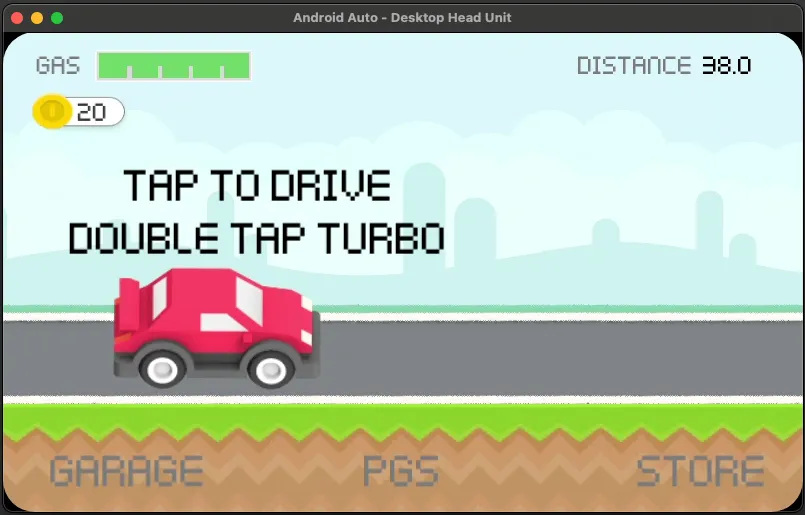
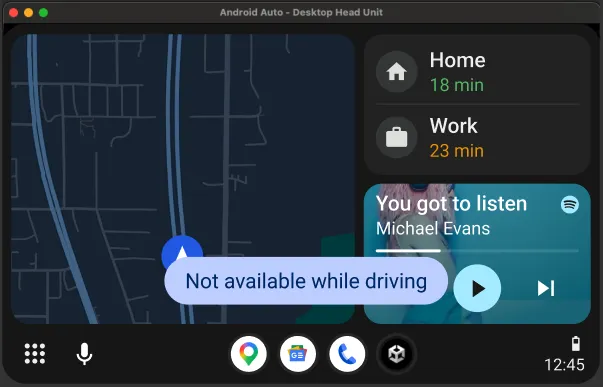
Wenn der Nutzer die App über den Startbildschirm neu startet, muss der App-Status so genau wie möglich wiederhergestellt werden. Testen Sie, ob Ihr Spiel reagiert, und achten Sie darauf, dass es während des Spiels nicht einfriert oder ruckelt.
Controller-Unterstützung deklarieren
Autobildschirme unterstützen die Touch-Eingabe, aber viele Nutzer spielen lieber mit einem angeschlossenen Gamepad. Wenn dein Spiel Controller-Eingabe unterstützt, deklariere das android.hardware.gamepad-Feature in deinem Manifest, um die Sichtbarkeit deiner App im Google Play Store für Nutzer zu erhöhen, die speziell nach Controller-kompatiblen Spielen suchen.
<uses-feature android:name="android.hardware.gamepad" android:required="false"/>
Legen Sie das Attribut android:required auf false fest, um anzugeben, dass Ihre App Controller unterstützt, die Verwendung von Controllern jedoch optional ist. Legen Sie das Attribut android:required nur dann auf true fest, wenn ein Controller für Ihr Spiel erforderlich ist.
Unterstützung gängiger Bildschirmgrößen und Seitenverhältnisse
Autodisplays sind in verschiedenen Formen und Seitenverhältnissen erhältlich, darunter Hoch- und Breitbildschirme. Damit Nutzer ein optimales Spielerlebnis haben, sollte Ihr Spiel vollständig an verschiedene Bildschirmgrößen angepasst werden, sodass es im Vollbildmodus ohne Letterboxing oder Pillarboxing ausgeführt wird. Für Android Auto finden Sie Informationen unter Anleitung zum Testen mit kanonischen Bildschirmgrößen. Verwenden Sie beim Testen mit dem Emulator für Android Automotive OS gebündelte Hardwareprofile.
Spiel für Autos veröffentlichen
Nachdem Sie die erforderlichen Änderungen vorgenommen haben, können Sie in der Google Play Console die Formfaktoren Android Auto und Android Automotive OS aktivieren. Bevor du dein Spiel als Produktionsversion einreichst, solltest du es anhand der Qualitätsrichtlinien für Auto-Apps für Spiele testen.
Verwenden Sie das Desktop-Infotainmentsystem, um die Android Auto-Kompatibilität Ihrer App zu testen, und den Android Automotive OS-Emulator, um die Nutzerfreundlichkeit unter Android Automotive OS zu testen. Ihr Spiel wird anhand der Qualitätsrichtlinien für Auto-Apps in der Kategorie „Spiele“ überprüft, bevor es für offene Tests oder die Produktion genehmigt wird.
Spiele auf der Straße spielen
Da die Kategorie „Spiele“ jetzt allgemein verfügbar ist, ist es an der Zeit, Ihre Titel für Autos zu optimieren. Weitere Informationen zur Implementierung finden Sie in der Dokumentation unter Spiele für Autos entwickeln.
-
 Produktneuigkeiten
Wir freuen uns, dass Entwickler ihre Apps und Funktionen weiterhin für Android for Cars anbieten. Im letzten Jahr haben wir weiterhin ein starkes Wachstum und eine starke Dynamik im App-Ökosystem für Android Auto und Autos mit integrierten Google-Funktionen gesehen.
Jan Kleinert, Noam Gefen, Thomas Weathers • Lesezeit: 3 Minuten -
 Produktneuigkeiten
Wir bei Google sind der Meinung, dass unsere Produkte von Grund auf sicher sein sollten. Deshalb haben wir das Android Automotive Operating System for Software Defined Vehicle (AAOS SDV) auf bestehenden, markterprobten Plattformen entwickelt und dabei Virtualisierungstechnologien wie Cuttlefish genutzt.
Markus Vill, Sean Keys, István Nádor • Lesezeit: 5 Minuten -

 Produktneuigkeiten
Seit der Einführung von Jetpack Compose vor fast fünf Jahren haben wir in alle Funktionen, Leistungsmerkmale und Tools investiert, die Sie benötigen, um beeindruckende UIs für die Vielzahl von Android-Geräten zu entwickeln.
Nick Butcher • Lesezeit: 2 Minuten
Lassen Sie sich Woche für Woche die neuesten Informationen zur Android-Entwicklung zusenden.