Android Studio Panda 2 が安定版となり、本番環境で使用できる準備が整いました。このリリースでは、Android Studio に新しいエージェント機能が導入され、AI を活用した新しいプロジェクト フローを使用してエージェントが動作するアプリケーション全体をゼロから作成できるようになりました。また、エージェントが依存関係の更新の手作業を自動化できるようになりました。
初めてのプロトタイプを構築する場合でも、大規模で確立されたコードベースを維持する場合でも、これらのアップデートにより、Android Studio の Gemini がこれまで以上に役立つようになり、ワークフローの効率が向上します。
新機能の詳細については、以下をご覧ください。
AI を使用して新しいプロジェクトを作成する
スタートラインに立つだけのボイラープレート スターター テンプレートはもう必要ありません。AI を活用した新しいプロジェクト フローにより、1 つのプロンプトだけで動作するアプリのプロトタイプを構築できるようになりました。
エージェントを使用すると、依存関係の設定、ボイラープレート コードの作成、基本的なナビゲーションの作成に費やす時間を短縮できるため、アプリ開発のクリエイティブな側面に集中できます。AI を活用した新しいプロジェクト フローでは、作成したいものを正確に説明できます。スタイルのインスピレーションを得るために画像をアップロードすることもできます。次に、エージェントが詳細なプロジェクト計画を作成します。
準備ができたら、エージェントは Kotlin、Compose、最新の安定版ライブラリなどの Android のベスト プラクティスを使用して、プランをアプリの最初のドラフトに変換します。必要なコードを生成し、プロジェクトをビルドし、ビルドエラーを分析し、コードの自己修正を試みます。プロジェクトが正常にビルドされるまで、このループを繰り返します。その後、アプリを Android エミュレータにデプロイし、各画面を検証して、実装が正しく機能し、元のリクエストに沿っていることを確認します。シンプルなシングル スクリーン レイアウト、ナビゲーション付きのマルチページ アプリ、Gemini API と統合されたアプリケーションなど、AI を活用した新しいプロジェクト フローで対応できます。
スタートガイド
エージェントを使用してプロジェクトを設定する手順は次のとおりです。
- Android Studio を起動します。
- [Welcome to Android Studio] 画面で [New Project] を選択します(または、プロジェクト内で [File] > [New] > [New Project] を選択します)。
- [AI で作成] を選択します。
- テキスト入力フィールドにプロンプトを入力し、[次へ] をクリックします。最善の結果を得るには、有料の Gemini API キーまたはサードパーティのリモートモデルを使用することをおすすめします。

Android Studio で AI を使用して新しいプロジェクトを作成する
5. アプリに名前を付けて [Finish] をクリックすると、生成プロセスが開始されます。
6. プロジェクト計画を使用して、また Android Emulator または Android デバイスでアプリを実行して、完成したアプリを検証します。
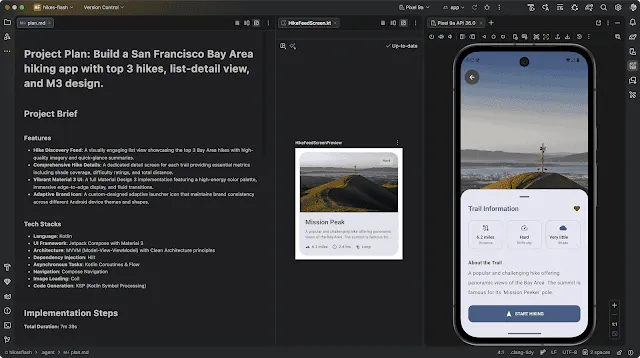
AI を活用した新しいプロジェクトのフロー
新しいプロジェクトのフローについて詳しくは、公式ドキュメントをご覧ください。
作成したものを共有する
皆様からのご意見をお待ちしております。また、新しいプロジェクト フローを使用して作成したアプリについてもぜひお聞かせください。ソーシャル投稿で #AndroidStudio を使用して、アプリを共有してください。Google のソーシャル チャンネルで、一部の投稿を紹介します。
Gemini API キーでさらに多くの機能を利用する
エージェントは Android Studio のデフォルトの無料モデルを使用してすぐに利用できますが、独自の Google AI Studio API キーを指定すると、アシスタントの機能を最大限に活用できます。有料の Gemini API キーを接続すると、Google の最新かつ最速のモデルにアクセスできます。また、UI デザインのアイデア出しのために、画像生成に最適なモデルである Nano Banana にアクセスできる新しいプロジェクト フローも用意されています。これにより、エージェントはよりリッチで再現性優先のアプリケーション デザインを作成できます。
AI を活用した新しいプロジェクト フローでは、この機能強化により、コンテキスト ウィンドウが拡大され、よりカスタマイズされた生成が可能になり、コードの品質も向上します。さらに、Agent はバックグラウンドで Nano Banana を使用してデザイン生成を強化するため、プロトタイプは機能するだけでなく、視覚的に魅力的な最新の UI レイアウトを備え、最初からプロフェッショナルな外観になります。
バージョン アップグレード アシスタント
プロジェクトの依存関係を最新の状態に保つには時間がかかり、ビルドエラーが連鎖的に発生することがよくあります。依存関係を更新して 1 つの問題を修正すると、別の場所に新しい問題が発生する。
Android Studio のバージョン アップグレード アシスタントにより、この問題は過去のものとなりました。AI に依存関係とボイラープレートの管理を任せ、ユーザー向けの独自のエクスペリエンスの作成に集中できるようになりました。
この機能を使用するには、バージョン カタログで右クリックして [AI]、[依存関係を更新] の順に選択します。
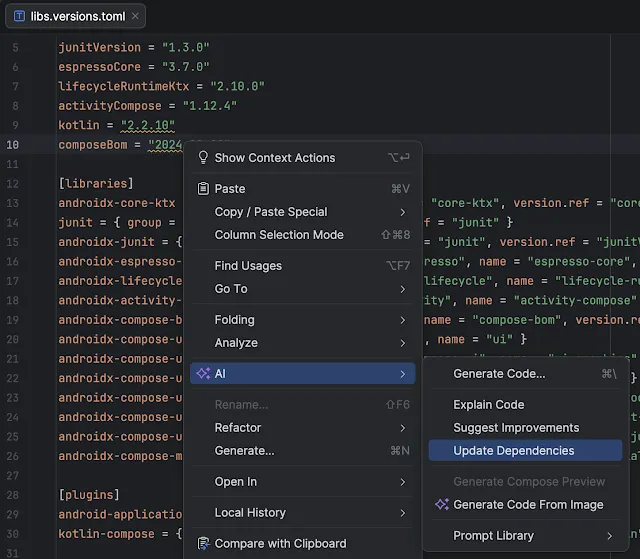
バージョン カタログからアクセスしたバージョン アップグレード アシスタント
[リファクタリング] メニューからバージョン アップグレード アシスタントにアクセスすることもできます。その場合は、[AI を使用してすべてのライブラリを更新] を選択します。
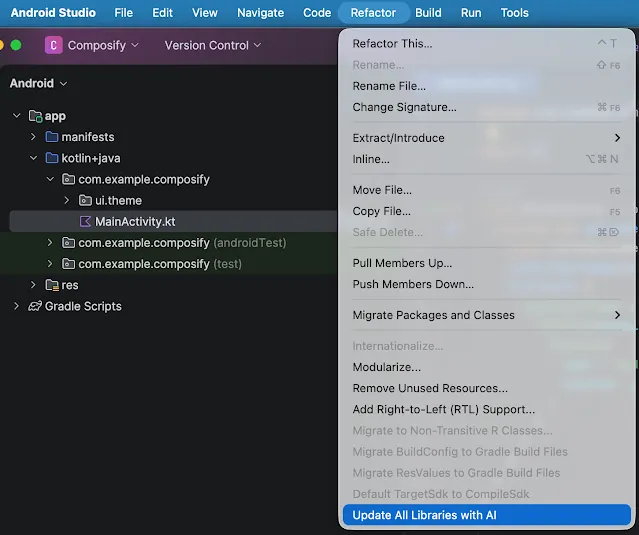
[Refactor] メニューからアクセスできるバージョン アップグレード アシスタント
エージェントは、ビルドが成功するまで、ビルドの試行、エラー メッセージの読み取り、バージョンの調整を自動的に繰り返します。依存関係の競合を手動で解決する代わりに、エージェントに安定した構成を見つけるための反復プロセスを任せることができます。Version Upgrade Assistant の詳細については、ドキュメントをご覧ください。
Android Studio で Gemini 3.1 Pro を利用可能に
Gemini 3.1 Pro プレビュー版をリリースしました。推論とインテリジェンスの面で Gemini 3 Pro よりも優れています。Android Studio で Gemini API キーを接続すると、アクセスできます。新しいモデルを、最も難しいバグ、コード補完、UI ロジックに活用します。新しいモデルについてのご意見をお聞かせください。
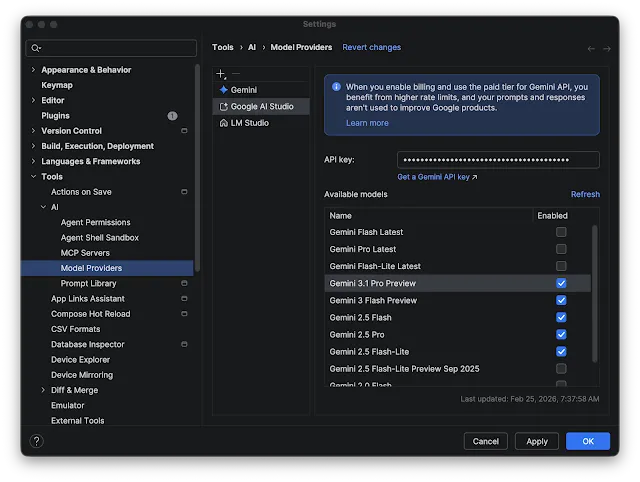
Android Studio で Gemini 3.1 Pro が利用可能に
使ってみる
すぐに開発を始めましょう。 Android Studio Panda 2 をダウンロードして、強力な新しいエージェント機能を今すぐお試しください。
これまでと同様に、皆様からのフィードバックは Google にとって非常に重要です。既知の問題を確認したり、バグを報告したり、LinkedIn、Medium、YouTube、X で活気あるコミュニティに参加したりできます。ぜひコーディングにお役立てください。
-

 プロダクト ニュース
Android Studio Panda 4 が安定版となり、本番環境で使用できる準備が整いました。このリリースでは、プランニング モードや次の編集の予測などが導入され、高品質の Android アプリをこれまで以上に簡単に構築できるようになりました。
Matt Dyor • 所要時間: 4 分 -
プロダクト ニュース
Android Studio Panda 3 が安定版となり、本番環境で使用できる準備が整いました。このリリースでは、AI を活用したワークフローをさらに細かく制御してカスタマイズできるようになり、高品質の Android アプリをこれまで以上に簡単に構築できるようになります。
Matt Dyor • 所要時間: 3 分 -
 プロダクト ニュース
このたび、AndroidX Security State バージョン 1.1.0 と Security State Provider バージョン 1.0.0 のライブラリの安定版リリースを発表いたします。
Maunik Shah, Alec Garcia, Joseph Yong • 所要時間: 4 分
Android 開発に関する最新の分析情報を毎週メールでお届けします。