Entwicklung mit Planungsmodus und Vorhersage der nächsten Bearbeitung in Android Studio Panda 4 optimieren
Lesezeit: 4 Minuten

Android Studio Panda 4 ist jetzt stabil und kann in der Produktion verwendet werden. Diese Version bietet den Planungsmodus, die Vorhersage der nächsten Bearbeitung und weitere Funktionen, die das Erstellen hochwertiger Android-Apps noch einfacher machen.
Hier finden Sie weitere Informationen zu den Neuerungen:
Planungsmodus
Bevor der Agent mit der Bearbeitung komplexer Aufgaben beginnt, ist es hilfreich, wenn er einen detaillierten Plan erstellt. Wenn Sie ohne Konzept direkt mit einem großen Programmierprojekt beginnen, führt das oft zu technischen Schulden oder Logikfehlern. Das gilt auch für KI. Deshalb führen wir den Planungsmodus ein.
In diesem Modus erstellt der Agent einen detaillierten Projektplan, bevor er Aufgaben ausführt. Anstatt in einem einzigen Durchgang das nächste Code-Token direkt vorherzusagen, ermöglicht der Planungsmodus einen mehrstufigen Denkprozess. So hat der Agent mehr Zeit, seine eigene vorgeschlagene Logik auf potenzielle Probleme zu prüfen, bevor er sie Ihnen präsentiert. Das ist besonders bei komplexen und zeitaufwendigen Aufgaben nützlich, die ein hohes Maß an architektonischer Präzision erfordern.
Wenn Sie den Planungsmodus verwenden möchten, stellen Sie den Unterhaltungsmodus im Eingabefeld des Agenten auf „Planung“ um und geben Sie Ihren Prompt ein.
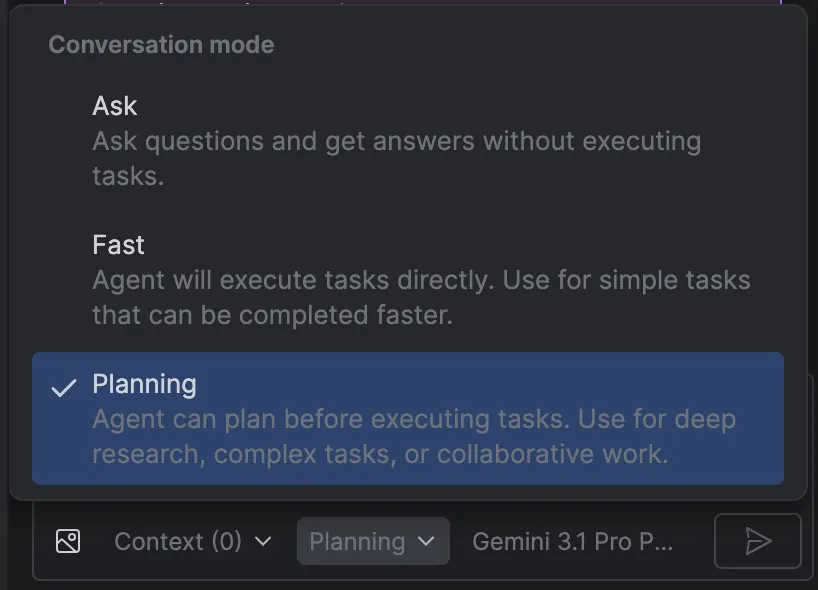
Im Planungsmodus analysiert der KI‑Agent Ihre Anfrage und erstellt möglicherweise einen Implementierungsplan für umfangreiche oder komplexe Aufgaben. Sie haben die Möglichkeit, Fehler zu beheben oder zu klären, welche Ansätze verwendet werden sollen, bevor der Agent Zeit oder Tokens für die falsche Richtung aufwendet.
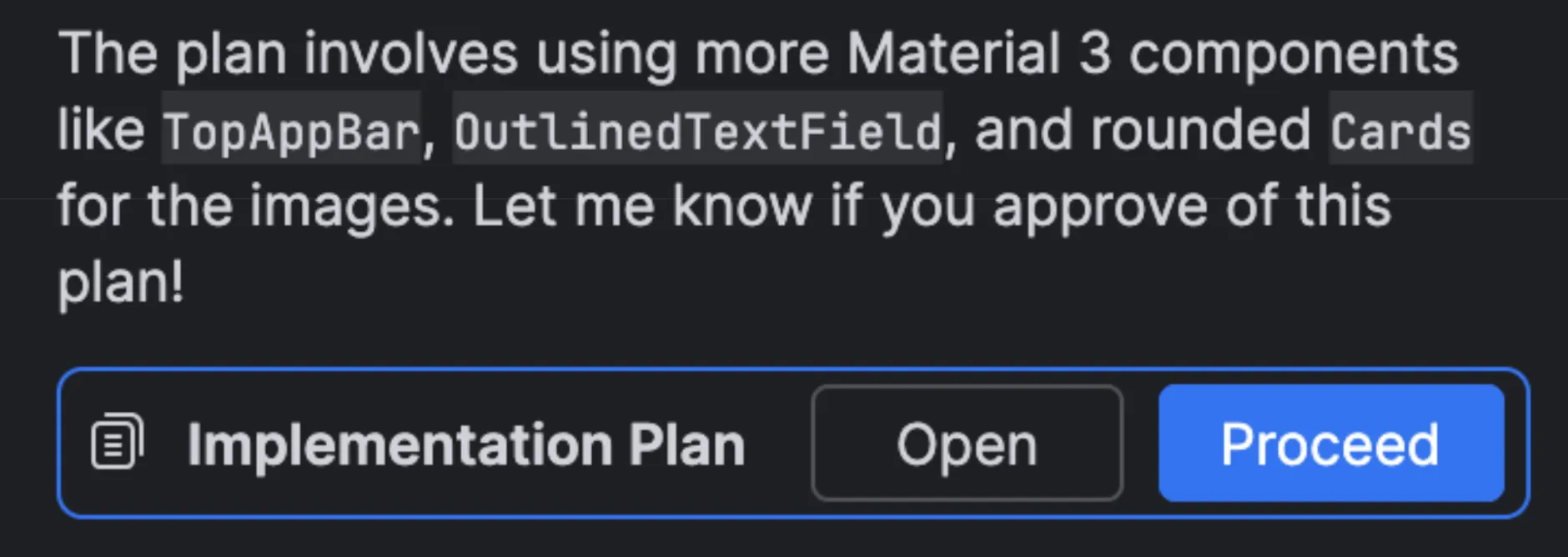
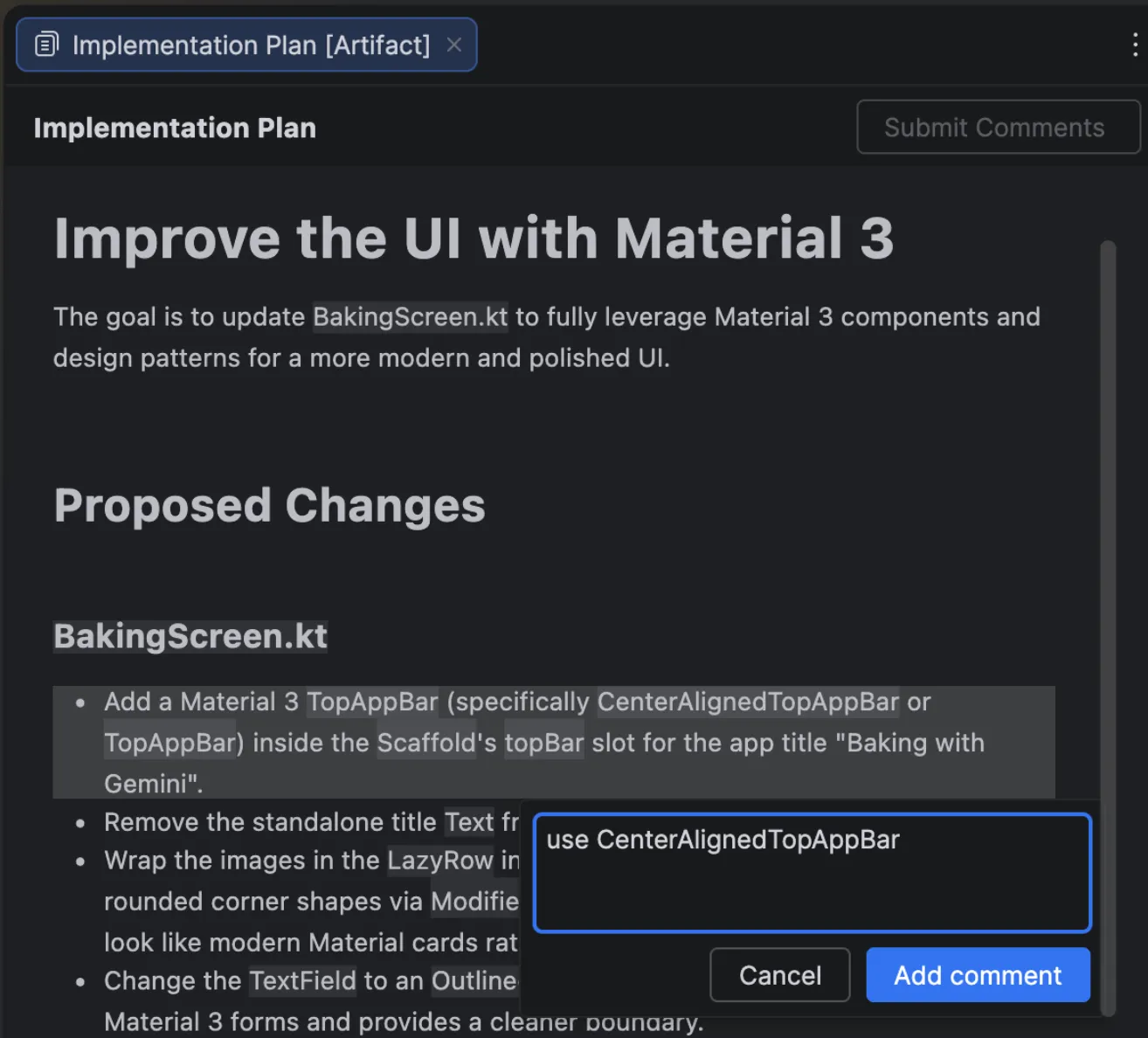
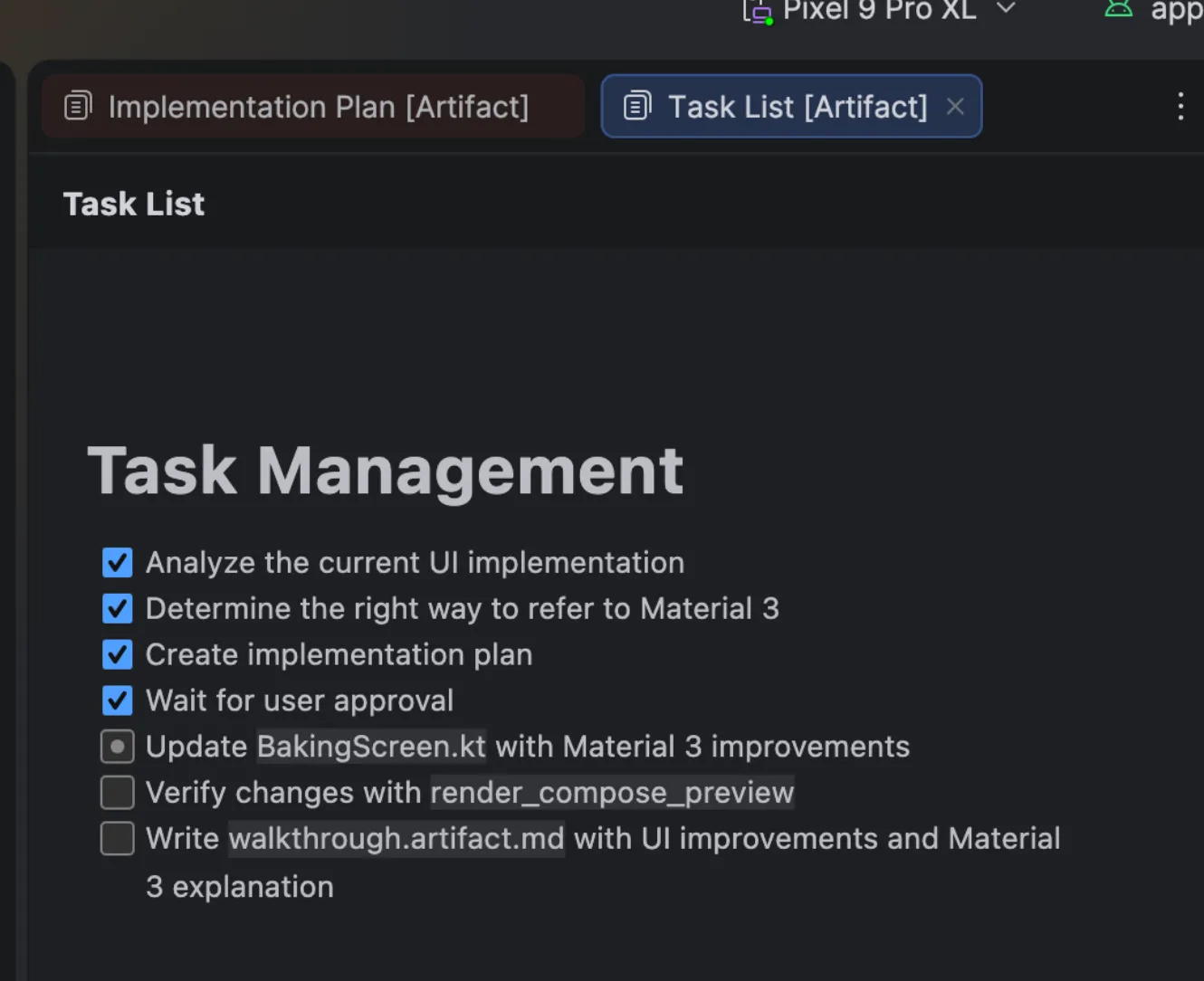
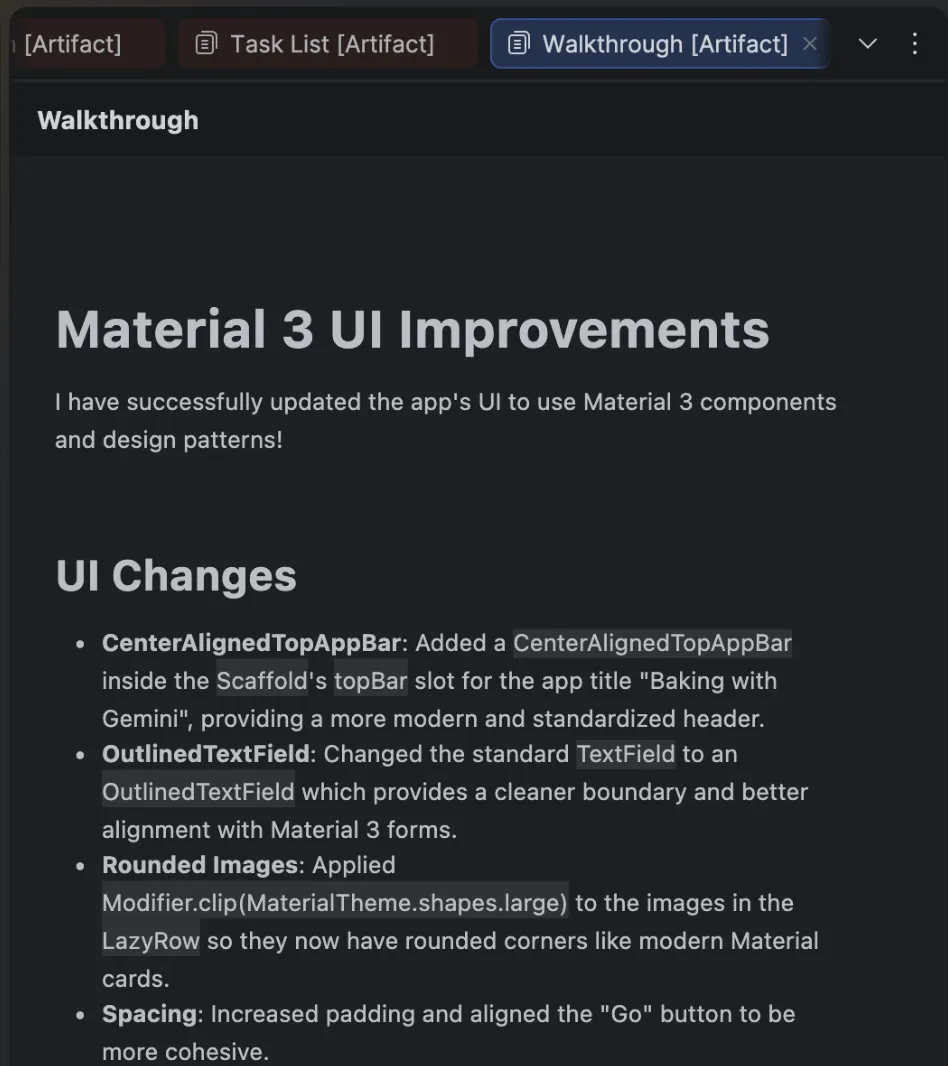
Klicken Sie nach dem Hinzufügen von Kommentaren auf „Kommentare senden“. Der KI-Agent verwendet Ihr Feedback dann, um den Implementierungsplan zu überarbeiten. Damit der Agent bei der Ausführung den Überblick behält – was besonders bei größeren Änderungen wichtig ist –, organisiert er seine Arbeit und generiert ein „Task List“-Artefakt (Aufgabenliste). Sie können sich entspannt zurücklehnen und zusehen, wie der Agent alle Aufgaben methodisch erledigt.
Nachdem die Aufgabe erledigt ist, erstellt der KI-Agent ein „Walkthrough“-Artefakt, das eine klare Zusammenfassung der vorgenommenen Änderungen enthält. So können Sie die Änderungen des KI-Agenten ganz einfach überprüfen. Mit dem Planungsmodus in der neuesten Version von Android Studio können Sie Apps mit mehr Vertrauen und Kontrolle entwickeln.
Vorhersage für die nächste Bearbeitung
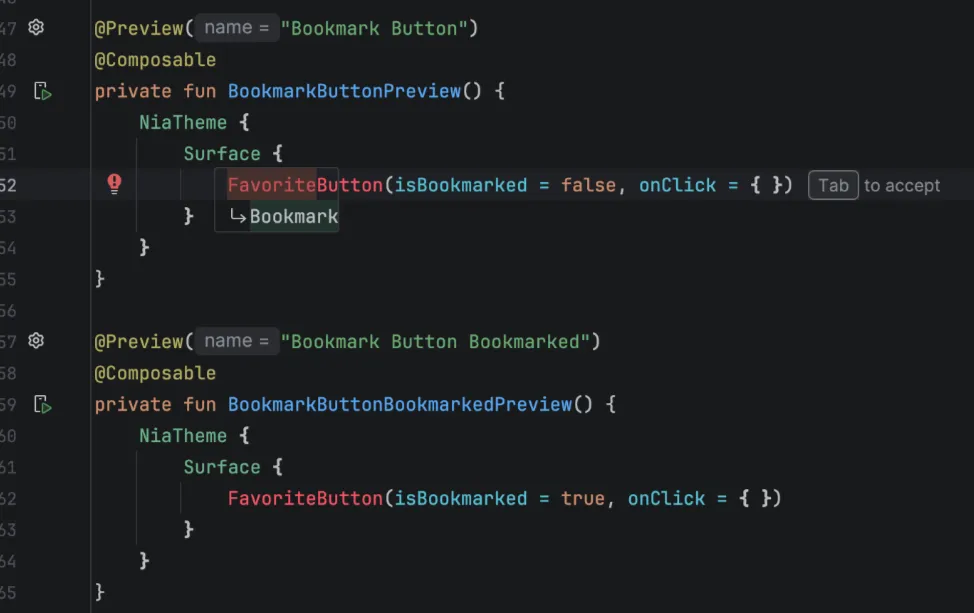
Die klassische Vervollständigung ist zwar gut, um Sätze zu beenden, aber beim Programmieren ist der Weg selten linear. Oft erfordert eine Änderung an einer Stelle eine sekundäre Änderung an einer anderen Stelle, z. B. das Hinzufügen eines neuen Parameters zu einer Funktion und das anschließende Aktualisieren der Aufrufe oder eine Aktualisierung der UI-Vorschau, wenn ein Composable geändert wird. Bisher mussten Sie dafür Ihre Konzentration unterbrechen, um die entsprechenden Codezeilen zu finden, die Ihre Aufmerksamkeit erfordern.
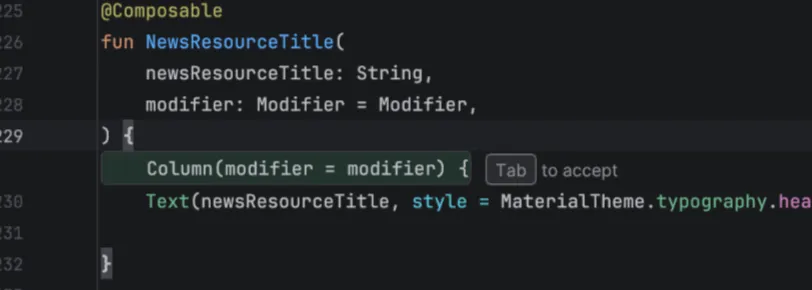
Die Vorhersage für die nächste Bearbeitung (Next Edit Prediction, NEP) ist eine Weiterentwicklung der Codevervollständigung. Sie sagt Ihren nächsten Schritt voraus, auch wenn er nicht an der aktuellen Cursorposition erfolgt. Durch die Analyse Ihrer letzten Änderungen erkennt Android Studio das logische Muster Ihres Workflows. Wenn Sie eine Datenklasse ändern oder einen Konstruktor aktualisieren, kann NEP die nächste relevante Änderung vorschlagen, z. B. in einer entfernten Funktion. So können Sie direkt zur Korrektur springen.
Statt manuell hin- und herzunavigieren, können Sie diese Vorschläge für mehrere Standorte mit einem einzigen Tastendruck annehmen. So bleiben Sie im „Flow-Zustand“, da die kognitive Belastung durch Routineaktualisierungen reduziert wird und Sie sich auf die komplexe Logik konzentrieren können, die für Ihre Anwendung wirklich wichtig ist. In der neuesten Version von Android Studio können Sie auf intuitivere, nicht lineare Weise programmieren.
Gemini API-Startervorlage
Das Hinzufügen leistungsstarker KI-Funktionen zu Ihrer App ist jetzt noch einfacher – mit der Gemini API-Startervorlage für Android Studio.
Bisher war die Einbindung generativer KI in Ihre Android-App mit der Verwaltung komplexer Backend-Prozesse und der Sorge um die Sicherheit von API-Schlüsseln verbunden. Mit der neuen Gemini API-Startervorlage in Android Studio können Entwickler jetzt direkt mit der Entwicklung von Funktionen beginnen, anstatt Zeit mit der Konfiguration der Infrastruktur zu verbringen.
Die wichtigsten Vorteile:
- Keine API-Schlüsselverwaltung : Sie müssen sich nicht mehr um die Bereitstellung oder Rotation von Schlüsseln kümmern. Durch die Verwendung von Firebase AI Logic müssen keine sensiblen Anmeldedaten in Ihren clientseitigen Code eingebettet werden.
- Automatisierte Firebase-Integration : Die Backend-Einrichtung wird für Sie erledigt. Die Vorlage verbindet Ihr Projekt automatisch mit Firebase-Diensten und sorgt so für eine sichere Verbindung zwischen Ihrer App und den Gemini-Modellen von Google.
- Für die Skalierung entwickelt : Das ist nicht nur für Prototypen. Mit der produktionsreifen Architektur können Sie von einem lokalen Test auf eine globale Nutzerbasis skalieren, ohne die Grundlage neu zu gestalten.
- Multimodale Verarbeitung:Unterstützt Text-, Bild-, Video- und Audioeingaben. Sie können Funktionen wie Echtzeit-Bildanalyse, Videozusammenfassung und Audiotranskription erstellen.
Jetzt starten
- Öffnen Sie Android Studio.
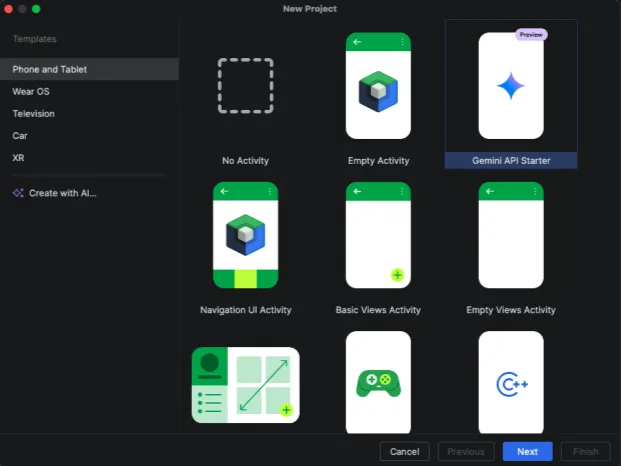
- Klicken Sie auf Datei > Neu > Neues Projekt.
- Wählen Sie in der Galerie die Gemini API Starter-Vorlage aus.
Agent Web Search
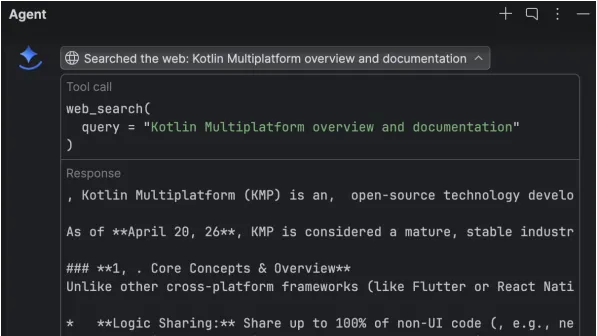
Wenn Sie sich mitten in der Entwicklung befinden, ist die richtige Antwort oft nur eine Suche entfernt. Wenn Sie jedoch Ihre IDE verlassen müssen, um sie zu finden, kann das Ihren Workflow unterbrechen. Ganz gleich, ob Sie die genaue Versionsnummer einer Abhängigkeit oder die neuesten API-Änderungen für eine Drittanbieterbibliothek benötigen – das Tool für die Web-Suche des Agents hilft Ihnen, ohne dass Sie Android Studio verlassen müssen.
Der Agent von Android Studio nutzt bereits die Android-Wissensdatenbank für offizielle Dokumentation. Die moderne Android-Entwicklung basiert jedoch auf einem umfangreichen Ökosystem externer Bibliotheken. Durch die Agent-Websuche wird die Reichweite von Gemini erweitert, sodass Google direkt abgefragt werden kann, um aktuelles Referenzmaterial aus dem gesamten Web abzurufen. Der Agent kann jetzt in Echtzeit auf die aktuellsten Informationen zugreifen, z. B. auf die neuesten Einrichtungsanleitungen für Coil oder erweiterte Konfigurationstipps für Koin oder Moshi.
Das Web-Suchtool des Agents ist so konzipiert, dass es hilfreich, aber unaufdringlich ist. Es löst automatisch eine Websuche aus, wenn es eine Lücke im lokalen Wissen erkennt. Sie können auch selbst die Initiative ergreifen und Assistant bitten, nach etwas Bestimmtem zu suchen. Geben Sie dazu einfach „Suche im Web nach…“ in Ihren Prompt ein. Durch die Integration von Live-Web-Ergebnissen direkt in Ihren Arbeitsbereich können Sie mit der Web-Suche von Agents immer auf die aktuellsten verfügbaren Daten zugreifen. So wird Ihr Workflow beschleunigt und Ihr Projekt bleibt auf dem neuesten Stand.
Android Studio Panda-Releases
Mit Panda 4 wird der Fokus von Android Studio auf die Steigerung der Entwicklerproduktivität durch KI fortgesetzt. Weitere Informationen finden Sie unter Mit Android Studio Panda 2 vom Prompt zum funktionierenden Prototyp und Mehr Anleitung und Kontrolle über den Agentenmodus mit Android Studio Panda 3.
Android Studio Panda 2
- KI-basierter Ablauf zum Erstellen eines neuen Projekts: Mit einem einzigen Prompt können Sie einen funktionierenden App-Prototyp erstellen. Der Agent übernimmt die Erstkonfiguration, die Konfiguration der Navigation und die richtigen Abhängigkeiten. Außerdem verfügt er über eine autonome Generierungsschleife, um Build-Fehler zu beheben und die Bereitstellung auf einem Emulator zu ermöglichen.
- Version Upgrade Assistant: Automatisiert die Abhängigkeitsverwaltung und ‑aktualisierungen. Es werden iterativ Builds versucht und Konflikte behoben, bis eine stabile Konfiguration gefunden wird.
Android Studio Panda 3
- KI-Agenten-Skills: Spezialisierte, benutzerdefinierte Anweisungen (in einem .skills-Verzeichnis gespeichert), die dem KI-Agenten projektspezifische Funktionen, Codierungsstandards oder die Verwendung von Bibliotheken beibringen.
- Agent-Berechtigungen: Bietet eine detaillierte Kontrolle darüber, was Agents tun können, mit Funktionen wie „Immer zulassen“-Regeln für vertrauenswürdige Vorgänge. Für noch mehr Sicherheit können Sie auch eine optionale Sandbox verwenden, um eine strenge, isolierte Kontrolle über den Agent zu erzwingen.
- Leere App-Vorlage für die Car App Library: Vereinfacht die Entwicklung von für Autofahrer optimierten Apps für Android Auto und Android Automotive OS, da der erforderliche Boilerplate-Code automatisch eingefügt wird.
Jetzt starten
Legen Sie los und beschleunigen Sie Ihre Entwicklung. Laden Sie Android Studio Panda 4 herunter und probieren Sie diese leistungsstarken neuen agentenbasierten Funktionen noch heute aus.
Wie immer ist Ihr Feedback für uns sehr wichtig. Bekannte Probleme prüfen, Fehler melden und Teil unserer aktiven Community auf LinkedIn, Medium, YouTube oder X werden. Viel Spaß beim Programmieren
-
Produktneuigkeiten
Android Studio Panda 3 ist jetzt stabil und kann in der Produktion verwendet werden. Mit dieser Version haben Sie noch mehr Kontrolle und können Ihre KI-basierten Workflows noch besser anpassen. So wird es noch einfacher, hochwertige Android-Apps zu entwickeln.
Matt Dyor • Lesezeit: 3 Minuten -
Produktneuigkeiten
Android Studio Panda 2 ist jetzt stabil und kann in der Produktion verwendet werden.
Matt Dyor • Lesezeit: 3 Minuten -

 Produktneuigkeiten
Wir erweitern unsere Abo-Plattform auf Google Play kontinuierlich, damit Sie Ihren Umsatz steigern, sich an neue Geschäftsmodelle anpassen und Ihre Nutzer dort erreichen können, wo sie sich gerade befinden.
Sheenam Mittal • Lesezeit: 4 Minuten
Lassen Sie sich Woche für Woche die neuesten Informationen zur Android-Entwicklung zusenden.