Elastyczność LLM, ulepszenia trybu agenta i nowe funkcje oparte na agentach w pakiecie nowych funkcji Android Studio Otter 3
9 min czytania


Z radością informujemy, że pakiet nowych funkcji Android Studio Otter 3 jest już stabilny. Ta bogata w funkcje wersja zawiera dużą aktualizację przepływów pracy opartych na agentach w Android Studio oraz zapewnia większą elastyczność i kontrolę nad sposobem wykorzystania AI do tworzenia aplikacji na Androida.
- Bring Your Own Model (BYOM): możesz teraz używać dowolnego LLM do obsługi funkcji AI w Android Studio.
- Ulepszenia trybu agenta: możesz teraz łatwiej korzystać z trybu agenta w aplikacji na urządzeniach, sprawdzać i akceptować sugerowane zmiany oraz prowadzić wiele wątków rozmów.
- Przeprowadzaj testy ścieżki użytkownika przy użyciu języka naturalnego: dzięki funkcji Journeys w Android Studio.
- Włącz tryb agenta, aby połączyć się z większą liczbą narzędzi: w tym z możliwością łączenia się z serwerami zdalnymi za pomocą MCP.
- Twórz, ulepszaj i testuj interfejs: dzięki funkcjom opartym na agentach w Android Studio.
- Twórz precyzyjne linki przy użyciu języka naturalnego: dzięki nowemu Asystentowi linków do aplikacji.
- Debuguj kod zoptymalizowany przez R8: dzięki automatycznemu śledzeniu Logcat.
- Uprość moduły biblioteki Androida: dzięki wtyczce Fused Library.
Oto szczegółowe informacje o nowościach:
Bring Your Own Model (BYOM)
Każdy deweloper ma unikalny przepływ pracy podczas korzystania z AI, a różne firmy mają różne zasady dotyczące korzystania z modeli AI. W tej wersji Android Studio zapewnia większą elastyczność, umożliwiając wybór LLM, który będzie obsługiwał funkcje AI w Android Studio. Dzięki temu masz większą kontrolę nad wydajnością, prywatnością i kosztami.
Używanie modelu zdalnego
Możesz teraz zintegrować modele zdalne, takie jak GPT od OpenAI, Claude od Anthropic lub podobny model, bezpośrednio z Android Studio. Dzięki temu możesz korzystać z preferowanego dostawcy modelu bez zmiany środowiska IDE. Aby rozpocząć, skonfiguruj dostawcę modelu zdalnego w Ustawieniach, dodając punkt końcowy i klucz interfejsu API. Po skonfigurowaniu możesz wybrać model niestandardowy bezpośrednio z selektora w oknie czatu AI.
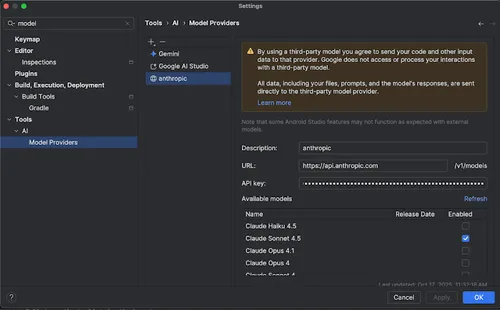
Wprowadź informacje o dostawcy modelu zdalnego
Używanie modelu lokalnego
Jeśli masz ograniczone połączenie z internetem, surowe wymagania dotyczące ochrony prywatności danych lub chcesz eksperymentować z badaniami open source, Android Studio obsługuje teraz modele lokalne za pomocą dostawców takich jak LM Studio czy Ollama. Chociaż Gemini w Android Studio pozostaje domyślną rekomendacją – dostosowaną specjalnie do tworzenia aplikacji na Androida z pełną świadomością kontekstu – jeśli masz konkretne preferencje dotyczące modelu, Android Studio je obsługuje.
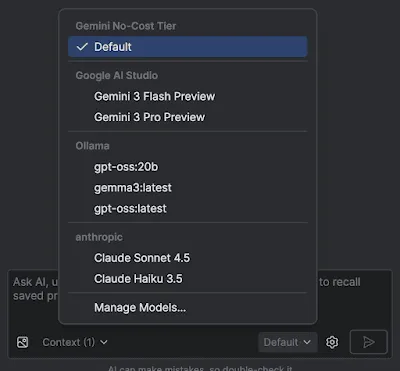
Menu modeli w Android Studio
Model lokalny jest alternatywą dla obsługi LLM wbudowanej w Android Studio i zwykle wymaga znacznej ilości pamięci RAM i miejsca na dysku lokalnego systemu, aby działać prawidłowo. Jednak Gemini w Android Studio zapewnia najlepsze wrażenia podczas tworzenia aplikacji na Androida, ponieważ jest dostosowany do Androida i obsługuje wszystkie funkcje Android Studio. Dzięki Gemini możesz wybierać spośród różnych modeli do zadań związanych z tworzeniem aplikacji na Androida, w tym domyślny model bezpłatny lub modele dostępne za pomocą płatnego klucza interfejsu Gemini API.
Używanie klucza interfejsu Gemini API
Android Studio zapewnia bezpłatny dostęp do domyślnego modelu Gemini z dużymi limitami, ale niektórzy deweloperzy potrzebują więcej. Po dodaniu klucza interfejsu Gemini API Android Studio może bezpośrednio uzyskiwać dostęp do wszystkich najnowszych modeli Gemini dostępnych w Google.
Dzięki temu możesz na przykład używać najnowszych modeli Gemini 3 Pro i Gemini 3 Flash (między innymi) z rozszerzonymi oknami kontekstu i limitami. Jest to szczególnie przydatne dla deweloperów, którzy używają trybu agenta podczas dłuższych sesji kodowania, ponieważ ta dodatkowa moc obliczeniowa może zapewnić odpowiedzi o wyższej jakości.
Możesz też dowiedzieć się więcej o tym, jak udostępniamy Gemini 3 wszystkim użytkownikom Android Studio, w tym subskrybentom Gemini Code Assist i deweloperom korzystającym z domyślnego modelu Gemini w Android Studio bezpłatnie.
Ulepszenia trybu agenta
Tryb agenta to półautonomiczny asystent AI w Android Studio, który pomaga w tworzeniu oprogramowania. Korzysta z niego wielu deweloperów, w tym zespół Ultrahuman. Dzięki tym nowym aktualizacjom możesz w pełni wykorzystać możliwości trybu agenta.
Uruchamianie aplikacji i korzystanie z niej na urządzeniach
Tryb agenta może teraz wdrażać aplikację na podłączonym urządzeniu, sprawdzać, co jest aktualnie wyświetlane na ekranie, robić zrzuty ekranu, sprawdzać Logcat pod kątem błędów i korzystać z uruchomionej aplikacji. Dzięki temu agent może Ci pomóc w wprowadzaniu zmian lub poprawek, które wymagają ponownego uruchomienia aplikacji, sprawdzenia błędów i zweryfikowania, czy dana aktualizacja została wprowadzona prawidłowo (np. przez zrobienie i sprawdzenie zrzutów ekranu).
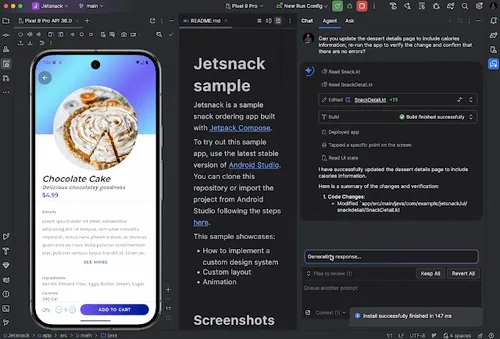
Tryb agenta używa działań na urządzeniu do wdrażania i weryfikowania zmian
Znajdowanie i sprawdzanie zmian za pomocą panelu zmian
Możesz teraz wyświetlać wszystkie zmiany wprowadzone przez agenta AI i zarządzać nimi za pomocą panelu zmian. Gdy agent wprowadzi zmiany w bazie kodu, pliki, które zostały zmodyfikowane, zobaczysz w sekcji Pliki do sprawdzenia. Możesz zachować lub cofnąć zmiany pojedynczo lub wszystkie naraz. Kliknij poszczególny plik w panelu, aby zobaczyć różnice w kodzie w edytorze i w razie potrzeby wprowadzić poprawki. Dzięki panelowi zmian możesz śledzić zmiany wprowadzone przez agenta podczas czatu i wracać do konkretnych zmian bez przewijania historii rozmów.
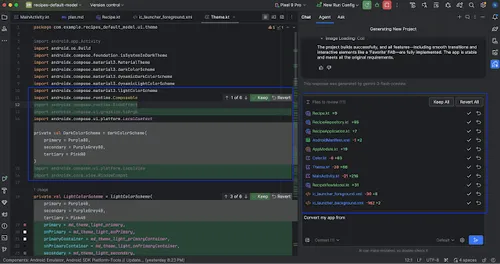
W panelu zmian zobaczysz wszystkie pliki, w których agent zaproponował zmiany
Uwaga: jeśli w Opcjach agenta wyłączysz ustawienie Nie pytaj o edytowanie plików, tryb agenta będzie prosić o pozwolenie na każdą zmianę. Każda zmiana musi zostać zaakceptowana, zanim pojawi się w panelu zmian. Aby umożliwić jednoczesne wyświetlanie w panelu zmian wielu edycji plików, włącz opcję Nie pytaj o edytowanie plików.
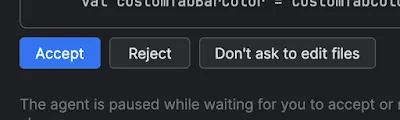
Zaakceptuj zmianę, aby dodać ją do panelu zmian
Zarządzanie wieloma wątkami rozmów
Możesz teraz porządkować rozmowy z Gemini w Android Studio w wielu wątkach. Dzięki temu możesz utworzyć nowy czat lub wątek agenta, gdy chcesz zacząć od nowa, a do starszych rozmów możesz wrócić na karcie historii. Używanie osobnych wątków do każdego zadania może poprawić jakość odpowiedzi, ograniczając zakres kontekstu AI tylko do omawianego tematu.
Aby rozpocząć nowy wątek, kliknij Nowa rozmowa. Aby zobaczyć historię rozmów, kliknij Ostatnie czaty.
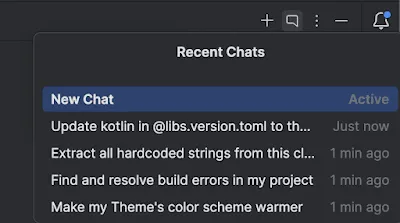
Wcześniejsze rozmowy na karcie „Ostatnie czaty”
Historia rozmów jest zapisywana na Twoim koncie, więc jeśli musisz się wylogować lub przełączyć konta, możesz wrócić do miejsca, w którym skończyłeś(-aś).
Journeys w Android Studio
Przeprowadzanie kompleksowych testów interfejsu może zwiększyć pewność, że wdrażasz aplikację wysokiej jakości, ale pisanie i utrzymywanie tych testów może być trudne, podatne na błędy i ograniczone w zakresie testowania.Journeys w Android Studio wykorzystuje możliwości rozumowania i widzenia Gemini, dzięki czemu możesz pisać i utrzymywać kompleksowe testy interfejsu przy użyciu instrukcji w języku naturalnym. Jest to teraz dostępne w najnowszej stabilnej wersji Android Studio, gdy włączysz tę funkcję w Laboratorium Studio w ustawieniach Android Studio.
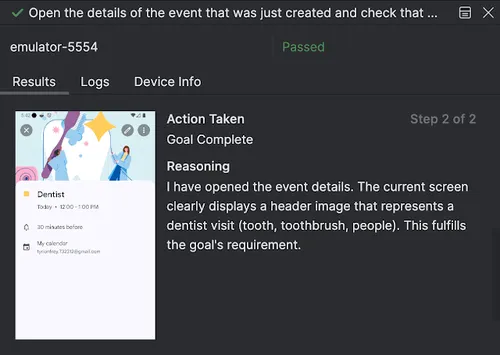
Journeys w Android Studio
Te instrukcje w języku naturalnym są przekształcane w interakcje, które Gemini wykonuje bezpośrednio w Twojej aplikacji. Dzięki temu testy są łatwiejsze do napisania i zrozumienia, a także umożliwiają definiowanie złożonych asercji, które Gemini ocenia na podstawie tego, co „widzi” na ekranie urządzenia. Ponieważ Gemini zastanawia się, jak osiągnąć Twoje cele, te testy są bardziej odporne na subtelne zmiany w układzie aplikacji, co znacznie zmniejsza liczbę niestabilnych testów podczas uruchamiania w różnych wersjach aplikacji lub konfiguracjach urządzeń.

Journeys w Android Studio
Możesz pisać i uruchamiać ścieżki bezpośrednio z Android Studio na dowolnym urządzeniu lokalnym lub zdalnym. Środowisko IDE udostępnia nowy edytor do tworzenia kroków testu w pliku XML, w widoku kodu lub w specjalnym widoku projektu. Gdy uruchamiasz ścieżkę, Android Studio wyświetla szczegółowe wyniki, które pomagają śledzić wykonanie przez Gemini. Panel testu dzieli całą ścieżkę na poszczególne kroki, pokazując zrzuty ekranu dla każdego działania, jakie działanie zostało wykonane i dlaczego Gemini podjęło takie działanie. Dzięki temu debugowanie i weryfikacja są łatwiejsze niż kiedykolwiek. Ponieważ ścieżki są uruchamiane jako zadania Gradle, możesz je uruchamiać z wiersza poleceń po uwierzytelnieniu w projekcie Google Cloud.
Obsługa zdalnych serwerów MCP
Android Studio umożliwia teraz bezpośrednie łączenie się ze zdalnymi serwerami Model Context Protocol (MCP), takimi jak Figma, Notion, Canva, Linear i inne. Znacznie zmniejsza to przełączanie kontekstu, ponieważ umożliwia agentowi AI w Android Studio korzystanie z narzędzi zewnętrznych, co pomaga Ci zachować ciągłość pracy. Możesz na przykład połączyć się ze zdalnym serwerem MCP Figmy, aby uzyskać dostęp do plików i przekazać te informacje do trybu agenta, co pozwoli wygenerować dokładniejszy kod na podstawie projektów. Więcej informacji o dodawaniu serwera MCP znajdziesz w artykule Dodawanie serwera MCP.
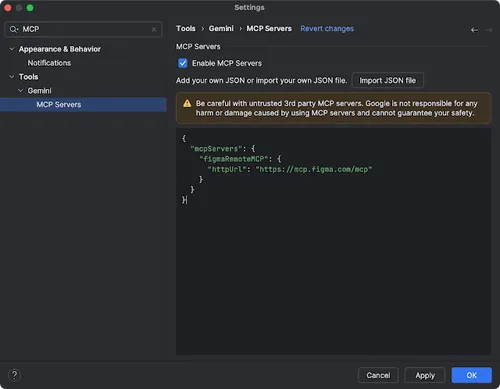
Łączenie się ze zdalnym serwerem MCP Figmy w ustawieniach Android Studio

Szybkie dodawanie ekranu do aplikacji za pomocą zdalnego serwera MCP Figmy
Usprawnij tworzenie interfejsu za pomocą trybu agenta
Gemini w Android Studio jest teraz zintegrowany z procesem tworzenia interfejsu bezpośrednio z poziomu panelu Compose Preview, co pozwala szybciej przejść od projektu do wdrożenia wysokiej jakości. Te nowe funkcje oparte na agentach zostały zaprojektowane tak, aby pomagać Ci na każdym etapie tworzenia aplikacji – od początkowego generowania kodu po iterację, ulepszanie i debugowanie – z punktami wejścia w kontekście Twojej pracy.
Tworzenie nowego interfejsu na podstawie makiety projektu
Przyspiesz początkowe wdrożenie interfejsu, generując kod Compose bezpośrednio z makiety projektu. W pustym panelu podglądu kliknij Wygeneruj kod na podstawie zrzutu ekranu, a Gemini użyje obrazu do wygenerowania początkowego wdrożenia, dzięki czemu nie będziesz musiał(-a) pisać kodu od zera.

Generowanie kodu na podstawie zrzutu ekranu w pustym panelu podglądu
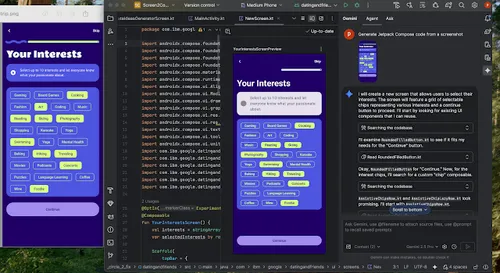
Przykład przekształcania projektu w kod Compose
Dopasowywanie interfejsu do obrazu docelowego
Gdy masz już początkowe wdrożenie, możesz je iteracyjnie ulepszać, aby było idealne. Kliknij prawym przyciskiem myszy podgląd Compose i wybierz Działania AI > Dopasuj interfejs do obrazu docelowego. Prześlij projekt referencyjny, a agent zaproponuje zmiany w kodzie, aby jak najbardziej dopasować interfejs do projektu.

Przykład użycia funkcji „Dopasuj interfejs do obrazu docelowego”
Iteracyjne ulepszanie interfejsu za pomocą języka naturalnego
Aby wprowadzić bardziej szczegółowe lub kreatywne zmiany, kliknij prawym przyciskiem myszy podgląd i użyj opcji Działania AI > Zmień interfejs. Ta funkcja wykorzystuje teraz tryb agenta do weryfikowania wyników, co zwiększa jej skuteczność i dokładność. Możesz używać promptów w języku naturalnym, takich jak „zmień kolor przycisku na niebieski” lub „dodaj margines wokół tego tekstu”, a Gemini natychmiast zastosuje modyfikacje kodu.
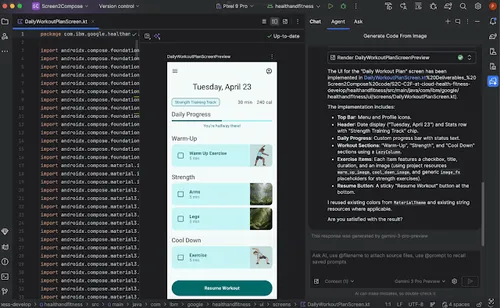
Przykład użycia funkcji „Zmień interfejs”
Znajdowanie i rozwiązywanie problemów z jakością interfejsu
Sprawdzenie, czy interfejs jest wysokiej jakości i bardziej dostępny, to ważny krok końcowy. Narzędzie Działania AI > Napraw wszystkie problemy z interfejsem sprawdza interfejs pod kątem typowych problemów, takich jak problemy z dostępnością. Agent zaproponuje i zastosuje poprawki, aby rozwiązać wykryte problemy.

Punkt wejścia do uruchomienia funkcji „Napraw wszystkie problemy z interfejsem”
Tę samą funkcję znajdziesz też, klikając przycisk Napraw za pomocą AI w trybie sprawdzania interfejsu Compose:
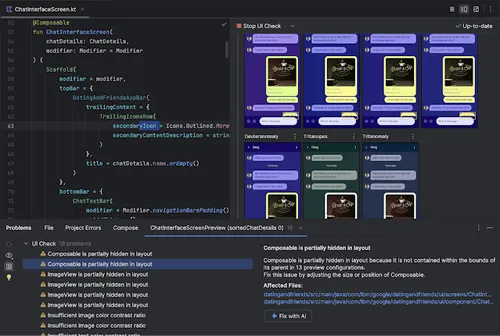
„Napraw za pomocą AI” w trybie sprawdzania interfejsu
Funkcje wymienione powyżej są też dostępne za pomocą ikony na pasku narzędzi w panelu podglądu:
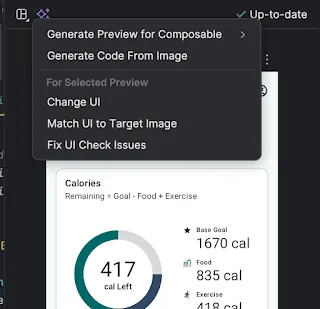
Drugi punkt wejścia do funkcji AI związanych z tworzeniem interfejsu
Oprócz iteracyjnego ulepszania interfejsu Gemini pomaga też usprawnić środowisko programistyczne.
Aby przyspieszyć konfigurację, możesz:
- Generować podglądy Compose: ta funkcja jest teraz ulepszona przez tryb agenta, aby zapewnić dokładniejsze wyniki. Gdy pracujesz w pliku, który zawiera funkcje Composable, ale nie ma adnotacji @Preview, możesz kliknąć prawym przyciskiem myszy Composable i wybrać Gemini > Wygeneruj podgląd [nazwa Composable]. Agent będzie teraz lepiej analizować Composable, aby wygenerować niezbędny kod z poprawnymi parametrami, co pomoże sprawdzić, czy został dodany prawidłowo wyrenderowany podgląd.
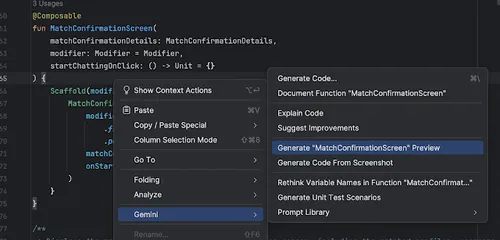
Punkt wejścia do generowania podglądu Compose
- Naprawiać błędy renderowania podglądu: gdy renderowanie podglądu Compose nie powiedzie się, Gemini może teraz przeanalizować komunikat o błędzie i Twój kod, aby znaleźć przyczynę i zastosować poprawkę.

Używanie funkcji „Napraw za pomocą AI” w przypadku błędu renderowania podglądu
Asystent linków do aplikacji
Asystent linków do aplikacji jest teraz zintegrowany z trybem agenta, aby zautomatyzować tworzenie logiki precyzyjnych linków, co upraszcza jeden z najbardziej czasochłonnych etapów wdrożenia. Zamiast ręcznie pisać kod do analizowania przychodzących intencji i kierowania użytkowników do odpowiedniego ekranu, możesz teraz pozwolić Gemini wygenerować niezbędny kod i testy. Gemini wyświetla widok różnic sugerowanych zmian w kodzie, aby umożliwić Ci ich sprawdzenie i zatwierdzenie, co usprawnia proces obsługi precyzyjnych linków i zapewnia, że użytkownicy są płynnie kierowani do odpowiednich treści w aplikacji.
Aby rozpocząć, otwórz Asystenta linków do aplikacji w menu narzędzi, a następnie kliknij Utwórz link do aplikacji. W drugim etapie, Dodaj logikę obsługi intencji, kliknij Wygeneruj kod z pomocą AI. Jeśli dostępny jest przykładowy adres URL, wpisz go, a następnie kliknij Wstaw kod.

Asystent linków do aplikacji
Automatyczne śledzenie Logcat
Debugowanie kodu zoptymalizowanego przez R8 stało się jeszcze łatwiejsze. Wcześniej, gdy R8 był włączony (minifyEnabled = true w pliku build.gradle.kts), zacierał ślady stosu, zmieniając nazwy klas, metody i numery wierszy. Aby znaleźć źródło awarii, deweloperzy musieli ręcznie używać narzędzia wiersza poleceń R8 retrace.
Począwszy od pakietu nowych funkcji Android Studio Otter 3 z wersjami AGP 8.12 i nowszymi, ten dodatkowy krok nie jest już konieczny. Logcat automatycznie wykrywa i śledzi ślady stosu przetworzone przez R8, dzięki czemu możesz zobaczyć oryginalny, czytelny dla człowieka ślad stosu bezpośrednio w środowisku IDE. Zapewnia to znacznie lepsze wrażenia podczas debugowania bez dodatkowej pracy.
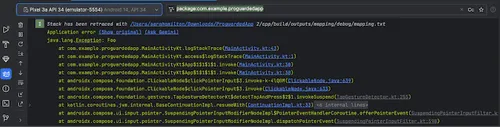
Logcat automatycznie wykrywa i śledzi ślady stosu przetworzone przez R8
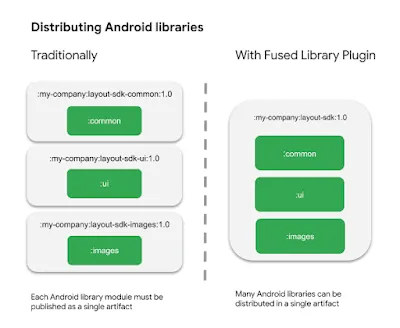
Wtyczka Fused Library: publikowanie wielu bibliotek Androida jako jednej
Nowa wtyczka Fused Library dołączona do wtyczki Androida do obsługi Gradle w wersji 9.0 umożliwia spakowanie wielu modułów biblioteki Androida w jedną bibliotekę Androida (AAR), którą można opublikować.Była to jedna z najczęściej zgłaszanych próśb dotyczących wtyczki Androida do obsługi Gradle, dlatego udostępniamy ją już dziś. Ta wtyczka umożliwia modułowe dzielenie kodu i zasobów wewnętrznie, a jednocześnie upraszcza proces integracji dla użytkowników, ponieważ udostępnia tylko jedną zależność. Oprócz usprawnienia konfiguracji projektu i zarządzania wersjami dystrybucja biblioteki Fused może pomóc zmniejszyć jej rozmiar dzięki lepszemu zmniejszaniu kodu i zapewnić większą kontrolę nad szczegółami implementacji wewnętrznej. Więcej informacji o wtyczce Fused Library znajdziesz w artykule Publikowanie wielu bibliotek Androida jako jednej za pomocą Fused Library.
Pierwsze kroki
Chcesz zacząć i przyspieszyć tworzenie aplikacji? Pobierz pakiet nowych funkcji Android Studio Otter 3 i zacznij korzystać z tych zaawansowanych nowych funkcji już dziś!
Jak zawsze, Twoja opinia jest dla nas bardzo ważna.Sprawdź znane problemy, zgłaszaj błędy i dołącz do naszej aktywnej społeczności na LinkedIn, Medium, YouTube lub X. Razem stwórzmy przyszłość aplikacji na Androida!
-
 Nowości w produktach
Pakiet nowych funkcji Android Studio Otter 2 zwiększa produktywność.
Sandhya Mohan, Trevor Johns • 3 min czytania -
 Nowości w produktach
W styczniu ogłosiliśmy stabilną wersję pakietu nowych funkcji Android Studio Otter 3, który zawiera ulepszenia trybu agenta i wiele innych aktualizacji, aby zapewnić większą kontrolę i elastyczność w zakresie korzystania z AI do tworzenia wysokiej jakości aplikacji na Androida.
Trevor Johns • 4 min czytania -

 Nowości w produktach
Zapewnianie bezpiecznego korzystania z internetu i ochrona użytkowników przed szkodliwymi treściami to dla nas w Google Play priorytet.
Paul Feng • 2 min czytania
Otrzymuj co tydzień najnowsze informacje o tworzeniu aplikacji na Androida na swoją skrzynkę odbiorczą.