LLM-Flexibilität, Verbesserungen am Agentenmodus und neue agentische Funktionen im Feature Drop für Android Studio Otter 3
Lesezeit: 9 Minuten


Wir freuen uns, Ihnen mitteilen zu können, dass der Android Studio Otter 3 Feature Drop jetzt stabil ist. Diese funktionsreiche Version bietet ein großes Update für Ihre Agentic Workflows in Android Studio und mehr Flexibilität und Kontrolle bei der Verwendung von KI für die Entwicklung von Android-Apps.
- Eigenes Modell verwenden: Sie können jetzt ein beliebiges LLM verwenden, um die KI-Funktionen in Android Studio zu nutzen.
- Verbesserungen am Agentenmodus: Sie können den Agentenmodus jetzt einfacher mit Ihrer App auf Geräten interagieren lassen, vorgeschlagene Änderungen prüfen und akzeptieren und mehrere Konversationsthreads führen.
- User Journey-Tests in natürlicher Sprache ausführen:mit Journeys in Android Studio.
- KI-Agentenmodus aktivieren, um eine Verbindung zu weiteren Tools herzustellen: einschließlich der Möglichkeit, über MCP eine Verbindung zu Remote-Servern herzustellen.
- UI erstellen, iterieren und testen: mit UI-Agenten in Android Studio.
- Deeplinks mit natürlicher Sprache erstellen:mit dem neuen App-Link-Assistenten.
- R8-optimierten Code debuggen:mit automatischem Logcat-Retracing.
- Android-Bibliotheksmodule vereinfachen: mit dem Fused Library-Plug-in.
Hier sind die Neuerungen im Detail:
Bring Your Own Model (BYOM)
Jeder Entwickler hat einen individuellen Workflow, wenn er KI verwendet, und verschiedene Unternehmen haben unterschiedliche Richtlinien für die Nutzung von KI-Modellen. Mit diesem Release bietet Android Studio jetzt mehr Flexibilität, da Sie das LLM auswählen können, das die KI-Funktionen in Android Studio unterstützt. So haben Sie mehr Kontrolle über Leistung, Datenschutz und Kosten.
Remote-Modell verwenden
Sie können jetzt Remote-Modelle wie GPT von OpenAI, Claude von Anthropic oder ein ähnliches Modell direkt in Android Studio einbinden. So können Sie Ihren bevorzugten Modellanbieter nutzen, ohne Ihre IDE zu ändern. Konfigurieren Sie zuerst einen Remote-Modellanbieter in den Einstellungen, indem Sie Ihren API-Endpunkt und ‑Schlüssel hinzufügen. Nach der Konfiguration können Sie Ihr benutzerdefiniertes Modell direkt über die Auswahl im KI-Chatfenster auswählen.
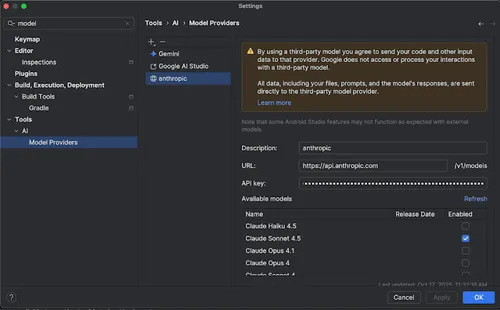
Informationen zum Remote-Modellanbieter eingeben
Lokales Modell verwenden
Wenn Sie eine eingeschränkte Internetverbindung haben, strenge Datenschutzanforderungen erfüllen müssen oder mit Open-Source-Forschung experimentieren möchten, unterstützt Android Studio jetzt lokale Modelle über Anbieter wie LM Studio oder Ollama. Gemini in Android Studio bleibt die Standardempfehlung, da es speziell für die Android-Entwicklung optimiert ist und den vollen Kontext berücksichtigt. Wenn Sie jedoch ein bestimmtes Modell bevorzugen, wird es von Android Studio unterstützt.
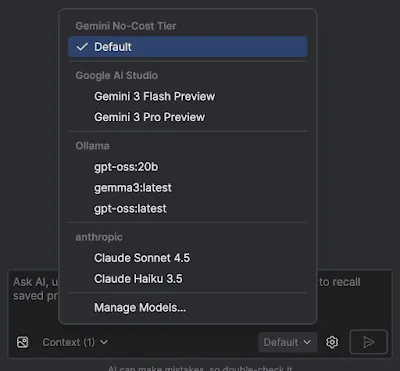
Modellauswahl in Android Studio
Ein lokales Modell bietet eine Alternative zur in Android Studio integrierten LLM-Unterstützung. Für eine gute Leistung sind in der Regel viel lokaler Arbeitsspeicher und Festplattenspeicher erforderlich. Gemini in Android Studio bietet jedoch die beste Android-Entwicklungsumgebung, da Gemini für Android optimiert ist und alle Funktionen von Android Studio unterstützt. Mit Gemini können Sie aus einer Vielzahl von Modellen für Ihre Android-Entwicklungsaufgaben auswählen, darunter das kostenlose Standardmodell oder Modelle, auf die Sie mit einem kostenpflichtigen Gemini API-Schlüssel zugreifen können.
Gemini API-Schlüssel verwenden
Android Studio bietet zwar kostenlosen Zugriff auf ein Standard-Gemini-Modell mit großzügigen Kontingenten, aber einige Entwickler benötigen mehr. Wenn Sie Ihren Gemini API-Schlüssel hinzufügen, kann Android Studio direkt auf alle aktuellen Gemini-Modelle von Google zugreifen.
So können Sie beispielsweise die neuesten Modelle Gemini 3 Pro und Gemini 3 Flash mit erweiterten Kontextfenstern und Kontingenten verwenden. Das ist besonders nützlich für Entwickler, die den Agent-Modus für längere Programmiersitzungen verwenden, da diese zusätzliche Rechenleistung Antworten mit höherer Qualität liefern kann.
Hier finden Sie weitere Informationen dazu, wie wir Gemini 3 für alle Android Studio-Nutzer einführen, einschließlich Gemini Code Assist-Abonnenten und Entwicklern, die kostenlos auf das Standardmodell von Gemini in Android Studio zugreifen.
Verbesserungen am Agentenmodus
Der Agentenmodus ist der halbautonome KI-Assistent in Android Studio, der Sie bei der Softwareentwicklung unterstützt. Er wird von vielen Entwicklern verwendet, darunter auch vom Ultrahuman-Team. Mit diesen neuen Updates können Sie den KI-Agentenmodus noch besser nutzen.
App auf Geräten ausführen und mit ihr interagieren
Im Agent-Modus können Sie jetzt eine Anwendung auf dem verbundenen Gerät bereitstellen, den aktuellen Bildschirminhalt prüfen, Screenshots erstellen, Logcat auf Fehler prüfen und mit der laufenden Anwendung interagieren. So kann der Kundenservicemitarbeiter Ihnen bei Änderungen oder Korrekturen helfen, bei denen die Anwendung neu ausgeführt, auf Fehler geprüft und bestätigt werden muss, dass ein bestimmtes Update erfolgreich durchgeführt wurde (z. B. durch Erstellen und Prüfen von Screenshots).
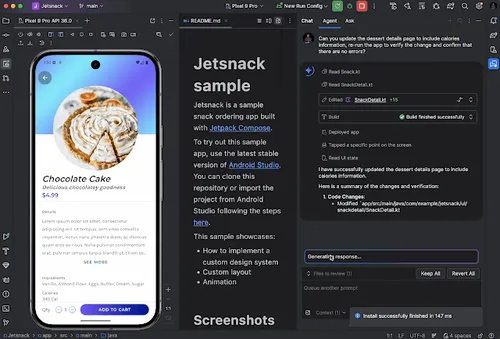
Im Agentenmodus werden Geräteaktionen verwendet, um Änderungen bereitzustellen und zu überprüfen
Änderungen im Änderungsbereich finden und prüfen
Sie können jetzt alle vom KI-Agenten vorgenommenen Änderungen im Bereich „Änderungen“ sehen und verwalten. Wenn der KI-Agent Änderungen an Ihrer Codebasis vornimmt, werden die bearbeiteten Dateien unter Zu prüfende Dateien angezeigt. Dort können Sie die Änderungen einzeln oder alle zusammen beibehalten oder rückgängig machen. Klicken Sie im Bereich auf eine einzelne Datei, um den Code-Diff im Editor anzusehen und bei Bedarf Anpassungen vorzunehmen. In der Änderungsübersicht können Sie die vom KI-Agenten während des Chats vorgenommenen Änderungen im Blick behalten und bestimmte Änderungen noch einmal aufrufen, ohne im Unterhaltungsverlauf zurückscrollen zu müssen.
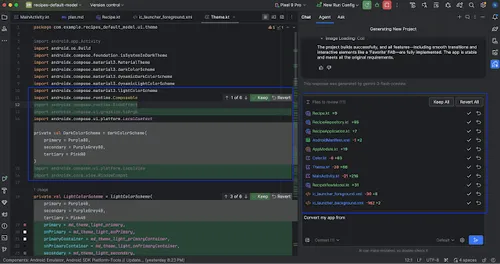
Alle Dateien, für die der KI-Agent Änderungen vorgeschlagen hat, im Änderungsbereich ansehen
Hinweis: Wenn die Einstellung Nicht fragen, ob Dateien bearbeitet werden sollen in den Agent-Optionen deaktiviert ist, bittet der Agent-Modus für jede einzelne Änderung um Erlaubnis. Jede Änderung muss akzeptiert werden, bevor sie im Änderungsbereich angezeigt wird. Wenn Sie möchten, dass mehrere Dateibearbeitungen gleichzeitig im Steuerfeld angezeigt werden, aktivieren Sie die Option Nicht fragen, ob Dateien bearbeitet werden sollen.
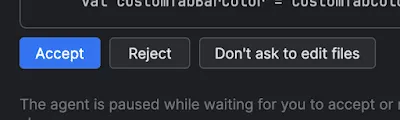
Änderung akzeptieren, um sie dem Änderungsbereich hinzuzufügen
Mehrere Unterhaltungsthreads verwalten
Sie können Ihre Unterhaltungen mit Gemini in Android Studio jetzt in mehrere Threads aufteilen. So können Sie einen neuen Chat oder Agenten-Thread erstellen, wenn Sie von vorn beginnen möchten. Ältere Unterhaltungen finden Sie auf dem Tab „Verlauf“. Wenn Sie für jede Aufgabe einen separaten Thread verwenden, können Sie die Qualität der Antworten verbessern, da der Kontext der KI auf das jeweilige Thema beschränkt wird.
Wenn Sie einen neuen Thread starten möchten, klicken Sie auf Neue Unterhaltung. Wenn Sie sich Ihren Unterhaltungsverlauf ansehen möchten, klicken Sie auf Letzte Chats.
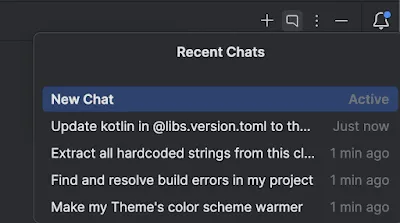
Frühere Unterhaltungen auf dem Tab „Letzte Chats“ ansehen
Ihr Unterhaltungsverlauf wird in Ihrem Konto gespeichert. Wenn Sie sich also abmelden oder das Konto wechseln müssen, können Sie bei Ihrer Rückkehr genau dort weitermachen, wo Sie aufgehört haben.
Abläufe für Android Studio
Durch die Ausführung von End-to-End-UI-Tests können Sie sicherer sein, dass Sie eine hochwertige App in die Produktion bringen. Das Schreiben und Verwalten dieser Tests kann jedoch schwierig und fehleranfällig sein und die Testmöglichkeiten sind begrenzt. Journeys for Android Studio nutzt die Schlussfolgerungs- und Computer-Vision-Funktionen von Gemini, damit Sie End-to-End-UI-Tests mit natürlichsprachigen Anweisungen schreiben und verwalten können. Die Funktion ist jetzt in der neuesten stabilen Version von Android Studio verfügbar, wenn Sie sie in den Android Studio-Einstellungen über Studio Labs aktivieren.
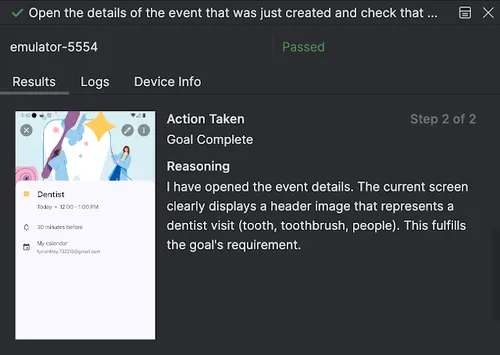
Abläufe für Android Studio
Diese Anweisungen in natürlicher Sprache werden in Interaktionen umgewandelt, die Gemini direkt in Ihrer App ausführt. So lassen sich Ihre Tests nicht nur einfacher schreiben und nachvollziehen, sondern Sie können auch komplexe Assertions definieren, die Gemini anhand dessen auswertet, was es auf dem Gerätedisplay „sieht“. Da Gemini überlegt, wie Ihre Ziele erreicht werden können, sind diese Tests weniger anfällig für subtile Änderungen am Layout Ihrer App. Das führt zu deutlich weniger instabilen Tests, wenn sie für verschiedene App-Versionen oder Gerätekonfigurationen ausgeführt werden.

Abläufe für Android Studio
Sie können Journeys direkt in Android Studio schreiben und ausführen , und zwar auf jedem lokalen oder Remote-Gerät. Die IDE bietet einen neuen Editor zum Erstellen von Testschritten in einer XML-Datei, entweder in einer Codeansicht oder in einer speziellen Designansicht. Wenn Sie einen Ablauf ausführen, liefert Android Studio detaillierte Ergebnisse, mit denen Sie die Ausführung durch Gemini nachvollziehen können. Im Testbereich wird der gesamte Ablauf in einzelne Schritte unterteilt. Sie sehen Screenshots für jede Aktion, welche Aktion ausgeführt wurde und die Begründung von Gemini für diese Aktion. So werden Debugging und Validierung einfacher als je zuvor. Da Abläufe als Gradle-Aufgaben ausgeführt werden, können Sie sie über die Befehlszeile ausführen, nachdem Sie sich bei einem Google Cloud-Projekt authentifiziert haben.
Unterstützung für Remote-MCP-Server
In Android Studio können Sie jetzt direkt eine Verbindung zu Remote-MCP-Servern (Model Context Protocol) wie Figma, Notion, Canva und Linear herstellen. Dadurch wird der Kontextwechsel erheblich reduziert, da der KI-Agent in Android Studio externe Tools nutzen kann, sodass Sie im Arbeitsfluss bleiben. Sie können beispielsweise eine Verbindung zum Remote-MCP-Server von Figma herstellen, um auf Dateien zuzugreifen und diese Informationen dem Agentenmodus zur Verfügung zu stellen. So können Sie genaueren Code aus Ihren Designs generieren. Weitere Informationen zum Hinzufügen eines MCP-Servers finden Sie unter MCP-Server hinzufügen.
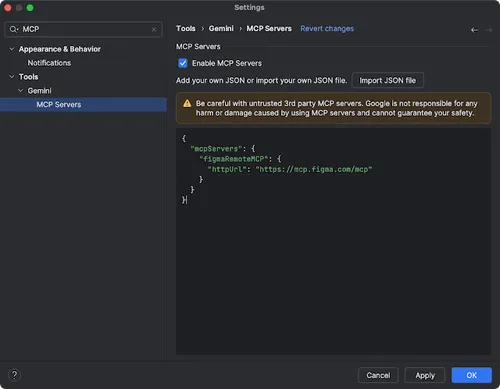
In den Android Studio-Einstellungen eine Verbindung zum Remote-MCP-Server von Figma herstellen

Mit dem Figma-Remote-MCP-Server schnell einen Bildschirm zu Ihrer App hinzufügen
UI-Entwicklung mit dem Agentenmodus optimieren
Gemini in Android Studio ist jetzt direkt über das Steuerfeld Compose Preview in den Workflow für die UI-Entwicklung eingebunden. So können Sie schneller vom Design zu einer hochwertigen Implementierung gelangen. Diese neuen agentischen Funktionen sollen Sie in jeder Phase der Entwicklung unterstützen, von der ersten Codegenerierung bis hin zu Iteration, Verfeinerung und Debugging, mit Einstiegspunkten im Kontext Ihrer Arbeit.
Neue Benutzeroberfläche aus einem Design-Mock erstellen
Beschleunigen Sie die erste UI-Implementierung, indem Sie Compose-Code direkt aus einem Design-Mock generieren. Klicken Sie einfach in einem leeren Vorschaufenster auf Code aus Screenshot generieren. Gemini verwendet dann das Bild, um eine erste Implementierung zu generieren. So müssen Sie keinen Boilerplate-Code von Grund auf neu schreiben.

Code aus einem Screenshot in einem leeren Vorschaufenster generieren
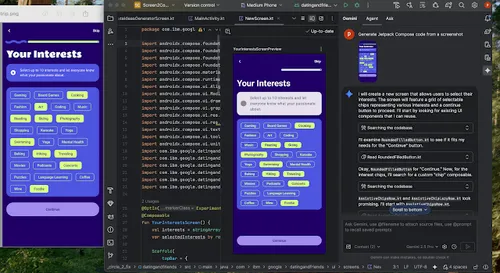
Beispiel für die Umwandlung eines Designs in Compose-Code
UI an ein Zielbild anpassen
Sobald Sie eine erste Implementierung haben, können Sie sie iterativ verfeinern, bis sie pixelgenau ist. Klicken Sie mit der rechten Maustaste auf Ihre Compose-Vorschau und wählen Sie AI Actions > Match UI to Target Image aus. Laden Sie ein Referenzdesign hoch und der Agent schlägt Codeänderungen vor, damit Ihre Benutzeroberfläche dem Design so genau wie möglich entspricht.

Beispiel für die Verwendung von „UI an Zielbild anpassen“
UI-Iteration mit natürlicher Sprache
Wenn Sie spezifischere oder kreativere Änderungen vornehmen möchten, rechtsklicken Sie auf die Vorschau und verwenden Sie AI Actions > Change UI. Diese Funktion nutzt jetzt den Agentenmodus, um die Ergebnisse zu validieren, was sie leistungsfähiger und genauer macht. Sie können Prompts in natürlicher Sprache verwenden, z. B. „Ändere die Buttonfarbe in Blau“ oder „Füge Padding um diesen Text hinzu“. Gemini wendet die Codeänderungen dann sofort an.
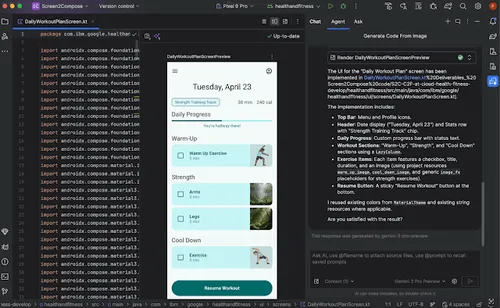
Beispiel für die Verwendung von „Benutzeroberfläche ändern“
Probleme mit der UI-Qualität finden und beheben
Die Überprüfung, ob Ihre Benutzeroberfläche hochwertig und barrierefrei ist, ist ein wichtiger letzter Schritt. Mit dem Tool KI-Aktionen > Alle UI-Prüfungen korrigieren wird Ihre Benutzeroberfläche auf häufige Probleme wie Probleme mit der Barrierefreiheit geprüft. Der Agent schlägt dann Korrekturen vor und wendet sie an, um die erkannten Probleme zu beheben.

Einstiegspunkt zum Auslösen von „Alle Probleme bei der UI-Prüfung beheben“
Sie können dieselbe Funktion auch über die Schaltfläche Mit KI korrigieren im Prüfmodus der Compose-Benutzeroberfläche aufrufen:
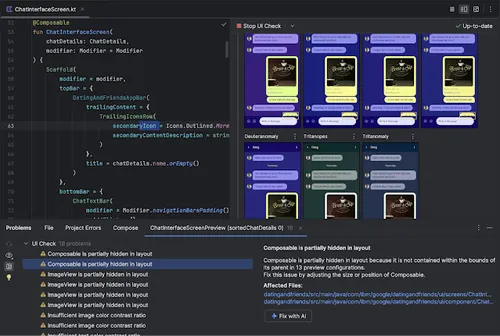
„Mit KI korrigieren“ im Modus „UI-Prüfung“
Die oben genannten Funktionen sind auch über das Symbol in der Symbolleiste im Vorschaufenster verfügbar:
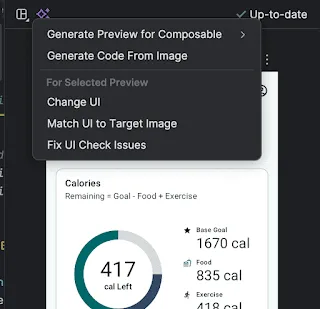
Zweiter Einstiegspunkt für KI-Funktionen zur UI-Entwicklung
Gemini hilft Ihnen nicht nur bei der Iteration Ihrer Benutzeroberfläche, sondern auch bei der Optimierung Ihrer Entwicklungsumgebung.
So können Sie die Einrichtung beschleunigen:
- Compose-Vorschauen generieren: Diese Funktion wurde durch den Agent-Modus verbessert, um genauere Ergebnisse zu liefern. Wenn Sie in einer Datei mit zusammensetzbaren Funktionen, aber ohne @Preview-Anmerkungen arbeiten, können Sie auf die zusammensetzbare Funktion rechtsklicken und Gemini > Vorschau für [Name der zusammensetzbaren Funktion] generieren auswählen. Der KI-Agent analysiert jetzt Ihr Composable besser, um den erforderlichen Boilerplate-Code mit den richtigen Parametern zu generieren. So kann er prüfen, ob eine erfolgreich gerenderte Vorschau hinzugefügt wird.
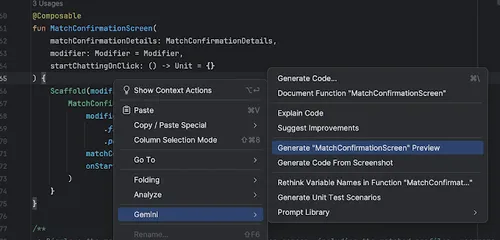
Einstiegspunkt zum Generieren einer Compose-Vorschau
- Fehler beim Rendern der Vorschau beheben: Wenn eine Compose-Vorschau nicht gerendert werden kann, kann Gemini jetzt die Fehlermeldung und Ihren Code analysieren, um die Ursache zu finden und eine Lösung anzuwenden.

„Mit KI beheben“ bei Fehlern beim Rendern der Vorschau verwenden
App-Link-Assistent
Der App-Link-Assistent ist jetzt in den Agentenmodus eingebunden, um die Erstellung der Deeplink-Logik zu automatisieren. Das vereinfacht einen der zeitaufwendigsten Schritte der Implementierung. Anstatt Code manuell zu schreiben, um eingehende Intents zu parsen und Nutzer zum richtigen Bildschirm zu leiten, können Sie jetzt Gemini den erforderlichen Code und die Tests generieren lassen. Gemini zeigt eine Diff-Ansicht der vorgeschlagenen Codeänderungen an, die Sie prüfen und genehmigen können. So wird die Verarbeitung von Deeplinks optimiert und Nutzer werden nahtlos zu den richtigen Inhalten in Ihrer App weitergeleitet.
Öffnen Sie zuerst den App-Link-Assistenten über das Menü „Tools“ und wählen Sie dann Create Applink (App-Link erstellen) aus. Wählen Sie im zweiten Schritt Add logic to handle the intent (Logik zum Verarbeiten des Intents hinzufügen) die Option Generate code with AI assistance (Code mit KI-Unterstützung generieren) aus. Wenn eine Beispiel-URL verfügbar ist, geben Sie sie ein und klicken Sie dann auf Code einfügen.

App-Link-Assistent
Automatisches Logcat-Retracing
Das Debuggen von R8-optimiertem Code ist jetzt ganz einfach. Wenn R8 aktiviert war (minifyEnabled = true in Ihrer build.gradle.kts-Datei), wurden Stacktraces verschleiert und Klassennamen, Methoden und Zeilennummern geändert. Um die Ursache eines Absturzes zu finden, mussten Entwickler das R8-Retrace-Befehlszeilentool manuell verwenden.
Ab dem Feature Drop für Android Studio Otter 3 mit AGP-Versionen ab 8.12 ist dieser zusätzliche Schritt nicht mehr erforderlich. Logcat erkennt und verfolgt jetzt automatisch von R8 verarbeitete Stacktraces, sodass Sie den ursprünglichen, menschenlesbaren Stacktrace direkt in der IDE sehen können. Das sorgt für ein deutlich verbessertes Debugging, ohne dass zusätzlicher Aufwand erforderlich ist.
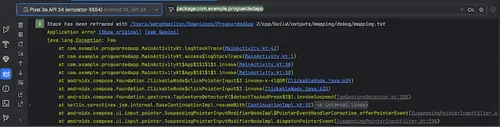
Logcat erkennt und verfolgt jetzt automatisch von R8 verarbeitete Stacktraces
Fused Library-Plug-in: Mehrere Android-Bibliotheken als eine veröffentlichen
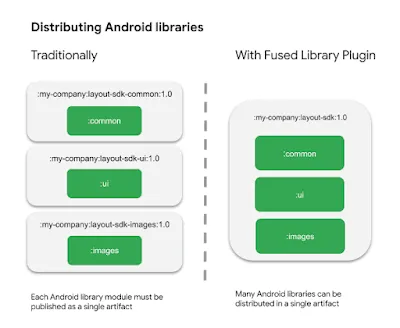
Mit dem neuen Fused Library-Plug-in, das im Android-Gradle-Plug-in 9.0 enthalten ist, können Sie mehrere Android-Bibliotheksmodule in einer einzigen, veröffentlichbaren Android-Bibliothek (AAR) zusammenfassen. Dies war eine der am häufigsten gewünschten Funktionen für das Android Gradle-Plug-in und ist ab heute verfügbar. Mit diesem Plug-in können Sie Ihren Code und Ihre Ressourcen intern modularisieren und gleichzeitig den Integrationsprozess für Ihre Nutzer vereinfachen, indem Sie nur eine einzige Abhängigkeit verfügbar machen. Neben der Optimierung der Projekteinrichtung und der Versionsverwaltung kann die Verteilung einer zusammengeführten Bibliothek dazu beitragen, die Bibliotheksgröße durch eine verbesserte Codekomprimierung zu reduzieren und eine bessere Kontrolle über Ihre internen Implementierungsdetails zu ermöglichen. Weitere Informationen zum Fused Library-Plug-in finden Sie unter Mehrere Android-Bibliotheken mit Fused Library als eine Bibliothek veröffentlichen.
Jetzt starten
Sind Sie bereit, Ihre Entwicklung zu beschleunigen? Laden Sie den Feature Drop für Android Studio Otter 3 herunter und probieren Sie diese leistungsstarken neuen Funktionen noch heute aus.
Wie immer ist Ihr Feedback für uns von entscheidender Bedeutung. Bekannte Probleme ansehen, Fehler melden und Teil unserer lebendigen Community auf LinkedIn, Medium, YouTube oder X werden. Lassen Sie uns gemeinsam die Zukunft von Android-Apps gestalten.
-
 Produktneuigkeiten
Der Feature Drop für Android Studio Otter 2 ist da und bietet Ihnen noch mehr Möglichkeiten, Ihre Produktivität zu steigern.
Sandhya Mohan, Trevor Johns • Lesezeit: 3 Minuten -
 Produktneuigkeiten
Im Januar haben wir den Android Studio Otter 3 Feature Drop in der stabilen Version angekündigt, einschließlich Verbesserungen am Agentenmodus und vielen anderen Updates, die Ihnen mehr Kontrolle und Flexibilität bei der Verwendung von KI bieten, um hochwertige Android-Apps zu entwickeln.
Trevor Johns • Lesezeit: 4 Minuten -

 Produktneuigkeiten
Apps, die auf die kommende Android-Version ausgerichtet sind, können mit der Berechtigung WRITE_CONTACTS nicht mehr direkt in Kontakte schreiben.
Roxanna Aliabadi Walker • Lesezeit: 6 Minuten
Lassen Sie sich Woche für Woche die neuesten Informationen zur Android-Entwicklung zusenden.