6 Expertentipps für Gemini in Android Studio, mit denen Sie Ihre Android-Entwicklung auf ein neues Level bringen können
Lesezeit: 4 Minuten

Im Januar haben wir den Android Studio Otter 3 Feature Drop in der stabilen Version angekündigt. Er enthält Verbesserungen am Agentenmodus und viele weitere Updates, die Ihnen mehr Kontrolle und Flexibilität bei der Verwendung von KI bieten, um hochwertige Android-Apps zu entwickeln. Damit Sie Gemini in Android Studio und alle neuen Funktionen optimal nutzen können, haben wir uns mit Google-Entwicklern und Google Developers-Experten zusammengesetzt, um ihre Best Practices für die Arbeit mit den neuesten Funktionen zu sammeln, darunter der Agent-Modus und der New Project Assistant. Hier sind einige nützliche Informationen, die Ihnen helfen, das Beste aus Ihrer Entwicklung herauszuholen:
1. Apps mit dem Assistenten für neue Projekte von Grund auf neu erstellen
Der neue Projektassistent, der jetzt in den neuesten Canary-Builds verfügbar ist, integriert Gemini in den Assistenten für neue Projekte in Android Studio. Durch die einfache Eingabe von Prompts und (optional) Design-Mockups können Sie komplette Anwendungen von Grund auf erstellen, einschließlich Scaffolding, Architektur und Jetpack Compose-Layouts.
In den Android-Emulator integriert, kann es Ihren Build bereitstellen und die App „durchgehen“, um sicherzustellen, dass sie korrekt funktioniert und die gerenderten Bildschirme tatsächlich Ihren Vorstellungen entsprechen. Außerdem können Sie den KI-Agentenmodus verwenden, um die App weiter zu bearbeiten und zu optimieren. Mit Gemini können Sie die App so anpassen, dass sie Ihren Vorstellungen entspricht.
Diese Funktion kann zwar mit dem kostenlosen Standardmodell verwendet werden, wir empfehlen jedoch dringend, sie mit einem AI Studio-API-Schlüssel zu nutzen, um auf die neuesten Modelle wie Gemini 3.1 Pro oder 3.0 Flash zuzugreifen, die sich besonders gut für Agentic Workflows eignen. Wenn Sie Ihren API-Schlüssel hinzufügen, kann der Assistent für neue Projekte Nano Banana hinter den Kulissen verwenden, um Sie bei der Ideenfindung für das UI-Design zu unterstützen und die visuelle Qualität der generierten Anwendung zu verbessern. – Trevor Johns, Developer Relations Engineer.
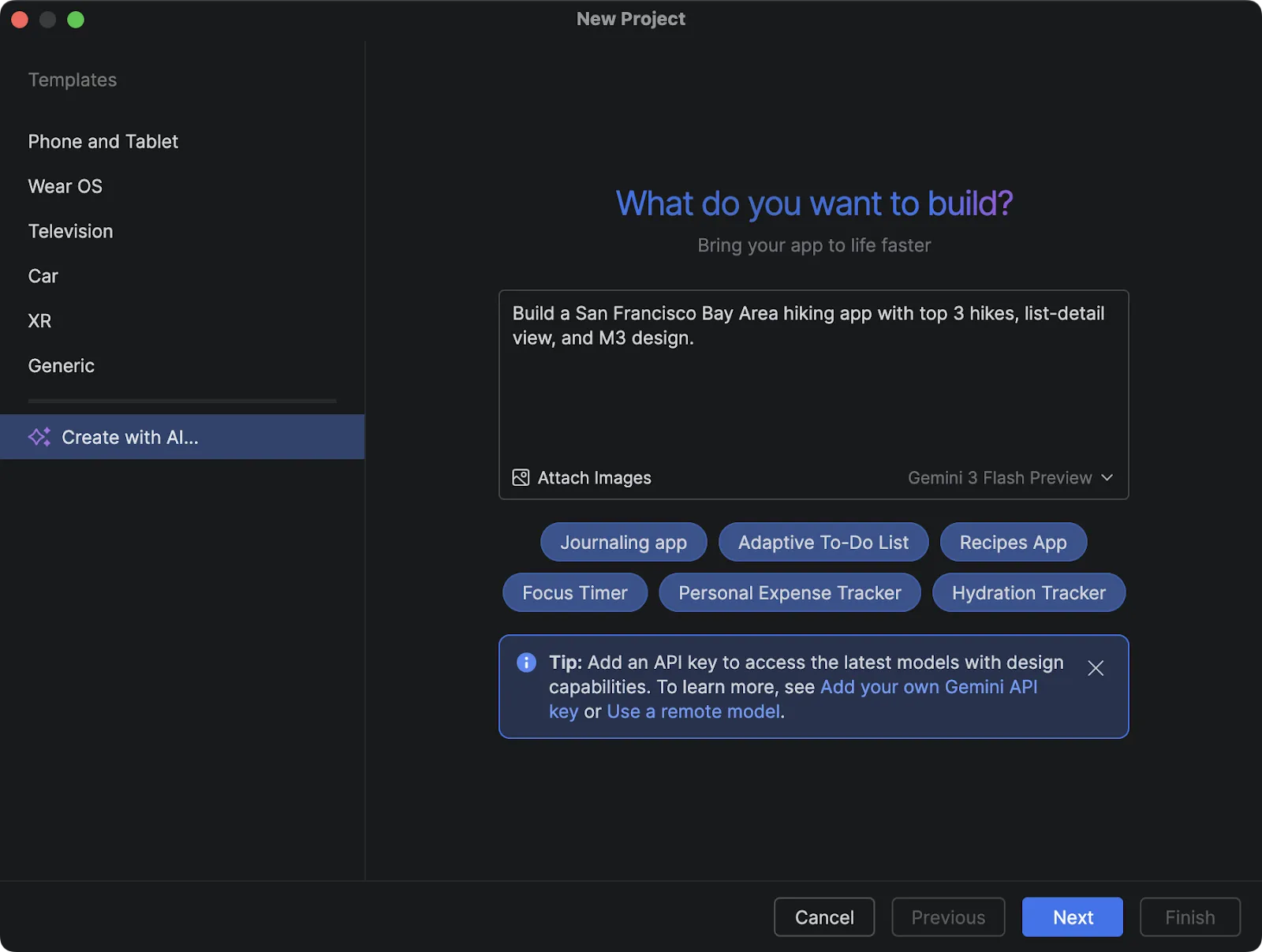
Dialogfeld zum Einrichten eines neuen Projekts.
2. Bitten Sie den KI-Agenten, Ihren Code zu optimieren, indem Sie ihm „absichtliche“ Kontexte zur Verfügung stellen.
Wenn Sie Gemini-Agenten verwenden, hängt die Qualität der Ausgabe direkt von den von Ihnen festgelegten Grenzen ab. Fragen Sie nicht einfach „Korrigiere diesen Code“, sondern geben Sie den Kontext genau an und beschreiben Sie detailliert, was Sie möchten (und was nicht). Verbessern Sie die Ausgabe, indem Sie aktuelle Blogs oder Dokumente bereitstellen, damit das Modell auf dieser Grundlage genaue Vorschläge machen kann.
Bitten Sie den Agenten, komplexe Logik zu vereinfachen, oder fragen Sie ihn, ob er grundlegende Probleme damit sieht. Sie können ihn auch bitten, nach Sicherheitsrisiken in Bereichen zu suchen, in denen Sie sich unsicher fühlen. Wenn Sie klare Anweisungen geben und dem Modell sogar sagen, dass es nichts erfinden soll, wenn Sie sehr neue oder experimentelle APIs verwenden, hilft das, die KI auf die gewünschten Ausgaben zu fokussieren. – Alejandra Stamato, Android Google Developers-Expertin und Android-Entwicklerin bei HubSpot.
3. Dokumentation im Agentenmodus verwenden, um Kontext für neue Bibliotheken bereitzustellen
Damit das Modell keinen Code für Nischen- oder brandneue Bibliotheken halluziniert, können Sie die Agent-Tools von Android Studio verwenden, um Zugriff auf die Dokumentation zu erhalten: „Android-Dokumente suchen“ und „Android-Dokumente abrufen“. Sie können Gemini anweisen, in der Android-Wissensdatenbank oder in bestimmten Dokumentationsartikeln zu suchen. Das Modell kann diese Option verwenden, wenn es der Meinung ist, dass ihm Informationen fehlen. Das ist besonders nützlich, wenn Sie Nischen-APIs oder weniger gängige APIs verwenden.
Wenn Sie sicher sind, dass das Modell die Dokumentation heranziehen soll, und sicherstellen möchten, dass diese Tools ausgelöst werden, können Sie Ihren Prompts etwas wie „Suche in der offiziellen Dokumentation“ oder „Prüfe die Dokumentation“ hinzufügen. Für die Dokumentation zu verschiedenen Bibliotheken, die nicht Android-spezifisch sind, installieren Sie einen MCP-Server, über den Sie auf Dokumentation wie Context7 (oder etwas Ähnliches) zugreifen können. – Jose Alcérreca, Android Developer Relations Engineer, Google.
4. KI-Unterstützung beim Erstellen von Agents.md-Dateien für die Verwendung benutzerdefinierter Frameworks, Bibliotheken und Designsysteme
Damit der KI-Agent benutzerdefinierte Frameworks, Bibliotheken und Designsysteme verwendet, haben Sie zwei Möglichkeiten: 1) In den Einstellungen können Sie in Android Studio Regeln festlegen, die befolgt werden sollen, wenn Gemini diese Aktionen für Sie ausführt. Oder 2) Erstellen Sie Agents.md-Dateien in Ihrer Anwendung und geben Sie an, wie Dinge erledigt werden sollen, oder geben Sie Anleitungen für die Ausführung einer Aufgabe durch die KI, bestimmte Frameworks, Designsysteme oder bestimmte Vorgehensweisen (z. B. die genaue Architektur, mögliche Aktivitäten oder Dinge, die zu lassen sind) in einer standardmäßigen Aufzählung an, um der KI klare Anweisungen zu geben.
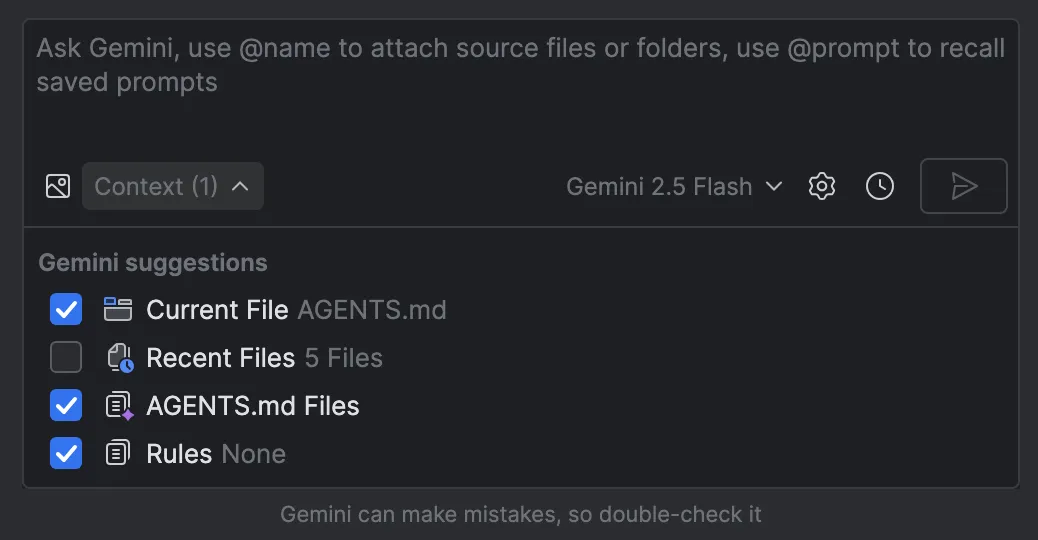
AGENTS.md-Dateien als Kontext verwalten.
Sie können auch die Datei „Agents.md“ im Stammverzeichnis des Projekts verwenden und sie in verschiedenen Modulen (oder sogar Unterverzeichnissen) Ihres Projekts speichern. Je mehr Kontext oder Anleitung Sie bei der Arbeit haben, desto mehr Informationen stehen der KI zur Verfügung. Wenn Sie beim Erstellen dieser Agents.md-Dateien nicht weiterkommen, können Sie sich von der KI helfen lassen oder sich von ihr eine Grundlage basierend auf Ihren Projekten erstellen lassen, die Sie dann bearbeiten können, damit Sie nicht ganz von vorn anfangen müssen. – Joe Birch, Android Google Developers-Experte und Staff Engineer bei Buffer
5. Lass Agent die mühsamen Aufgaben erledigen und spare Zeit
Mit dem Gemini in Android Studio-Agenten können Sie Aufgaben wie das Schreiben und Überprüfen von Code schneller erledigen. Gemini kann Ihnen beispielsweise beim Schreiben von Commit-Nachrichten helfen und eine gute Zusammenfassung erstellen, die Sie dann überprüfen können. So sparen Sie Zeit. Außerdem können Sie den KI-Agenten Tests schreiben lassen. Unter Ihrer Anleitung kann er sich die anderen Tests in Ihrem Projekt ansehen und einen guten Test schreiben, den Sie nach Best Practices ausführen können. Ein weiteres gutes Beispiel für eine mühsame Aufgabe ist das Schreiben eines neuen Parsers für ein bestimmtes JSON-Format. Geben Sie Gemini einfach ein paar Beispiele und Sie können schnell loslegen. – Diego Perez, Android Software Engineer, Google
6. Mit einfachen Opt-out-Optionen oder Befehlen sowie kostenpflichtigen Modellen kannst du festlegen, was du mit der KI teilst.
Wenn Sie im Rahmen der kostenlosen Tarife festlegen möchten, was mit der KI geteilt wird, können Sie Ihren Code ganz oder teilweise vom Modelltraining ausschließen. Fügen Sie dazu Ihrem Projekt eine AI-Ausschlussdatei („.aiexclude“) hinzu. Diese Datei verwendet Glob-Musterabgleich ähnlich wie eine .gitignore-Datei, um vertrauliche Verzeichnisse oder Dateien anzugeben, die vor der KI verborgen werden sollen. Sie können .aiexclude-Dateien an einer beliebigen Stelle im Projekt und in den VCS-Roots platzieren, um zu steuern, auf welche Dateien KI-Funktionen zugreifen dürfen.
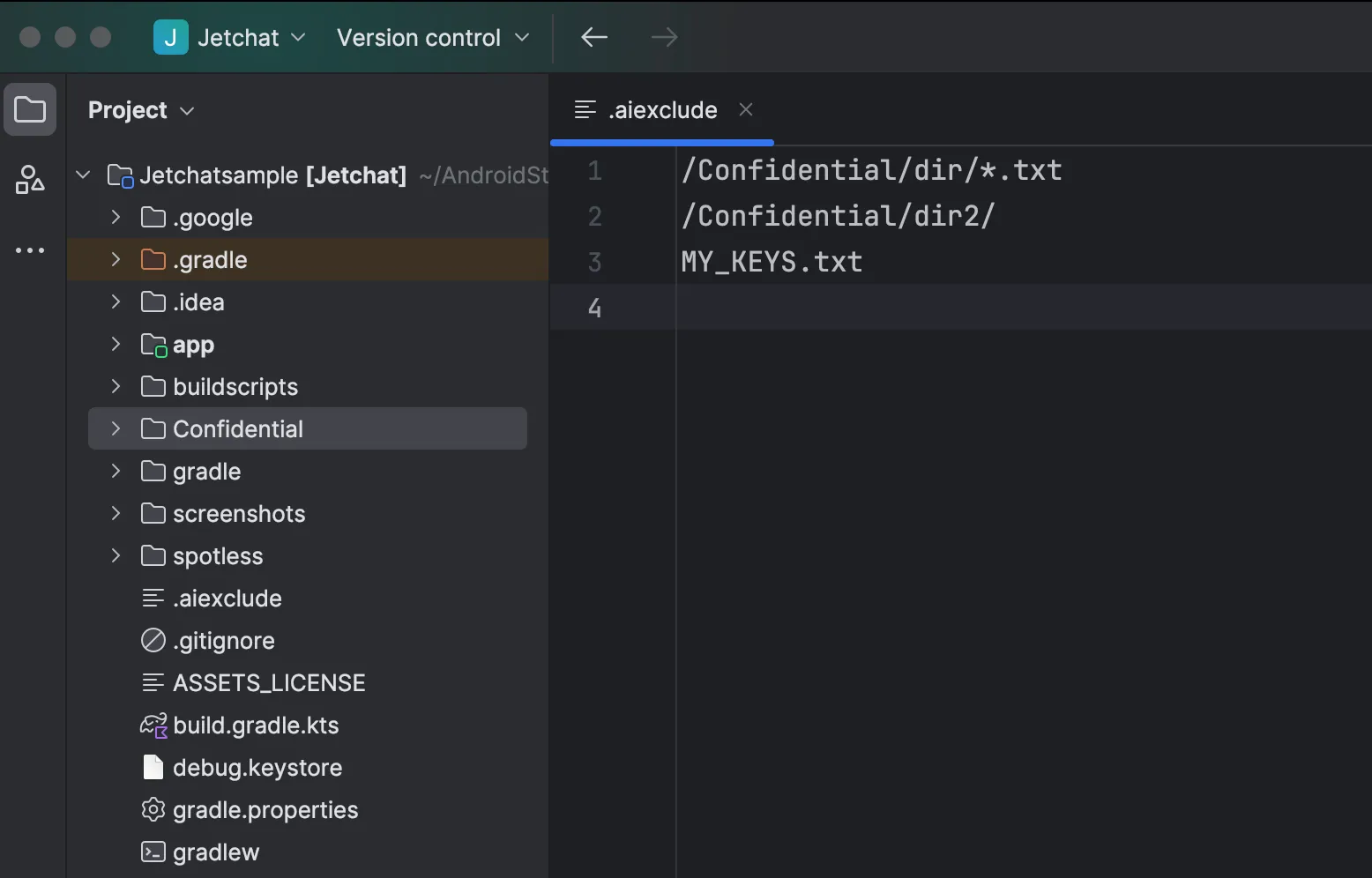
Beispiel für eine .aiexclude-Datei in Android Studio
Alternativ können Sie in den Android Studio-Einstellungen die Kontextfreigabe entweder pro Projekt oder pro Nutzer deaktivieren. Diese Methode schränkt jedoch die Funktionalität einer Reihe von Features ein, da die KI Ihren Code nicht sehen kann.
Bei kostenpflichtigen Abos wird Ihr Code nie zum Trainieren von Modellen verwendet. Das gilt sowohl für Nutzer, die einen AI Studio API-Schlüssel verwenden, als auch für Unternehmen, die Gemini Code Assist abonniert haben. – Trevor Johns, Developer Relations Engineer.
In unserem aktuellen Fireside Chat erfahren Sie mehr vom Android-Team und von Google Developers-Experten über Gemini in Android Studio. Laden Sie Android Studio herunter, um loszulegen.
-

 Produktneuigkeiten
Wir freuen uns, Ihnen mitteilen zu können, dass der Android Studio Otter 3 Feature Drop jetzt stabil ist. Diese funktionsreiche Version bietet ein großes Update für Ihre Agentic Workflows in Android Studio und mehr Flexibilität und Kontrolle bei der Verwendung von KI für die Entwicklung von Android-Apps.
Sandhya Mohan, Trevor Johns • Lesezeit: 9 Minuten -
 Produktneuigkeiten
Der Feature Drop für Android Studio Otter 2 ist da und bietet Ihnen noch mehr Möglichkeiten, Ihre Produktivität zu steigern.
Sandhya Mohan, Trevor Johns • Lesezeit: 3 Minuten -

 Produktneuigkeiten
Apps, die auf die kommende Android-Version ausgerichtet sind, können mit der Berechtigung WRITE_CONTACTS nicht mehr direkt in Kontakte schreiben.
Roxanna Aliabadi Walker • Lesezeit: 6 Minuten
Lassen Sie sich Woche für Woche die neuesten Informationen zur Android-Entwicklung zusenden.