Android Studio Otter 3 Feature Drop में, एलएलएम की सुविधा, एजेंट मोड में सुधार, और एजेंटिक एआई की नई सुविधाएं
9 मिनट में पढ़ें


हमें यह बताते हुए खुशी हो रही है कि Android Studio Otter 3 का फ़ीचर ड्रॉप अब स्टेबल हो गया है! इस रिलीज़ में कई नई सुविधाएं जोड़ी गई हैं. साथ ही, Android Studio में एजेंटिक वर्कफ़्लो को बेहतर बनाया गया है. इससे आपको Android ऐप्लिकेशन बनाने के लिए, एआई का इस्तेमाल करने में ज़्यादा आसानी होगी और इस पर आपका ज़्यादा कंट्रोल होगा.
- अपना मॉडल इस्तेमाल करें: अब Android Studio में एआई की सुविधा को बेहतर बनाने के लिए, किसी भी एलएलएम का इस्तेमाल किया जा सकता है.
- एजेंट मोड में सुधार: अब एजेंट मोड को डिवाइसों पर आपके ऐप्लिकेशन के साथ इंटरैक्ट करने में आसानी होगी. साथ ही, यह बदलावों के सुझावों की समीक्षा कर सकेगा और उन्हें स्वीकार कर सकेगा. इसके अलावा, यह एक साथ कई बातचीत के थ्रेड बना सकेगा.
- नैचुरल लैंग्वेज का इस्तेमाल करके, उपयोगकर्ता की गतिविधि के टेस्ट चलाएं: Android Studio में Journeys की मदद से.
- ज़्यादा टूल से कनेक्ट करने के लिए, एजेंट मोड चालू करें: इसमें एमसीपी के ज़रिए रिमोट सर्वर से कनेक्ट करने की सुविधा भी शामिल है.
- Android Studio में यूज़र इंटरफ़ेस (यूआई) एजेंटिक सुविधाओं की मदद से, यूज़र इंटरफ़ेस (यूआई) बनाएं, उसमें बदलाव करें, और उसकी जांच करें.
- नैचुरल लैंग्वेज का इस्तेमाल करके डीप लिंक बनाएं: इसके लिए, नई ऐप लिंक असिस्टेंट का इस्तेमाल करें.
- ऑटोमैटिक Logcat रीट्रैसिंग की मदद से, R8 की मदद से ऑप्टिमाइज़ किए गए कोड को डीबग करें:.
- Android लाइब्रेरी मॉड्यूल को आसान बनाएं: इसके लिए, Fused लाइब्रेरी प्लगिन का इस्तेमाल करें.
यहां नए बदलावों के बारे में पूरी जानकारी दी गई है:
Bring Your Own Model (BYOM)
एआई का इस्तेमाल करते समय, हर डेवलपर का वर्कफ़्लो अलग होता है. साथ ही, अलग-अलग कंपनियों की एआई मॉडल के इस्तेमाल से जुड़ी नीतियां अलग-अलग होती हैं. इस रिलीज़ के साथ, Android Studio अब आपको ज़्यादा विकल्प देता है. इसकी मदद से, Android Studio में एआई की सुविधा को बेहतर बनाने के लिए एलएलएम चुना जा सकता है. इससे आपको परफ़ॉर्मेंस, निजता, और लागत पर ज़्यादा कंट्रोल मिलता है.
रिमोट मॉडल का इस्तेमाल करना
अब Android Studio में, OpenAI के GPT, Anthropic के Claude या इसी तरह के किसी अन्य मॉडल जैसे रिमोट मॉडल को सीधे तौर पर इंटिग्रेट किया जा सकता है. इससे, अपने आईडीई में बदलाव किए बिना, अपने पसंदीदा मॉडल प्रोवाइडर का इस्तेमाल किया जा सकता है. इस सुविधा का इस्तेमाल शुरू करने के लिए, सेटिंग में जाकर रिमोट मॉडल की सेवा देने वाली कंपनी को कॉन्फ़िगर करें. इसके लिए, एपीआई एंडपॉइंट और कुंजी जोड़ें. कॉन्फ़िगर करने के बाद, एआई चैट विंडो में मौजूद पिकर से सीधे तौर पर अपने कस्टम मॉडल को चुना जा सकता है.
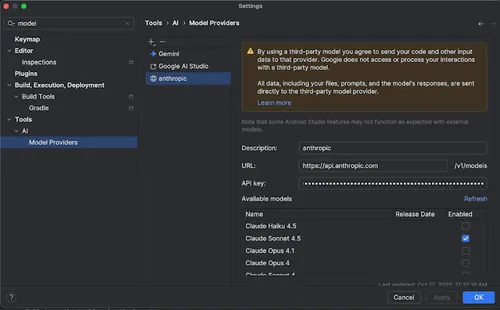
रिमोट मॉडल उपलब्ध कराने वाली कंपनी की जानकारी डालना
लोकल मॉडल का इस्तेमाल करना
अगर आपके पास इंटरनेट का सीमित ऐक्सेस है, डेटा की निजता से जुड़ी ज़रूरी शर्तें हैं या आपको ओपन-सोर्स रिसर्च का इस्तेमाल करना है, तो Android Studio अब LM Studio या Ollama जैसे प्रोवाइडर के ज़रिए लोकल मॉडल का इस्तेमाल करने की सुविधा देता है. Android Studio में Gemini, डिफ़ॉल्ट रूप से सुझाव देने वाली सुविधा के तौर पर उपलब्ध है. इसे खास तौर पर Android डेवलपमेंट के लिए बनाया गया है. साथ ही, यह पूरे कॉन्टेक्स्ट को ध्यान में रखकर काम करता है. हालांकि, अगर आपको किसी खास मॉडल का इस्तेमाल करना है, तो Android Studio में ऐसा किया जा सकता है.
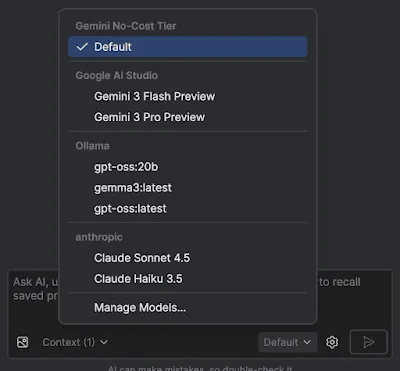
Android Studio में मॉडल पिकर
लोकल मॉडल, Android Studio में पहले से मौजूद एलएलएम की सुविधा का विकल्प देता है. आम तौर पर, इसे ठीक से चलाने के लिए, लोकल सिस्टम की ज़्यादा रैम और हार्ड ड्राइव स्पेस की ज़रूरत होती है. हालांकि, Android Studio में Gemini का इस्तेमाल करने पर, Android डेवलपमेंट का सबसे अच्छा अनुभव मिलता है. ऐसा इसलिए, क्योंकि Gemini को Android के लिए ट्यून किया गया है. साथ ही, यह Android Studio की सभी सुविधाओं के साथ काम करता है. Gemini की मदद से, Android डेवलपमेंट से जुड़े कामों के लिए कई मॉडल चुने जा सकते हैं. इनमें बिना किसी शुल्क के उपलब्ध डिफ़ॉल्ट मॉडल या Gemini API के लिए पैसे चुकाकर ली गई पासकोड से ऐक्सेस किए जाने वाले मॉडल शामिल हैं.
Gemini API पासकोड का इस्तेमाल करना
Android Studio में, डिफ़ॉल्ट Gemini मॉडल का ऐक्सेस बिना किसी शुल्क के मिलता है. इसमें आपको हर दिन का कोटा भी मिलता है. हालांकि, कुछ डेवलपर को इससे ज़्यादा की ज़रूरत होती है. Gemini API पासकोड जोड़ने पर, Android Studio सीधे तौर पर Google के सभी नए Gemini मॉडल को ऐक्सेस कर सकता है.
उदाहरण के लिए, इसकी मदद से आपको Gemini 3 Pro और Gemini 3 Flash मॉडल (इनके अलावा अन्य मॉडल भी) का इस्तेमाल करने की सुविधा मिलती है. साथ ही, आपको बड़ी कॉन्टेक्स्ट विंडो और ज़्यादा कोटा मिलता है. यह सुविधा, खास तौर पर उन डेवलपर के लिए फ़ायदेमंद है जो कोडिंग के लंबे सेशन के लिए Agent मोड का इस्तेमाल कर रहे हैं. इसमें, प्रोसेसिंग की अतिरिक्त क्षमता से बहुत अच्छी क्वालिटी वाले जवाब मिल सकते हैं.
इस बारे में ज़्यादा जानें कि हम Android Studio के सभी उपयोगकर्ताओं के लिए, Gemini 3 को कैसे रोल आउट कर रहे हैं. इनमें Gemini Code Assist के सदस्य और Android Studio में डिफ़ॉल्ट रूप से उपलब्ध Gemini मॉडल को बिना किसी शुल्क के ऐक्सेस करने वाले डेवलपर शामिल हैं.
एजेंट मोड को बेहतर बनाने के तरीके
एजेंट मोड, Android Studio में मौजूद एआई असिस्टेंट है. यह सॉफ़्टवेयर डेवलपमेंट में आपकी मदद करता है. इसका इस्तेमाल कई डेवलपर करते हैं. इनमें Ultrahuman की टीम भी शामिल है. इन नए अपडेट की मदद से, एजेंट मोड का ज़्यादा से ज़्यादा फ़ायदा पाएं.
डिवाइसों पर अपना ऐप्लिकेशन चलाएं और उसके साथ इंटरैक्ट करें
एजेंट मोड अब कनेक्ट किए गए डिवाइस पर कोई ऐप्लिकेशन डिप्लॉय कर सकता है. साथ ही, यह देख सकता है कि स्क्रीन पर फ़िलहाल क्या दिख रहा है, स्क्रीनशॉट ले सकता है, गड़बड़ियों के लिए Logcat की जांच कर सकता है, और चल रहे ऐप्लिकेशन के साथ इंटरैक्ट कर सकता है. इससे एजेंट को, ऐप्लिकेशन को फिर से चलाने, गड़बड़ियों की जांच करने, और यह पुष्टि करने में मदद मिलती है कि कोई खास अपडेट सही तरीके से किया गया है या नहीं. उदाहरण के लिए, स्क्रीनशॉट लेकर और उनकी समीक्षा करके.
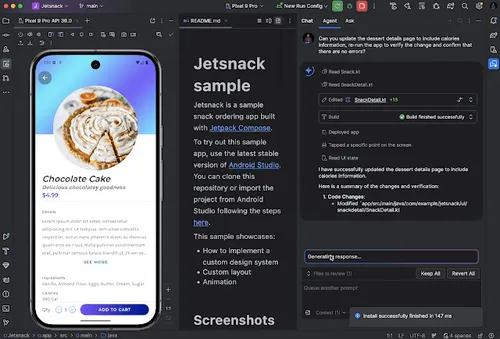
एजेंट मोड, बदलावों को लागू करने और उनकी पुष्टि करने के लिए डिवाइस ऐक्शन का इस्तेमाल करता है
बदलावों की जानकारी देने वाले ड्रॉअर का इस्तेमाल करके, बदलावों को ढूंढना और उनकी समीक्षा करना
अब बदलाव वाले ड्रॉअर का इस्तेमाल करके, एआई एजेंट के किए गए सभी बदलाव देखे जा सकते हैं और उन्हें मैनेज किया जा सकता है. जब एजेंट आपके कोडबेस में बदलाव करता है, तब आपको समीक्षा के लिए फ़ाइलें में, उन फ़ाइलों की जानकारी दिखती है जिनमें बदलाव किया गया है. यहां से, बदलावों को अलग-अलग या एक साथ बनाए रखा जा सकता है या पहले जैसा किया जा सकता है. एडिटर में कोड में अंतर देखने के लिए, ड्रॉअर में मौजूद किसी फ़ाइल पर क्लिक करें. अगर ज़रूरी हो, तो उसमें सुधार करें. बदलावों की जानकारी देने वाले ड्रॉअर की मदद से, चैट के दौरान एजेंट की ओर से किए गए बदलावों को ट्रैक किया जा सकता है. साथ ही, बातचीत के इतिहास में वापस स्क्रोल किए बिना, किसी खास बदलाव को फिर से देखा जा सकता है.
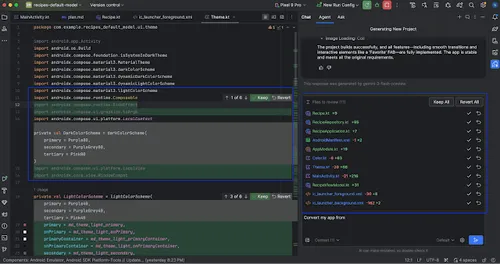
बदलावों की जानकारी देने वाले ड्रॉअर में, एजेंट की ओर से सुझाए गए सभी बदलावों वाली फ़ाइलें देखें
ध्यान दें: अगर एजेंट के विकल्प में, फ़ाइलों में बदलाव करने की अनुमति न मांगें सेटिंग बंद है, तो एजेंट मोड हर बदलाव के लिए अनुमति मांगेगा. बदलाव के ड्रॉअर में दिखने से पहले, हर बदलाव को स्वीकार करना ज़रूरी है. एक साथ कई फ़ाइलों में किए गए बदलावों को ड्रॉअर में दिखाने के लिए, फ़ाइलों में बदलाव करने के लिए न पूछें विकल्प चालू करें.
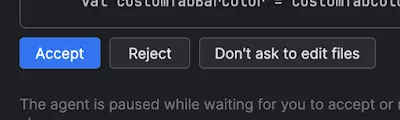
बदलावों को स्वीकार करके, उन्हें बदलावों वाले ड्रॉअर में जोड़ना
एक से ज़्यादा बातचीत की थ्रेड मैनेज करना
अब Android Studio में Gemini के साथ की गई बातचीत को कई थ्रेड में व्यवस्थित किया जा सकता है. इससे, आपको नई चैट या एजेंट थ्रेड बनाने का विकल्प मिलता है. ऐसा तब किया जाता है, जब आपको नई शुरुआत करनी हो. साथ ही, इतिहास टैब में जाकर पुरानी बातचीत पर वापस जाया जा सकता है. हर टास्क के लिए अलग-अलग थ्रेड का इस्तेमाल करने से, जवाब की क्वालिटी बेहतर हो सकती है. ऐसा इसलिए, क्योंकि इससे एआई के कॉन्टेक्स्ट का दायरा सिर्फ़ उस विषय तक सीमित हो जाता है जिस पर बातचीत हो रही है.
नई थ्रेड शुरू करने के लिए, नई बातचीत पर क्लिक करें. अपनी बातचीत का इतिहास देखने के लिए, हाल ही की चैट पर क्लिक करें.
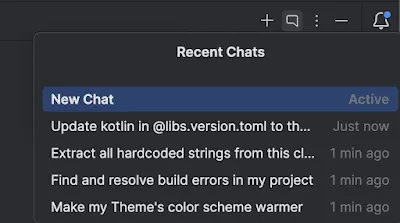
“हाल ही की चैट” टैब में जाकर, पिछली बातचीत देखना
आपकी बातचीत का इतिहास आपके खाते में सेव होता है. इसलिए, अगर आपको साइन आउट करना है या खातों के बीच स्विच करना है, तो वापस आने पर वहीं से बातचीत शुरू की जा सकती है जहां आपने उसे छोड़ा था.
Android Studio के लिए Journeys
एंड-टू-एंड यूज़र इंटरफ़ेस (यूआई) टेस्ट करने से, यह भरोसा बढ़ता है कि प्रोडक्शन के लिए अच्छी क्वालिटी वाला ऐप्लिकेशन उपलब्ध कराया जा रहा है. हालांकि, इन टेस्ट को लिखना और बनाए रखना मुश्किल हो सकता है. साथ ही, इनमें कुछ ही चीज़ों को टेस्ट किया जा सकता है. Android Studio के लिए Journeys, Gemini की गहराई से विश्लेषण करने और देखने की क्षमताओं का इस्तेमाल करता है. इससे आपको नैचुरल लैंग्वेज में दिए गए निर्देशों का इस्तेमाल करके, एंड-टू-एंड यूज़र इंटरफ़ेस (यूआई) टेस्ट लिखने और उन्हें बनाए रखने में मदद मिलती है. यह सुविधा, Android Studio के नए स्टेबल वर्शन में अब उपलब्ध है. इसे Android Studio की सेटिंग में जाकर, Studio Labs से चालू किया जा सकता है.
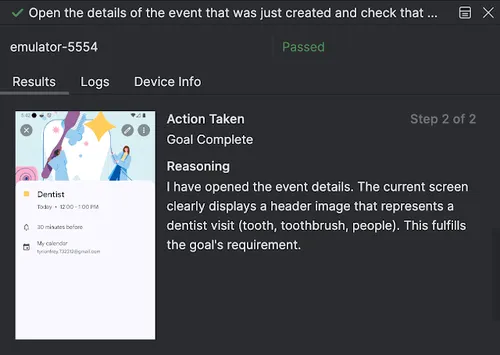
Android Studio के लिए Journeys
नैचुरल लैंग्वेज में दिए गए इन निर्देशों को इंटरैक्शन में बदल दिया जाता है. इसके बाद, Gemini सीधे तौर पर आपके ऐप्लिकेशन पर इन इंटरैक्शन को पूरा करता है. इससे न सिर्फ़ टेस्ट लिखना और समझना आसान हो जाता है, बल्कि आपको ऐसे जटिल दावे तय करने की सुविधा भी मिलती है जिनका आकलन Gemini, डिवाइस की स्क्रीन पर “दिखने” वाली चीज़ों के आधार पर करता है. Gemini, आपके लक्ष्यों को कैसे हासिल किया जाए, इस बारे में सोचता है. इसलिए, ये टेस्ट आपके ऐप्लिकेशन के लेआउट में होने वाले छोटे-मोटे बदलावों से ज़्यादा प्रभावित नहीं होते. साथ ही, ऐप्लिकेशन के अलग-अलग वर्शन या डिवाइस कॉन्फ़िगरेशन के हिसाब से टेस्ट चलाने पर, फ़्लेकी टेस्ट की संख्या में काफ़ी कमी आती है.

Android Studio के लिए Journeys
Android Studio से सीधे तौर पर, किसी लोकल या रिमोट डिवाइस के लिए यात्राएं लिखी और चलाई जा सकती हैं . आईडीई, एक्सएमएल फ़ाइल में टेस्ट के चरणों को तैयार करने के लिए, एडिटर का नया अनुभव देता है. इसके लिए, कोड व्यू या डिज़ाइन व्यू का इस्तेमाल किया जा सकता है. किसी जर्नी को चलाने पर, Android Studio आपको ज़्यादा जानकारी वाले नतीजे दिखाता है. इससे आपको Gemini के निर्देशों को फ़ॉलो करने में मदद मिलती है. टेस्ट पैनल, पूरी प्रोसेस को अलग-अलग चरणों में बांट देता है. इसमें आपको हर कार्रवाई के स्क्रीनशॉट, की गई कार्रवाई, और Gemini के उस कार्रवाई को करने की वजह दिखती है. इससे डीबग करने और पुष्टि करने की प्रोसेस पहले से ज़्यादा आसान हो जाती है. साथ ही, यात्राओं को Gradle टास्क के तौर पर चलाया जाता है. इसलिए, Google Cloud प्रोजेक्ट से पुष्टि करने के बाद, इन्हें कमांड लाइन से चलाया जा सकता है.
रिमोट एमसीपी सर्वर के लिए सहायता
Android Studio अब आपको सीधे तौर पर, रिमोट मॉडल कॉन्टेक्स्ट प्रोटोकॉल (एमसीपी) सर्वर से कनेक्ट करने की सुविधा देता है. जैसे, Figma, Notion, Canva, Linear वगैरह. इससे आपको एक से दूसरे काम पर स्विच करने में कम समय लगता है. ऐसा इसलिए, क्योंकि Android Studio में मौजूद एआई एजेंट, बाहरी टूल का इस्तेमाल कर सकता है. इससे आपको अपने काम पर फ़ोकस करने में मदद मिलती है. उदाहरण के लिए, फ़ाइलों को ऐक्सेस करने के लिए, Figma के रिमोट एमसीपी सर्वर से कनेक्ट किया जा सकता है. साथ ही, इस जानकारी को एजेंट मोड में उपलब्ध कराया जा सकता है. इससे आपके डिज़ाइन से ज़्यादा सटीक कोड जनरेट किया जा सकेगा. एमसीपी सर्वर जोड़ने के बारे में ज़्यादा जानने के लिए, एमसीपी सर्वर जोड़ना लेख पढ़ें.
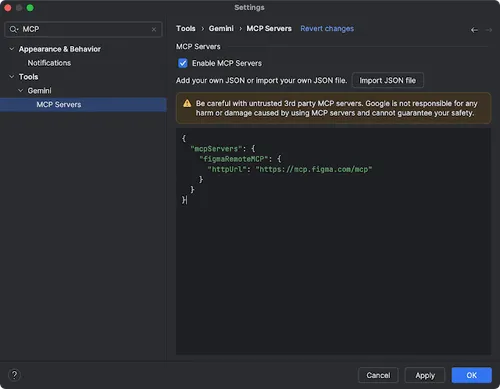
Android Studio की सेटिंग में जाकर, Figma के रिमोट एमसीपी सर्वर से कनेक्ट करना

Figma के रिमोट एमसीपी सर्वर का इस्तेमाल करके, अपने ऐप्लिकेशन में तुरंत स्क्रीन जोड़ना
एजेंट मोड की मदद से, यूज़र इंटरफ़ेस (यूआई) को बेहतर बनाना
Android Studio में Gemini को अब यूज़र इंटरफ़ेस (यूआई) डेवलपमेंट के वर्कफ़्लो में सीधे तौर पर इंटिग्रेट कर दिया गया है. इसे Compose Preview पैनल से ऐक्सेस किया जा सकता है. इससे आपको डिज़ाइन से लेकर अच्छी क्वालिटी वाले ऐप्लिकेशन को तेज़ी से लागू करने में मदद मिलती है. एजेंट की तरह काम करने वाली इन नई सुविधाओं को, डेवलपमेंट के हर चरण में आपकी मदद करने के लिए डिज़ाइन किया गया है. जैसे, शुरुआती कोड जनरेट करना, दोहराव करना, बेहतर बनाना, और डीबग करना. साथ ही, ये सुविधाएं आपके काम के हिसाब से उपलब्ध होती हैं.
डिज़ाइन मॉक से नया यूज़र इंटरफ़ेस (यूआई) बनाना
किसी डिज़ाइन मॉक से सीधे Compose कोड जनरेट करके, यूज़र इंटरफ़ेस (यूआई) को लागू करने की शुरुआती प्रोसेस को तेज़ करें. बस खाली पूर्वावलोकन पैनल में, स्क्रीनशॉट से कोड जनरेट करें पर क्लिक करें. इसके बाद, Gemini इमेज का इस्तेमाल करके, कोड का शुरुआती वर्शन जनरेट करेगा. इससे आपको स्क्रैच से बॉयलरप्लेट लिखने की ज़रूरत नहीं पड़ेगी.

'झलक' पैनल में मौजूद किसी खाली जगह पर, स्क्रीनशॉट से कोड जनरेट करना
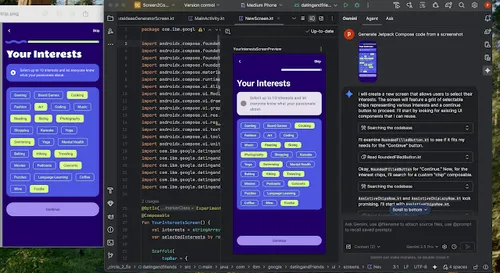
डिज़ाइन को Compose कोड में बदलने का उदाहरण
यूज़र इंटरफ़ेस (यूआई) को टारगेट इमेज से मैच करना
शुरुआती तौर पर लागू करने के बाद, इसे बार-बार बेहतर बनाया जा सकता है, ताकि यह पिक्सल-परफ़ेक्ट हो. कंपोज़ के प्रिव्यू पर राइट क्लिक करें. इसके बाद, एआई की मदद से की जाने वाली कार्रवाइयां > यूज़र इंटरफ़ेस को टारगेट इमेज से मैच करें को चुनें. रेफ़रंस डिज़ाइन अपलोड करें. इसके बाद, एजेंट आपको कोड में बदलाव करने का सुझाव देगा, ताकि आपका यूज़र इंटरफ़ेस (यूआई) डिज़ाइन से ज़्यादा से ज़्यादा मेल खाए.

"यूज़र इंटरफ़ेस (यूआई) को टारगेट इमेज से मैच करें" सुविधा का इस्तेमाल करने का उदाहरण
नैचुरल लैंग्वेज का इस्तेमाल करके, यूज़र इंटरफ़ेस (यूआई) में बदलाव करना
ज़्यादा सटीक या क्रिएटिव बदलाव करने के लिए, अपनी झलक पर राइट क्लिक करें और एआई की मदद से की जाने वाली कार्रवाइयां > यूज़र इंटरफ़ेस (यूआई) बदलें का इस्तेमाल करें. अब यह सुविधा, नतीजों की पुष्टि करने के लिए एजेंट मोड का इस्तेमाल करती है. इससे यह सुविधा ज़्यादा असरदार और सटीक हो जाती है. नेचुरल लैंग्वेज में प्रॉम्प्ट का इस्तेमाल किया जा सकता है. जैसे, "बटन का रंग नीला करो" या "इस टेक्स्ट के चारों ओर पैडिंग जोड़ो." Gemini, कोड में बदलाव तुरंत लागू कर देगा.
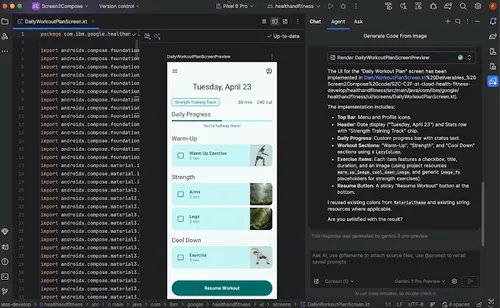
"यूज़र इंटरफ़ेस बदलें" का इस्तेमाल करने का उदाहरण
यूज़र इंटरफ़ेस (यूआई) की क्वालिटी से जुड़ी समस्याओं का पता लगाना और उन्हें ठीक करना
यह पुष्टि करना ज़रूरी है कि आपका यूज़र इंटरफ़ेस (यूआई) अच्छी क्वालिटी का है और इसे आसानी से ऐक्सेस किया जा सकता है. एआई की मदद से की जाने वाली कार्रवाइयां > यूज़र इंटरफ़ेस की सभी जांचें ठीक करें टूल, यूज़र इंटरफ़ेस की ऑडिट करता है. इससे सुलभता से जुड़ी समस्याओं जैसी सामान्य समस्याओं का पता चलता है. इसके बाद, एजेंट समस्याओं को ठीक करने के लिए सुझाव देगा और उन्हें लागू करेगा.

"यूज़र इंटरफ़ेस की जांच से जुड़ी सभी समस्याएं ठीक करें" सुविधा को ट्रिगर करने का एंट्री पॉइंट
कंपोज़ यूज़र इंटरफ़ेस (यूआई) के जांच मोड में, एआई की मदद से ठीक करें बटन का इस्तेमाल करके भी इसी सुविधा को ऐक्सेस किया जा सकता है:
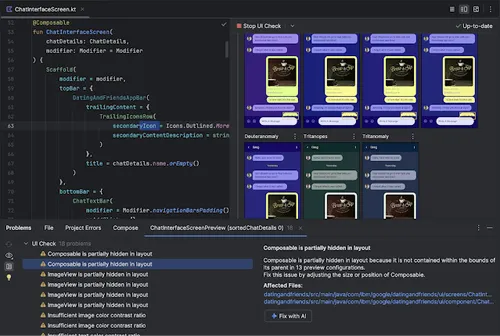
यूज़र इंटरफ़ेस (यूआई) की जांच करने वाले मोड में"एआई की मदद से ठीक करें" सुविधा
ऊपर बताई गई सुविधाएं, झलक पैनल में मौजूद टूलबार आइकॉन से भी ऐक्सेस की जा सकती हैं:
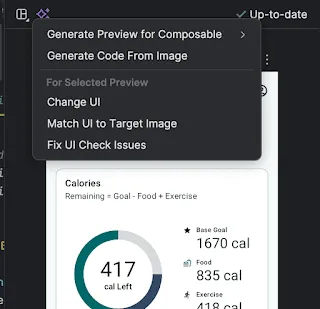
यूज़र इंटरफ़ेस (यूआई) डेवलपमेंट के लिए एआई की सुविधाओं का दूसरा एंट्री पॉइंट
Gemini, यूज़र इंटरफ़ेस (यूआई) को बेहतर बनाने के साथ-साथ, डेवलपमेंट एनवायरमेंट को बेहतर बनाने में भी मदद करता है.
सेटअप को तेज़ी से पूरा करने के लिए, ये काम किए जा सकते हैं:
- ईमेल लिखने से पहले उसकी झलक जनरेट करना: इस सुविधा को अब एजेंट मोड की मदद से बेहतर बनाया गया है, ताकि ज़्यादा सटीक नतीजे मिल सकें. अगर आपको किसी ऐसी फ़ाइल में काम करना है जिसमें कंपोज़ेबल फ़ंक्शन हैं, लेकिन @Preview एनोटेशन नहीं हैं, तो कंपोज़ेबल पर राइट क्लिक करें. इसके बाद, Gemini > [कंपोज़ेबल का नाम] की झलक जनरेट करें को चुनें. अब एजेंट, आपके कंपोज़ेबल का बेहतर तरीके से विश्लेषण करेगा. इससे सही पैरामीटर के साथ ज़रूरी बॉयलरप्लेट जनरेट करने में मदद मिलेगी. इससे यह पुष्टि करने में मदद मिलेगी कि रेंडर की गई झलक को जोड़ दिया गया है.
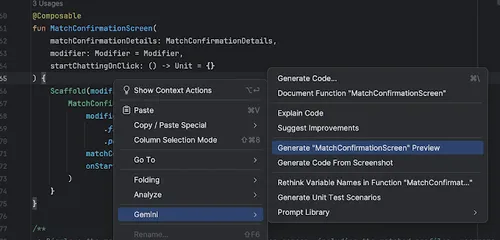
Compose Preview जनरेट करने का एंट्री पॉइंट
- झलक रेंडर करने से जुड़ी गड़बड़ियों को ठीक करना: अगर कंपोज़ की झलक रेंडर नहीं होती है, तो Gemini अब गड़बड़ी के मैसेज और आपके कोड का विश्लेषण कर सकता है. इससे गड़बड़ी की वजह का पता लगाया जा सकता है और उसे ठीक किया जा सकता है.

रेंडर की झलक देखने के दौरान हुई गड़बड़ी को "एआई की मदद से ठीक करें" सुविधा का इस्तेमाल करके ठीक करना
ऐप लिंक असिस्टेंट
ऐप्लिकेशन लिंक असिस्टेंट को अब एजेंट मोड के साथ इंटिग्रेट कर दिया गया है. इससे डीप लिंक लॉजिक अपने-आप बन जाता है. साथ ही, डीप लिंक लागू करने की प्रोसेस का सबसे ज़्यादा समय लेने वाला चरण आसान हो जाता है. आने वाले इंटेंट को पार्स करने और उपयोगकर्ताओं को सही स्क्रीन पर ले जाने के लिए, मैन्युअल तरीके से कोड लिखने के बजाय, अब Gemini को ज़रूरी कोड और टेस्ट जनरेट करने की अनुमति दी जा सकती है. Gemini, कोड में सुझाए गए बदलावों को दिखाता है, ताकि आप उनकी समीक्षा करके उन्हें मंज़ूरी दे सकें. इससे डीप लिंक को मैनेज करने की प्रोसेस आसान हो जाती है. साथ ही, यह पक्का किया जा सकता है कि उपयोगकर्ताओं को आपके ऐप्लिकेशन में मौजूद सही कॉन्टेंट पर बिना किसी रुकावट के ले जाया जा रहा हो.
शुरू करने के लिए, टूल मेन्यू से ऐप लिंक असिस्टेंट खोलें. इसके बाद, ऐपल लिंक बनाएं चुनें. दूसरे चरण, इंटेंट को मैनेज करने के लिए लॉजिक जोड़ें में जाकर, एआई की मदद से कोड जनरेट करें को चुनें. अगर कोई सैंपल यूआरएल उपलब्ध है, तो उसे डालें. इसके बाद, कोड डालें पर क्लिक करें.

ऐप लिंक असिस्टेंट
Automatic Logcat Retracing
R8 की मदद से ऑप्टिमाइज़ किए गए कोड को डीबग करना अब आसान हो गया है. पहले, जब R8 चालू होता था (build.gradle.kts फ़ाइल में minifyEnabled = true), तो यह स्टैक ट्रेस को अस्पष्ट कर देता था. साथ ही, क्लास के नाम, तरीकों, और लाइन नंबरों को बदल देता था. क्रैश की वजह का पता लगाने के लिए, डेवलपर को R8 के रीट्रैस कमांड लाइन टूल का मैन्युअल तरीके से इस्तेमाल करना पड़ता था.
Android Studio Otter 3 Feature Drop और AGP 8.12 और इसके बाद के वर्शन से, यह अतिरिक्त चरण ज़रूरी नहीं है. Logcat अब R8-प्रोसेस किए गए स्टैक ट्रेस का अपने-आप पता लगाता है और उन्हें फिर से ट्रेस करता है. इसलिए, आपको आईडीई में सीधे तौर पर ओरिजनल स्टैक ट्रेस दिखता है, जिसे आसानी से पढ़ा जा सकता है. इससे डीबग करने का बेहतर अनुभव मिलता है. इसके लिए, आपको कुछ भी अतिरिक्त करने की ज़रूरत नहीं होती.
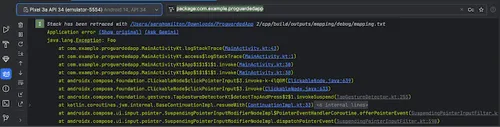
Logcat अब R8-प्रोसेस किए गए स्टैक ट्रेस का अपने-आप पता लगाता है और उन्हें फिर से ट्रेस करता है
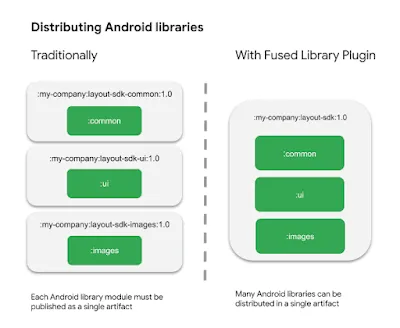
फ़्यूज़्ड लाइब्रेरी प्लगिन: एक से ज़्यादा Android लाइब्रेरी को एक के तौर पर पब्लिश करना
Android Gradle Plugin 9.0 के साथ बंडल किए गए नए Fused Library प्लगिन की मदद से, एक से ज़्यादा Android लाइब्रेरी मॉड्यूल को एक ही पब्लिश की जा सकने वाली Android लाइब्रेरी (AAR) में पैकेज किया जा सकता है. Android Gradle प्लगिन के लिए, यह सबसे ज़्यादा अनुरोध की गई सुविधाओं में से एक थी. इसलिए, हम इसे आज आपके लिए उपलब्ध करा रहे हैं. यह प्लगिन, आपको अपने कोड और संसाधनों को मॉड्यूलर बनाने की सुविधा देता है. साथ ही, यह सिर्फ़ एक डिपेंडेंसी को दिखाकर, उपयोगकर्ताओं के लिए इंटिग्रेशन की प्रोसेस को आसान बनाता है. फ़्यूज़ की गई लाइब्रेरी को डिस्ट्रिब्यूट करने से, प्रोजेक्ट सेटअप और वर्शन मैनेजमेंट को आसान बनाने के साथ-साथ, लाइब्रेरी के साइज़ को कम करने में मदद मिलती है. ऐसा कोड को बेहतर तरीके से छोटा करके किया जाता है. साथ ही, इससे आपको इंटरनल तौर पर लागू करने से जुड़ी जानकारी पर बेहतर कंट्रोल मिलता है. फ़्यूज़्ड लाइब्रेरी प्लगिन के बारे में ज़्यादा जानने के लिए, फ़्यूज़्ड लाइब्रेरी की मदद से एक से ज़्यादा Android लाइब्रेरी को एक के तौर पर पब्लिश करना लेख पढ़ें.
शुरू करें
क्या आप डेवलपमेंट की प्रोसेस को बेहतर बनाने के लिए तैयार हैं? Android Studio Otter 3 Feature Drop डाउनलोड करें और आज ही इन नई सुविधाओं को एक्सप्लोर करना शुरू करें!
हमेशा की तरह, आपके सुझाव, शिकायत या राय हमारे लिए अहम है. ज्ञात समस्याएं देखें, बग की शिकायत करें. साथ ही, LinkedIn, Medium, YouTube या X पर हमारी कम्यूनिटी का हिस्सा बनें. आइए, साथ मिलकर Android ऐप्लिकेशन का भविष्य तय करें!
-
 प्रॉडक्ट से जुड़ी खबरें
Android Studio Otter 2 Feature Drop की मदद से, अपनी प्रॉडक्टिविटी बढ़ाएं.
Sandhya Mohan, Trevor Johns • तीन मिनट में पढ़ा जा सकता है -
 प्रॉडक्ट से जुड़ी खबरें
हमने जनवरी में, Android Studio Otter 3 का स्टेबल वर्शन लॉन्च किया था. इसमें एजेंट मोड को बेहतर बनाने के साथ-साथ कई अन्य अपडेट भी शामिल हैं. इससे आपको एआई का इस्तेमाल करके, अच्छी क्वालिटी वाले Android ऐप्लिकेशन बनाने में ज़्यादा कंट्रोल और सुविधा मिलती है.
Trevor Johns • 4 मिनट में पढ़ें -

 प्रॉडक्ट से जुड़ी खबरें
हम Google Play पर अपने सदस्यता प्लैटफ़ॉर्म का लगातार विस्तार कर रहे हैं, ताकि आपको अपने कारोबार को आगे बढ़ाने, नए कारोबारी मॉडल अपनाने, और अपने उपयोगकर्ताओं की ज़रूरतों को पूरा करने में मदद मिल सके.
Sheenam Mittal • 4 मिनट में पढ़ें
Android डेवलपमेंट से जुड़ी नई अहम जानकारी, हर हफ़्ते अपने इनबॉक्स में पाएं.