

يسرّنا الإعلان عن أنّ الإصدار 1.2.0 من Material 3 Adaptive أصبح مستقرًا الآن.
يواصل هذا الإصدار البناء على أسس الإصدارات السابقة، ما يتيح إمكانية التوافق مع المزيد من نقاط التوقف لفئات أحجام النوافذ واستخدام استراتيجيات جديدة لوضع لوحات العرض تلقائيًا.
الميزات الجديدة في الإصدار 1.2.0 من Material 3 Adaptive
تم إنشاء هذا الإصدار الثابت استنادًا إلى الإصدار 1.5.0 من WindowManager الذي يتيح نقاط توقّف كبيرة وكبيرة جدًا، ويقدّم استراتيجيتَي إعادة التدفق والتحليق الجديدتَين لكل من ListDetailPaneScaffold وSupportingPaneScaffold.
فئات جديدة لأحجام النوافذ: كبيرة وكبيرة جدًا
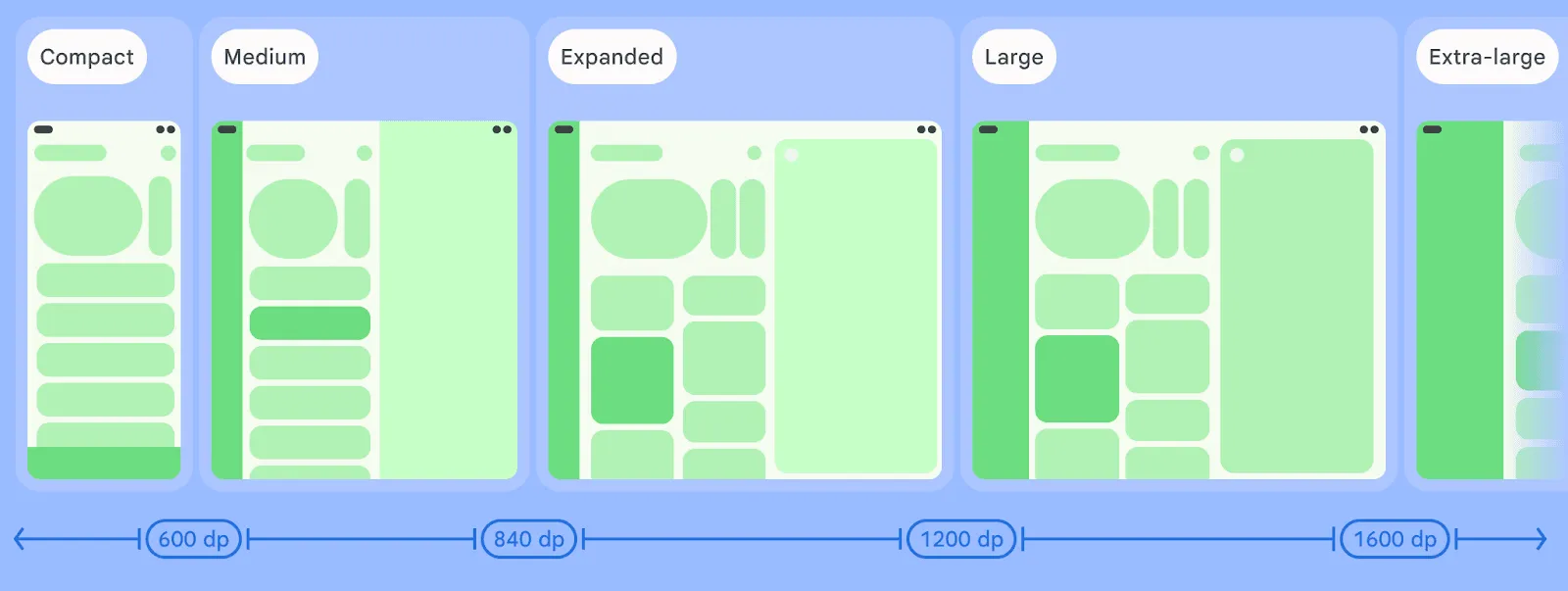
أضافت مكتبة WindowManager الإصدار 1.5.0 نقطتَي توقّف جديدتَين لفئة حجم النافذة حسب العرض من أجل توفير نوافذ أكبر من فئة حجم النافذة "موسّع". يمكن تفعيل نقاط التوقّف "كبير" (L) و"كبير جدًا" (XL) من خلال إضافة المَعلمة التالية إلى طلب currentWindowAdaptiveInfo() في قاعدة الرموز البرمجية:
currentWindowAdaptiveInfo(supportLargeAndXLargeWidth = true)
تتيح هذه العلامة للمكتبة عرض نقاط توقّف L وXL أيضًا عند الحاجة.
استراتيجيتان جديدتان للتكيّف: إعادة التدفق والتحليق
إنّ ترتيب المحتوى وألواح العرض في نافذة هو مهمة معقّدة يجب أن تأخذ في الاعتبار العديد من العوامل، بدءًا من حجم النافذة. باستخدام مكتبة Material 3 Adaptive الجديدة، يمكن أن تساعدك تقنيتان جديدتان في إنشاء تخطيط متكيّف بأقل جهد.
باستخدام ميزة إعادة التدفق، تتم إعادة ترتيب اللوحات عند تغيير حجم النافذة أو نسبة العرض إلى الارتفاع، ما يؤدي إلى وضع لوحة ثانية بجانب اللوحة الأولى عندما تكون النافذة عريضة بما يكفي، أو إعادة تدفق اللوحة الثانية أسفل اللوحة الأولى عندما تكون النافذة أطول. تنطبق هذه التقنية أيضًا عندما تصبح النافذة أصغر: يتم إعادة ترتيب المحتوى إلى الأسفل.
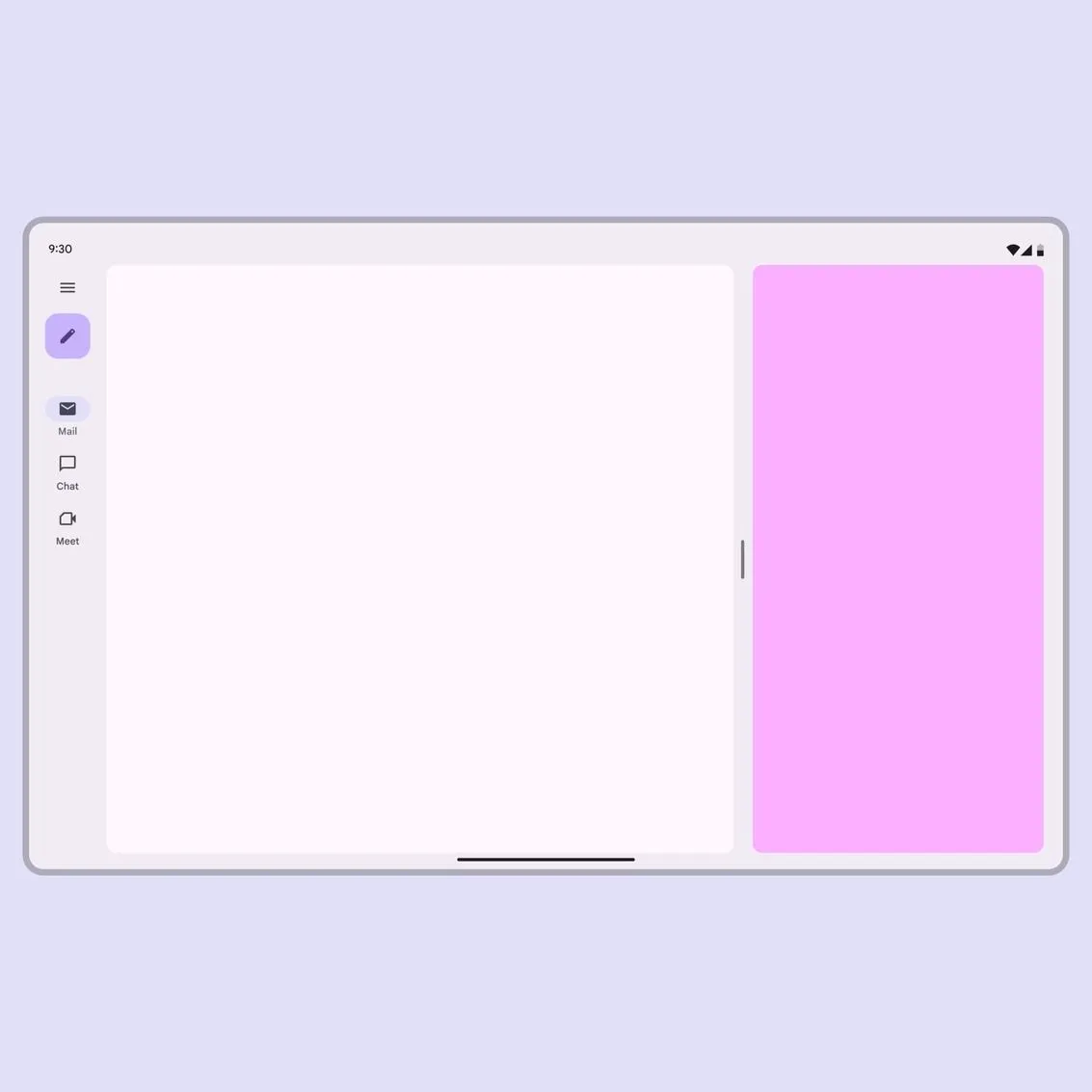
إعادة ترتيب جزء استنادًا إلى حجم النافذة
على الرغم من أنّ إعادة التدفق خيار رائع في العديد من الحالات، قد تكون هناك مواقف تحتاج فيها إلى إرساء المحتوى على أحد جانبي النافذة أو تعليقه فوقها. لا تقتصر استراتيجية التحليق على تثبيت المحتوى، بل تتيح لك أيضًا تخصيص ميزات مثل إمكانية السحب وتغيير الحجم وحتى خلفية الشاشة.

تحريك لوحة من الجانب إلى الوسط استنادًا إلى نسبة العرض إلى الارتفاع
يمكن تعريف استراتيجيتَي "التدفّق" و"التحليق" داخل الدالة الإنشائية Navigator باستخدام المَعلمة adaptStrategies، ويمكن تطبيق الاستراتيجيتَين على عرض على شكل قائمة مع تفاصيل واللوحة الثانوية scaffolds:
val navigator = rememberListDetailPaneScaffoldNavigator<Nothing>(
        adaptStrategies = ListDetailPaneScaffoldDefaults.adaptStrategies(
            detailPaneAdaptStrategy = AdaptStrategy.Reflow(
                reflowUnder = ListDetailPaneScaffoldRole.List
            ),
            extraPaneAdaptStrategy = AdaptStrategy.Levitate(
                alignment = Alignment.Center
            )
        )
    )
لمزيد من المعلومات حول كيفية الاستفادة من هذه الاستراتيجيات التكيّفية الجديدة، يُرجى الاطّلاع على موقع Material الإلكتروني ورمز نموذجي التعليمات البرمجية الكامل على GitHub.
-
 أخبار المنتجات
نحتفل اليوم رسميًا بمرور خمس سنوات على إصدار Jetpack Compose 1.0. من الإصدار 1.0 الذي أعلنّا عنه في 28 تموز (يوليو) 2021 إلى الإصدار 1.11 الأخير، شهدنا تطوّرًا كبيرًا في واجهات برمجة التطبيقات على مرّ السنين، ونريد أن نحتفل بهذا الإنجاز.
Rebecca Franks, Nick Butcher, Loryn Hairston • يستغرق الاطّلاع على المقال 5 دقائق -

 أخبار المنتجات
أصبح الإصدار 2 من استوديو Android Quail مستقرًا وجاهزًا للاستخدام في الإصدار العلني، ما يتيح لك الاستفادة من بيئة تطوير متكاملة (IDE) مع سير عمل متزامن يستند إلى الذكاء الاصطناعي الوكيل، وإمكانية تحليل أسباب تسرُّب الذاكرة مدمجة، وإصلاح الأعطال المستند إلى السياق.
Amman Asfaw • يستغرق الاطِّلاع على المقال 3 دقائق -

 أخبار المنتجات
في آذار (مارس) الماضي، قدّمنا Android Bench، وهي لوحة الصدارة الخاصة بالنماذج اللغوية الكبيرة والمخصّصة لمهام تطوير تطبيقات Android في العالم الحقيقي. ومنذ ذلك الحين، حسّنّا معيار الأداء استنادًا إلى ملاحظاتكم، بما في ذلك تقييم نماذج الوزن المفتوح وإضافة سمات التكلفة والكفاءة إلى قائمة الصدارة.
Zoe Lopez-Latorre • يستغرق الاطِّلاع على المقال 3 دقائق
يمكنك تلقّي أحدث الإحصاءات حول تطوير تطبيقات Android في بريدك الوارد أسبوعيًا.