เพิ่มประสิทธิภาพแบตเตอรี่ของแอปโดยใช้เมตริก Wake Lock ของ Android Vitals
อ่าน 7 นาที

อายุการใช้งานแบตเตอรี่เป็นแง่มุมที่สำคัญของประสบการณ์ของผู้ใช้ และ Wake Lock ก็มีบทบาทสำคัญในเรื่องนี้ คุณใช้มากเกินไปหรือไม่ ในบล็อกโพสต์นี้ เราจะมาดูกันว่า Wake Lock คืออะไร แนวทางปฏิบัติแนะนำในการใช้ Wake Lock และวิธีทำความเข้าใจลักษณะการทำงานของแอปของคุณเองได้ดียิ่งขึ้นด้วยเมตริก Play Console
การใช้งาน Wake Lock บางส่วนมากเกินไปใน Android Vitals
ตอนนี้ Play Console จะตรวจสอบแบตเตอรี่หมดเร็ว โดยเน้นที่การใช้ Wake Lock บางส่วนมากเกินไปเป็นตัวบ่งชี้ประสิทธิภาพหลัก
ฟีเจอร์นี้ช่วยเพิ่มความสำคัญของประสิทธิภาพแบตเตอรี่ควบคู่ไปกับตัวบ่งชี้ความเสถียรของเมตริกหลักที่มีอยู่ ได้แก่ การขัดข้องและ ANR ที่ผู้ใช้รับรู้มากเกินไป เราได้กำหนดเกณฑ์ลักษณะการทำงานที่ไม่ถูกต้องสำหรับ Wake Lock ที่มากเกินไป ตั้งแต่วันที่ 1 มีนาคม 2026 เป็นต้นไป หากเนื้อหาของคุณไม่เป็นไปตามเกณฑ์คุณภาพนี้ เราอาจยกเว้นเนื้อหาดังกล่าวจากแพลตฟอร์มการค้นพบที่โดดเด่น เช่น รายการแนะนำ ในบางกรณี เราอาจแสดงคำเตือนในข้อมูลสินค้าใน Store เพื่อระบุให้ผู้ใช้ทราบว่าแอปของคุณอาจทำให้แบตเตอรี่หมดเร็วเกินไป
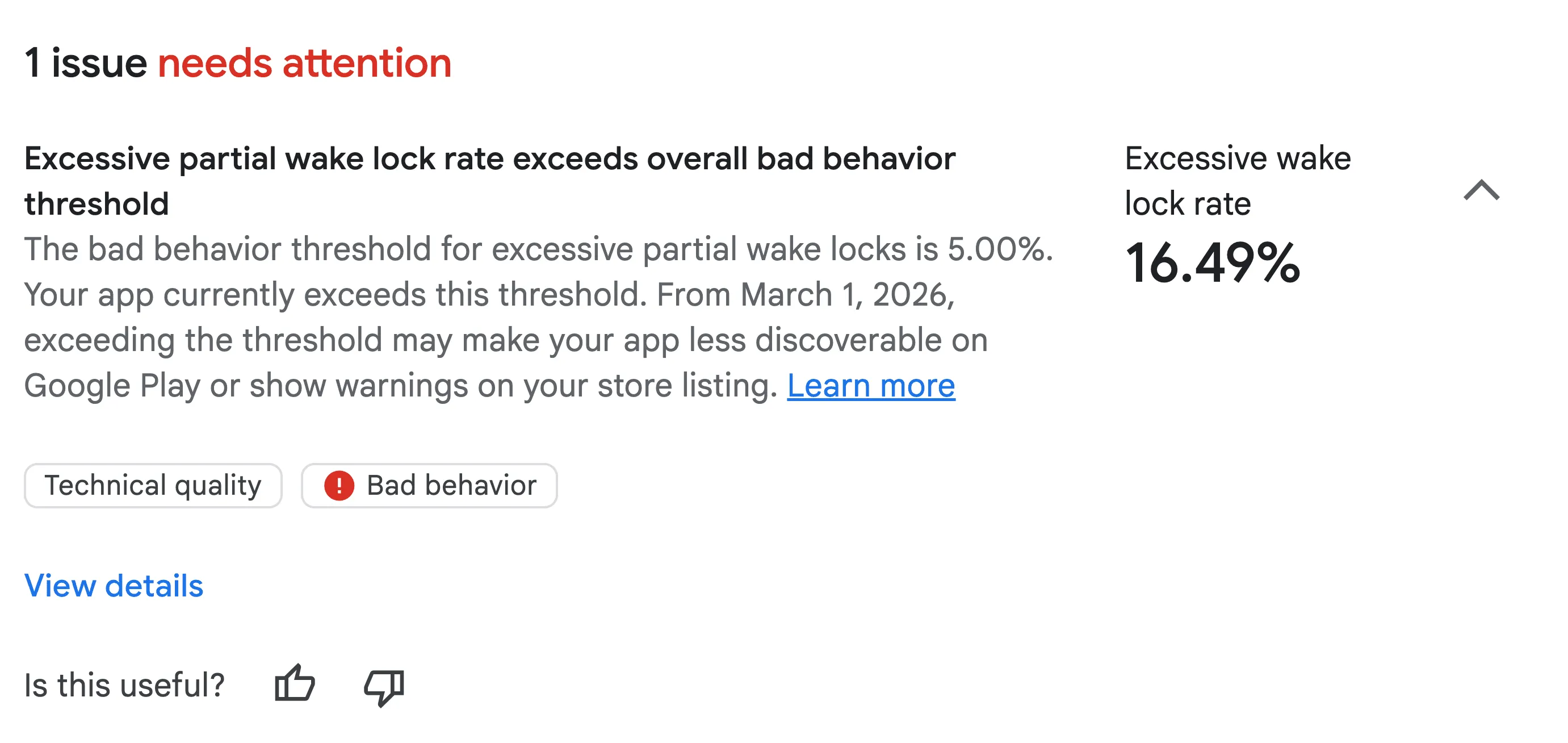
คำเตือนเกี่ยวกับ Wake Lock มากเกินไปในภาพรวมของ Android Vitals
สำหรับอุปกรณ์เคลื่อนที่ เมตริก Android Vitals จะมีผลกับการ Wake Lock ที่ไม่ได้รับการยกเว้นซึ่งได้มาขณะที่หน้าจอปิดอยู่และแอปอยู่ในเบื้องหลังหรือเรียกใช้บริการที่ทำงานอยู่เบื้องหน้า Android Vitals จะถือว่าการใช้ Wake Lock บางส่วนมากเกินไปในกรณีต่อไปนี้
- โดยจะมีการล็อกการปลุกไว้อย่างน้อย 2 ชั่วโมงภายในระยะเวลา 24 ชั่วโมง
- ส่งผลต่อเซสชันของแอปมากกว่า 5% โดยเฉลี่ยในช่วง 28 วัน
ระบบจะยกเว้น Wake Lock ที่สร้างโดย API ที่ผู้ใช้เริ่มต้นสำหรับ audio, location และ JobScheduler จากการคำนวณ Wake Lock
ทำความเข้าใจ Wake Lock
Wake Lock เป็นกลไกที่ช่วยให้แอปสามารถทำให้ CPU ของอุปกรณ์ทำงานได้แม้ว่าผู้ใช้จะไม่ได้โต้ตอบกับอุปกรณ์อยู่ก็ตาม
Wake Lock บางส่วนจะทำให้ CPU ทำงานต่อไปแม้ว่าหน้าจอจะปิดอยู่ ซึ่งจะป้องกันไม่ให้ CPU เข้าสู่สถานะ "ระงับ" ที่ใช้พลังงานต่ำ Wake Lock แบบเต็มจะทำให้ทั้งหน้าจอและ CPU ทำงานต่อไป
การรับ Wake Lock บางส่วนทำได้ 2 วิธี ดังนี้
- แอปจะรับและปล่อย Wake Lock ด้วยตนเองโดยใช้ API ของ PowerManager สำหรับ Use Case ที่เฉพาะเจาะจง ซึ่งมักจะรับร่วมกับบริการที่ทำงานอยู่เบื้องหน้า ซึ่งเป็น API วงจรแพลตฟอร์มที่มีไว้สำหรับการดำเนินการที่ผู้ใช้รับรู้ได้
- หรืออีกทางหนึ่งคือ API อื่นจะรับ Wake Lock และระบุแหล่งที่มาของแอปเนื่องจากการใช้งาน API ซึ่งดูข้อมูลเพิ่มเติมได้ในส่วนแนวทางปฏิบัติแนะนำ
แม้ว่า Wake Lock จะจำเป็นสำหรับงานต่างๆ เช่น การดาวน์โหลดไฟล์ขนาดใหญ่ที่ผู้ใช้เริ่ม แต่การใช้งานมากเกินไปหรือไม่เหมาะสมอาจทำให้แบตเตอรี่หมดอย่างรวดเร็ว เราเคยเห็นกรณีที่แอปถือ Wake Lock เป็นเวลาหลายชั่วโมงหรือปล่อยไม่ถูกต้อง ซึ่งทำให้ผู้ใช้ร้องเรียนเรื่องแบตเตอรี่หมดเร็วแม้ว่าผู้ใช้จะไม่ได้โต้ตอบกับแอปก็ตาม
แนวทางปฏิบัติแนะนำสำหรับการใช้ Wake Lock
ก่อนจะไปดูวิธีแก้ไขข้อบกพร่องเกี่ยวกับการใช้ Wake Lock มากเกินไป โปรดตรวจสอบว่าคุณได้ทำตามแนวทางปฏิบัติแนะนำสำหรับ Wake Lock แล้ว
พิจารณาคำถามสำคัญ 4 ข้อต่อไปนี้
1. คุณเคยพิจารณาตัวเลือก Wake Lock อื่นๆ ไหม
ก่อนที่จะพิจารณาการรับ Wake Lock บางส่วนด้วยตนเอง ให้ทำตามแผนผังการตัดสินใจนี้
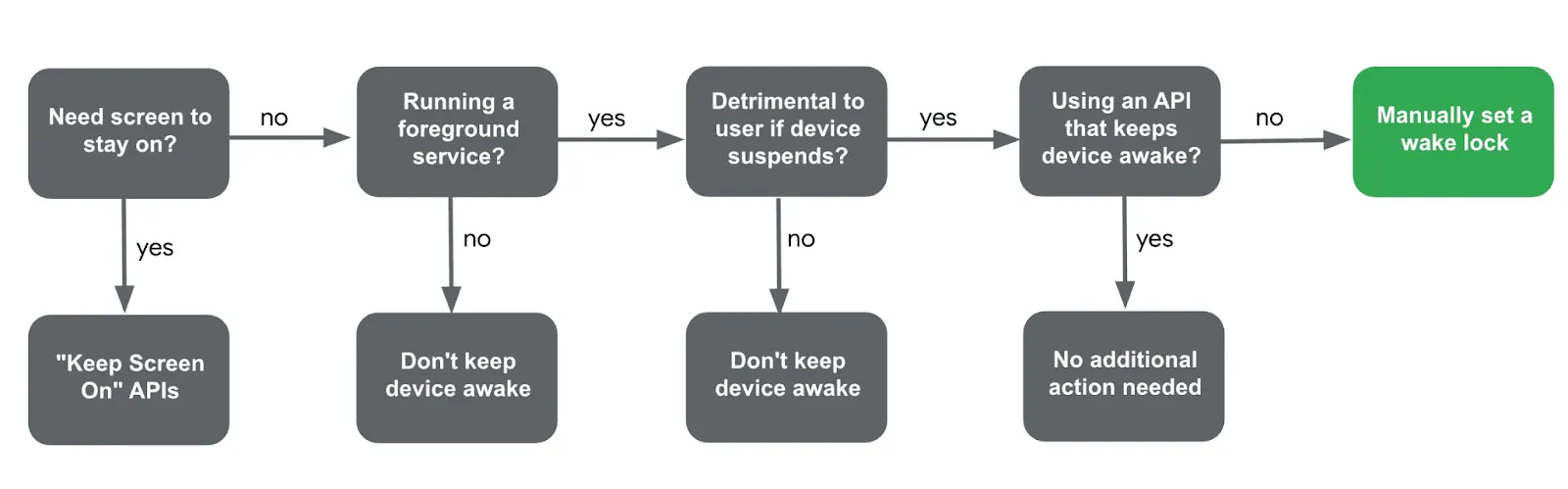
โฟลว์ชาร์ตเพื่อตัดสินใจว่าจะเรียกใช้ Wake Lock ด้วยตนเองเมื่อใด
- ต้องเปิดหน้าจอไว้ไหม
- ใช่ โปรดดูเอกสารประกอบเปิดหน้าจอไว้แทน
- แอปพลิเคชันกำลังเรียกใช้บริการที่ทำงานอยู่เบื้องหน้าใช่ไหม
- ไม่ คุณไม่จำเป็นต้องรับ Wake Lock ด้วยตนเอง
- การระงับอุปกรณ์จะส่งผลเสียต่อประสบการณ์ของผู้ใช้ไหม
- ไม่: เช่น การอัปเดตการแจ้งเตือนหลังจากอุปกรณ์ตื่นขึ้นมาไม่จำเป็นต้องใช้ Wake Lock
- ใช่: หากจำเป็นต้องป้องกันไม่ให้อุปกรณ์เข้าสู่โหมดพัก เช่น การสื่อสารกับอุปกรณ์ภายนอกอย่างต่อเนื่อง ให้ดำเนินการต่อ
- มี API ที่ทำให้อุปกรณ์ตื่นอยู่ตลอดเวลาในนามของคุณอยู่แล้วใช่ไหม
- คุณสามารถใช้ประโยชน์จากเอกสารประกอบระบุ Wake Lock ที่สร้างโดย API อื่นๆ เพื่อระบุสถานการณ์ที่ Wake Lock สร้างโดย API อื่นๆ เช่น LocationManager
- หากไม่มี API ให้ไปที่คำถามสุดท้าย
- หากตอบคำถามเหล่านี้ทั้งหมดแล้วและพิจารณาว่าไม่มีทางเลือกอื่น คุณควรดำเนินการต่อด้วยการรับ Wake Lock ด้วยตนเอง
2. คุณตั้งชื่อ Wake Lock อย่างถูกต้องไหม
เมื่อได้รับ Wake Lock ด้วยตนเอง การตั้งชื่อที่เหมาะสมจะมีความสำคัญต่อการแก้ไขข้อบกพร่อง
- อย่าใส่ข้อมูลส่วนบุคคลที่ระบุตัวบุคคลนั้นได้ (PII) ในชื่อ เช่น อีเมล หากตรวจพบ PII ระบบจะบันทึก Wake Lock เป็น
_UNKNOWNซึ่งจะขัดขวางการแก้ไขข้อบกพร่อง - อย่าตั้งชื่อ Wake Lock โดยใช้โปรแกรมโดยใช้ชื่อคลาสหรือชื่อเมธอด เนื่องจากเครื่องมืออย่าง Proguard อาจทำให้ชื่อเหล่านี้อ่านไม่ออก แต่ให้ใช้สตริงที่ฮาร์ดโค้ดแทน
- อย่าเพิ่มตัวนับหรือตัวระบุที่ไม่ซ้ำกันลงในแท็ก Wake Lock ควรใช้แท็กเดียวกันทุกครั้งที่ Wake Lock ทำงานเพื่อให้ระบบรวบรวมการใช้งานตามชื่อได้ ซึ่งจะช่วยให้ตรวจพบพฤติกรรมที่ผิดปกติได้ง่ายขึ้น
3. ระบบจะปล่อย Wake Lock ที่ได้มาเสมอไหม
หากคุณรับ Wake Lock ด้วยตนเอง ให้ตรวจสอบว่าการเผยแพร่ Wake Lock ทำงานอยู่เสมอ การไม่ปล่อย Wake Lock อาจทำให้แบตเตอรี่หมดเร็ว
เช่น หากมีการส่งข้อยกเว้นที่ไม่ได้แคชในระหว่างการประมวลผล processingWork() การเรียกใช้ release() อาจไม่เกิดขึ้นเลย แต่คุณสามารถใช้บล็อก try-finally เพื่อรับประกันว่าระบบจะปล่อย Wake Lock แม้ว่าจะเกิดข้อยกเว้นก็ตาม
นอกจากนี้ คุณยังเพิ่มการหมดเวลาให้กับ Wake Lock เพื่อให้มั่นใจว่าระบบจะปล่อย Wake Lock หลังจากระยะเวลาที่กำหนด ซึ่งจะช่วยป้องกันไม่ให้มีการถือ Wake Lock ไว้โดยไม่มีกำหนด
fun processingWork() {
    wakeLock.apply {
        try {
            acquire(60 * 10 * 1000) // timeout after 10 minutes
            doTheWork()
        } finally {
            release()
        }
    }
}
4. คุณลดความถี่ในการปลุกได้ไหม
สําหรับคําขอข้อมูลเป็นระยะ การลดความถี่ที่แอปทําให้อุปกรณ์ตื่นขึ้นมาเป็นกุญแจสําคัญในการเพิ่มประสิทธิภาพแบตเตอรี่ ตัวอย่างบางส่วนของการลดความถี่ในการปลุกมีดังนี้
- WorkManager: เพิ่มช่วงเวลาเป็นระยะใน PeriodicWorkRequest
- SensorManager: ใช้ประโยชน์จากการประมวลผลแบบกลุ่มโดยระบุ maxReportLatencyMs เมื่อลงทะเบียน Listener
- ผู้ให้บริการ Fused Location:
- ลดความถี่ในการดึงข้อมูลตำแหน่งโดยใช้ getLastLocation สำหรับตำแหน่งล่าสุดที่แคชไว้
- ใช้ setPriority(PRIORITY_PASSIVE) สำหรับวิธีการอัปเดตที่ใช้แบตเตอรี่น้อยกว่า
- นอกจากนี้ คุณยังใช้ประโยชน์จากกลไกการจัดกลุ่มตำแหน่งได้โดยการตั้งค่าช่วงเวลาการอัปเดตขั้นต่ำด้วย setMinUpdateIntervalMillis
ดูรายละเอียดเพิ่มเติมได้ในเอกสารประกอบเกี่ยวกับแนวทางปฏิบัติแนะนำสำหรับ Wake Lock
การแก้ไขข้อบกพร่องของการใช้งาน Wake Lock มากเกินไป
แม้ว่าจะมีเจตนาดี แต่ก็อาจมีการใช้ Wake Lock มากเกินไปได้ หากระบบแจ้งว่าแอปของคุณไม่เหมาะสมใน Play Console คุณจะแก้ไขข้อบกพร่องได้โดยทำดังนี้
การระบุตัวตนครั้งแรกด้วย Play Console
แดชบอร์ด Wake Lock บางส่วนที่มากเกินไปของ Android Vitals จะแสดงรายละเอียดชื่อ Wake Lock ที่ไม่ได้รับการยกเว้นซึ่งเชื่อมโยงกับแอปของคุณ โดยจะแสดงเซสชันและระยะเวลาที่ได้รับผลกระทบ โปรดอย่าลืมใช้เอกสารประกอบเพื่อช่วยระบุว่าชื่อ Wake Lock เป็นของแอปหรือ API อื่น
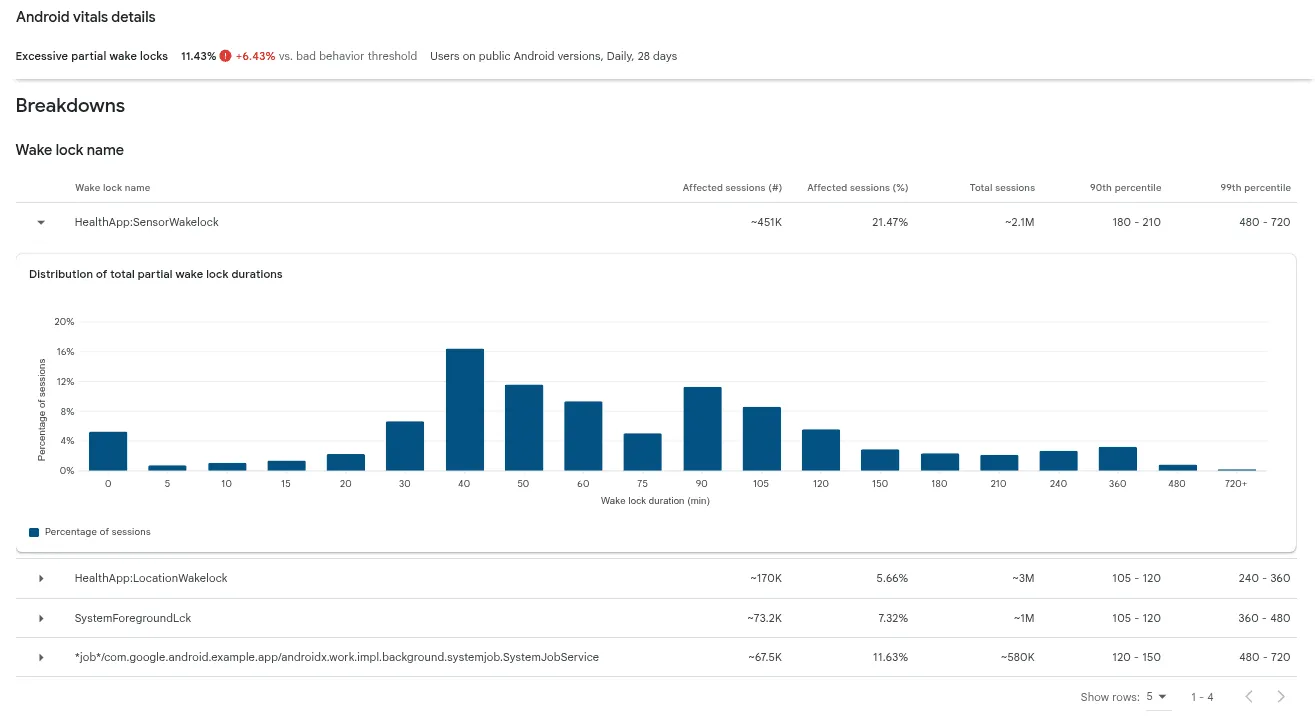
แดชบอร์ด Wake Lock บางส่วนที่มากเกินไปของ Android Vitals เลื่อนลงไปที่ส่วนรายละเอียดเพื่อดูแท็ก Wake Lock ที่มากเกินไป
การแก้ไขข้อบกพร่องของ Wake Lock มากเกินไปที่ผู้ปฏิบัติงาน/งานถือครอง
คุณระบุ Wake Lock ที่ผู้ปฏิบัติงานถือครองได้ด้วยชื่อ Wake Lock นี้
*job*/<package_name>/androidx.work.impl.background.systemjob.SystemJobService
ดูรายการชื่อ Wake Lock ที่ผู้ปฏิบัติงานถือทั้งหมดได้ในเอกสารประกอบ หากต้องการแก้ไขข้อบกพร่องของ Wake Lock เหล่านี้ คุณสามารถใช้เครื่องมือตรวจสอบงานในเบื้องหลังเพื่อแก้ไขข้อบกพร่องในเครื่อง หรือใช้ประโยชน์จาก getStopReason เพื่อแก้ไขข้อบกพร่องในฟิลด์
เครื่องมือตรวจสอบงานในเบื้องหลังของ Android Studio
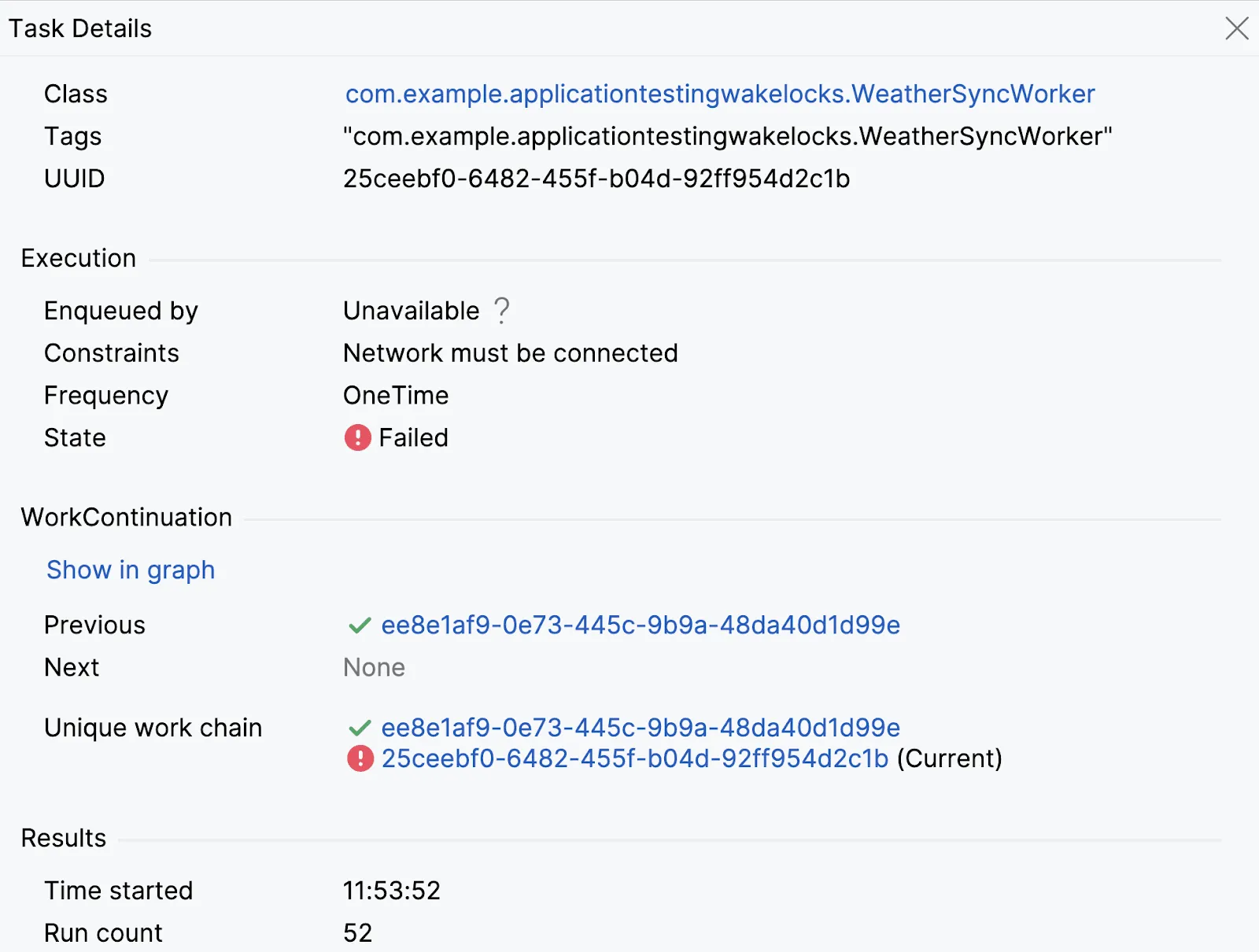
ภาพหน้าจอของเครื่องมือตรวจสอบงานในเบื้องหลัง ซึ่งสามารถระบุ Worker "WeatherSyncWorker" ที่ลองใหม่บ่อยครั้งและล้มเหลว
สำหรับการแก้ไขข้อบกพร่องในเครื่องของปัญหา WorkManager ให้ใช้เครื่องมือนี้ในโปรแกรมจำลองหรืออุปกรณ์ที่เชื่อมต่อ (ระดับ API 26 ขึ้นไป) โดยจะแสดงรายการ Worker และสถานะของ Worker (เสร็จสิ้น กำลังดำเนินการ เข้าคิว) ซึ่งช่วยให้คุณตรวจสอบรายละเอียดและทำความเข้าใจเชน Worker ได้
เช่น สามารถแสดงให้เห็นว่าคนทำงานล้มเหลวหรือลองใหม่บ่อยครั้งเนื่องจากระบบมีข้อจำกัด
ดูรายละเอียดเพิ่มเติมได้ที่เอกสารประกอบของเครื่องมือตรวจสอบงานในเบื้องหลัง
WorkManager getStopReason
หากต้องการแก้ไขข้อบกพร่องในฟิลด์ของ Worker ที่มี Wake Lock มากเกินไป ให้ใช้ WorkInfo.getStopReason() ใน WorkManager 2.9.0 ขึ้นไป หรือสำหรับ JobScheduler ให้ใช้ JobParameters.getStopReason() ที่พร้อมใช้งานใน SDK 31 ขึ้นไป
API นี้ช่วยบันทึกเหตุผลที่ Worker หยุดทำงาน (เช่น STOP_REASON_TIMEOUT, STOP_REASON_QUOTA) ซึ่งจะช่วยระบุปัญหาต่างๆ เช่น หมดเวลาบ่อยเนื่องจากระยะเวลาการรันไทม์หมด
backgroundScope.launch {
    WorkManager.getInstance(context)
        .getWorkInfoByIdFlow(workRequest.id)
        .collect { workInfo ->
            logStopReason(workRequest.id, workInfo?.stopReason)
        }
}ดูรายละเอียดเพิ่มเติมได้ที่เพิ่มประสิทธิภาพการใช้แบตเตอรี่สำหรับ API การตั้งเวลางาน
การแก้ไขข้อบกพร่องของ Wake Lock ประเภทอื่นๆ ที่มากเกินไป
สำหรับสถานการณ์ที่ซับซ้อนมากขึ้นซึ่งเกี่ยวข้องกับ Wake Lock ที่ถือไว้ด้วยตนเองหรือ API ที่ถือ Wake Lock เราขอแนะนำให้คุณใช้การรวบรวมการติดตามระบบเพื่อแก้ไขข้อบกพร่อง
การรวบรวมการติดตามของระบบ
การติดตามระบบ เป็นเครื่องมือแก้ไขข้อบกพร่องที่มีประสิทธิภาพซึ่งบันทึกกิจกรรมของระบบอย่างละเอียดในช่วงระยะเวลาหนึ่ง ทำให้ทราบข้อมูลเชิงลึกเกี่ยวกับสถานะ CPU, กิจกรรมของเธรด, กิจกรรมเครือข่าย และเมตริกที่เกี่ยวข้องกับแบตเตอรี่ เช่น ระยะเวลาของงานและการใช้งาน Wake Lock
คุณบันทึกการติดตามระบบได้หลายวิธี ดังนี้
- การใช้เครื่องมือบรรทัดคำสั่งการติดตามของระบบ
- การใช้ เครื่องมือสร้างโปรไฟล์ CPU ของ Android Studio
- การใช้UI ของ Perfetto
- การบันทึกการติดตามด้วยตนเองในอุปกรณ์จากตัวเลือกสำหรับนักพัฒนาแอปโดยตรง
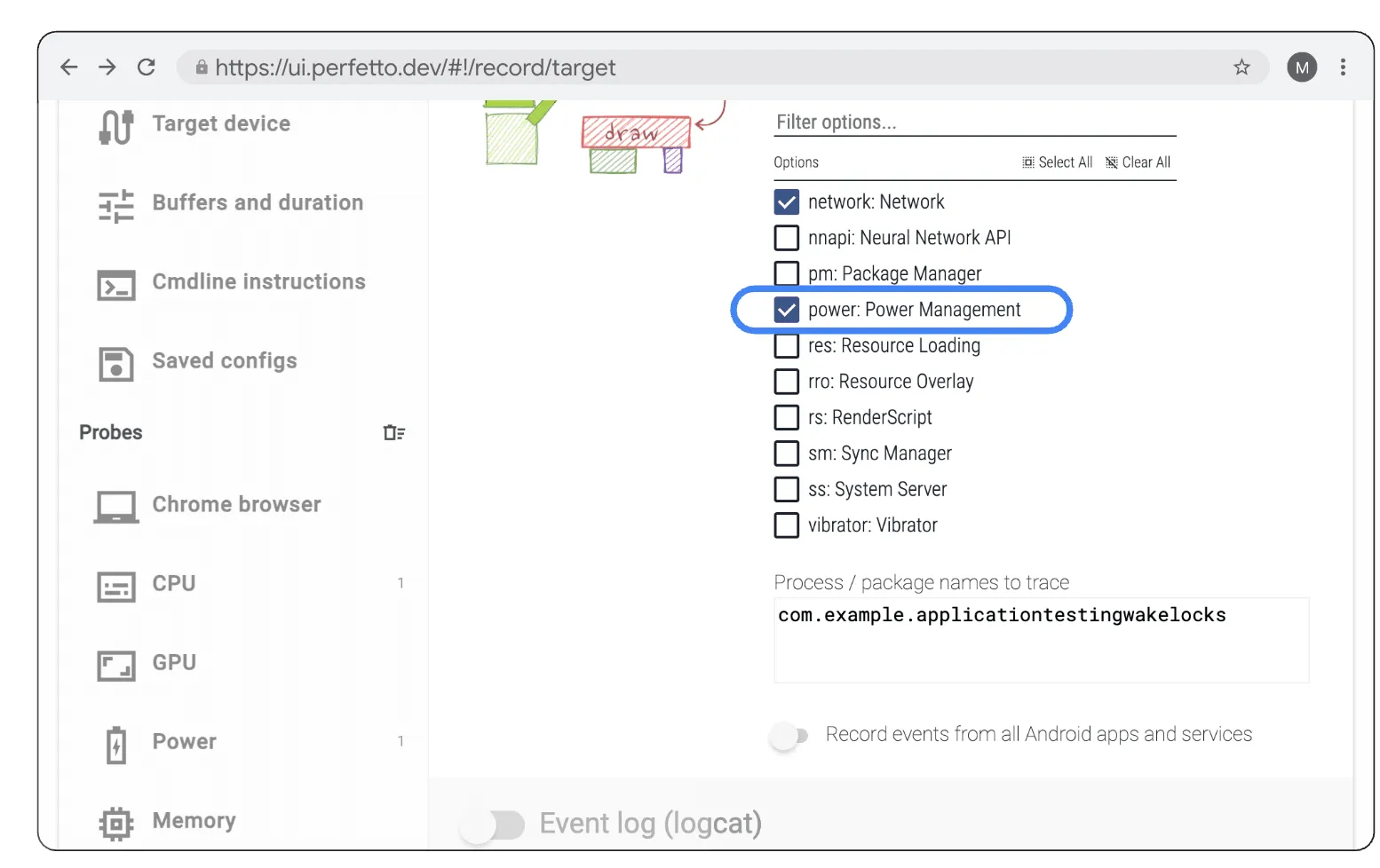
เปิดใช้หมวดหมู่ Atrace "power:PowerManagement" ใน UI ของ Perfetto ในแท็บแอปและบริการของ Android
ไม่ว่าจะเลือกวิธีใด คุณจะต้องตรวจสอบว่าได้รวบรวมหมวดหมู่ Atrace "power:PowerManagement" เพื่อเปิดใช้การดูแทร็กสถานะอุปกรณ์
การตรวจสอบ UI ของ Perfetto และการวิเคราะห์ SQL
คุณเปิดและตรวจสอบการติดตามระบบได้ใน UI ของ Perfetto เมื่อเปิดการติดตาม คุณจะเห็นภาพกระบวนการต่างๆ บนไทม์ไลน์ แทร็กที่เราจะมุ่งเน้นในคู่มือนี้คือแทร็กที่อยู่ภายใต้ "สถานะอุปกรณ์"
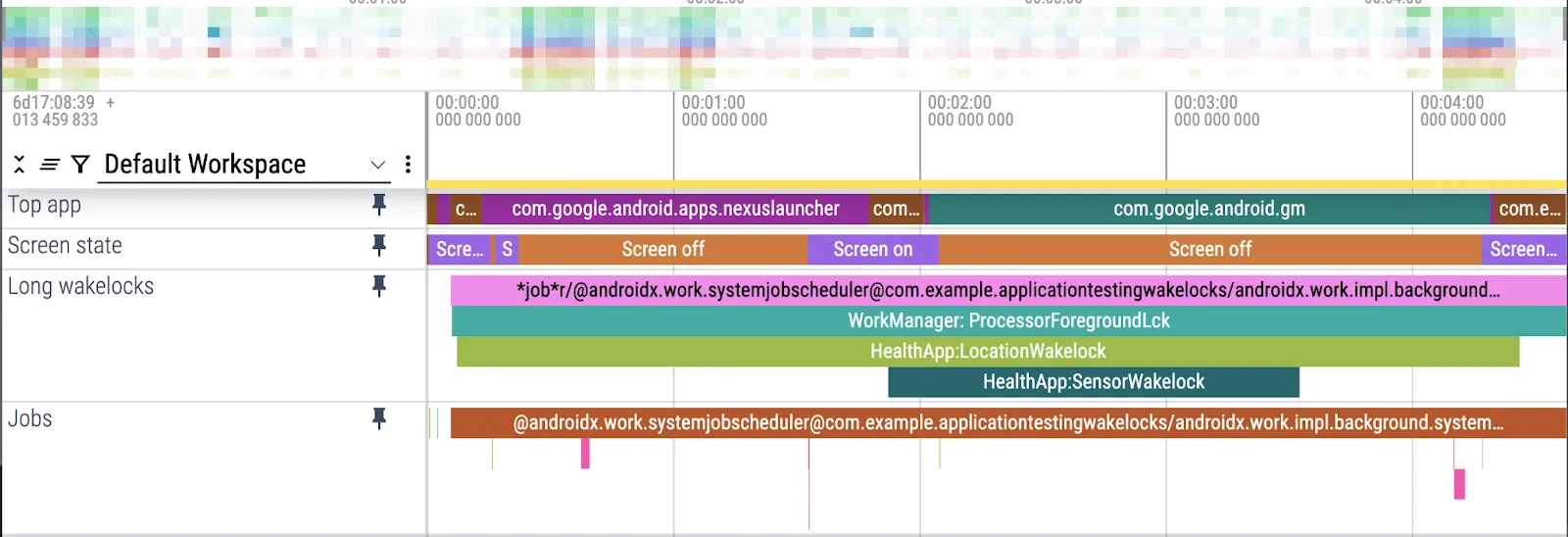
ปักหมุดแทร็กในส่วน "สถานะอุปกรณ์" เช่น แทร็ก "แอปยอดนิยม" "สถานะหน้าจอ" "Wake Lock ที่ทำงานนาน" และ "งาน" เพื่อระบุภาพรวมของ Wake Lock ที่ทำงานนาน
แต่ละบล็อกจะแสดงชื่อกิจกรรม เวลาที่กิจกรรมเริ่มต้น และเวลาที่กิจกรรมสิ้นสุด ใน Perfetto จะเรียกว่า "Slice"
หากต้องการวิเคราะห์การติดตามหลายรายการที่ปรับขนาดได้ คุณสามารถใช้การวิเคราะห์ SQL ของ Perfetto การค้นหา SQL สามารถค้นหา Wake Lock ทั้งหมดที่จัดเรียงตามระยะเวลา ซึ่งจะช่วยระบุผู้ที่ทำให้มีการใช้งานมากเกินไป
ต่อไปนี้คือตัวอย่างการค้นหาที่รวมแท็ก Wake Lock ทั้งหมดที่เกิดขึ้นในการติดตามระบบ โดยเรียงตามระยะเวลารวม
SELECT slice.name as name, track.name as track_name,SUM(dur / 100000) as total_dur_ms
FROM slice
JOIN track ON slice.track_id = track.id
WHERE track.name = 'WakeLocks'GROUP BY slice.name, track.name
ORDER BY total_dur_ms DESC
ใช้ ProfilingManager เพื่อรวบรวมการติดตามในฟิลด์
สำหรับปัญหาที่ทำซ้ำได้ยาก ProfilingManager (เพิ่มใน SDK 35) เป็น API แบบเป็นโปรแกรมที่ช่วยให้นักพัฒนาแอปสามารถรวบรวมการติดตามระบบในฟิลด์ด้วยทริกเกอร์เริ่มต้นและสิ้นสุด โดยจะช่วยให้ควบคุมจุดทริกเกอร์เริ่มต้นและสิ้นสุดสำหรับการรวบรวมโปรไฟล์ได้มากขึ้น และบังคับใช้การจำกัดอัตราคำขอที่ระดับระบบเพื่อป้องกันไม่ให้ประสิทธิภาพของอุปกรณ์ได้รับผลกระทบ
ดูขั้นตอนเพิ่มเติมเกี่ยวกับวิธีติดตั้งใช้งานการรวบรวมการติดตามระบบภาคสนาม ซึ่งรวมถึงวิธีบันทึกการติดตาม วิเคราะห์ข้อมูลการทำโปรไฟล์ และใช้คำสั่งแก้ไขข้อบกพร่องในเครื่องได้ในเอกสารประกอบ ProfilingManager
ร่องรอยของระบบที่รวบรวมโดยใช้ ProfilingManager จะมีลักษณะคล้ายกับร่องรอยที่รวบรวมด้วยตนเอง แต่ระบบจะปกปิดข้อมูลกระบวนการของระบบและกระบวนการของแอปอื่นๆ ในร่องรอย
บทสรุป
เมตริก Wake Lock บางส่วนที่มากเกินไปใน Android Vitals เป็นเพียงส่วนเล็กๆ ของความมุ่งมั่นอย่างต่อเนื่องของเราในการสนับสนุนนักพัฒนาแอปในการลดแบตเตอรี่หมดเร็วและปรับปรุงคุณภาพแอป
การทำความเข้าใจและการใช้ Wake Lock อย่างเหมาะสมจะช่วยเพิ่มประสิทธิภาพแบตเตอรี่ของแอปได้อย่างมาก การใช้ประโยชน์จาก API ทางเลือก การปฏิบัติตามแนวทางปฏิบัติแนะนำสำหรับ Wake Lock และการใช้เครื่องมือแก้ไขข้อบกพร่องที่มีประสิทธิภาพ เช่น เครื่องมือตรวจสอบงานในเบื้องหลัง, System Trace และ ProfilingManager เป็นกุญแจสำคัญในการรับประกันความสำเร็จของแอปใน Google Play
-

 ข่าวสารเกี่ยวกับผลิตภัณฑ์
ใน Google Play เราขยายแพลตฟอร์มการสมัครใช้บริการอย่างต่อเนื่องเพื่อช่วยให้คุณขับเคลื่อนการเติบโต ปรับตัวให้เข้ากับโมเดลธุรกิจใหม่ๆ และเข้าถึงผู้ใช้ได้ตรงจุด
Sheenam Mittal • อ่าน 4 นาที -

 ข่าวสารเกี่ยวกับผลิตภัณฑ์
เมื่อปีที่แล้ว Android Studio ได้เปิดให้ใช้โมเดล AI ใดก็ได้ วันนี้เราจะก้าวไปอีกขั้นด้วยการเปิดตัวการรองรับเอเจนต์การเขียนโค้ดที่คุณเลือก
Matthew Warner • ใช้เวลาอ่าน 3 นาที -


 ข่าวสารเกี่ยวกับผลิตภัณฑ์
Googlebook เปิดตัวแล็ปท็อปหมวดหมู่ใหม่ที่สร้างขึ้นบนพื้นฐาน Android ที่ใช้ร่วมกัน ฮาร์ดแวร์ประสิทธิภาพสูงจากพาร์ทเนอร์ เช่น HP, Dell, Lenovo, Acer และ Asus ผสานความสะดวกในการใช้งานบนอุปกรณ์เคลื่อนที่เข้ากับประสิทธิภาพของเดสก์ท็อป
Fahd Imtiaz, Loryn Hairston • อ่าน 4 นาที
รับข้อมูลเชิงลึกด้านการพัฒนา Android ล่าสุดส่งตรงถึงกล่องจดหมายของคุณทุกสัปดาห์