Tin tức về sản phẩm
Nâng cao hiệu suất phát triển ứng dụng Android bằng 6 mẹo của chuyên gia về Gemini trong Android Studio
Đọc trong 4 phút


Vào tháng 1, chúng tôi đã thông báo về Android Studio Otter 3 Feature Drop (Bản phát hành tính năng) ở trạng thái ổn định, bao gồm các điểm cải tiến về Chế độ tác nhân và nhiều bản cập nhật khác để mang lại khả năng kiểm soát và tính linh hoạt cao hơn khi sử dụng AI (trí tuệ nhân tạo) nhằm giúp bạn tạo các ứng dụng Android chất lượng cao. Để giúp bạn khai thác tối đa Gemini trong Android Studio và tất cả các khả năng mới, chúng tôi đã trao đổi với các kỹ sư và Google Developer Experts để thu thập các phương pháp hay nhất của họ khi làm việc với các tính năng mới nhất, bao gồm cả Chế độ tác nhân và Trợ lý dự án mới. Sau đây là một số thông tin chi tiết hữu ích giúp bạn khai thác tối đa quá trình phát triển:
1. Tạo ứng dụng từ đầu bằng Trợ lý dự án mới
Trợ lý dự án mới (hiện có trong các bản dựng Canary mới nhất) tích hợp Gemini với trình hướng dẫn Dự án mới của Studio. Chỉ cần cung cấp câu lệnh và (không bắt buộc) bản mô phỏng thiết kế, bạn có thể tạo toàn bộ ứng dụng từ đầu, bao gồm cả cấu trúc cơ bản, cấu trúc và bố cục Jetpack Compose.
Được tích hợp với Trình mô phỏng Android, công cụ này có thể triển khai bản dựng và "xem qua" ứng dụng, đảm bảo ứng dụng hoạt động chính xác và màn hình được hiển thị thực sự phù hợp với ý tưởng của bạn. Ngoài ra, bạn có thể sử dụng Chế độ tác nhân để tiếp tục làm việc trên ứng dụng và lặp lại, tận dụng Gemini để tinh chỉnh ứng dụng cho phù hợp với tầm nhìn của bạn.
Ngoài ra, mặc dù tính năng này hoạt động với mô hình mặc định (miễn phí), nhưng bạn nên sử dụng tính năng này với Khoá API AI Studio để truy cập vào các mô hình mới nhất (như Gemini 3.1 Pro hoặc 3.0 Flash) có khả năng vượt trội trong các quy trình làm việc dựa trên tác nhân. Ngoài ra, việc thêm Khoá API sẽ cho phép Trợ lý dự án mới sử dụng Nano Banana ở chế độ nền để hỗ trợ việc lên ý tưởng về thiết kế giao diện người dùng, cải thiện độ trung thực về hình ảnh của ứng dụng được tạo! – Trevor Johns, Kỹ sư phụ trách quan hệ nhà phát triển.
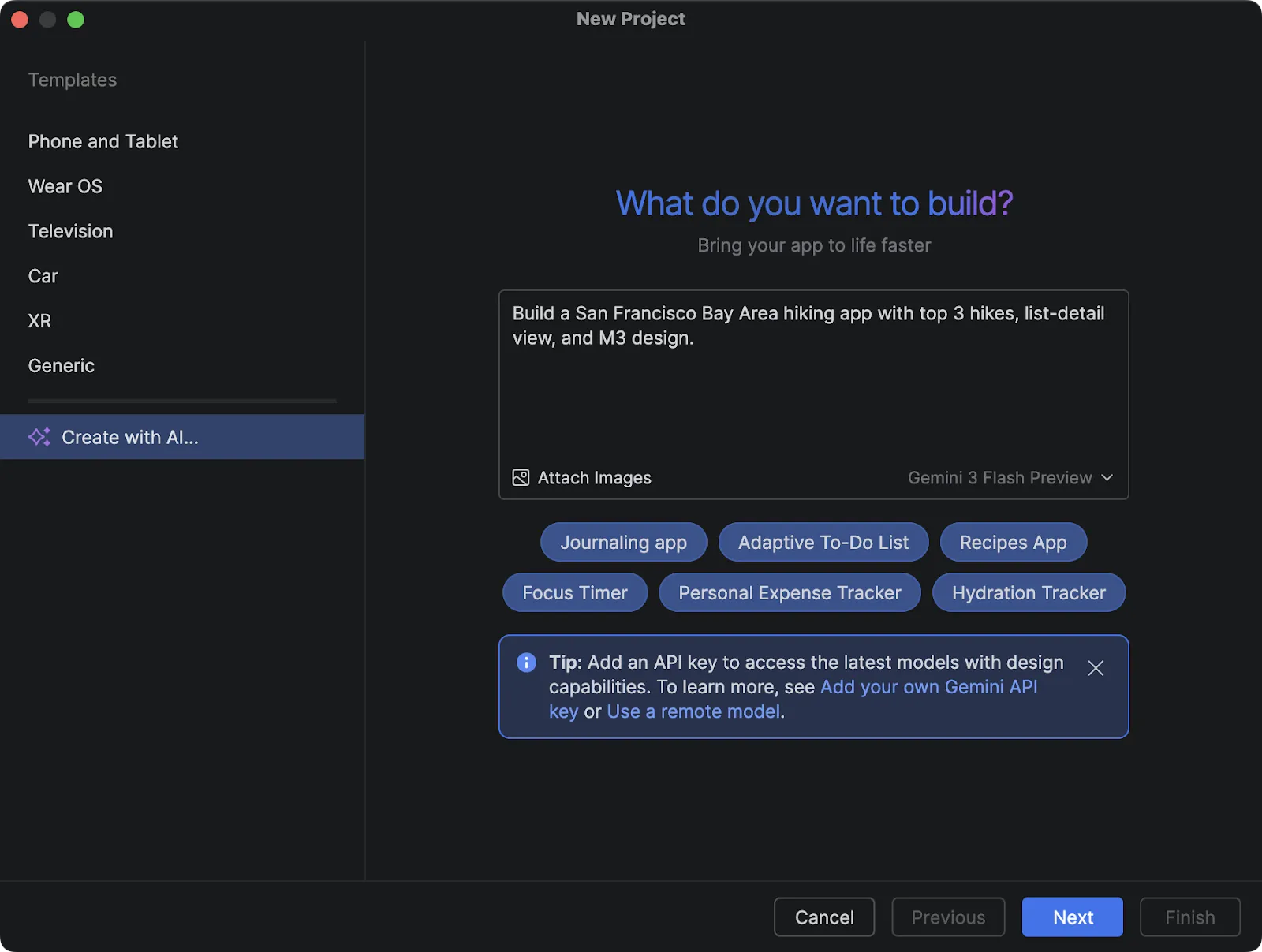
Hộp thoại thiết lập dự án mới.
2. Yêu cầu Trợ lý tinh chỉnh mã của bạn bằng cách cung cấp cho Trợ lý các ngữ cảnh "có chủ ý"
Khi sử dụng Các tác nhân Gemini, chất lượng của kết quả đầu ra sẽ phụ thuộc trực tiếp vào các ranh giới mà bạn đặt. Đừng chỉ yêu cầu Gemini "sửa mã này" mà hãy cung cấp bối cảnh một cách có chủ đích và nêu rõ những gì bạn muốn (và không muốn). Cải thiện kết quả đầu ra bằng cách cung cấp các blog hoặc tài liệu gần đây để mô hình có thể đưa ra các đề xuất chính xác dựa trên những thông tin này.
Yêu cầu Trợ lý đơn giản hoá logic phức tạp, hoặc nếu Trợ lý nhận thấy có vấn đề cơ bản nào đó, hoặc thậm chí yêu cầu Trợ lý quét các rủi ro bảo mật ở những khu vực mà bạn cảm thấy không chắc chắn. Việc đưa ra chỉ dẫn rõ ràng (thậm chí là yêu cầu mô hình "vui lòng không bịa đặt" trong trường hợp bạn đang sử dụng các API rất mới hoặc thử nghiệm) sẽ giúp AI tập trung vào những kết quả mà bạn đang cố gắng đạt được. – Alejandra Stamato, Chuyên gia phát triển của Google về Android và Kỹ sư Android tại HubSpot.
3. Sử dụng tài liệu ở Chế độ tác nhân để cung cấp bối cảnh cho các thư viện mới
Để ngăn mô hình tạo mã ảo cho các thư viện mới hoặc chuyên biệt, hãy tận dụng các công cụ của Trợ lý trong Android Studio để có quyền truy cập vào tài liệu: Tìm kiếm tài liệu Android và Tìm nạp tài liệu Android. Bạn có thể chỉ đạo Gemini tìm kiếm trong Cơ sở kiến thức của Android hoặc các bài viết cụ thể trong tài liệu. Mô hình có thể chọn sử dụng thông tin này nếu cho rằng thông tin bị thiếu, điều này đặc biệt hữu ích khi bạn sử dụng API chuyên biệt hoặc API không phổ biến.
Nếu bạn chắc chắn muốn mô hình tham khảo tài liệu và đảm bảo các công cụ đó được kích hoạt, thì một mẹo hay là thêm nội dung như "tìm kiếm tài liệu chính thức" hoặc "kiểm tra tài liệu" vào câu lệnh của bạn. Đối với tài liệu về các thư viện không dành riêng cho Android, hãy cài đặt một MCP Server cho phép bạn truy cập vào tài liệu như Context7 (hoặc một tài liệu tương tự). – Jose Alcérreca, Kỹ sư quan hệ với nhà phát triển Android, Google.
4. Sử dụng AI để giúp tạo các tệp Agents.md để sử dụng các khung, thư viện và hệ thống thiết kế tuỳ chỉnh
Để đảm bảo Agent sử dụng các khung, thư viện và hệ thống thiết kế tuỳ chỉnh, bạn có 2 lựa chọn: 1) Trong phần cài đặt, Android Studio cho phép bạn chỉ định các quy tắc cần tuân thủ khi Gemini thực hiện những hành động này cho bạn. Hoặc 2) Tạo tệp Agents.md trong ứng dụng của bạn và chỉ định cách thực hiện hoặc đóng vai trò là hướng dẫn khi AI thực hiện một tác vụ, khung hình cụ thể, hệ thống thiết kế hoặc cách thực hiện cụ thể (chẳng hạn như cấu trúc chính xác, những việc cần làm hoặc không nên làm), theo cách đánh dấu đầu dòng tiêu chuẩn để đưa ra hướng dẫn rõ ràng cho AI.
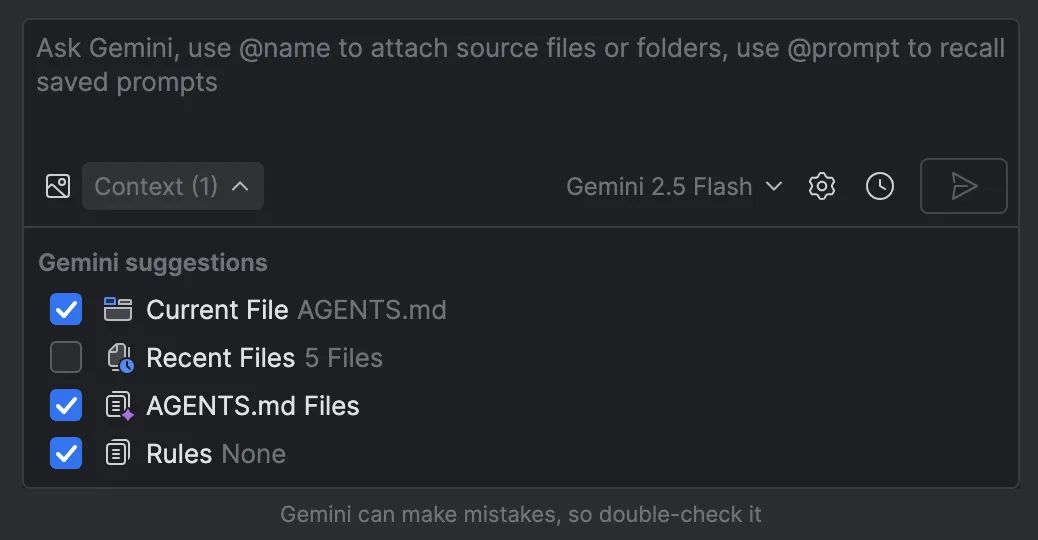
Quản lý tệp AGENTS.md làm ngữ cảnh.
Bạn cũng có thể sử dụng tệp Agents.md ở thư mục gốc của dự án và có thể đặt chúng trong các mô-đun (hoặc thậm chí là các thư mục con) khác nhau của dự án! AI sẽ có quyền truy cập vào càng nhiều bối cảnh hoặc hướng dẫn mà bạn có khi làm việc. Nếu gặp khó khăn khi tạo các tệp Agents.md này, bạn có thể sử dụng AI để giúp tạo hoặc cung cấp cho bạn các nền tảng dựa trên những dự án bạn có, sau đó chỉnh sửa các tệp đó để không phải bắt đầu từ đầu. – Joe Birch, Chuyên gia phát triển của Google về Android và Kỹ sư nhân viên tại Buffer.
5. Uỷ quyền những công việc tẻ nhạt cho Tác nhân để tiết kiệm thời gian
Bạn có thể yêu cầu tác nhân Gemini trong Android Studio trợ giúp để thực hiện các tác vụ như viết và xem xét nhanh hơn. Ví dụ: Gemini có thể giúp bạn viết thông báo cam kết, cung cấp cho bạn một bản tóm tắt hữu ích mà bạn có thể xem xét và tiết kiệm thời gian. Ngoài ra, hãy yêu cầu Agent viết các bài kiểm thử; theo chỉ dẫn của bạn, Agent có thể xem xét các bài kiểm thử khác trong dự án của bạn và viết một bài kiểm thử phù hợp để bạn chạy theo các phương pháp hay nhất chỉ bằng cách xem xét các bài kiểm thử đó. Một ví dụ khác về nhiệm vụ tẻ nhạt là viết một trình phân tích cú pháp mới cho một định dạng JSON nhất định. Bạn chỉ cần cung cấp cho Gemini một vài ví dụ và Gemini sẽ giúp bạn bắt đầu rất nhanh chóng. – Diego Perez, Kỹ sư phần mềm Android, Google
6. Kiểm soát những nội dung bạn chia sẻ với AI bằng cách sử dụng các lệnh hoặc lựa chọn không tham gia đơn giản, cùng với các mô hình trả phí.
Nếu muốn kiểm soát những nội dung được chia sẻ với AI khi dùng các gói miễn phí, bạn có thể chọn không cho phép dùng một số hoặc toàn bộ mã của mình để huấn luyện mô hình bằng cách thêm tệp loại trừ AI (".aiexclude") vào dự án. Tệp này sử dụng tính năng so khớp mẫu glob tương tự như tệp .gitignore, chỉ định các thư mục hoặc tệp nhạy cảm cần ẩn khỏi AI (trí tuệ nhân tạo). Bạn có thể đặt tệp .aiexclude ở bất kỳ đâu trong dự án và các gốc VCS của dự án để kiểm soát những tệp mà các tính năng AI được phép truy cập.
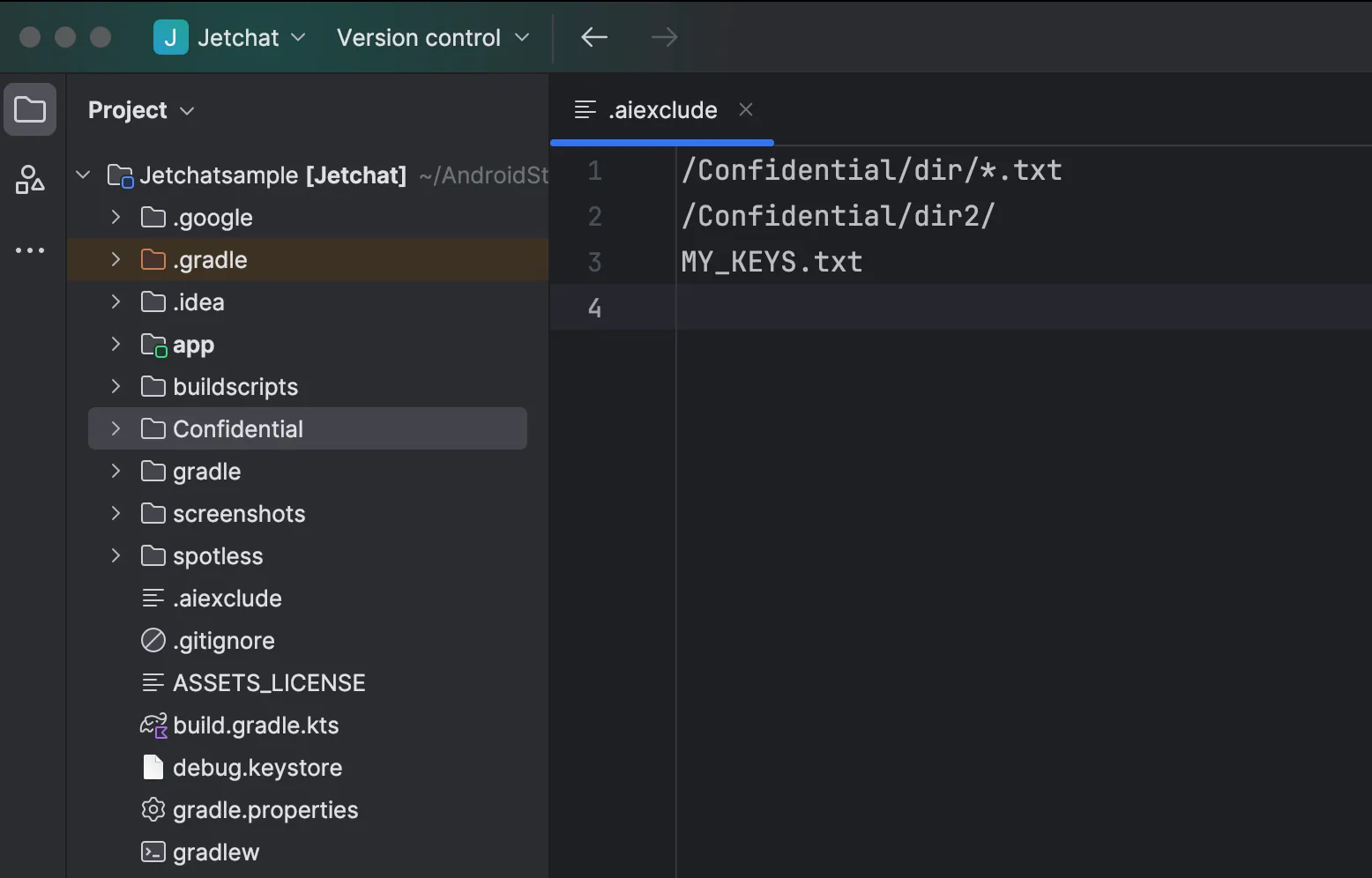
Ví dụ về tệp `.aiexclude` trong Android Studio.
Ngoài ra, trong phần cài đặt Android Studio, bạn cũng có thể chọn không chia sẻ bối cảnh theo từng dự án hoặc từng người dùng (mặc dù phương pháp này hạn chế chức năng của một số tính năng vì AI sẽ không thấy mã của bạn).
Xin lưu ý rằng các gói có tính phí không bao giờ sử dụng mã của bạn để huấn luyện mô hình. Điều này bao gồm cả người dùng sử dụng Khoá API AI Studio và những doanh nghiệp đăng ký Gemini Code Assist. – Trevor Johns, Kỹ sư phụ trách quan hệ nhà phát triển.
Hãy lắng nghe thêm chia sẻ của nhóm Android và các Google Developer Experts về Gemini trong Android Studio trong cuộc trò chuyện thân mật gần đây của chúng tôi và tải Android Studio xuống để bắt đầu.
Tác giả:
Tiếp tục đọc
-


Tin tức về sản phẩm
Chúng tôi rất vui mừng thông báo rằng Android Studio Otter 3 Feature Drop hiện đã ổn định! Bản phát hành có nhiều tính năng này mang đến một bản cập nhật lớn cho quy trình làm việc dựa trên tác nhân trong Android Studio, đồng thời mang đến cho bạn sự linh hoạt và khả năng kiểm soát cao hơn về cách bạn sử dụng AI để giúp bạn tạo ứng dụng Android.
Sandhya Mohan, Trevor Johns • Đọc trong 9 phút
-

Tin tức về sản phẩm
Bản cập nhật tính năng Android Studio Otter 2 đã ra mắt để nâng cao năng suất của bạn.
Sandhya Mohan, Trevor Johns • Đọc trong 3 phút
-

Tin tức về sản phẩm
Tại Google I/O 2026, chúng tôi đã giới thiệu sự thay đổi của Android từ một hệ điều hành thành một hệ thống thông minh. Chúng tôi cũng minh hoạ cách bạn có thể tạo trải nghiệm thông minh một cách tự nhiên bằng hệ thống và mang sức mạnh của AI của Google vào các ứng dụng của mình.
Jingyu Shi • Đọc trong 2 phút
Nhận thông tin cập nhật
Nhận thông tin chi tiết mới nhất về hoạt động phát triển trên Android trong hộp thư đến của bạn mỗi tuần.