6 טיפים ממומחים לשימוש ב-Gemini ב-Android Studio שיעזרו לכם לפתח אפליקציות ל-Android בצורה קלה יותר
משך הקריאה: 4 דקות

בינואר הודענו על השקת Android Studio Otter 3 Feature Drop בגרסה יציבה, כולל שיפורים במצב סוכן ועוד הרבה עדכונים אחרים שנועדו לספק לכם יותר שליטה וגמישות בשימוש ב-AI כדי לעזור לכם ליצור אפליקציות Android באיכות גבוהה. כדי לעזור לכם להפיק את המרב מ-Gemini ב-Android Studio ומכל היכולות החדשות, ישבנו עם מהנדסים ו-Google Developer Experts של Google כדי לאסוף את השיטות המומלצות שלהם לעבודה עם התכונות החדשות – כולל מצב Agent והכלי New Project Assistant. ריכזנו כאן כמה תובנות שימושיות שיעזרו לכם להפיק את המרב מהפיתוח:
1. פיתוח אפליקציות מאפס באמצעות העוזר ליצירת פרויקט חדש
התכונה החדשה Project Assistant – שזמינה עכשיו בגרסאות Canary האחרונות – משלבת את Gemini עם האשף New Project של Studio. פשוט מספקים הנחיות ו (אופציונלית) מוקאפים של עיצוב, ואפשר ליצור אפליקציות שלמות מאפס, כולל פיגומים, ארכיטקטורה ופריסות של Jetpack Compose.
הכלי משולב עם אמולטור Android, והוא יכול לפרוס את גרסת ה-build ולעבור על האפליקציה כדי לוודא שהיא פועלת בצורה תקינה ושהמסכים שעברו רינדור תואמים לחזון שלכם. בנוסף, אתם יכולים להשתמש ב-Agent Mode כדי להמשיך לעבוד על האפליקציה ולשפר אותה, בעזרת Gemini, כדי שהיא תתאים לחזון שלכם.
בנוסף, למרות שהתכונה הזו פועלת עם מודל ברירת המחדל (ללא עלות), אנחנו ממליצים מאוד להשתמש בה עם מפתח API של AI Studio כדי לגשת למודלים העדכניים ביותר – כמו Gemini 3.1 Pro או 3.0 Flash – שמצטיינים בתהליכי עבודה מבוססי-סוכן. בנוסף, הוספת מפתח ה-API מאפשרת ל'עוזר הפרויקט החדש' להשתמש ב-Nano Banana מאחורי הקלעים כדי לעזור לכם לגבש רעיונות לעיצוב ממשק המשתמש ולשפר את הנאמנות החזותית של האפליקציה שנוצרה. – Trevor Johns, מהנדס קשרי מפתחים.
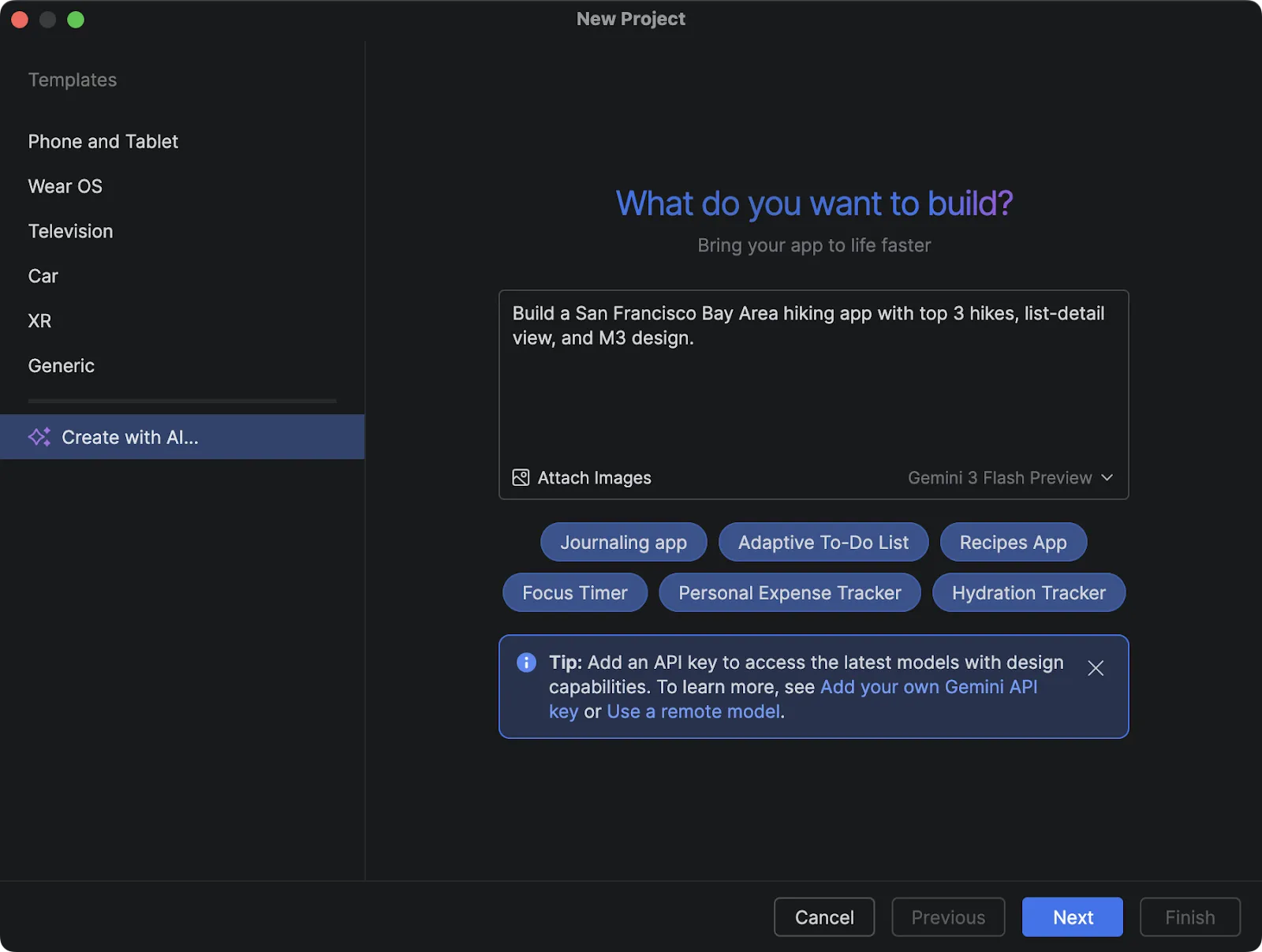
תיבת דו-שיח להגדרת פרויקט חדש.
2. מבקשים מהסוכן לשפר את הקוד על ידי מתן הקשרים 'מכוונים'
כשמשתמשים ב-Gemini Agents, איכות הפלט קשורה ישירות לגבולות שמגדירים. אל תבקשו ממנו רק "לתקן את הקוד הזה" – תנו לו הקשר מפורט והסבירו לו בדיוק מה אתם רוצים (ומה אתם לא רוצים). כדי לשפר את הפלט, אפשר לספק בלוגים או מסמכים עדכניים כדי שהמודל יוכל לתת הצעות מדויקות על סמך המידע הזה.
אפשר לבקש מהסוכן לפשט לוגיקה מורכבת, או לבדוק אם יש בעיות בסיסיות, או אפילו לבקש ממנו לסרוק סיכוני אבטחה באזורים שבהם אתם לא בטוחים. הקפדה על מתן הוראות ברורות – אפילו אמירה למודל כמו 'אל תמציא דברים' במקרים שבהם משתמשים בממשקי API חדשים מאוד או ניסיוניים – עוזרת לשמור על מיקוד ה-AI בתוצאות שרוצים להשיג. – Alejandra Stamato, מומחית Android Google Developer ומהנדסת Android ב-HubSpot.
3. שימוש במסמכים עם Agent Mode כדי לספק הקשר לספריות חדשות
כדי למנוע מהמודל להפיק קוד הזוי לספריות נישה או לספריות חדשות לגמרי, כדאי להשתמש בכלי הסוכן של Android Studio כדי לקבל גישה לתיעוד: חיפוש ב-Android Docs ואחזור של Android Docs. אתם יכולים להנחות את Gemini לחפש במאגר הידע של Android או במאמרים ספציפיים במסמכי התיעוד. המודל יכול לבחור להשתמש במידע הזה אם הוא חושב שחסר לו מידע מסוים. זה שימושי במיוחד כשמשתמשים בממשקי API נישתיים או בממשקי API שלא נפוצים כל כך.
אם אתם בטוחים שאתם רוצים שהמודל יתייעץ עם התיעוד ויוודא שהכלים האלה מופעלים, כדאי להוסיף להנחיות שלכם משהו כמו 'חפש בתיעוד הרשמי' או 'בדוק במסמכים'. כדי לקבל תיעוד על ספריות שאינן ספציפיות ל-Android, צריך להתקין שרת MCP שמאפשר גישה לתיעוד כמו Context7 (או משהו דומה). – חוזה אלסרקה, מהנדס יחסי מפתחים ל-Android, Google.
4. תשתמש ב-AI כדי ליצור קבצים מסוג Agents.md לשימוש במסגרות, בספריות ובמערכות עיצוב בהתאמה אישית
כדי לוודא שהסוכן משתמש במסגרות, בספריות ובמערכות עיצוב מותאמות אישית, יש שתי אפשרויות: 1) בהגדרות, Android Studio מאפשרת לכם לציין כללים ש-Gemini צריך לפעול לפיהם כשמבצעים את הפעולות האלה בשבילכם. או 2) ליצור קובצי Agents.md באפליקציה ולציין איך צריך לבצע פעולות או להשתמש בהם כהנחיות לביצוע משימה על ידי AI, מסגרות ספציפיות, מערכות עיצוב או דרכים ספציפיות לביצוע פעולות (כמו הארכיטקטורה המדויקת, דברים שצריך לעשות או דברים שאסור לעשות), בפורמט של נקודות תבליט כדי לתת ל-AI הוראות ברורות.
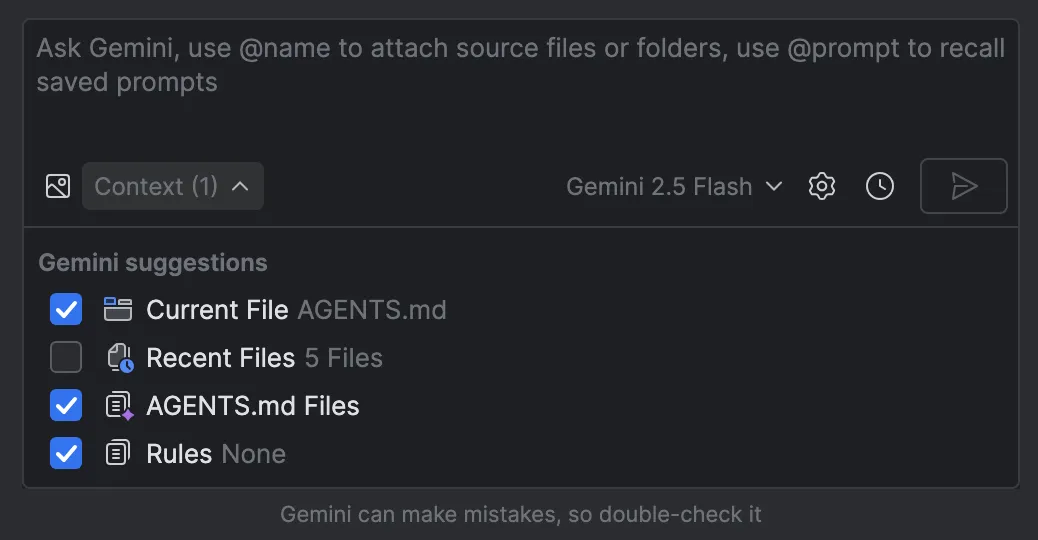
ניהול קובצי AGENTS.md כהקשר.
אפשר גם להשתמש בקובץ Agents.md בשורש הפרויקט, ואפשר להוסיף אותם למודולים שונים (או אפילו לתיקיות משנה) של הפרויקט. ככל שיהיה לכם יותר הקשר או יותר הנחיות זמינות בזמן העבודה, כך ה-AI יוכל לגשת אליהם. אם נתקעתם במהלך יצירת הקבצים Agents.md, אתם יכולים להשתמש ב-AI כדי ליצור אותם, או כדי לקבל בסיס על סמך הפרויקטים שלכם ואז לערוך אותם כדי שלא תצטרכו להתחיל מאפס. - ג'ו בירץ' (Joe Birch), מומחה Google Developers ל-Android ומהנדס צוות ב-Buffer.
5. אפשר להעביר את המשימות המייגעות ל-Agent ולחסוך זמן
אתם יכולים להשתמש ב-Gemini Agent ב-Android Studio כדי לבצע משימות כמו כתיבה ובדיקה מהר יותר. לדוגמה, הוא יכול לעזור לכם לכתוב הודעות על ביצוע שינויים בקוד, ולתת לכם סיכום טוב שתוכלו לבדוק ולחסוך זמן. בנוסף, אפשר לבקש ממנו לכתוב בדיקות. בהנחייתכם, הסוכן יכול לבחון את הבדיקות האחרות בפרויקט ולכתוב בדיקה טובה שתוכלו להריץ בהתאם לשיטות המומלצות, רק על סמך הבדיקות האחרות. דוגמה טובה נוספת למשימה מייגעת היא כתיבת מנתח חדש לפורמט JSON מסוים. פשוט נותנים ל-Gemini כמה דוגמאות והוא עוזר לכם להתחיל במהירות. – דייגו פרז, מהנדס תוכנה ל-Android, Google
6. לקבוע מה משתפים עם ה-AI באמצעות ביטול הסכמה או פקודות פשוטות, בנוסף למודלים בתשלום.
אם אתם רוצים לשלוט במה שמשותף עם ה-AI בתוכניות ללא עלות, אתם יכולים להוסיף קובץ החרגות של AI (.aiexclude) לפרויקט כדי להחריג חלק מהקוד או את כולו מאימון המודל. הקובץ הזה משתמש בהתאמה לתבנית glob, בדומה לקובץ .gitignore, ומציין תיקיות או קבצים רגישים שצריך להסתיר מה-AI. אתם יכולים למקם קובצי .aiexclude בכל מקום בפרויקט ובשורשי ה-VCS שלו כדי לקבוע לאילו קבצים תכונות ה-AI יוכלו לגשת.
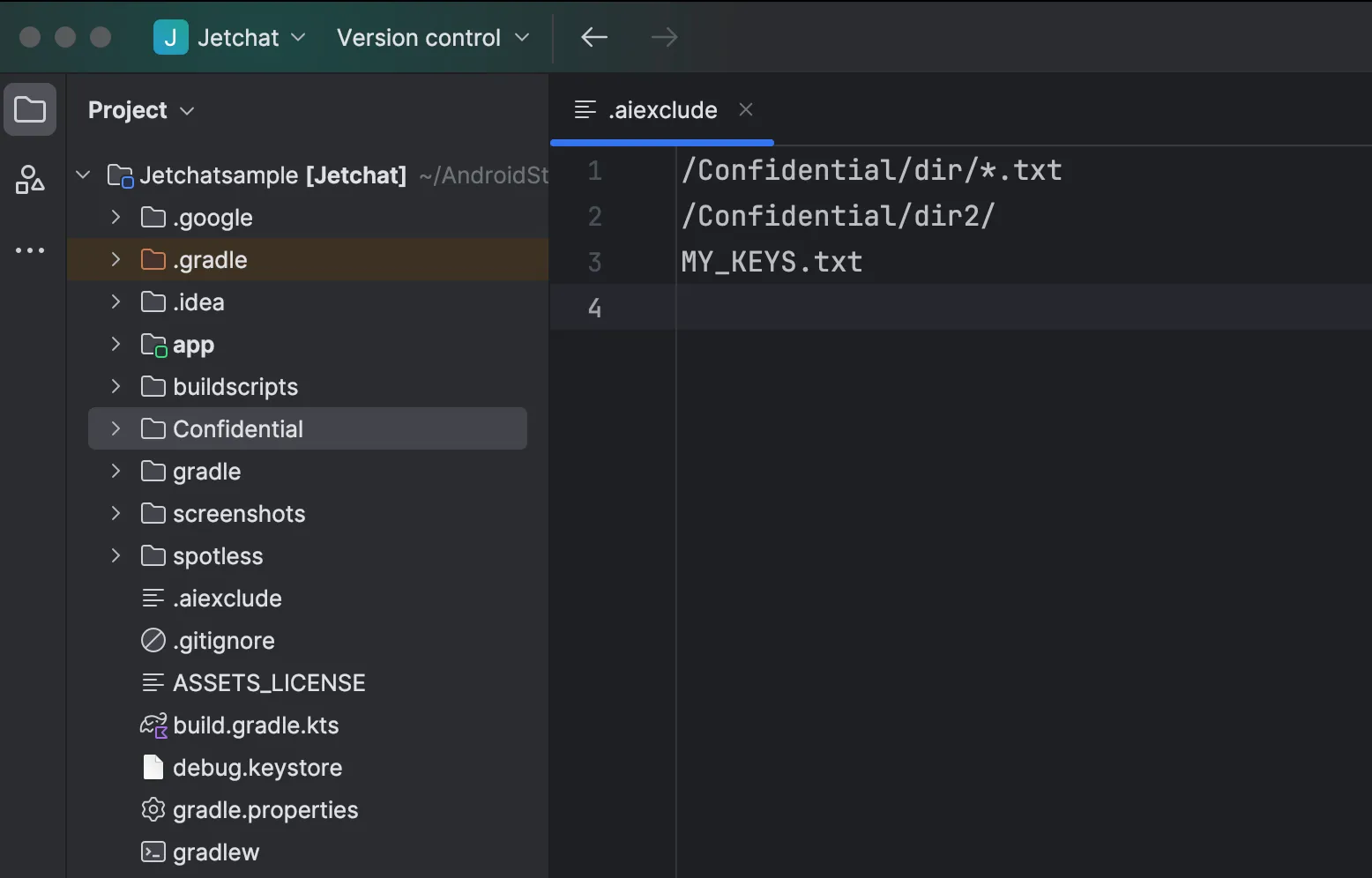
דוגמה לקובץ .aiexclude ב-Android Studio
לחלופין, בהגדרות של Android Studio, אפשר גם לבטל את שיתוף ההקשר על בסיס כל פרויקט או כל משתמש (אבל בשיטה הזו יש הגבלה על הפונקציונליות של מספר תכונות כי ה-AI לא יראה את הקוד שלכם).
חשוב לזכור שבמינויים בתשלום, הקוד שלכם אף פעם לא משמש לאימון מודלים. ההגבלה הזו חלה גם על משתמשים שמשתמשים במפתח API של AI Studio וגם על עסקים שיש להם מינוי ל-Gemini Code Assist. – Trevor Johns, מהנדס קשרי מפתחים.
כדי להתחיל, אפשר לצפות בשיחה לא פורמלית שנערכה לאחרונה עם צוות Android ו-Google Developer Experts, ולשמוע מהם על Gemini ב-Android Studio. אפשר גם להוריד את Android Studio.
-

 חדשות על מוצרים
אנחנו שמחים להודיע שהגרסה היציבה של Android Studio Otter 3 Feature Drop זמינה עכשיו! הגרסה הזו כוללת הרבה תכונות ועדכון משמעותי לתהליכי העבודה האג'נטיים ב-Android Studio. היא מציעה לכם יותר גמישות ושליטה באופן השימוש ב-AI כדי ליצור אפליקציות ל-Android.
Sandhya Mohan, Trevor Johns • משך הקריאה: 9 דקות -
 חדשות על מוצרים
השקת התכונות של Android Studio Otter 2 כבר כאן, והיא תשפר משמעותית את הפרודוקטיביות שלכם.
Sandhya Mohan, Trevor Johns • משך הקריאה: 3 דקות -
 חדשות על מוצרים
היום אנחנו מציינים באופן רשמי חמש שנים מאז ההשקה של Jetpack Compose 1.0. מאז גרסה 1.0, שהשקתה הוכרזה ב-28 ביולי 2021, ועד לגרסה 1.11 האחרונה, ראינו את ממשקי ה-API מתפתחים באופן משמעותי במהלך השנים, ואנחנו רוצים לעצור לרגע ולחגוג את זה.
Rebecca Franks, Nick Butcher, Loryn Hairston • 5 min read
רוצים לקבל טיפים עדכניים לפיתוח Android ישירות לאימייל כל שבוע?